


Партнерка на США и Канаду по недвижимости, выплаты в крипто
- 30% recurring commission
- Выплаты в USDT
- Вывод каждую неделю
- Комиссия до 5 лет за каждого referral
ИНСТРУКЦИЯ ПО УСТАНОВКЕ И НАСТРОЙКЕ |

Оглавление
1. Распаковка ПАК 2
2. Порядок работы с ПАК 2
2.1. Сборка ПАК 2
2.2. Установка веб-камер 2
2.3. Подключение веб-камер к ноутбуку или ПК 2
2.4. Подключение модема 4
2.5. Включение ПАК 4
2.6. Описание интерфейса 4
2.7. Установка ПАК 5
Шаг 0: Настройка камер 5
Обновление программного обеспечения (ПО) 6
Шаг 1: Настройка подключения 6
Шаг 2: Ввод параметров ПАК 8
Шаг 3: Подтверждение регистрации 8
2.8. Административное меню 10
Переустановка ПАК 10
2.9. Использование ПАК 10
2.9.1. Запись видео 11
2.9.2. Воспроизведение и экспорт записей 11
Приложение 13
Распаковка ПАК
- Осторожно распакуйте составные части ПАК. Сохраните коробки и упаковочные материалы - они понадобятся при демонтаже / доставке на склад неисправного ПАК.
- Разместите ноутбук / ПК в заранее выбранном и подготовленном месте. Убедитесь, что ПАК расположен на расстоянии не менее 0,5 м от подавителя GSM-сигнала. Подсоедините питающий электрический кабель к ноутбуку / ПК. Не подсоединяйте его к розетке 220В. Подсоедините подготовленный заранее UTP кабель (интернет соединение) к соответствующему разъёму в ноутбуке / ПК. Если UTP отсутствует, подсоедините модем, согласно п. 2.4 Подключение модема. Подсоедините тросик безопасности к ноутбуку / ПК.
- С помощью монтажного комплекта установите две USB видеокамеры на неподвижную поверхность (стена).
Веб-камеры устанавливаются с помощью настенного крепления (см. рис. 1), представляющего собой металлическую пластину длиной 20 см с просверленными в ней отверстиями. По центру отверстий пластины в стену устанавливаются дюбели для ее крепления. Основание веб-камеры прижимается пластиной к стене, конструкция надежно закрепляется саморезами.
| Пластина для крепления веб-камер |
| Способ крепления веб-камер |
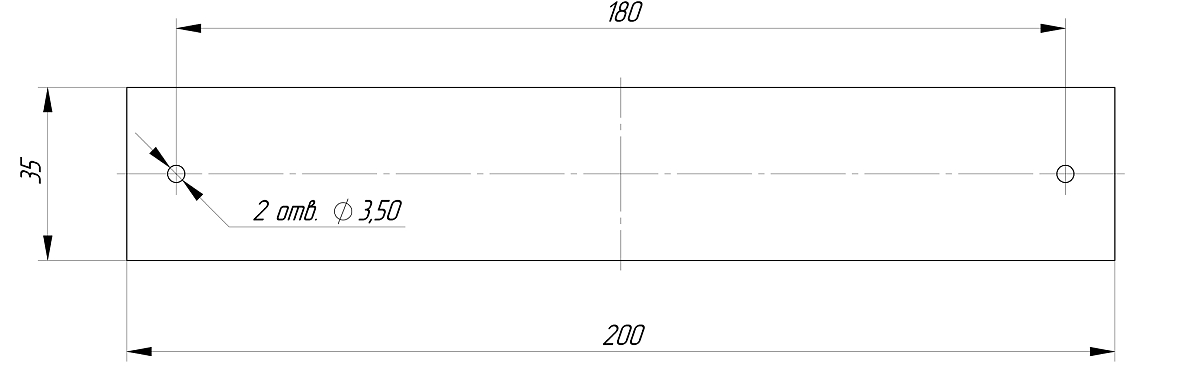
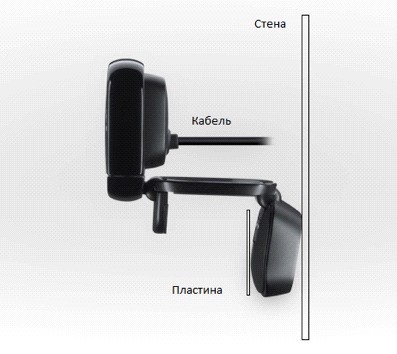
Рис. 1
Подключение веб-камер к ноутбуку или ПК- Соберите два комплекта кабелей USB удлинителей, как указано на рис.2.


ПК Рис. 2
ВНИМАНИЕ!!!
Первым используйте кабель USB удлиним (активный). К нему со стороны усилителя подключите кабель USB удлинитель 5 м (пассивный). Подключение наоборот запрещается!
- Проложите подготовленные кабели USB удлинителей от каждой камеры до ноутбука / ПК по оптимальному пути (потолку/стене), исключающему случайное повреждение кабелей. Сделайте следующие соединения для каждой камеры (рис. 2):
- Соедините USB разъём камеры с USB разъёмом кабеля удлинителя (пассивного). Соедините противоположный USB разъём кабеля удлинителя (активного) с одним из свободных USB портов ноутбука / ПК, указанных на рис. 3. Убедитесь, что кабель не проходит на расстоянии ближе, чем 0,5 м от подавителя GSM-сигнала.
- Вставьте питающий кабель ноутбука в розетку 220В. Всё готово для включения и инсталляции ПАК.
Подключайте камеры к USB–портам, отмеченным на рис. 3!
ВАЖНО!!! Не подключайте камеры к соседним USB–портам!

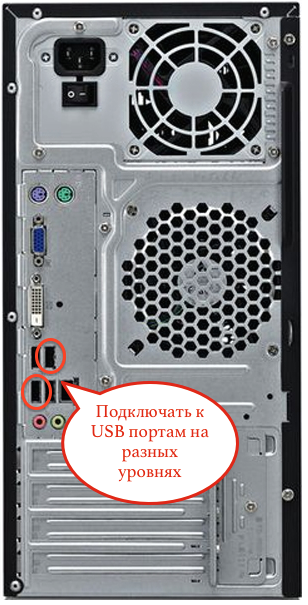
Рис. 3
Подключение модема- Достаньте модем и подключите его к телефонной сети и сетевому разъему компьютера в соответствии с технической документацией на модем.
- Включите ноутбук / ПК, нажав на кнопку «Power». На экране появится окно загрузки операционной системы (Рис. 4).

Рис. 4
- Дождитесь загрузки операционной системы. В пределах нескольких минут система загрузится и запустится ПО ПАК. Если чёрный экран или окно загрузки системы остаются на экране в течение продолжительного времени, выключите компьютер и включите его снова (нажмите на кнопку «Power», подождите минуту и снова нажмите на «Power»). Если перезагрузка не помогла, позвоните в службу технической поддержки по телефону 8-800-200-43-12.
- Вид ПО может отличаться в зависимости от текущего состояния ПАКа, но расположение информационных блоков не меняется.
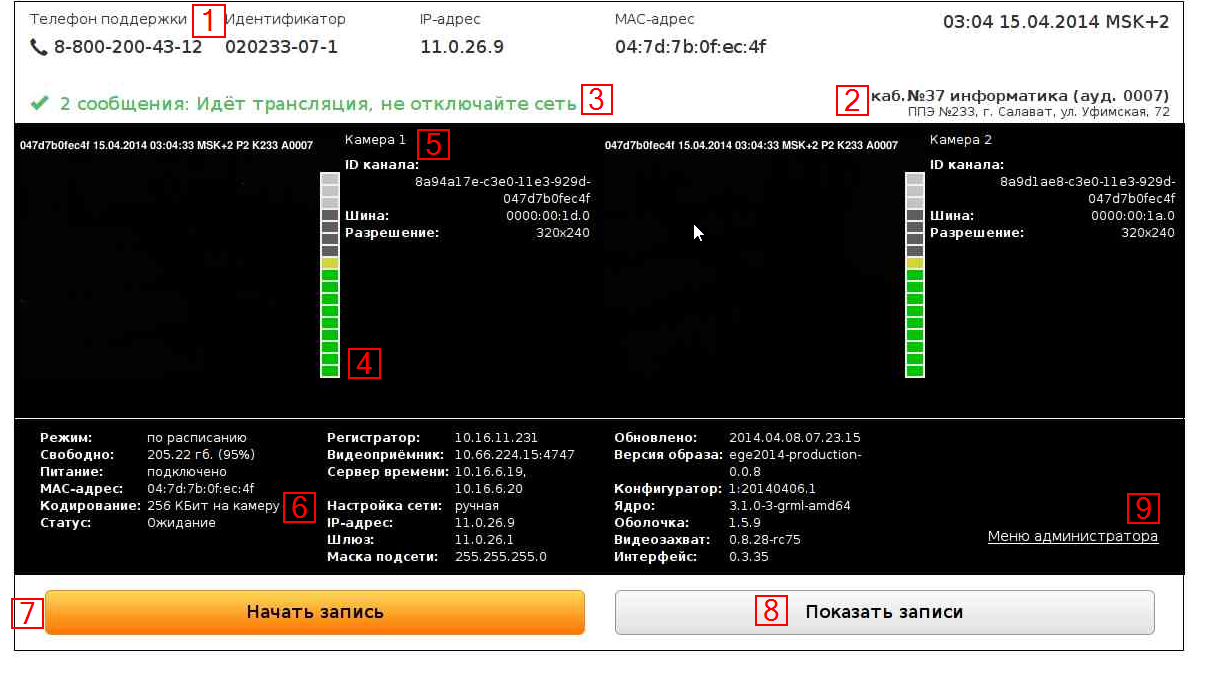
Рис. 5
Телефон поддержки, идентификатор и IP-адрес. В автономном режиме вместо строки IP-адреса будет надпись «Автономный». Место установки ПАК. Строка состояния ПАК. Индикатор громкости. Информация о камере. Иконкой «Звездочка» выделяются камеры с установленным параметром «Трансляция по умолчанию». Служебная информация, включая информацию о битрейте в поле «Кодирование». Кнопка управления записью. Кнопка доступа к просмотру и выгрузке видео. Кнопка вызова меню администратора (раздел 2.8). Установка ПАКПри переустановке ПАК (см. п. 2.9) начинайте с шага 1. При этом значения полей по умолчанию сохраняются такими же, которые были введены при предыдущей установке.
Шаг 0: Настройка камер
- Проверьте, что изображение с обеих камер видно на экране компьютера. Убедитесь, что камера показывает движущиеся объекты. Включите подавитель GSM-сигнала и убедитесь, что изображение сохранило свою четкость, отсутствуют замирания и другие цифровые искажения. В противном случае потребуется установить ПАК и камеры на большем расстоянии от подавителя GSM-сигнала. Если хотя бы одно изображение не показывается, вытащите USB-кабели обеих камер и подключите их заново. Если изображение не появляется, вставьте кабели в другие USB–порты (рис. 3). Если проблема не разрешается, обратитесь в службу технической поддержки по телефону 8-800-200-43-12. Убедитесь, что камера фиксирует звуки. Громко постучите по твёрдой поверхности или начните отчётливо говорить вблизи камеры; индикатор громкости (рис. 5 п. 4) должен подскочить вверх.
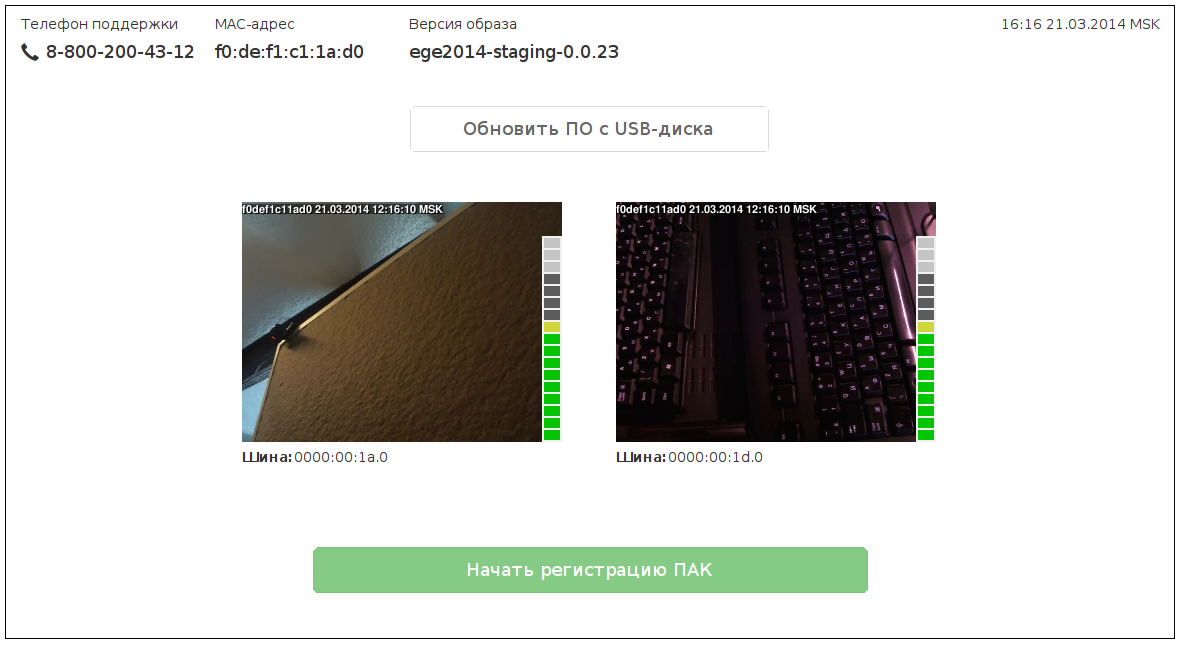
Рис. 6
- Проверьте версию образа и версии установленных компонент, наведя на ссылку «подробнее». Если требуется, обновите ПО с USB-диска. Нажмите «Начать регистрацию ПАК».
Обновление программного обеспечения (ПО)
Проверка обновления ПО проводится для обеспечения контроля корректности установки ПО!
- Чтобы установить свежую версию приложения, вставьте флешку и нажмите на кнопку «Обновить ПО с USB-диска». Убедитесь, что лампочка на флешке мигает. Подождите, пока в статусной строке появится сообщение «Последнее обновление прошло успешно» и перезагрузите компьютер. Если обновление ПО прошло успешно, версии компонентов ПАК изменятся, изменится значение строки «Последнее обновление» на основном экране.
Версия корректного ПО:
для автономных ПАК | для онлайн ПАК |
Конфигуратор: 1:20140406.1 Ядро: 3.1.0-3-grml-amd64 Оболочка: 1.5.9 Видеозахват: 0.8.28-rc75 Интерфейс: 0.3.35 | Конфигуратор: 1:20140406.1 Ядро: 3.1.0-3-grml-amd64 Оболочка: 1.5.9 Видеозахват: 0.8.28-rc75 Интерфейс: 0.3.35 |
Шаг 1: Настройка подключения
Режим «Онлайн (DHCP)»
- По умолчанию подключение осуществляется в режиме «Онлайн (DHCP)». Поле «Регистратор» заполняется автоматически. Нажмите «Дальше» для продолжения регистрации.
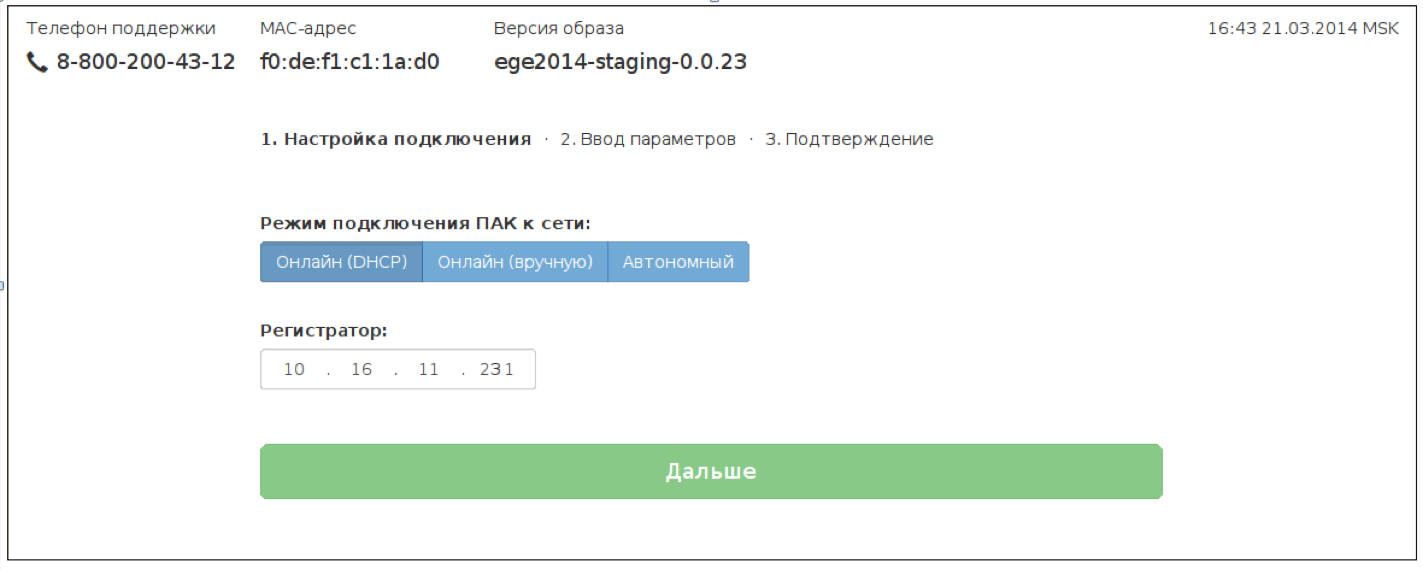
Рис. 7
Режим «Онлайн (вручную)»
- Этот режим нужно выбрать в случае, если отсутствует DHCP, но есть сетевое подключение.
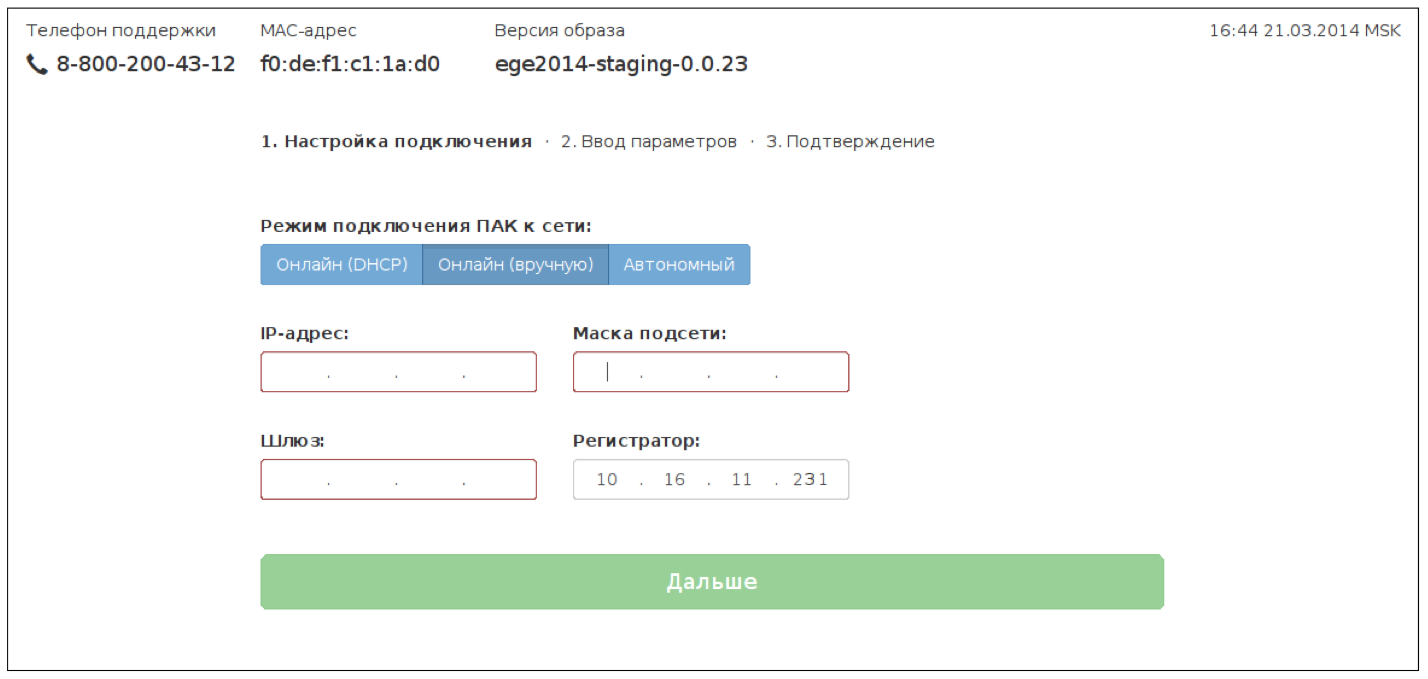
Рис. 8
- Если вы ошиблись при вводе сетевых настроек, нажмите кнопку «Power» и дождитесь отключения ПАКа. Повторно нажмите «Power», чтобы снова запустить ПАК и начать регистрацию с самого начала.
Режим «Автономный»
- Этот режим нужно выбрать в случае, если отсутствует сетевое подключение. Укажите дату, местное время и разницу между часовым поясом места установки ПАК и Москвой. Если в автономном режиме было установлено неверное время или указан неправильный часовой пояс, зайдите в «Меню администратора» и во вкладке «Автономный» нажмите «Изменить время». Укажите правильное время и нажмите «Сохранить изменения». Чтобы выйти из автономного режима, зайдите в «Меню администратора» и выберите нужный режим подключения, внесите изменения и нажмите «Сохранить изменения».
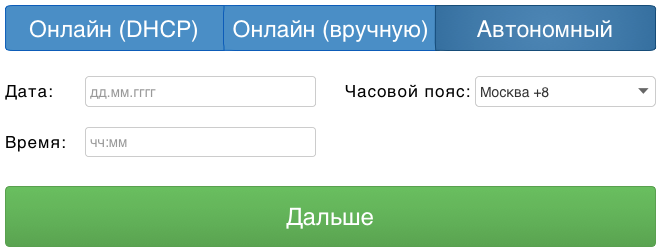
Рис. 9
Шаг 2: Ввод параметров ПАК
- Заполните все поля в соответствии с установочной документацией на объект. Используя кнопку смены камеры, сделайте так, чтобы главное изображение выводилось с камеры 1. Нажмите «Отправить данные». Если проверка сообщает «Неверный ПИН / ПИН уже используется», обратитесь в службу технической поддержки по телефону 8-800-200-43-12.
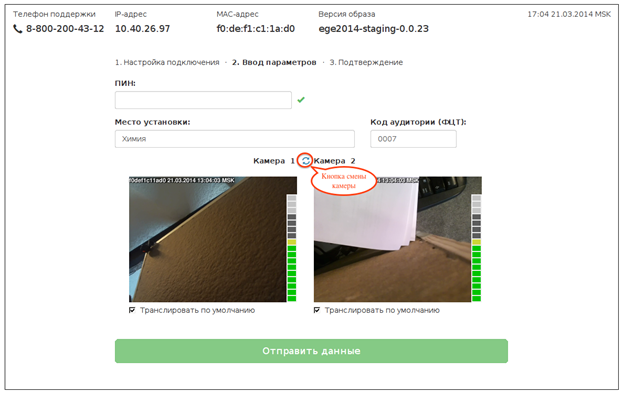
Рис. 10
Шаг 3: Подтверждение регистрации
- При подключении в режиме «Онлайн (DHCP)» и «Онлайн (вручную)» дождитесь подтверждения регистрации. Для подключения в режиме «Автономный» введите код, полученный по телефону.
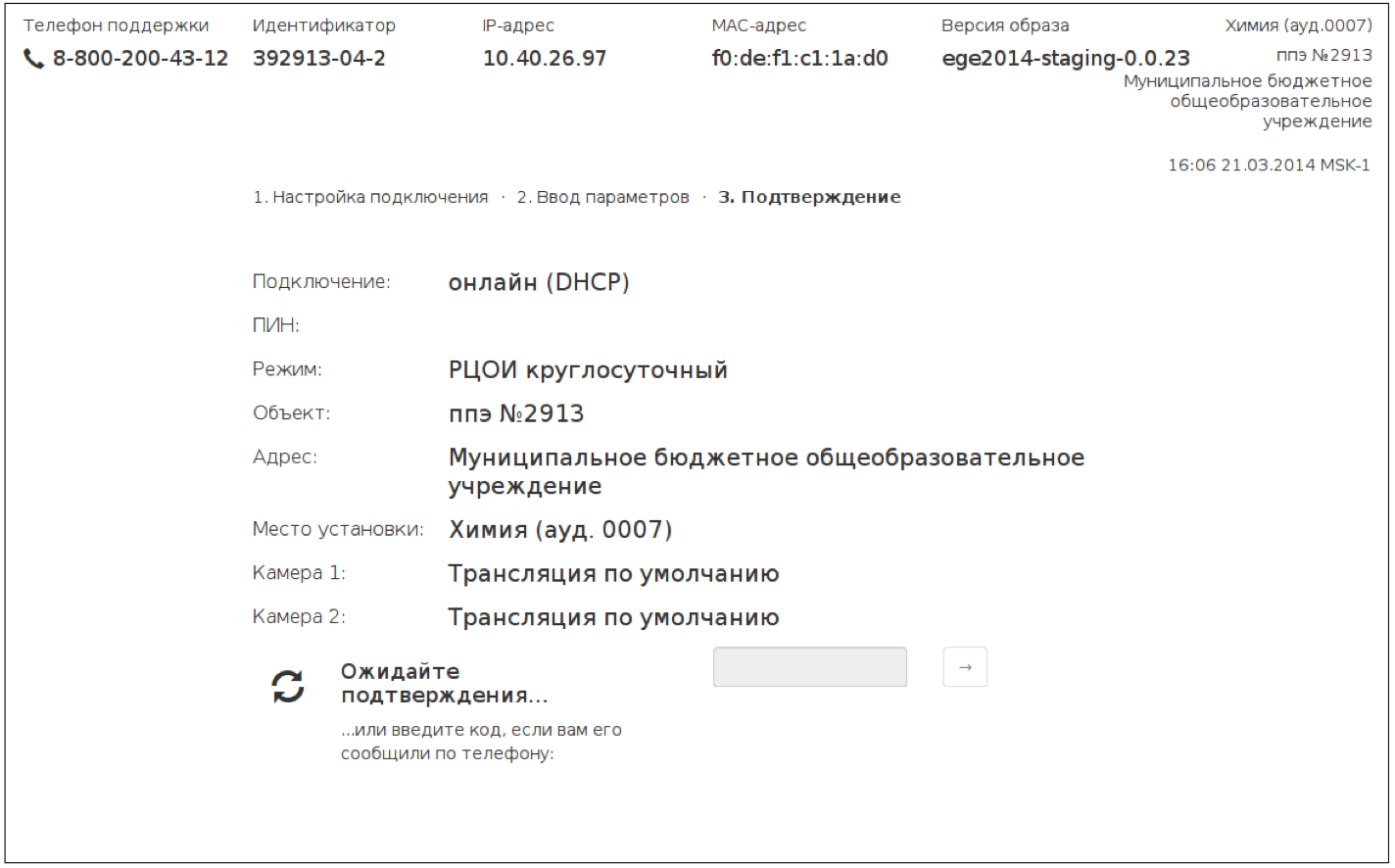
Рис. 11
- В случае успешной регистрации на экране появится надпись «Установка подтверждена» (рис. 12).
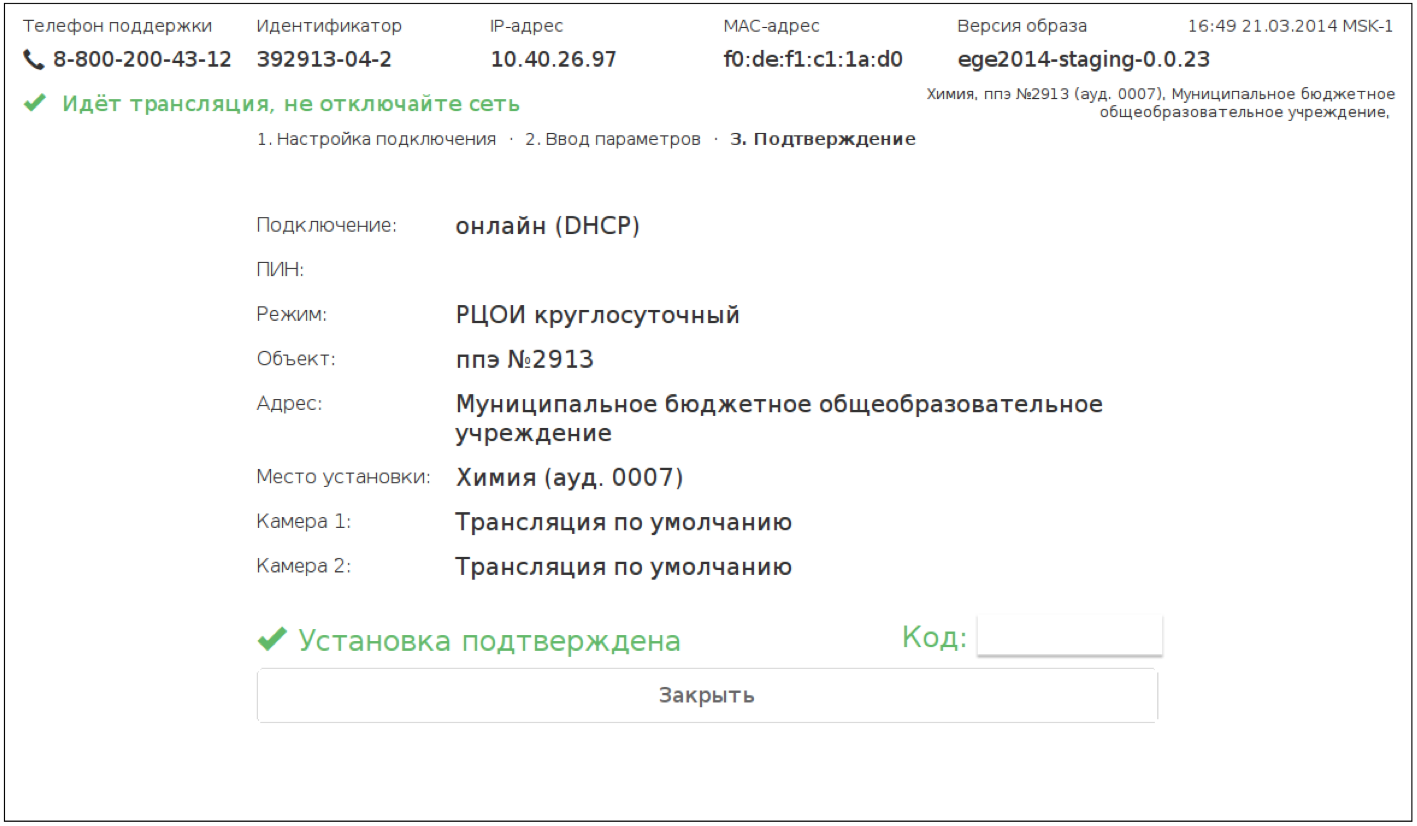
Рис. 12
- Зафиксируйте код подтверждения установки в установочных документах. Нажмите «Закрыть», чтобы перейти к основному экрану трансляции (рис. 5). Проверьте соответствие указанных данных установочной документации:
- место установки; идентификатор.
- Если вы заметили ошибку, откройте «Меню администратора» и нажмите «Перерегистрация ПАК». Если вы заметили ошибку в поле «название пункта» или «адрес», обратитесь в службу поддержки по телефону 8-800-200-43-12..
Административное меню
Переустановка ПАК
Переустановка ПАК требуется при:
изменении сетевого адреса или режима подключения ПАК; ошибке установки; перемещении ПАК в другую аудиторию до начала экзаменов.Внимание!!! Перемещение ПАК с имеющимися записями запрещено.
- Для переустановки ПАК нажмите на «Меню администратора» и выберите пункт «Перерегистрация ПАК» (рис. 13).
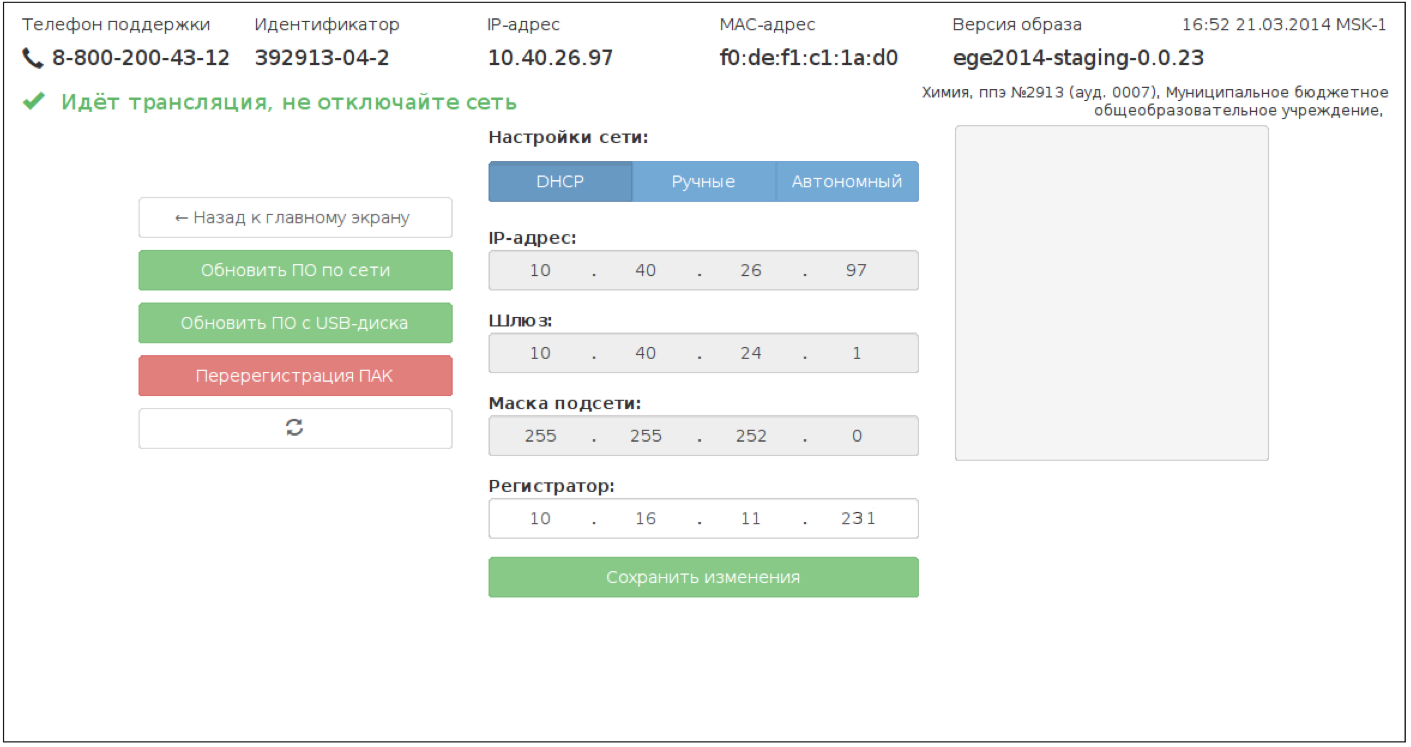
Рис. 13
- Далее выполняйте действия, описанные в п. 2.7, начиная с Шага 1.
Проверьте, что в поле служебной информации (рис. 5 п. 6) в строке «Свободно» указано 95%. Если написано, что свободно меньше 95%, звоните в службу технической поддержки по телефону 8-800-200-43-12.
ВНИМАНИЕ!!! Перед переходом к следующему шагу убедитесь, что в строке «Свободно» указано 95% свободного места!
Использование ПАК предполагает запись, воспроизведение или экспорт видео на диск или карту памяти.
Запись видео- Нажмите “Начать запись”. Введите пароль доступа для управления записью и нажмите “Выполнить”.
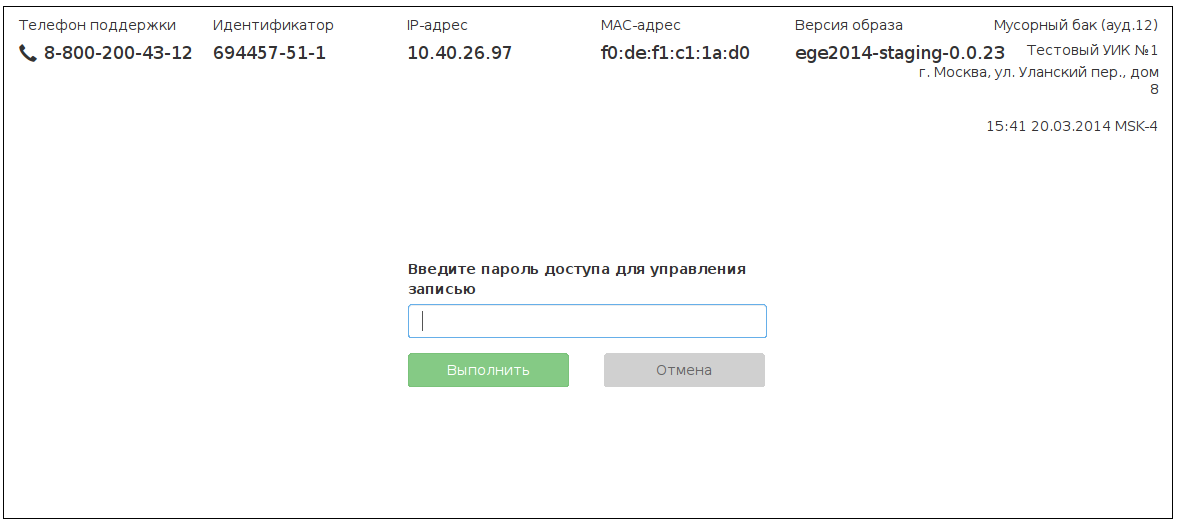
Рис. 14
- Для завершения записи нажмите “Остановить запись” и введите пароль доступа для управления записью.
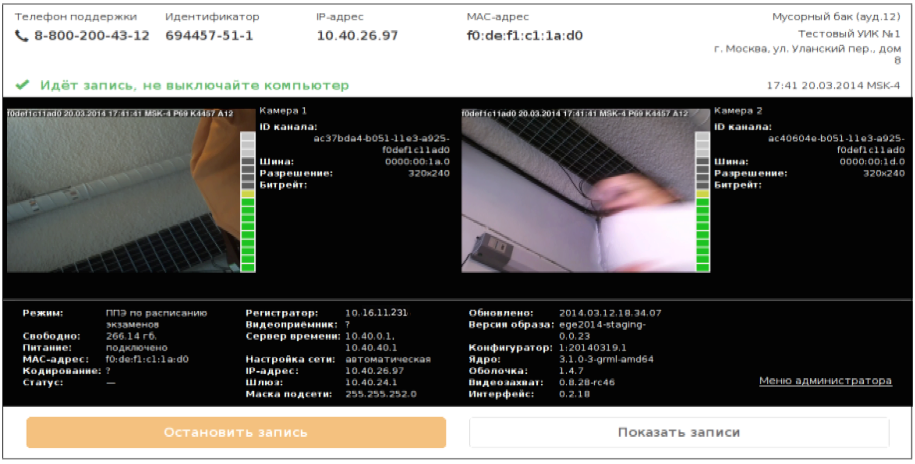
Рис. 15
Воспроизведение и экспорт записей- Для просмотра доступных записей нажмите “Показать записи” и введите пароль доступа для доступа к архиву. На экране отобразится список дней, а также отрезки времени по часам, в которые велась запись видео. Выберите нужный день и час, затем в поле «Перейти к минуте» укажите время, с которого требуется начать воспроизведение записи (рис. 16). Нажмите на значок
 для начала просмотра.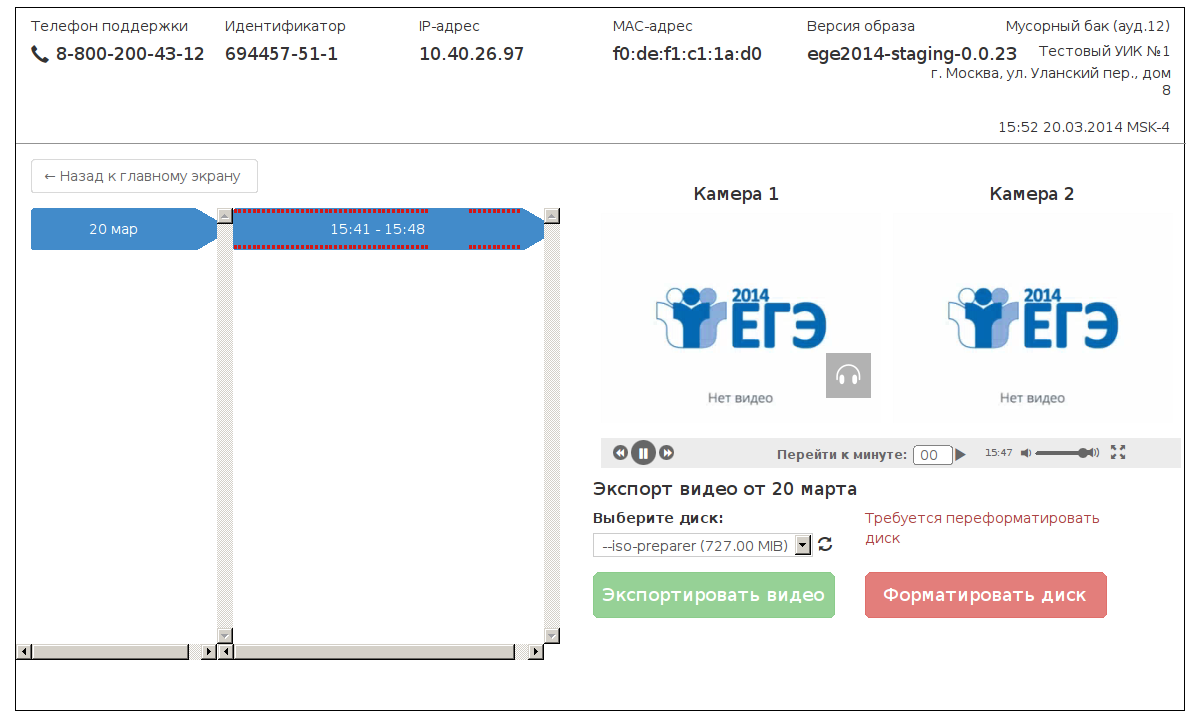
Рис. 16
Красными точками отмечены незаписанные фрагменты: сверху — для первой камеры, снизу — для второй.
- Для экспорта видео:
- Подключите USB-носитель к свободному порту. Обновите список носителей, нажав на кнопку
 . Выберите диск или карту памяти, куда должна быть выгружена запись. Нажмите «Экспортировать видео».
 Приложение
Таблица известных неисправностей
Проблема | Что делать |
Не загружается операционная система (чёрный экран или экран загрузки) более пяти минут | Вынуть все камеры, перезагрузить компьютер. Если проблема не разрешилась — используйте резервный комплект. |
Не запускается приложение ПО ПАК | Вынуть все камеры, перезагрузить компьютер. |
Нет изображения с камер(ы) |
|
Изображение на камере замерло (в приложении не видны движущиеся объекты) |
|
ПАК высвечивает сообщение об ошибке «Хранилище не замонтировано» | ПАК неисправен - его нужно привезти в центр, подключить к интернету и написать заявку в службу технической поддержки. |
Нет сетевого сигнала | Проверить индикатор подключения сетевой карточки |
Географическое положение или номер участка определены неверно | Нажать на красную кнопку в левом верхнем углу и ввести десятизначный ПИН–код |
Нет подтверждения о трансляции видеосигнала на сервер приёма видео | Позвоните в службу поддержки; приготовьтесь прочитать вслух служебную информацию и сообщения об ошибках. |
Код подтверждения не получен | Позвоните в службу поддержки; приготовьтесь продиктовать ПИН. |
Нет соединения с регистратором | Позвоните в службу технической поддержки; приготовьтесь прочитать вслух служебную информацию и сообщения об ошибках. |
ПАК сообщает, что скорость соединения слишком низкая | Такая ошибка встречалась в старой версии ПО в компоненте «Запускатель»; начиная с версии 2.7.2 ошибка исправлена. После обновления ПО эта ошибка должна исчезнуть; если ошибка остаётся после обновления ПО — звоните в службу поддержки |
