Партнерка на США и Канаду по недвижимости, выплаты в крипто
- 30% recurring commission
- Выплаты в USDT
- Вывод каждую неделю
- Комиссия до 5 лет за каждого referral
Создание локальных папок писем для уменьшения размера, занимаемого почтовым ящиком
При достижении размера почтового ящика 1Гб и более входящая почта начинает работать со сбоями. В связи с этим, если входящая почта перестала приходить или приходит с большими задержками, необходимо проверить размер, занимаемый вашим почтовым ящиком.
Проверить размер почтового ящика можно двумя способами.
1 способ. Проверка размера ящика через веб интерфейс почты.
Зайти в почтовый ящик через веб интерфейс почты. Кликнуть на заначёк настроек в правом верхнем углу и выбрать «Параметры»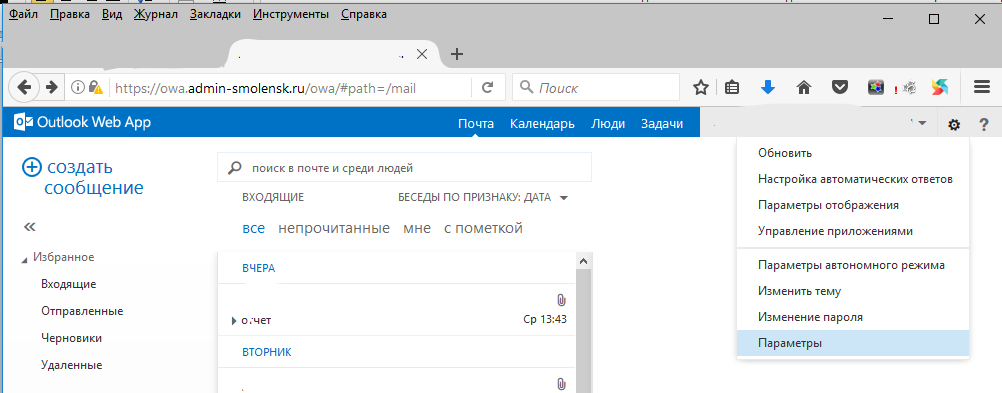
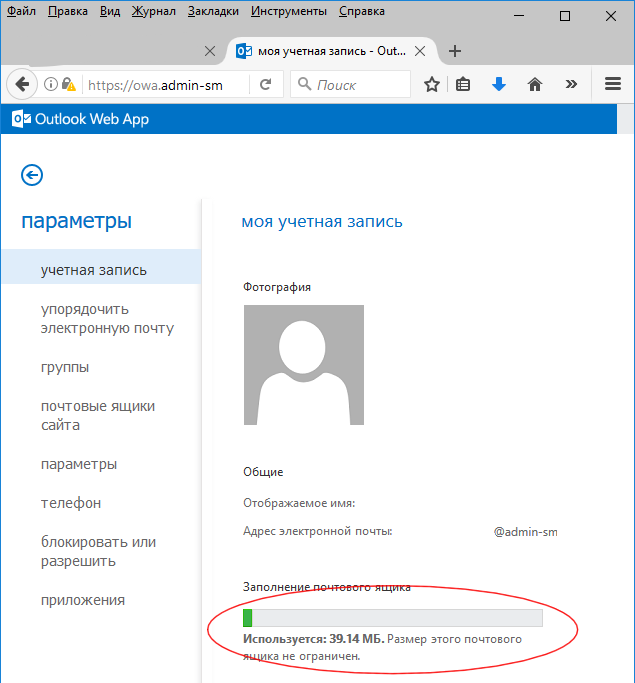
2 способ. Проверка размера ящика через почтовый клиент MirosoftOutlook.
Запустить почтовый клиент и в закладке «Файл»-«Сведения»-«Средства очистки» выбрать «Очистка почтового ящика»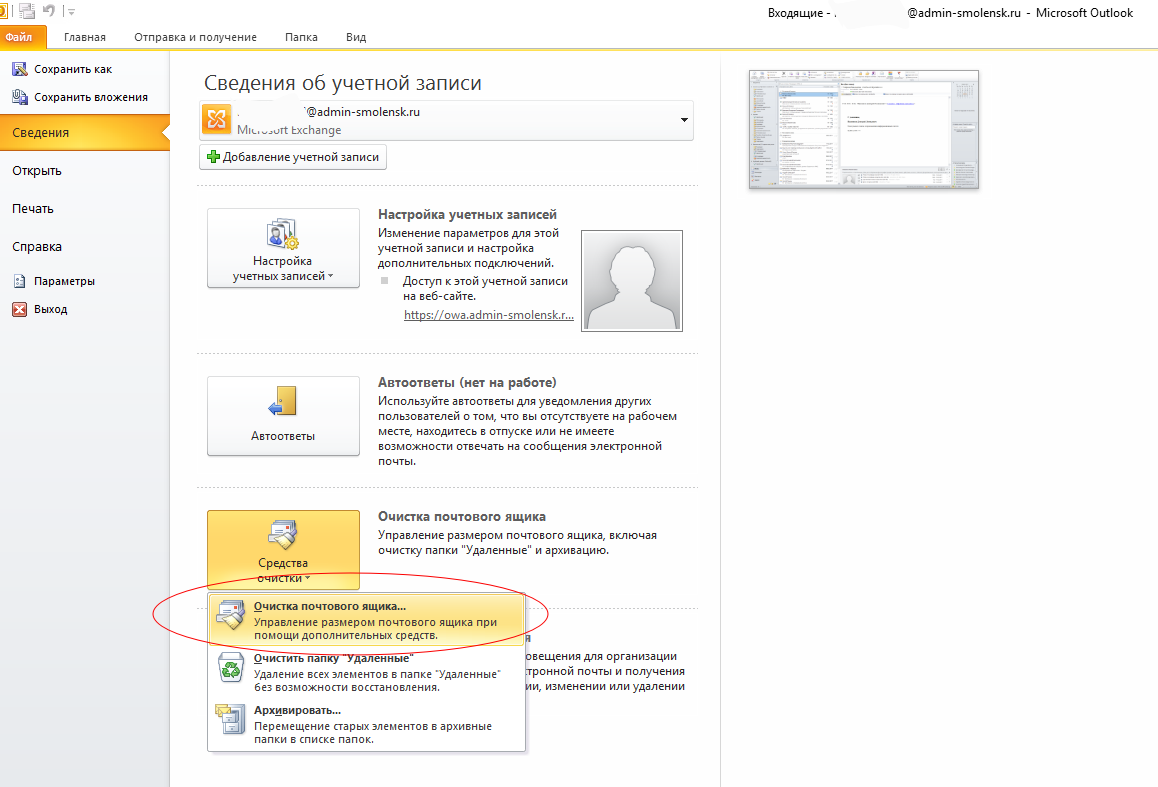

В новом окне «Размер папки» на закладке «Данные на сервере» будут отображены общий размер почтового ящика и его папок по отдельности.
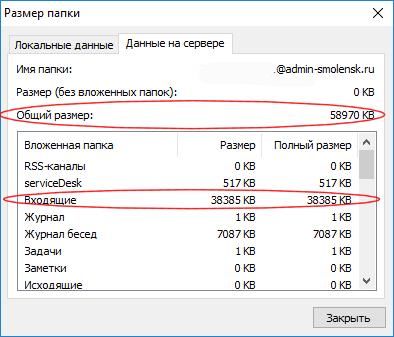
При размере почтового ящика, приближающемся к 1000Мб(1ГБ) (или превышающем указанное значение), необходимо перенести письма для хранения на локальном компьютере, а не на сервере.
Создание локальных папок писем
Запустить Outlook 2010 и в закладке «Файл» выбрать «Настройка учётных записей»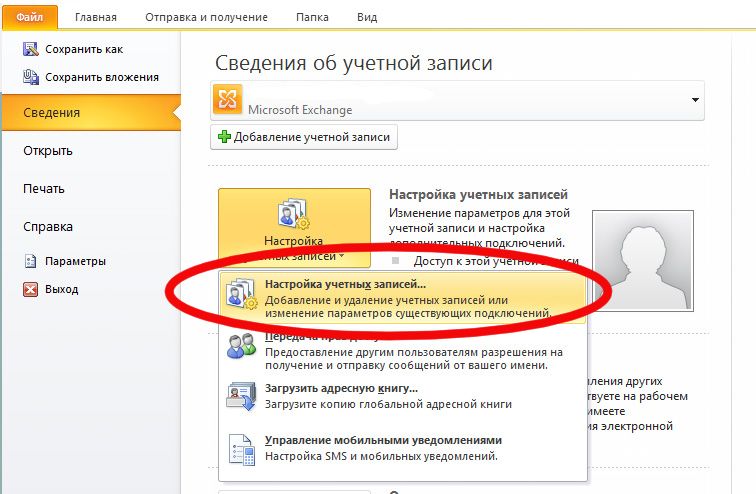
или
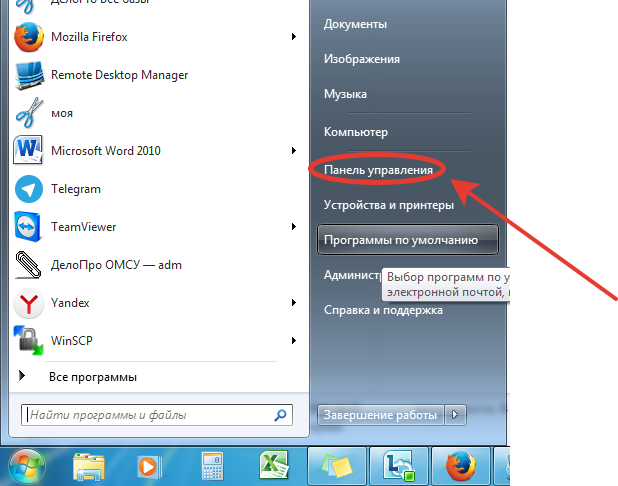
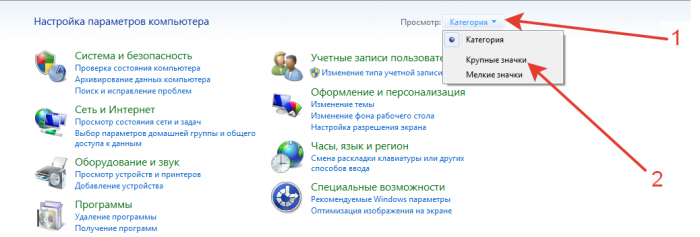
Войти в настройку почты: «Пуск» -> «Панель управления» –> «Почта»

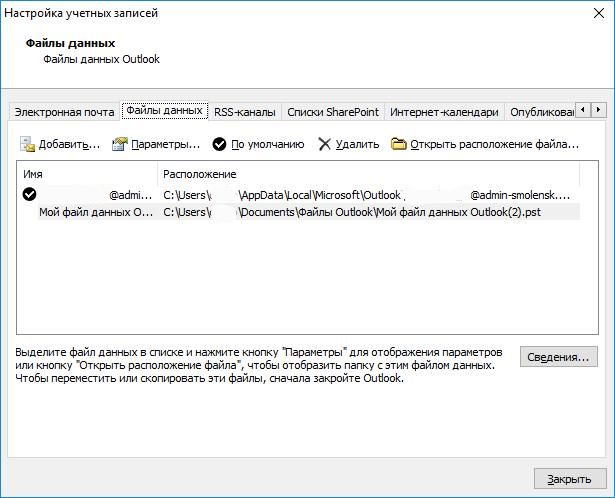
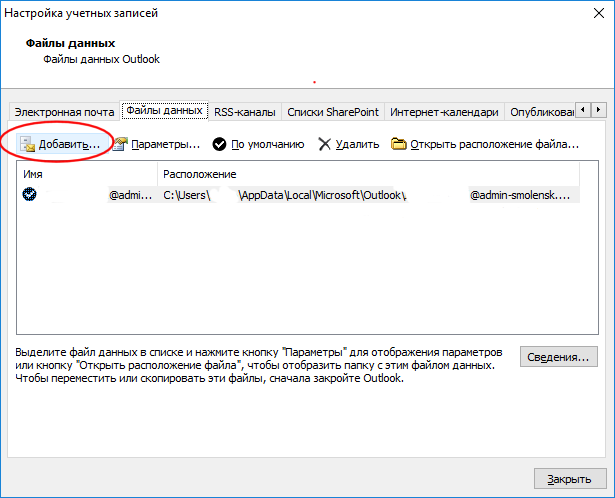
На вкладке «Файлы данных» выбрать «Добавить».
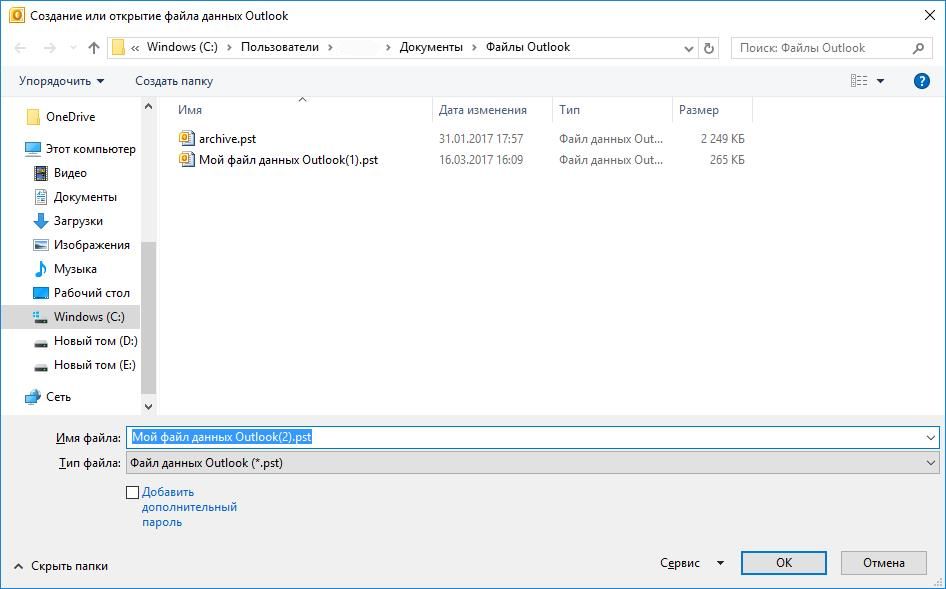
Внимание!
- При установке галочки «Добавить дополнительно пароль» все письма будут зашифрованы и при утрате пароля никто (ни сотрудники Департамента по информационным технологиям, ни сотрудники компании Microsoft) не сможет открыть вашу почту и все письма будут навсегда утеряны. При проведении ремонтных работ с вашим АРМ необходимо указать наименование и расположение локального архива почты.
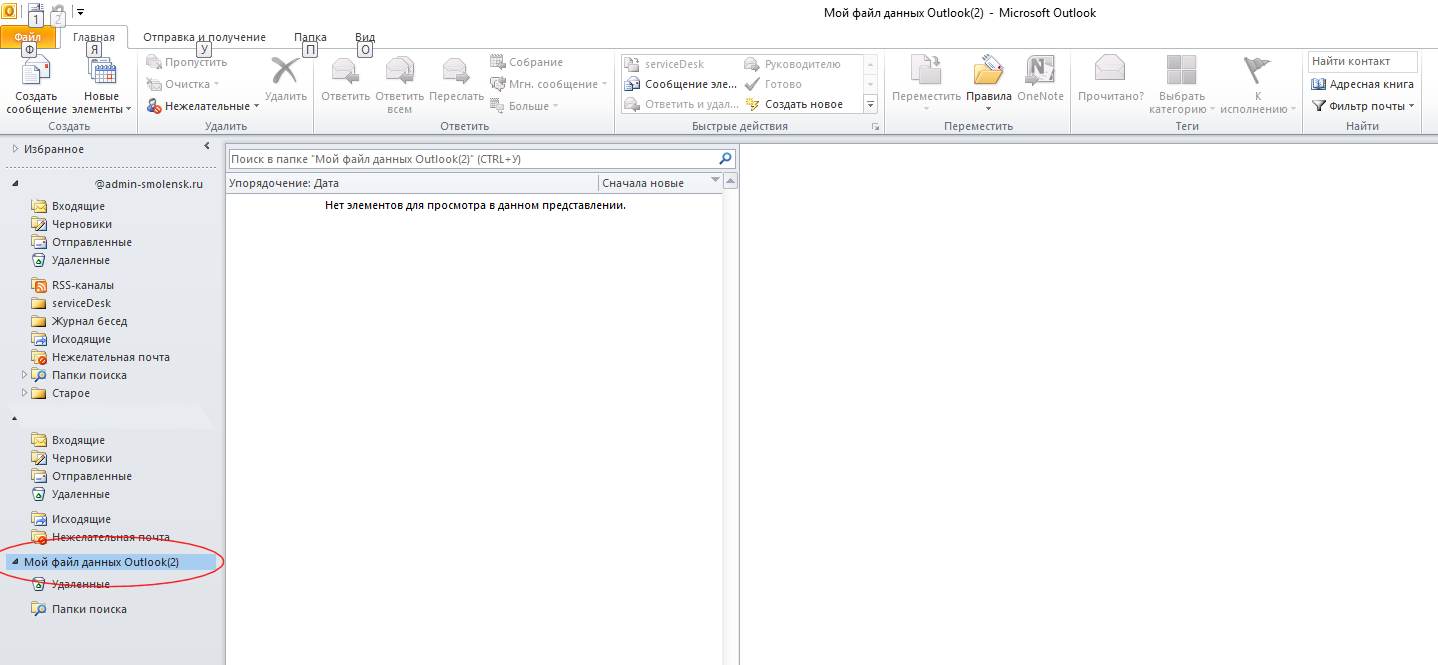
Указанный вами файл будет отображен в окне «Файлы данных».