


Партнерка на США и Канаду по недвижимости, выплаты в крипто
- 30% recurring commission
- Выплаты в USDT
- Вывод каждую неделю
- Комиссия до 5 лет за каждого referral
Инструкция по установке сертификатов
УСТАНОВКА СЕРТИФИКАТОВ
По прибытию на рабочее место необходимо произвести установку сертификатов полученных в отделе по информационной безопасности ТФОМС МО.
Сертификаты которые необходимо установить:
УСТАНОВКА ЛИЧНОГО СЕРТИФИКАТА
Личный сертификат (установка описана в пункте 1).
УСТАНОВКА КОРНЕВОГО И ПРОМЕЖУТОЧНОГО СЕРТИФИКАТА НОВОГО УЦ (действует с 2017 года)
1. Корневой сертификат– сертификат Корневой УЦ (установка описана в пункте 2.1).
Промежуточные сертификаты – сертификаты: УЦ 1 ИС ГУЦ. cer и УЦ системы ОМС. cer (установка описана в пункте 2.2).
Списки отзыва –1.crl, 2.crl, 3.crl (установка описана в пункте 2.3).
III. УСТАНОВКА СЕРТИФИКАТА РОБОТА (для вновь вступающих организаций и новых пользователей)
1. В хранилище других пользователей – сертификат ТФОМС МО СЕРВЕР-2016 (установка описана в пункте 3.1).
2. Корневой сертификат– сертификат Корневой УЦ ФОМС
3. Промежуточный сертификат - сертификат Промежуточный УЦ ФОМС
4. Списки отзыва – устанавливается Список отозванных сертификатов корневого ЦС и Список отозванных сертификатов промежуточного ЦС
Корневой, промежуточный сертификат и списки отзыва старого и нового УЦ можно скачать с сайта ФФОМС - http://www. ffoms. ru/system-oms/Certification/
I. УСТАНОВКА ЛИЧНОГО СЕРТИФИКАТА
1. Установка личного сертификата из файла сертификата
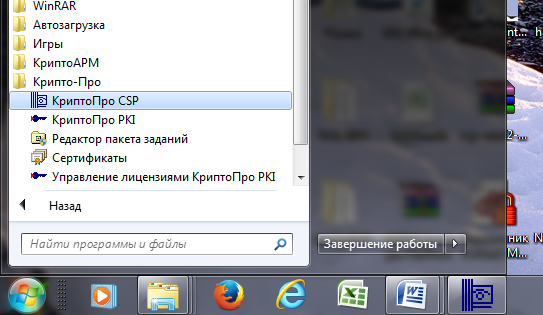
Вставляете eToken. Заходите в Пуск – Все программы – КриптоПро CSP.
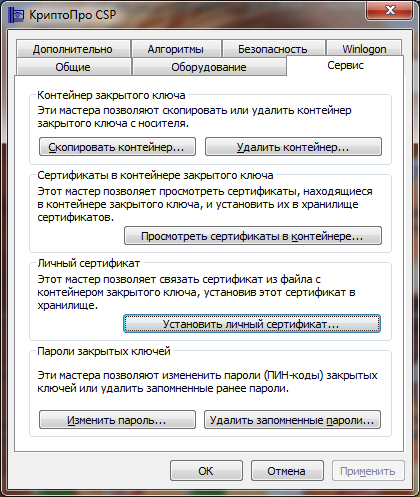
Открываем вкладку Сервис – Установить личный сертификат.
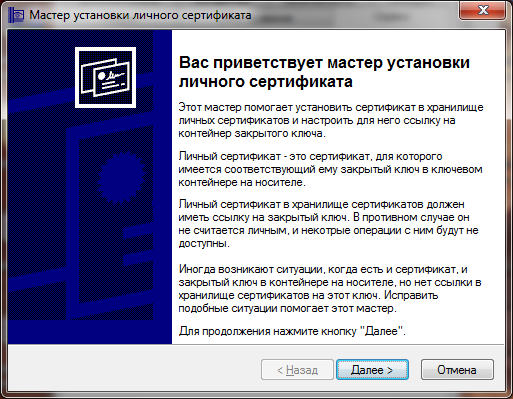
Нажимаем - Далее
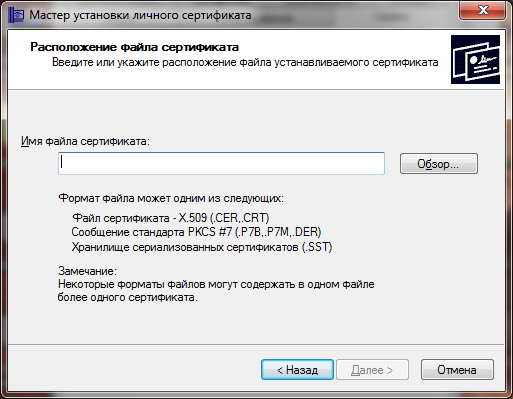
Нажимаем - Обзор. Указываем путь к сертификату
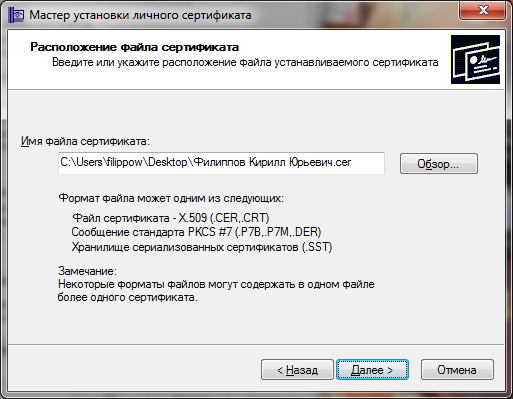
Нажимаем - Далее
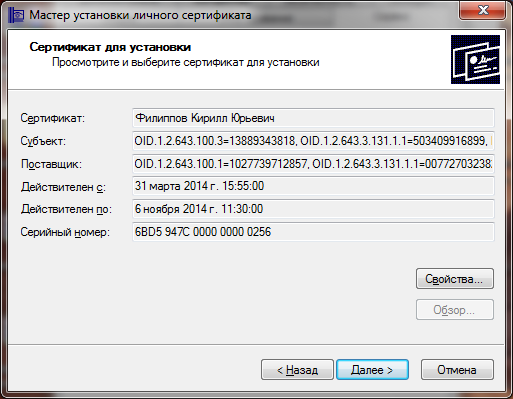
Нажимаем - Далее
Отмечаем точкой - Пользователя. Нажимаем - Обзор.
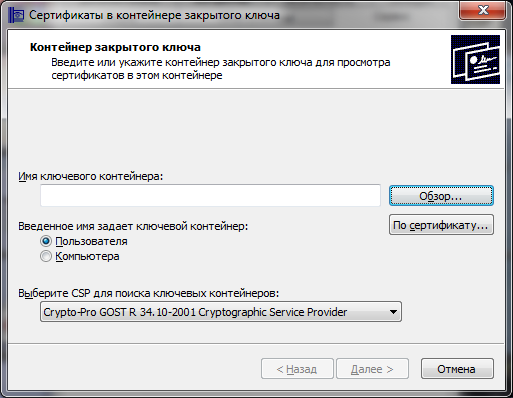
Выбираем необходимый контейнер на ключе.
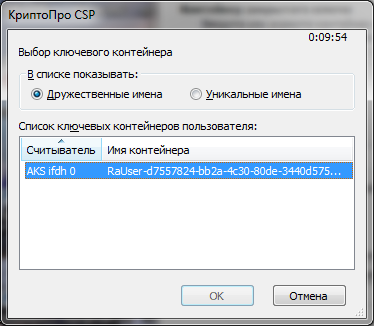
Нажимаем - ОК.
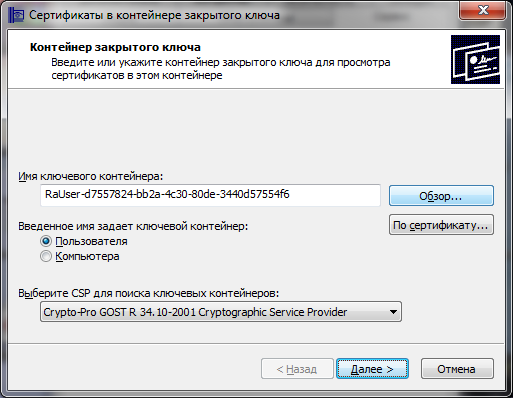
Нажимаем - Далее.

Нажимаем - Обзор
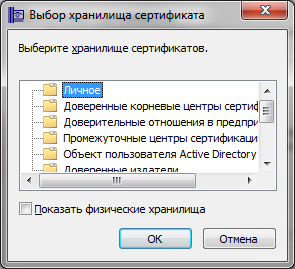
Выбираем Личное хранилище сертификатов. Нажимаем - ОК.
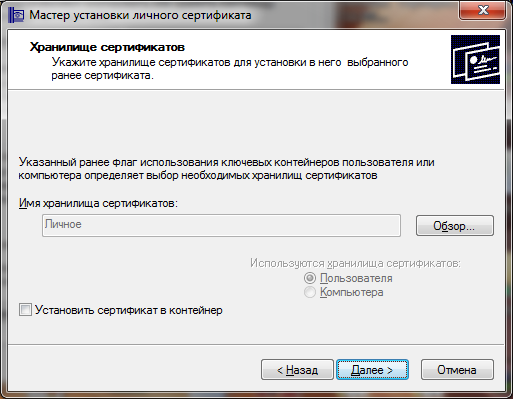
Нажимаем - Далее.
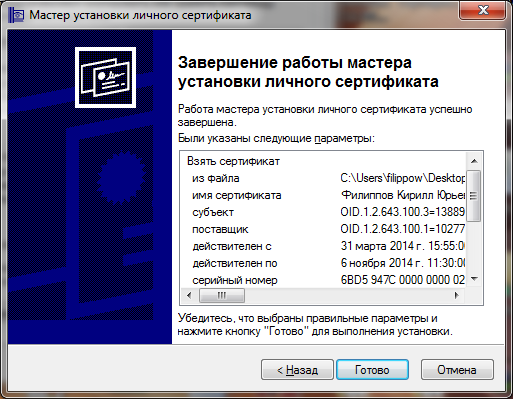
Нажимаем - Готово.
Личный сертификат установлен!!!
II. УСТАНОВКА КОРНЕВОГО И ПРОМЕЖУТОЧНОГО СЕРТИФИКАТА НОВОГО УЦ (действует с 2017 года)
Копируем сертификаты полученные в отделе по информационной безопасности ТФОМС МО на рабочею станцию (компьютер).
2.1 Установка корневого сертификата
Выбираем и открываем сертификат с названием Корневой УЦ (Головной удостоверяющий центр).
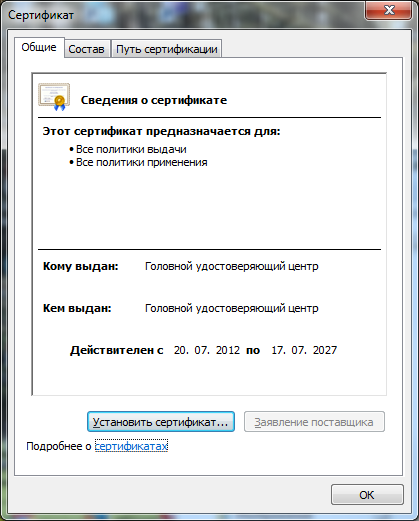
Выбираем - Установить сертификат.
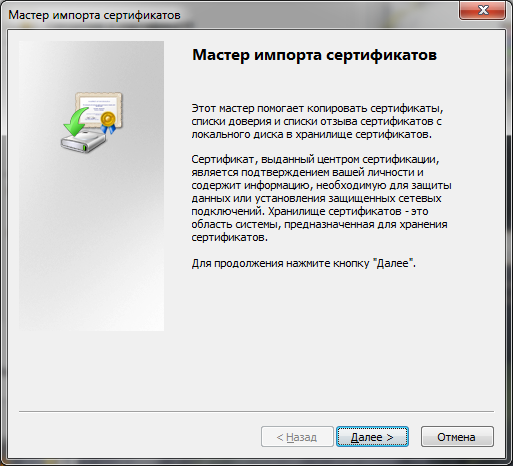
Нажимаем - Далее.
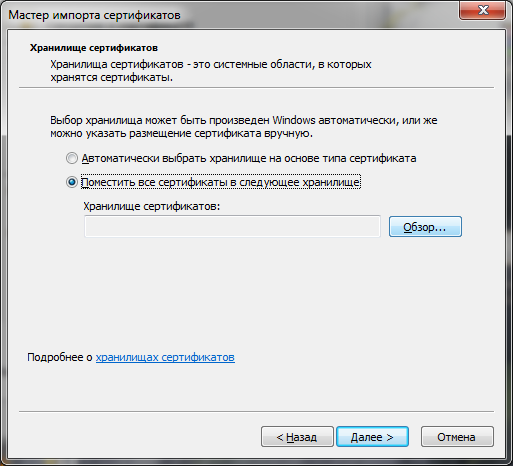
Выбираем - Поместить все сертификаты в следующее хранилище.
Нажимаем - Обзор.
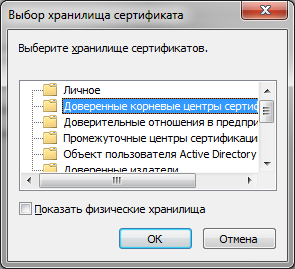
Выбираем – Доверенные корневые центры сертификации.
Нажимаем - ОК.
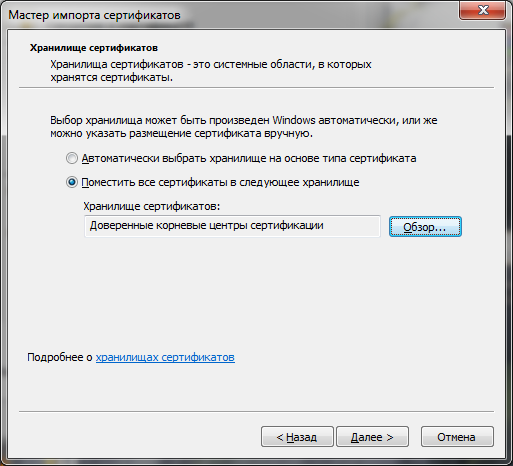
Нажимаем - Далее.
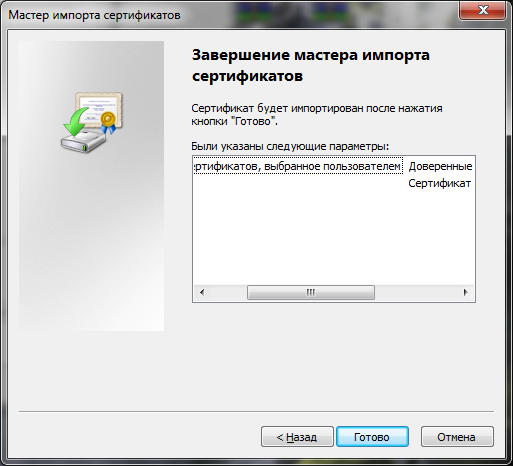
Нажимаем - Готово.
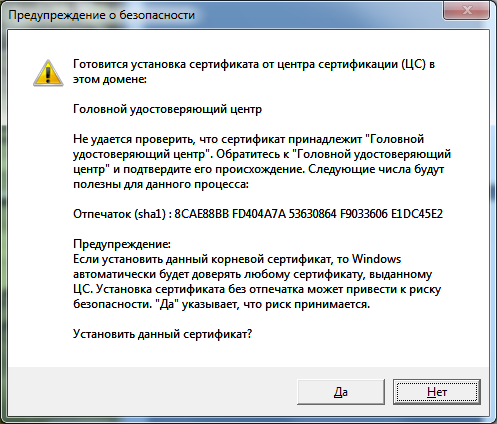
Нажимаем –ДА.
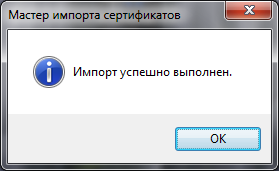
Нажимаем - ОК.
2.2 Установка промежуточных сертификатов
Установка промежуточного сертификата УЦ 1 ИС ГУЦ. cer и УЦ системы ОМС. cer
Выбираем и открываем сертификат с названием УЦ 1 ИС ГУЦ. cer
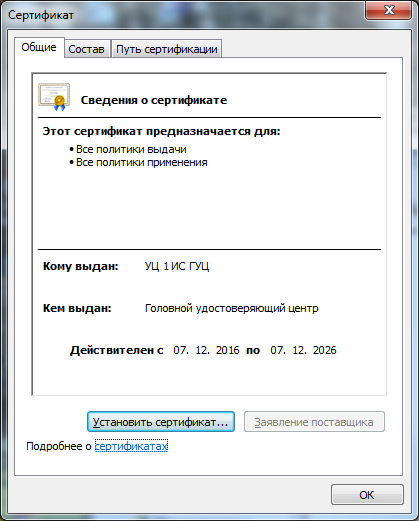
Выбираем - Установить сертификат.
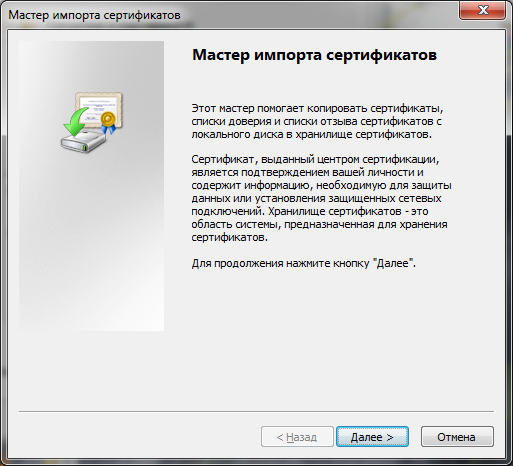
Нажимаем - Далее.

Выбираем - Поместить все сертификаты в следующее хранилище.
Нажимаем - Обзор.
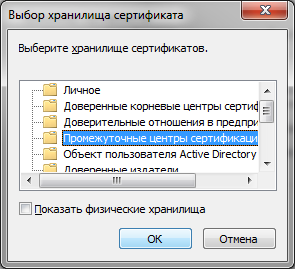
Выбираем –Промежуточные центры сертификации.
Нажимаем - ОК.
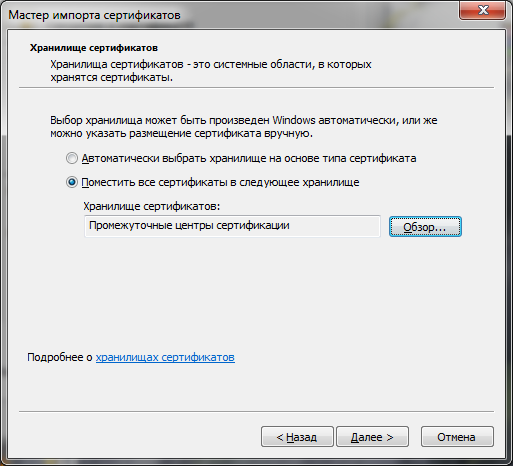
Нажимаем - Далее.
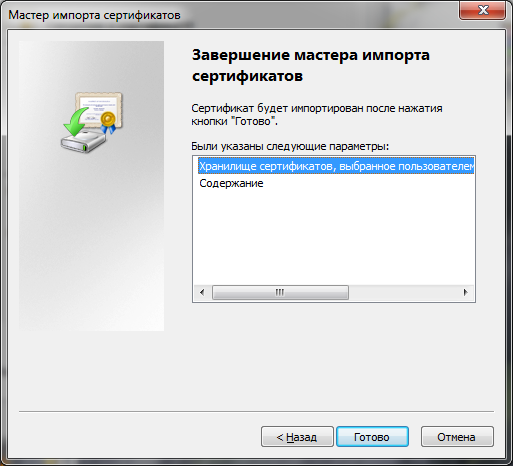
Нажимаем - Готово.

Нажимаем - ОК.
Установка промежуточного сертификата УЦ системы ОМС. cer
Сертификат УЦ системы ОМС. cer устанавливается аналогично предыдущему пункту.
2.3 Установка списков отзыва
Выбираем и устанавливаем по очереди три сертификата списка отзывов:
- 1.crl
- 2.crl
- 3.crl
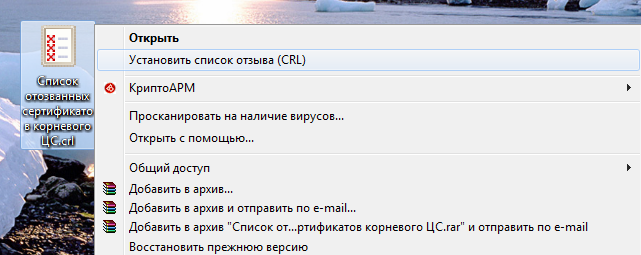
Нажимаем правой клавишей мыши на сертификате и выбираем - Установить список отзыва (CRL).
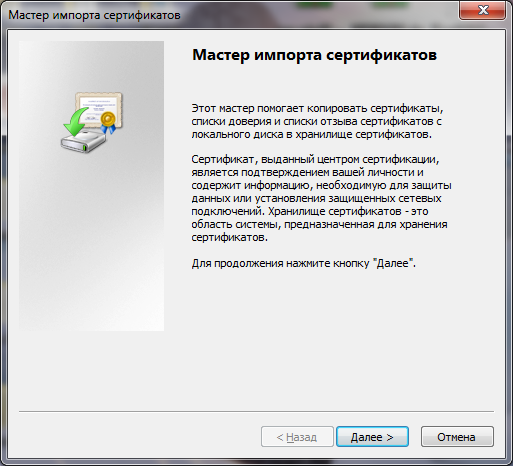
Нажимаем - Далее.
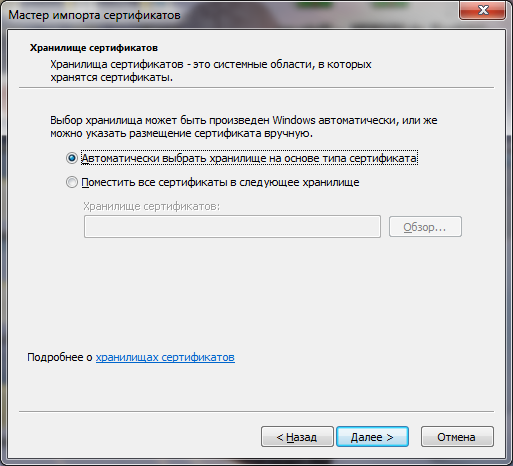
Нажимаем - Далее.
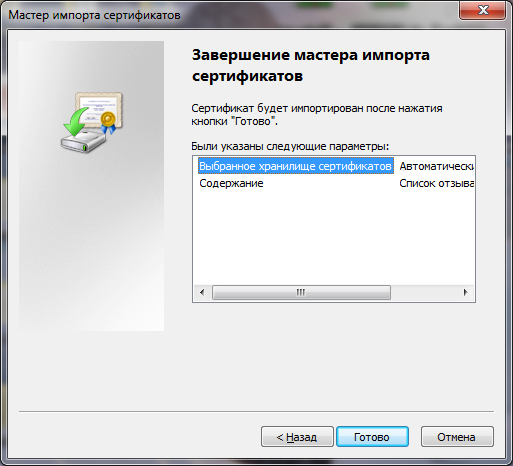
Нажимаем - Готово.
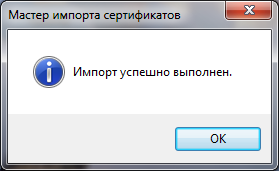
Нажимаем - ОК.
Установка корневого, промежуточного сертификата и списков отозванных сертификатов закончена
III. УСТАНОВКА СЕРТИФИКАТА РОБОТА (для вновь вступающих организаций и новых пользователей)
3.1 Установка сертификата робота
Открываем сертификат.
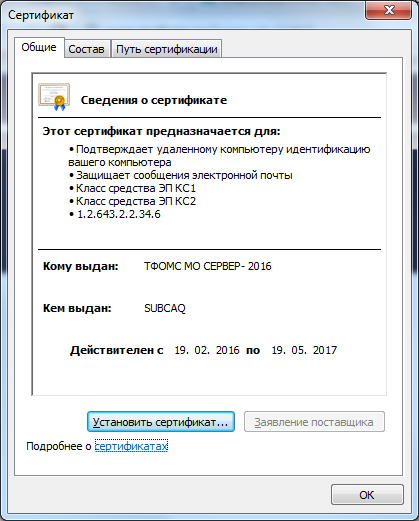
Нажимаем - Установить сертификат.
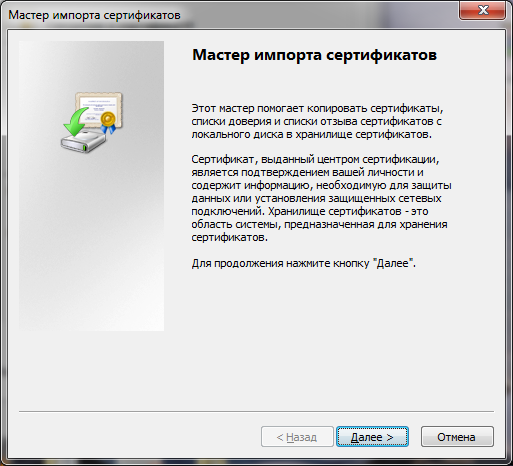
Нажимаем - Далее.
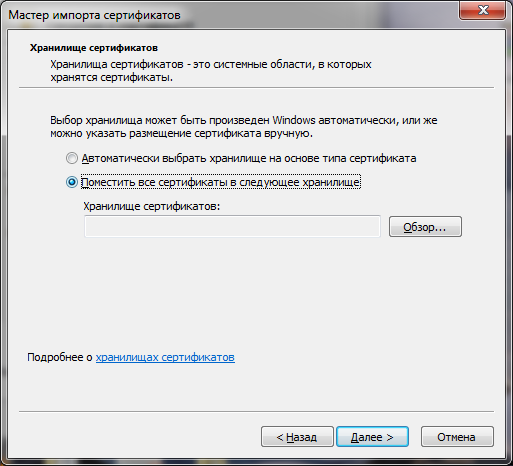
Отмечаем точкой – Поместить все сертификаты в следующее хранилище. Нажимаем - Обзор.
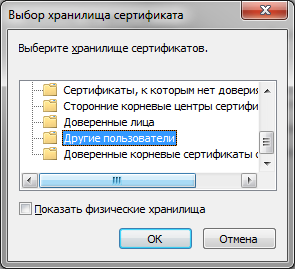
Выбираем – Другие пользователи. Нажимаем – ОК.
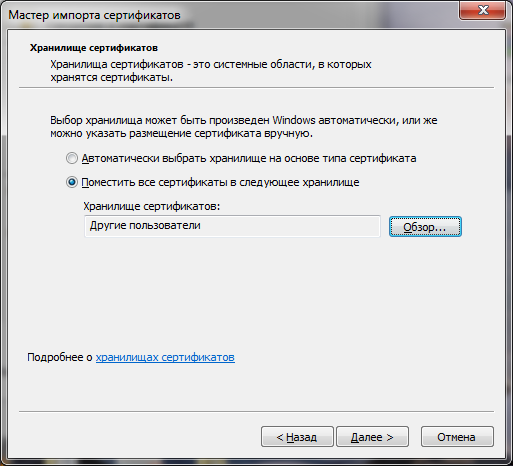
Нажимаем - Далее.
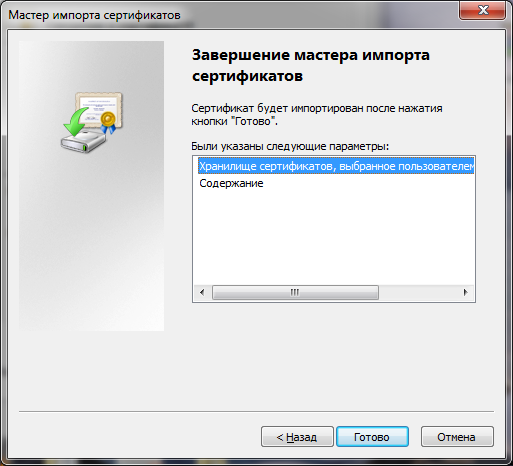
Нажимаем - Готово.
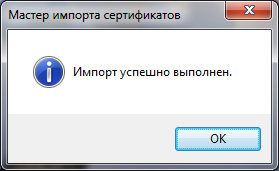
Нажимаем - ОК.
Сертификат установлен
3.2 Установка корневого сертификата
Выбираем и открываем сертификат с названием Корневой УЦ ФОМС.
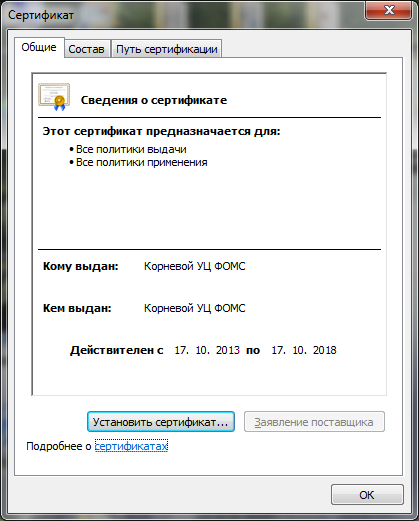
Выбираем - Установить сертификат.
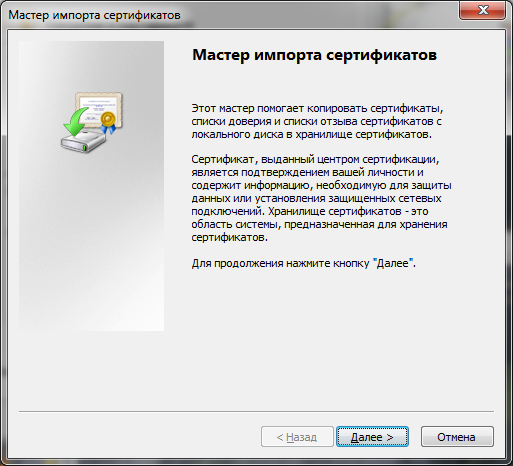
Нажимаем - Далее.

Выбираем - Поместить все сертификаты в следующее хранилище.
Нажимаем - Обзор.
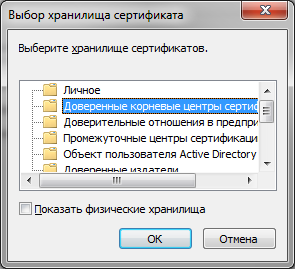
Выбираем – Доверенные корневые центры сертификации.
Нажимаем - ОК.
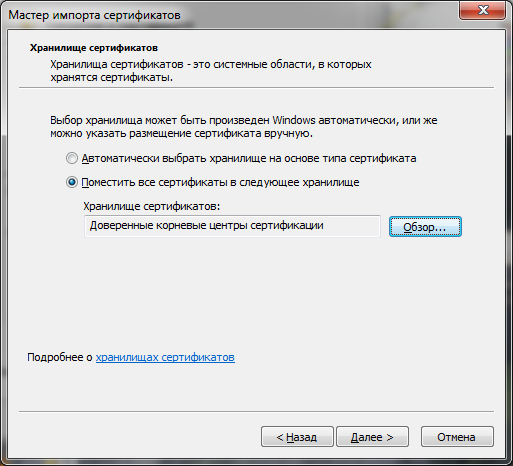
Нажимаем - Далее.
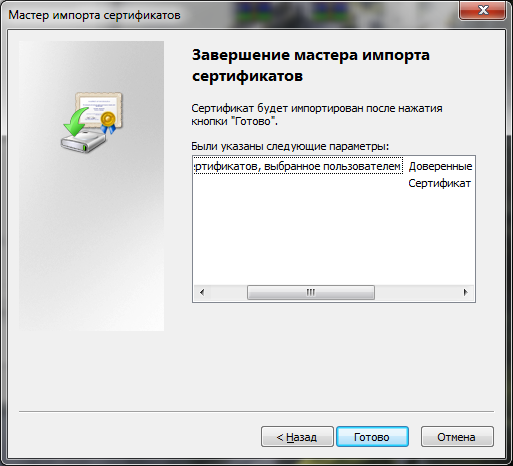
Нажимаем - Готово.
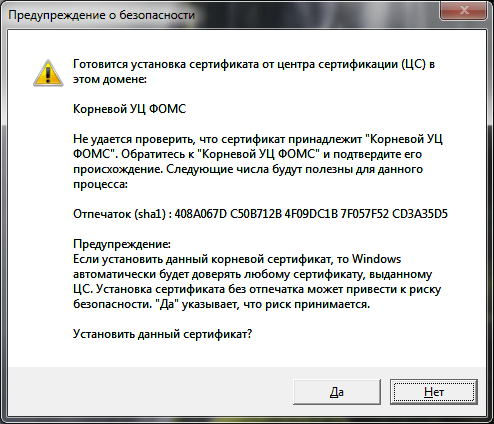
Нажимаем – Да.
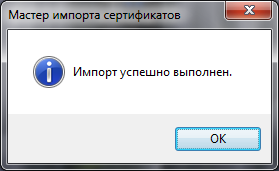
Нажимаем - ОК.
3.3 Установка промежуточного сертификата
Выбираем и открываем сертификат с названием Промежуточный УЦ ФОМС (SUBCAQ).
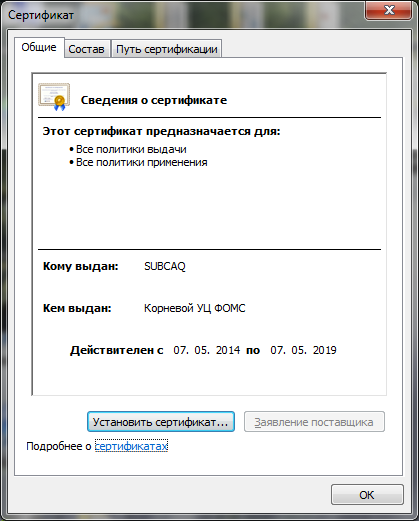
Выбираем - Установить сертификат.
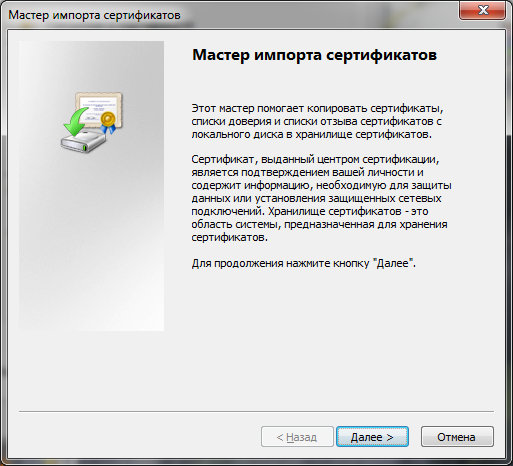
Нажимаем - Далее.
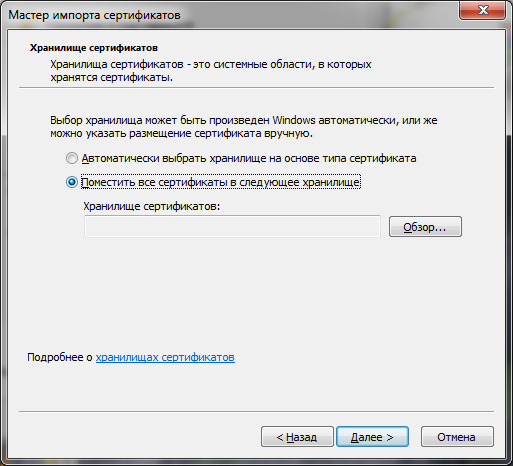
Выбираем - Поместить все сертификаты в следующее хранилище.
Нажимаем - Обзор.
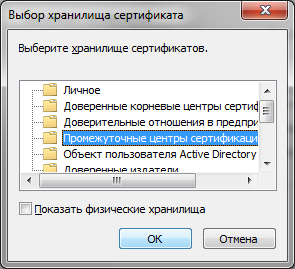
Выбираем –Промежуточные центры сертификации.
Нажимаем - ОК.
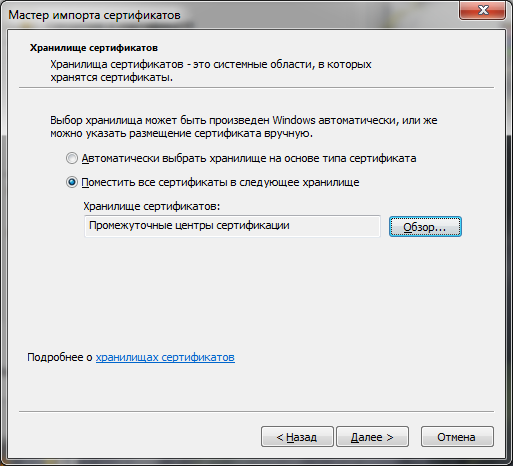
Нажимаем - Далее.
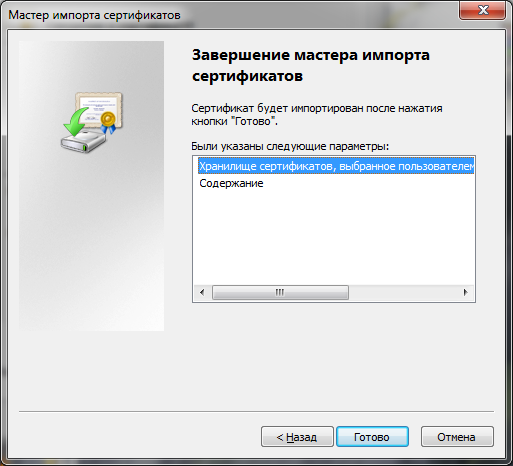
Нажимаем - Готово.
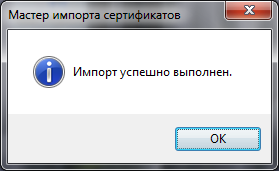
Нажимаем - ОК.
3.4 Установка списков отзыва
Выбираем сертификат с названием Список отозванных сертификатов корневого ЦС.
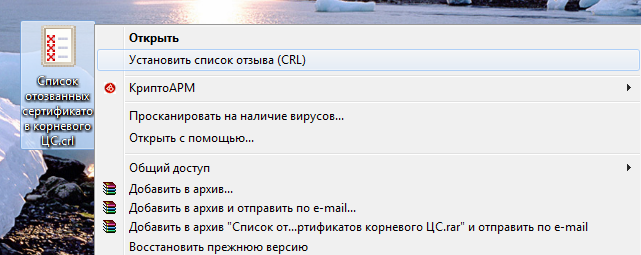
Нажимаем правой клавишей мыши на сертификате и выбираем - Установить список отзыва (CRL).
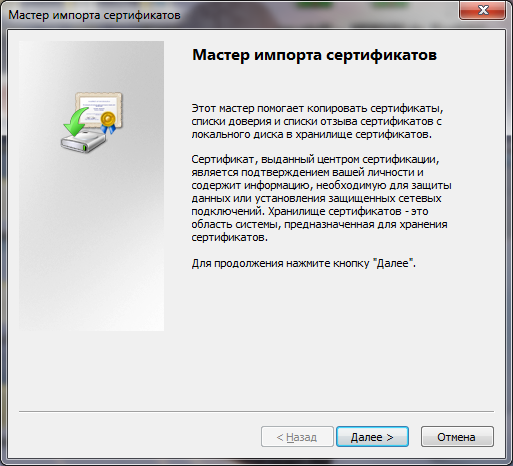
Нажимаем - Далее.
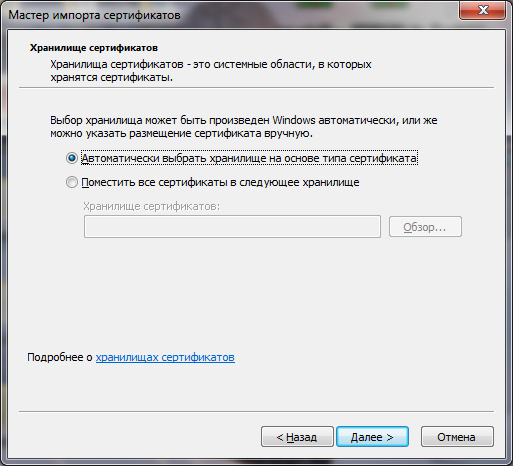
Нажимаем - Далее.
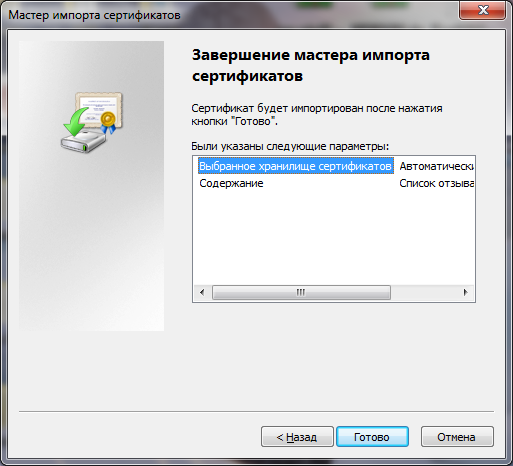
Нажимаем - Готово.
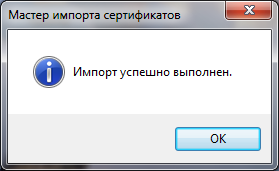
Нажимаем - ОК.
Далее выбираем сертификат с названием «Список отозванных сертификатов промежуточного ЦС» и устанавливаем его как «Список отозванных сертификатов корневого ЦС».
Установка корневого, промежуточного сертификата и списков отозванных сертификатов закончена
Контакты
По вопросам установки сертификатов и шифрованию файлов можно обращаться в отдел по информационной безопасности ТФОМС МО:
Тел. 223-71-25
доб. 1128 –
e-mail: *****@***ru
доб. 1136 –
e-mail: *****@***ru
доб. 1150 –
e-mail: *****@***ru
