

Партнерка на США и Канаду по недвижимости, выплаты в крипто
- 30% recurring commission
- Выплаты в USDT
- Вывод каждую неделю
- Комиссия до 5 лет за каждого referral
Особенности работы в системе CIS
Параметры входа для апробации:
Тестовый режим: http://cis. worldskills. ru:8086/tctest/
Логин 48,49 пароль 1234
Шаги работы сотрудника, обеспечивающего взаимодействие с системой
1. Войдите в систему под своим (или тестовым) логином и паролем.

Пароль можно изменить самостоятельно в Change Password (слева, снизу), нужно будет указать старый пароль и несколько раз повторить новый пароль и нажать кнопку Save.
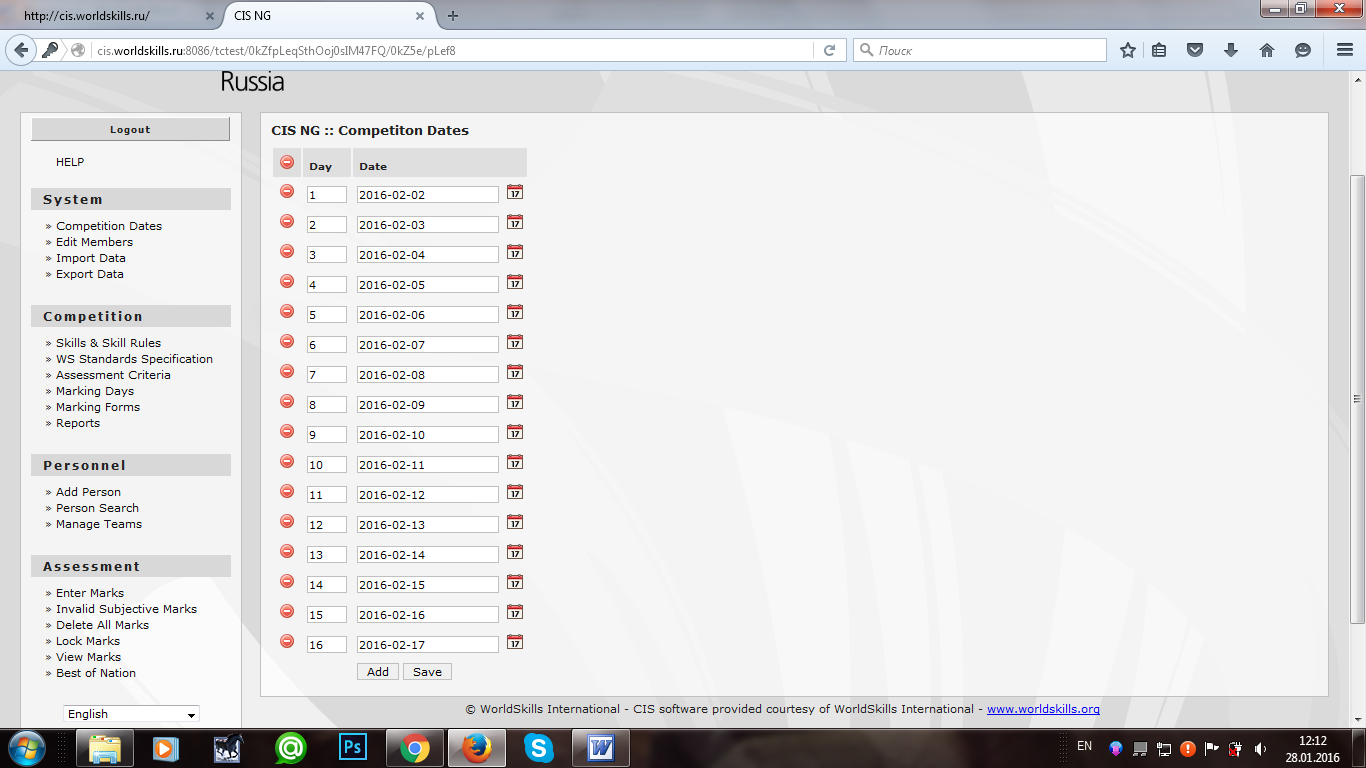
2. Выберите дни в соответствии с датой начала соревнования (Competition Dates).
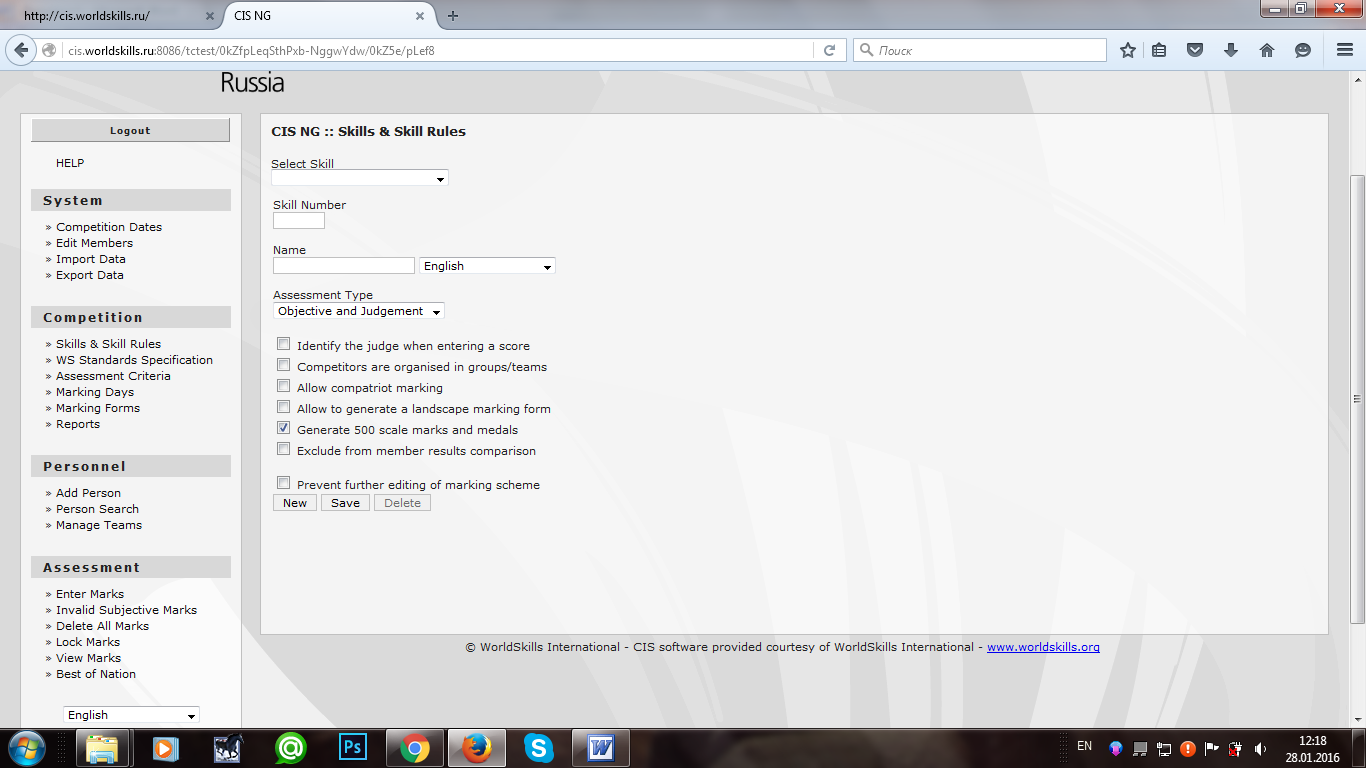
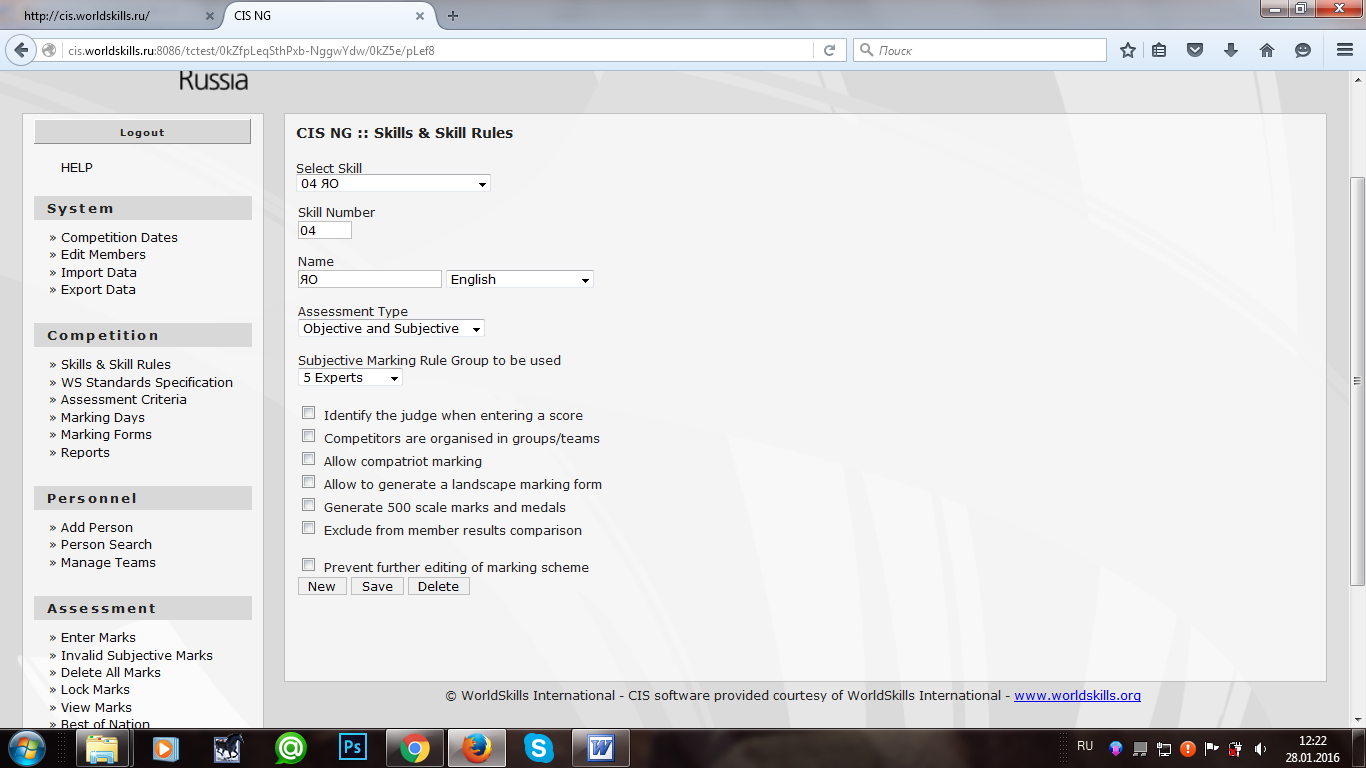
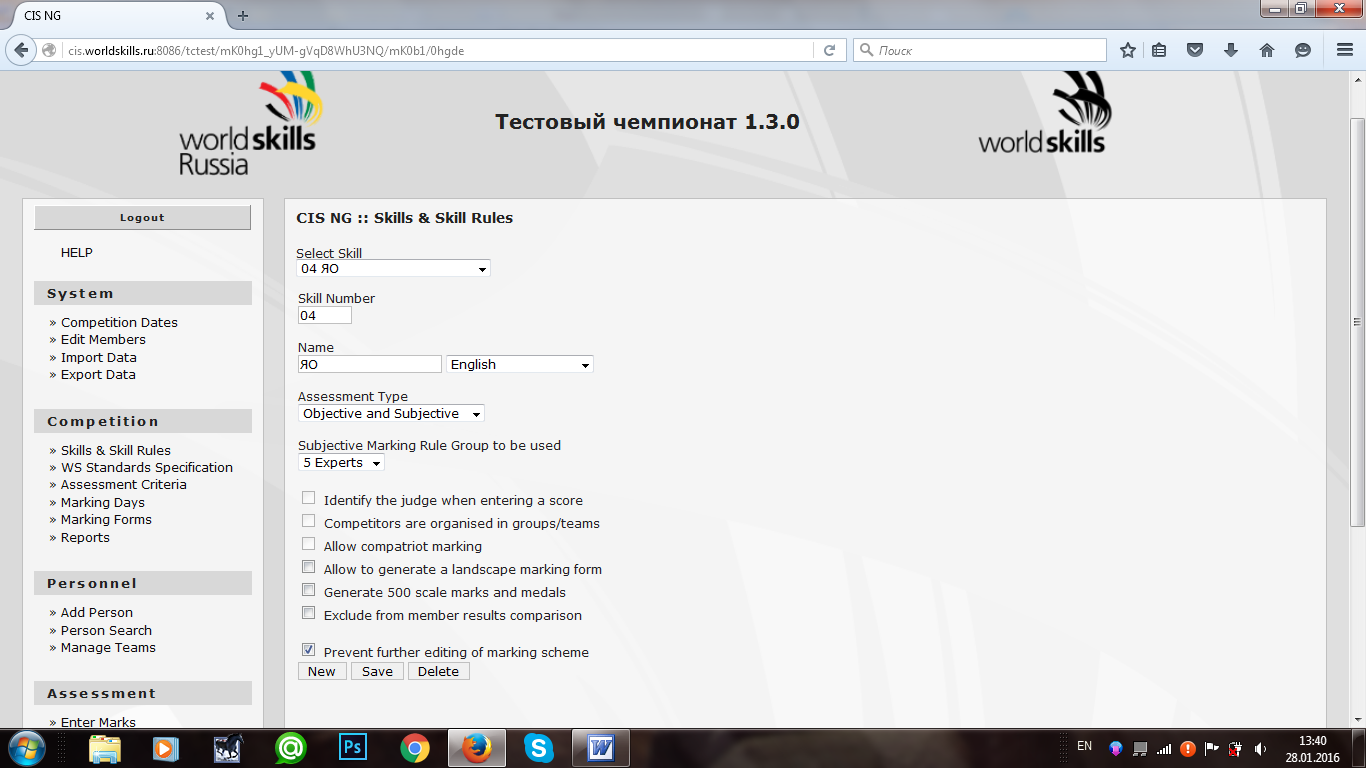
3. Выберите Skills&Skill Rules. Во вкладке Select Skill необходимо выбрать вашу компетенцию. Проверьте, не стоят ли галочки во всех ячейках (если у вас не 500 бальная система оценивания). Если у вас вновь заявленная компетенция, то следует установить галочку напротив Exclude from member results comparison.
4. Заполните критерии оценивания компетенции. Слева необходимо выбрать Assessment Criteria. И в Select Skill выбираете свою компетенцию.

5. При этом появляется окно заполнения критериев. Необходимо внести ваши критерии и после заполнения нажать на кнопку Save или кнопку Enter.

6. После того заполнения критериев необходимо нажать на значок листа с карандашом 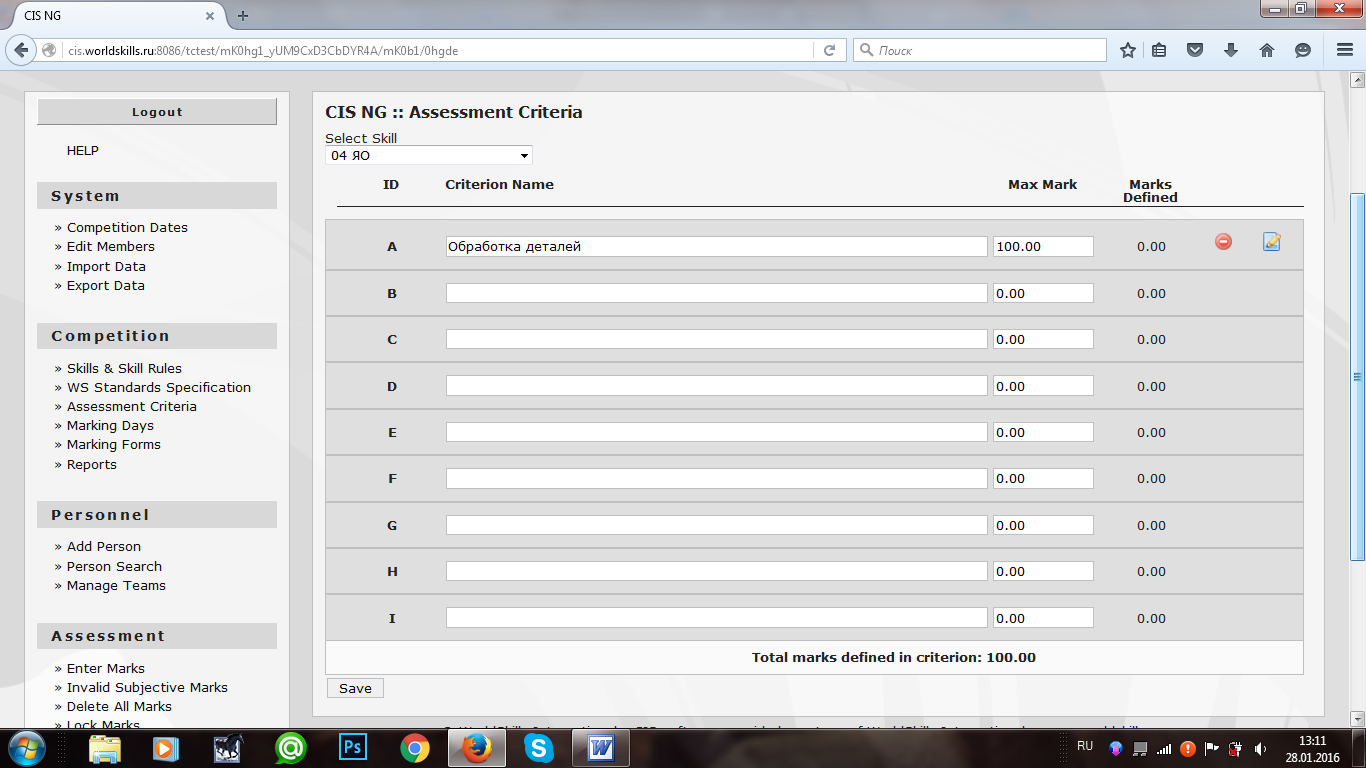 - и перейти к заполнению субкритериев.
Каждый раз в появившемся окне необходимо внести субкритерий и выставить максимальный балл, а потом - к нему относящиеся субъективные или объективные аспекты и количество баллов, выставляемые для оценивания данных аспектов (их сумма должна совпасть с количеством баллов в субкритерии).
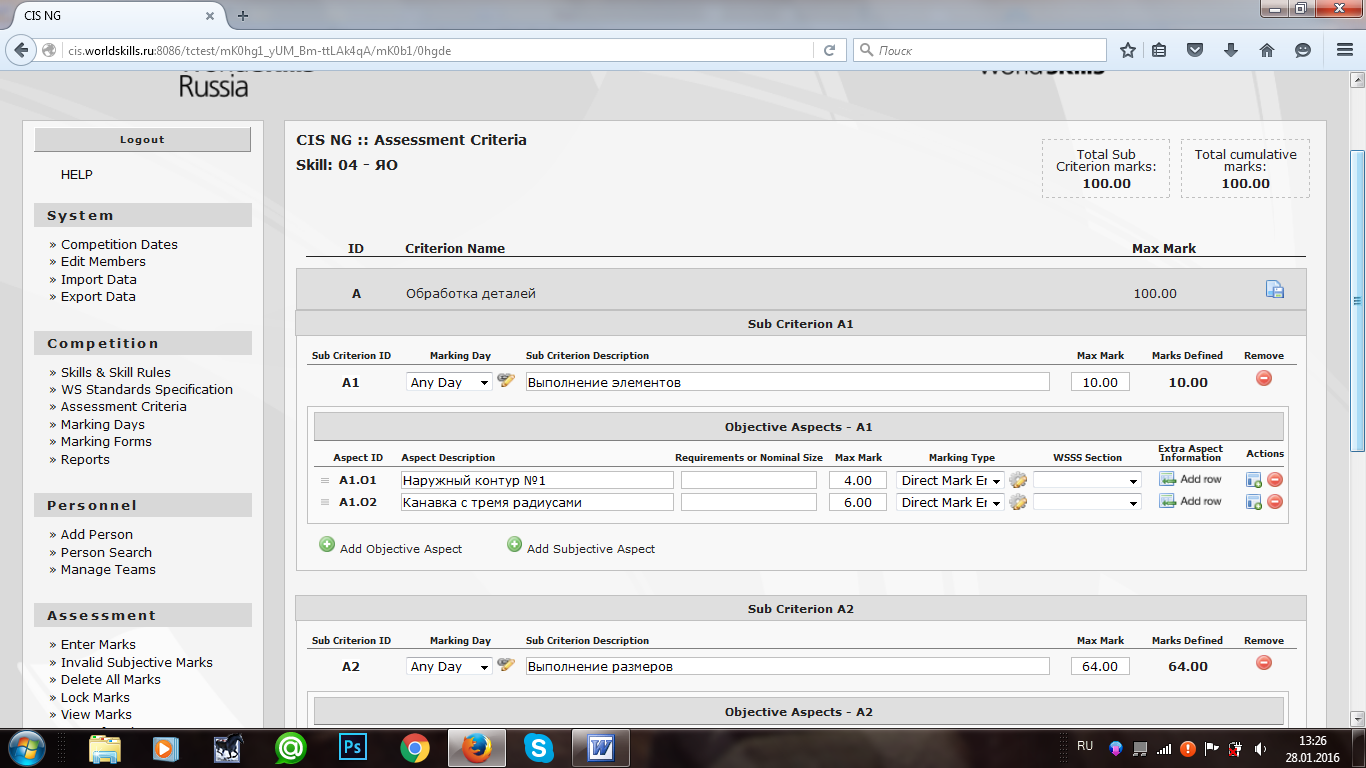
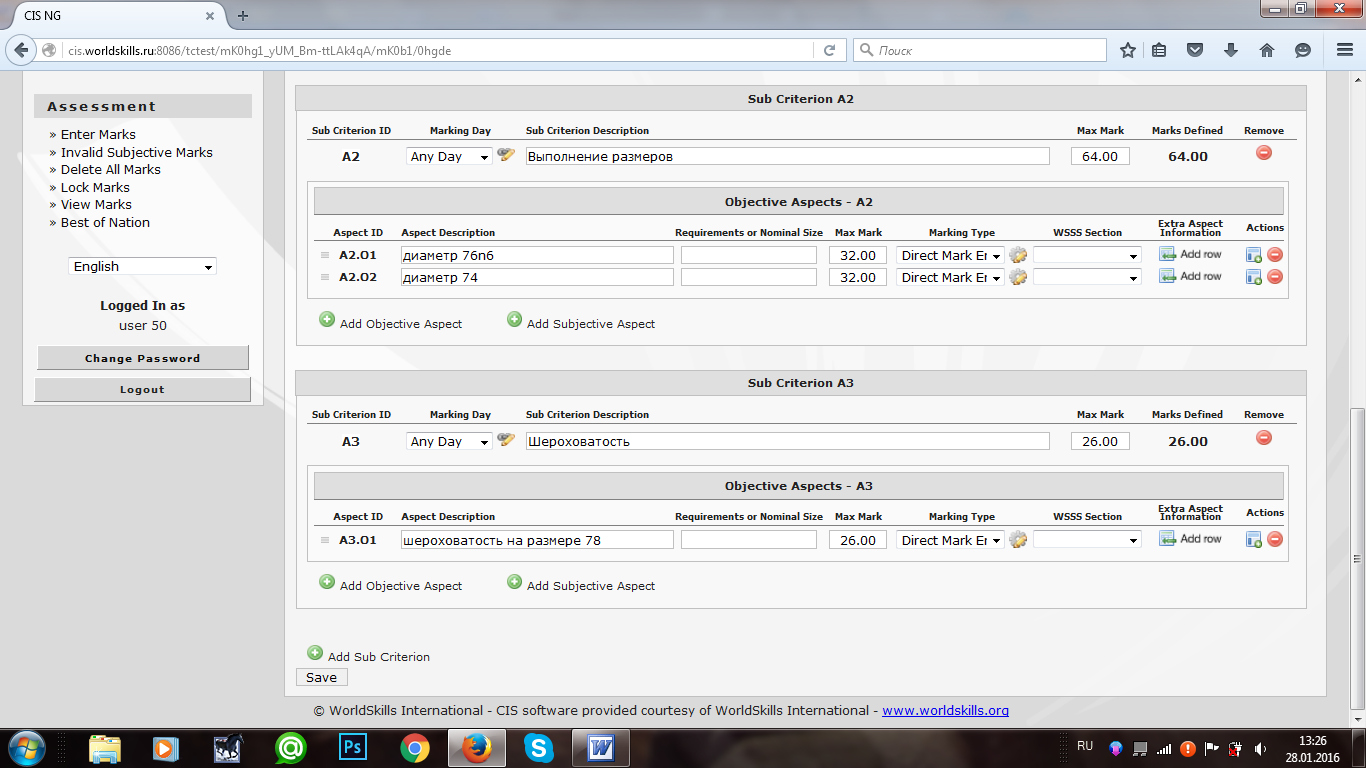
После заполнения всех данных необходимо перейти в Skills&Skill Rules и установить галочку напротив Prevent further editing of marking scheme (это заблокирует схему оценивания и подготовит ее к введению оценок)
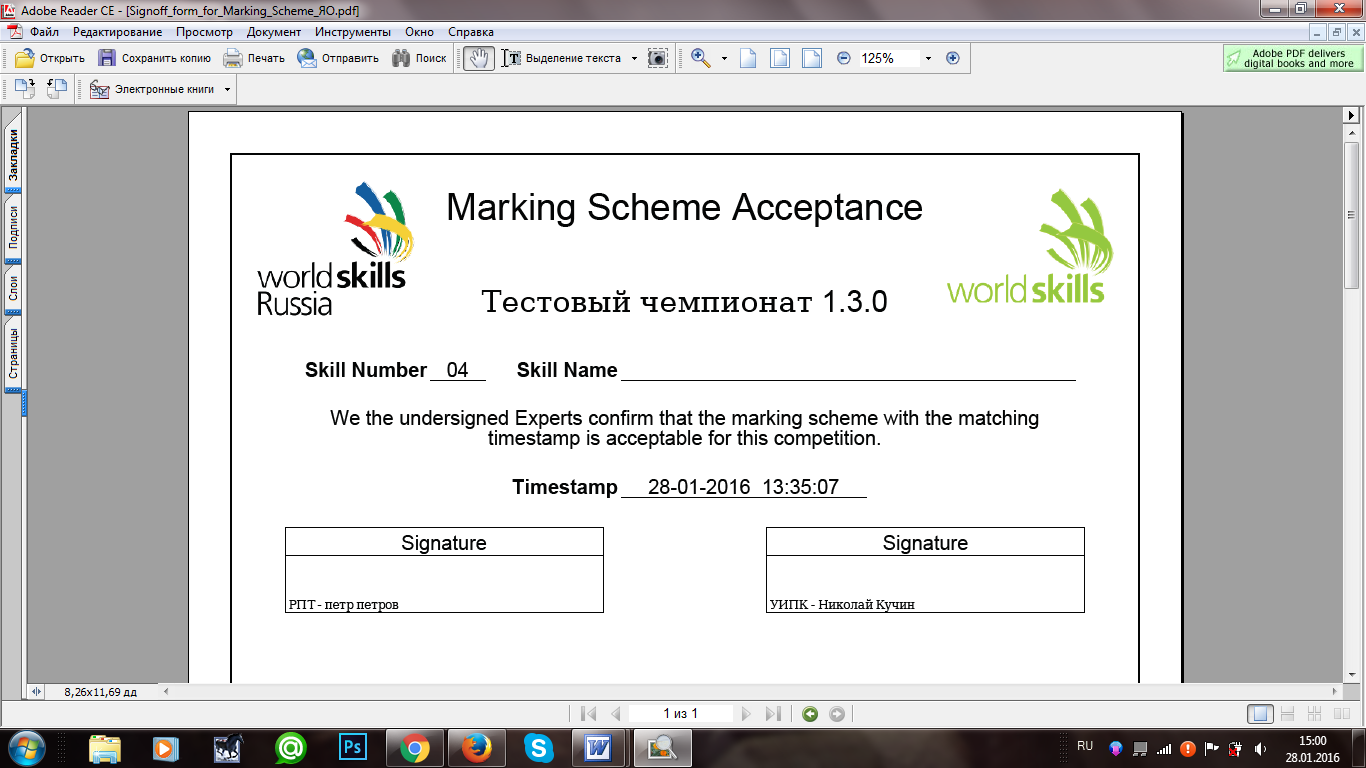
Необходимо распечатать документ, зафиксировав время блокирования системы оценивания. Для этого необходимо перейти в Marking Forms и выбрать в списке Form Type signoff form for marning scheme. При нажатии Create PDF будет создан пдф документ для просмотра.
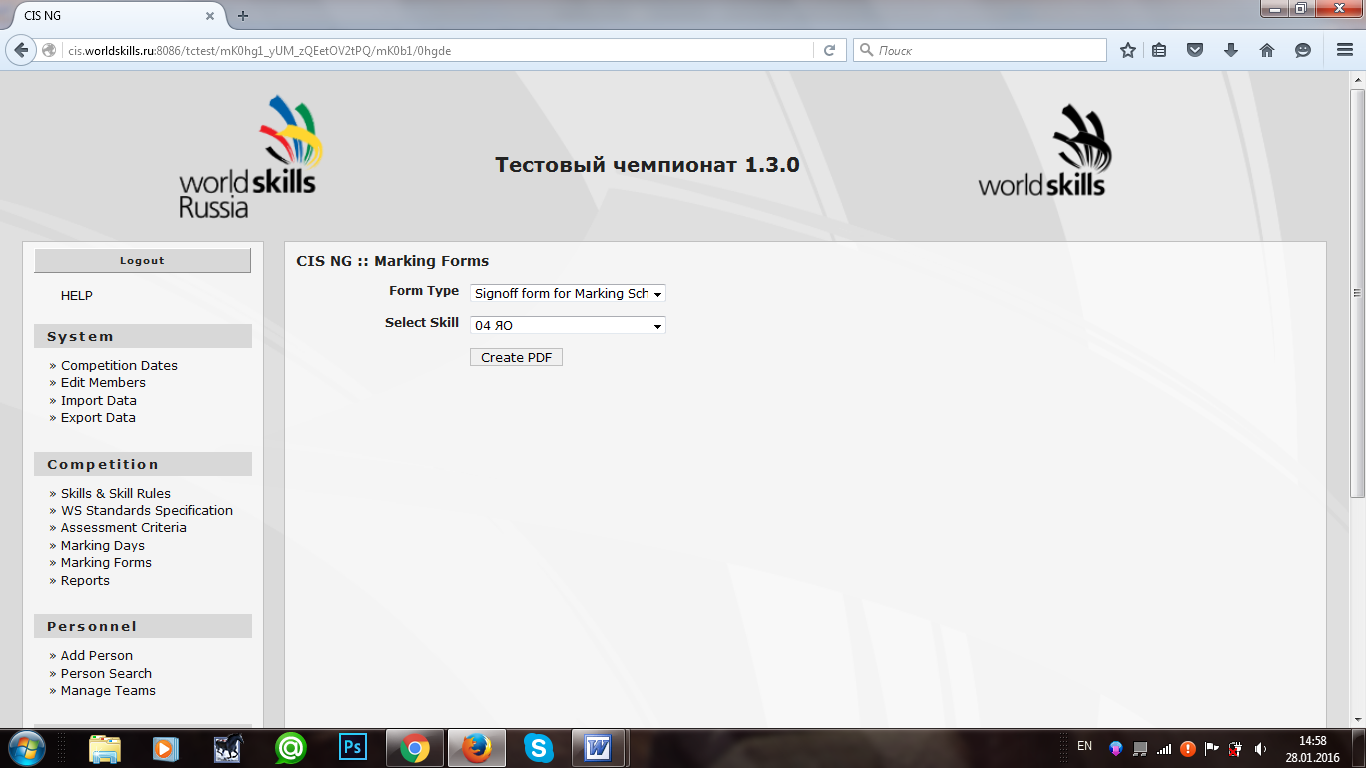
В данном документе эксперты ставят свою подпись, подтверждая, что система была заблокирована в это время и дата блокировки.
Также необходимо проверить критерии оценивания.
Для этого необходимо в Export Data и в Select what to export выбирать Marking Scheme, вашу компетенцию и нажать кнопку Export. Будет сформирован документ формата Excel, в котором указаны все критерии и количество баллов за них.
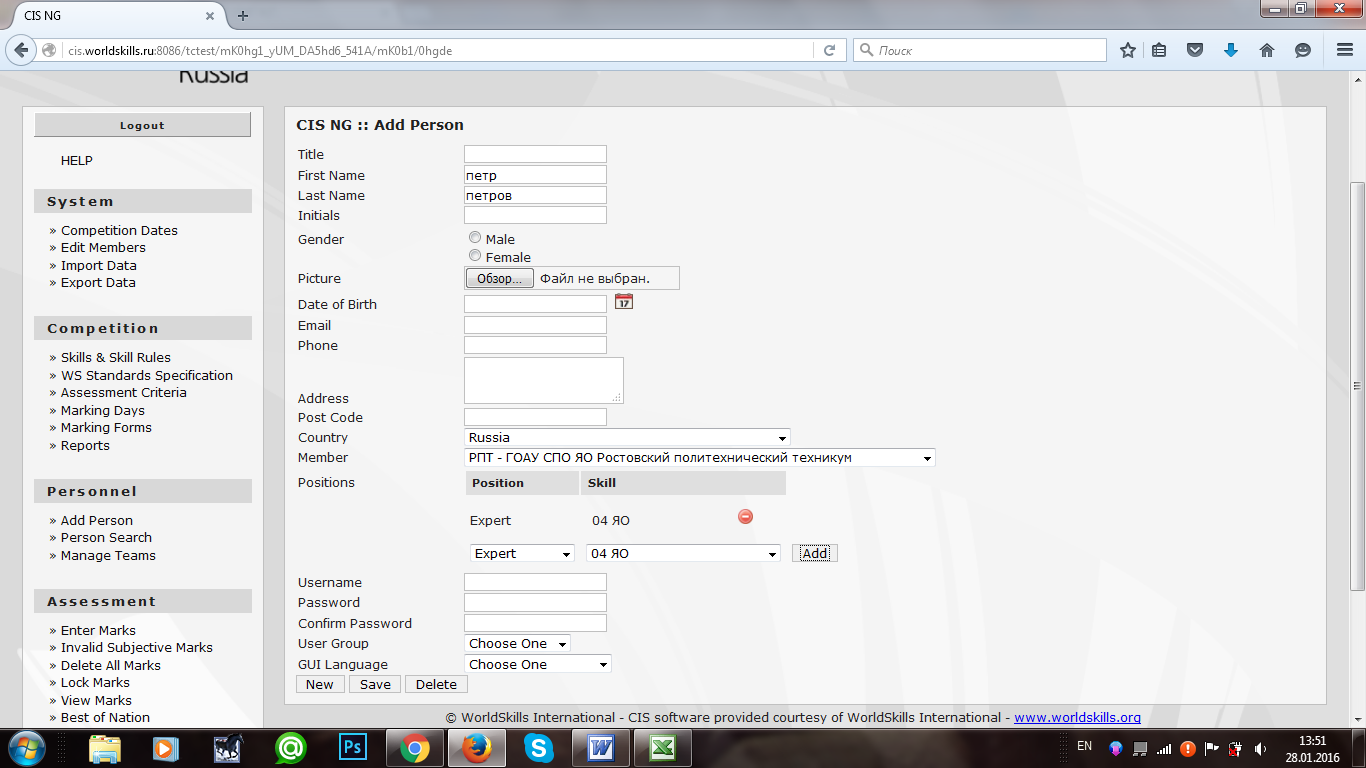
Кроме того, в систему должны быть внесены участники и эксперты.
Обязательным полем для заполнения является First и Last name, также Country(страна) и Member (наименование учебного заведения). В Positions указывается роль и компетенция. При нажатии на кнопку ADD данные связываются. Для создания новой записи необходимо нажать New и повторить действия.
Еще одна форма, которая вам потребуется – лист для заполнения оценок каждого участника. Для этого перейдите в Marking Forms и выберите там Marking forms for hand-written Marks и значения из выпадающего списка.

Внесение оценок при работе чемпионата
Выберите Skill и вашу компетенцию из списка, укажите день, из перечня Competitor выберите участника.
При выборе субкритерия вы получите возможность заполнить систему. В зависимости от типа оценивания вносятся цифры или английские обозначения y-да или n-нет.

При переходе на Lock Marks - Skill и выборе вашей компетенции из списка можно увидеть ее заполненность. После заполнения всей системы, когда окошки подсвечены зеленым, (система заполнена полностью) – можно ее заблокировать, нажав на Lock All.

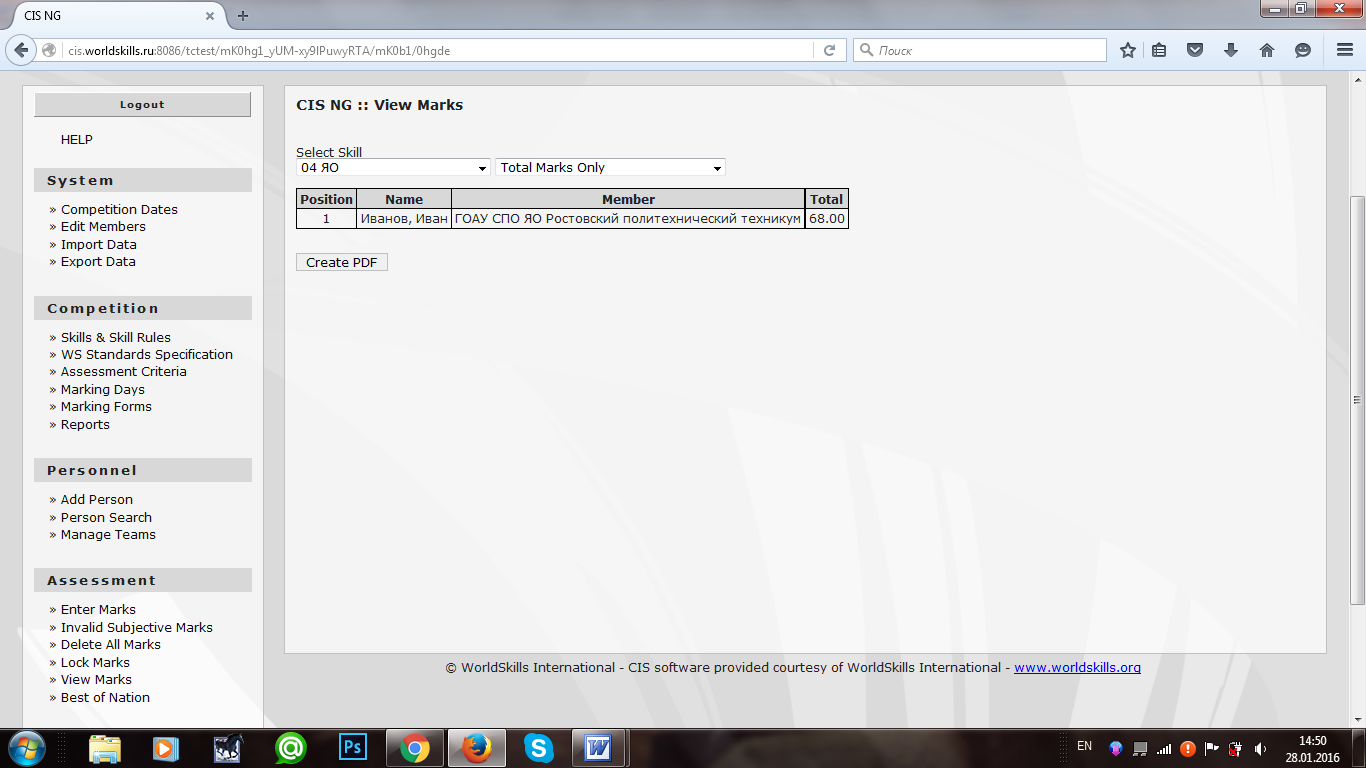
После того, как все оценки внесены по всем конкурсантам, можно посмотреть общую сумму баллов участников и распечатать результаты. Для этого необходимо перейти в View Marks - Skill и выбрать вашу компетенцию из списка. При помощи Create PDF необходимо создать пдф документ для просмотра.
Убедительно просим не оглашать эти результаты конкурсантам до официального закрытия чемпионата!
