Партнерка на США и Канаду по недвижимости, выплаты в крипто
- 30% recurring commission
- Выплаты в USDT
- Вывод каждую неделю
- Комиссия до 5 лет за каждого referral
Как очистить кеш и удалить файлы cookie
Файлы cookie с сайтов, которые вы посещали, и данные в кеше вашего браузера значительно упрощают работу в Интернете и ускоряют загрузку веб-страниц.
Если вы все же решили очистить кеш и удалить cookie, имейте в виду, что все ваши веб-настройки (например, сохраненные имена пользователей и пароли) также будут удалены. Сайты могут отрываться медленнее, чем раньше, так как вся графика будет загружаться заново.
Инструкции
В браузере Google Chrome
Откройте меню Chrome на панели инструментов. Выберите Дополнительные инструменты. Нажмите Очистить историю. В открывшемся диалоговом окне установите флажки рядом с пунктами Файлы cookie и другие данные с сайтов и плагинов и Изображения и другие файлы, сохраненные в кеше. Чтобы удалить все данные, выберите временной интервал за все время. Нажмите Очистить историю.
 Как очистить кэш в Opera
В боковом меню браузера выбрать пункт «Настройки» или нажать Alt+P. В левой части открывшегося меню нужно выбрать «Безопасность» и выбрать пункт «Очистить историю посещений». В пункте «Уничтожить следующие элементы» выбрать «С самого начала» Отметить флажок «Очистить кэш» и убедиться, что прочие флажки сняты. Чтобы закрыть окно «Настройки» и завершить процесс, нужно нажать «Очистить историю посещений».Как очистить кэш Firefox
Кэш Firefox временно хранит изображения, сценарии и другие части веб-сайтов, которые вы посетили, в целях ускорения вашего веб-сёрфинга. как очистить кэш.
- Очистка кэша Автоматическая очистка кэша
Очистка кэша
Щёлкните по кнопке меню и выберите Настройки Выберите панель Дополнительные. Щёлкните по вкладке Сеть. В разделе Кэшированное веб‐содержимое, щёлкните по кнопке Очистить сейчас.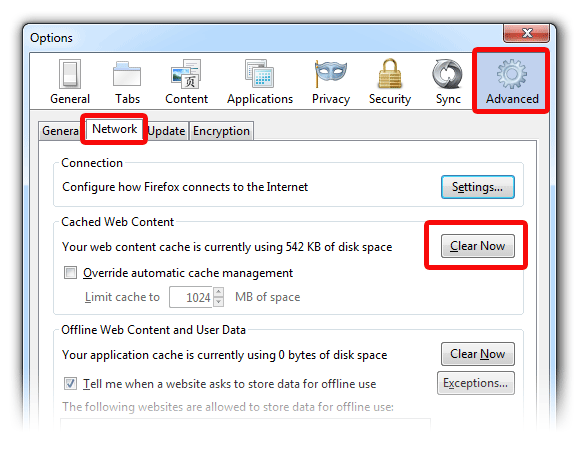
НЕ нашли? Не то? Что вы ищете?
Автоматическая очистка кэша
Можно настроить Firefox таким образом, чтоб очистка кэша производилась автоматически, при каждом выходе из Firefox:
Щёлкните по кнопке меню и выберите Настройки Выберите панель Приватность. В секции История, выберите Firefox: Будет использовать ваши настройки хранения истории. Отметьте галочкой Очищать историю при закрытии Firefox.
 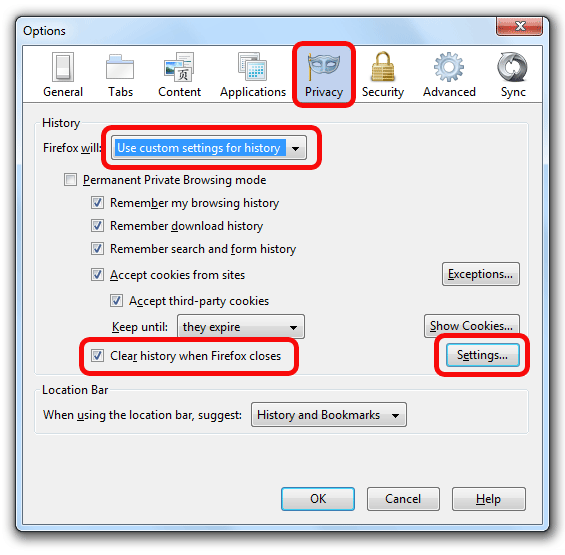 Щёлкните по кнопке Параметры..., находящуюся рядом с надписью Очищать историю при закрытии Firefox. Откроется окно настройки очистки истории. В открывшемся окне Настройки очистки истории, тметьте галочкой Кэш.
 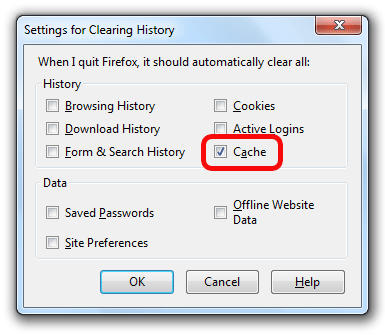 Щёлкните по кнопке OK, чтобы закрыть окно настройки очистки истории. Закройте страницу about:preferences. Любые сделанные изменения будут сохранены автоматически.
 Как удалить историю
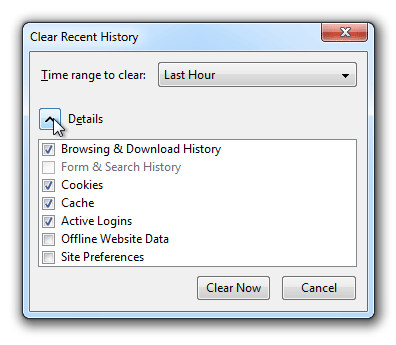
Щёлкните по кнопке меню , выберите Журнал, и затем выберите Удалить недавнюю историю.... Выберите, какую часть истории вы хотите удалить:
 - Из выпадающего меню рядом с Удалить выберите, какую часть вашей истории удалит Firefox.
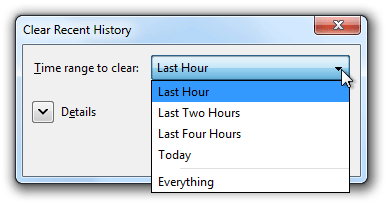
- Затем щёлкните по стрелке рядом с Подробности, чтобы точно выбрать, какая информация будет удалена. Варианты выбора описаны в расположенной выше секции