


Партнерка на США и Канаду по недвижимости, выплаты в крипто
- 30% recurring commission
- Выплаты в USDT
- Вывод каждую неделю
- Комиссия до 5 лет за каждого referral
Система интернет-банкинга
для клиентов банков
«iTiny»
Version 2.0
Первый вход в систему
ООО “Лайм Системс”
2015
История документа
Date | Version | Description | Author |
<25.05.2015> | <1.0> | Первичный документ | Левченко Евгений |
Оглавление
История документа 2
1 Первый вход 4
1.1 Аутентификация в системе 4
1.2 Плановая смена пароля 5
1.3 Важные сообщения 5
1.4 Создание электронной цифровой подписи 6
1.5 Подписание электронной цифровой подписью 9
Первый вход
Аутентификация в системе
После того, как банк проведет регистрацию пользователя в системе, на номер, указанный в карточке пользователя, будет отправлено SMS с паролем первого входа. Запуская систему ИБ откроется стартовая страница, предназначенная для аутентификации пользователя и входа в систему «iTiny». Для входа в систему введите в соответствующие поля логин (установленный банком) и пароль (SMS сообщение с паролем). Ввод логина и пароля можно выполнить вручную с клавиатуры или для обеспечения дополнительной безопасности воспользоваться кнопкой для вызова экранной клавиатуры, позволяющей ввести логин и пароль. Нажмите кнопку <Войти>.
ВНИМАНИЕ! Пароль чувствителен к регистру букв.
Примечание: В зависимости от настроек, для аутентификации может быть включена дополнительная защита в виде системы для распознавания символов (CAPTCHA) пользователем.
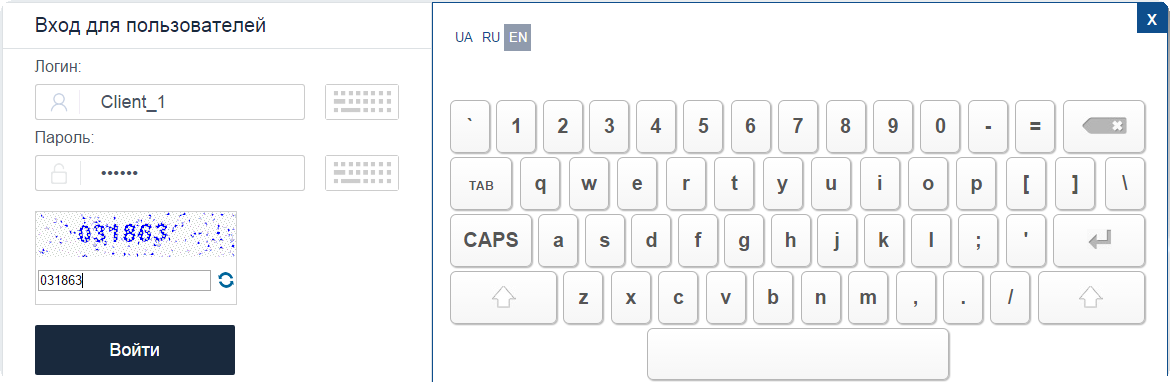
Рисунок 1 Окно входа в систему
В случае ошибки при вводе логина и/или пароля система выдаст сообщение «Неправильный логин либо пароль!». Проверьте правильность вводимых данных и повторите попытку входа в систему.
После 3-х неудачных попыток входа (количество допустимых попыток может варьироваться в зависимости от настроек системы), доступ будет полностью заблокирован, на определенное время.
Системой может быть предусмотрено подтверждение входа одноразовым паролем, к примеру, через SMS, в таком случае, после проверки корректности введенного логина и пароль, на экране отобразится окно, где будет предложено ввести код подтверждения, а пользователю на телефон придет SMS с кодом.
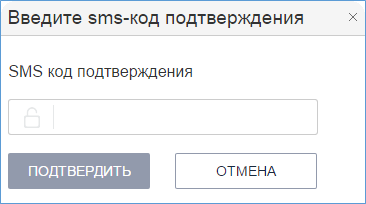
Рисунок 2 Подтверждение одноразовым паролем
В результате удачного входа в систему на экране отобразится основная страница «iTiny».
Плановая смена пароляПри первом входе в систему, пользователь должен сменить пароль первого входа на собственный. В противном случае перемещение пользователя по другим страницам системы будет заблокировано до момента смены пароля.
В открывшемся окне Профиля пользователя, блок «Смена пароля», необходимо ввести пароль первого входа (из SMS) в поле «Старый пароль», после чего заполнить поля «Новый пароль» и «Подтверждение» паролем, который будет запрашиваться при каждой попытке входа под именем данного клиента. Нажмите кнопку «Сменить». Если попытка смены пароля прошла успешно, система выдаст характерное, информационное сообщение. Аналогично, если в момент смены возникнут ошибки, будет показано соответствующее уведомление.
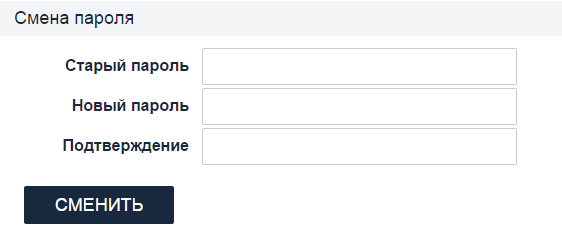
Рисунок 3 Поля для смены пароля
Примечание: Пароль первого входа, полученные посредством SMS, имеет ограниченный срок действия, по истечению которого необходимо обратиться в банк для генерации нового.
Важные сообщенияПосле обязательной смены пароля, если банком предусмотрены важные уведомления, система перенаправит вас на страницу с отображением сообщения от банка с пометкой «Важно». Такие сообщения являются обязательными к прочтению и блокируют дальнейшую работу с системой. После ознакомления с текстом сообщения, нажмите кнопку «Пометить как прочитанное».
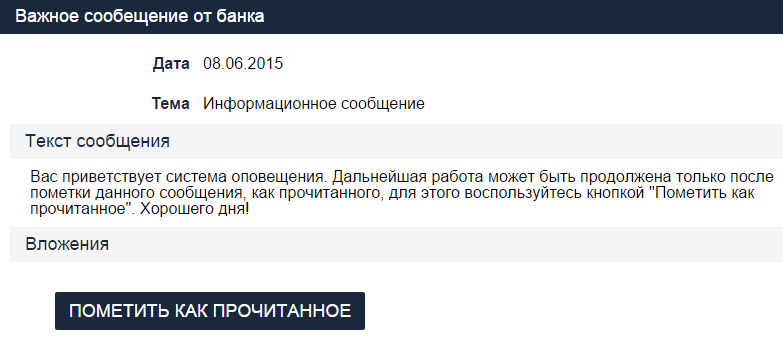
Рисунок 4 Сообщение обязательное к прочтению
Примечание: В теле важного сообщения могут присутствовать файлы-вложения. Для просмотра вложения, его необходимо загрузить на рабочее место, путем клика мышкой на вложении.
Создание электронной цифровой подписиОзнакомившись со всеми важными сообщениями, если текущий пользователь имеет право первой или второй подписи, система перенаправит к модулю по работе с ключами (ЭЦП). Если автоматическое перенаправление не произошло по какой-либо причине, перейдите, воспользовавшись пунктами меню «Система» → «Ключи» либо воспользуйтесь быстрым переходом в верхней части экрана, нажав на соответствующую пиктограмму  .
.
Внимание! Для работы с криптографической системой электронных подписей, необходимо установить и активировать JAVA-applet, используемый для считывания ключей (См. инструкция по JAVA)
Примечание: Для начала работы с системой iTiny чтобы пользоваться всеми доступными услугами, включая денежные платежи, переводы средств, оплаты по договорам, клиент должен создать ключ и ждать его сертификации со стороны администратора банка. В системе предусмотрено разделение типов ключей в зависимости от права подписи пользователя (директор / главный бухгалтер), эти подписи называются «Ключ первой подписи» и «Ключ второй подписи».
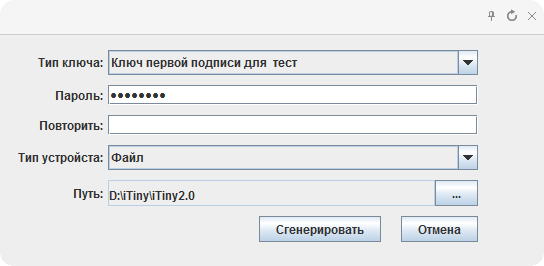
Рисунок 5 Форма Создания ключа ЭЦП
Для создания ключа нажмите кнопку «Создать новый ключ». На экране откроется форма создания ЭЦП, в котором пользователь системы должен:
- Выбрать Тип ключа – Количество связей в выпадающем списке зависит от числа клиентов, к которым привязан пользователь и роль на них (первая/вторая подпись на конкретном клиенте); Создать пароль, состоящий из не менее 6-ми символов – Пароль задается для повышения надежности и защищенности ключа ЭЦП. Без знания пароля использование ключа невозможно; Ввести пароль повторно; Выбрать тип устройства, как будет сохранен ключ (в виде файла на диск или любое переносное запоминающее устройство); Указать путь для хранения файла (ключа) – файл в дальнейшем нужен для наложения подписи на любой документ.
Для завершения генерации ключа по указанному Пути и с указанным Паролем, нажать кнопку <Сгенерировать>.
После того как ключ создан, информацию о нем можно просмотреть в окне из меню «Система», подменю «Ключи». До ожидания сертификации в банке ключ считается не активным и его статус Регистрация подсвечивается красным цветом.
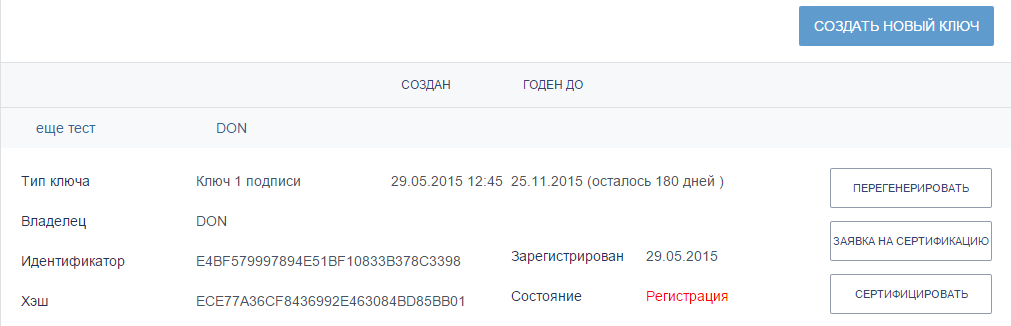
Рисунок 6 Информация о ключе
Дальнейшая работа возможна только после процедуры сертификации ключа администратором системы. Поэтому Вам необходимо распечатать и предоставить в банк заявление на сертификацию ключа.
Для вывода на печать сертификата открытого ключа ЭЦП нажмите кнопку «Заявка на сертификацию». Откроется печатная форма сертификата в режиме просмотра. Чтобы распечатать заявление нажмите кнопку <Распечатать> в верхней части формы просмотра. Откроется стандартное окно печати. В этом окне укажите необходимые параметры и подтвердите необходимость вывода на печать кнопкой «ОК» или откажитесь от печати нажатием кнопки «Отмена».
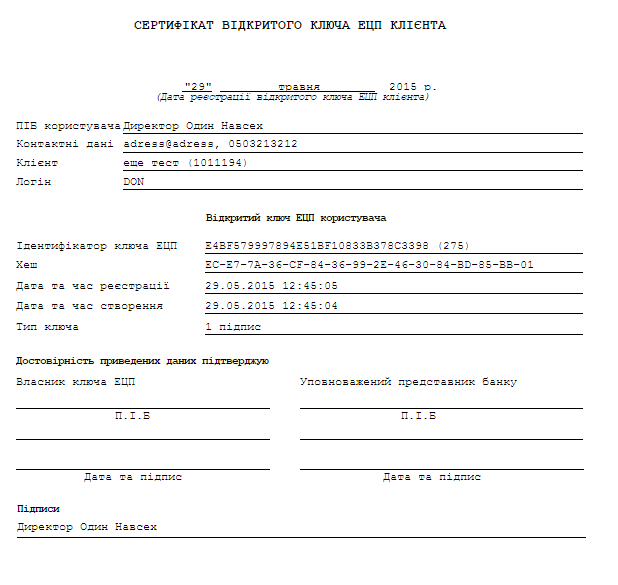
Рисунок 7 Печатаня форма сертификата
В ходе активации ключа в банке производится проверка соответствия открытого ключа, находящегося на стороне банка, и секретного ключа, находящегося у клиента (переданного в банк в виде распечатанного заявления). В случае успешной сертификации ключ подсвечивается зеленым и считается активным. Начиная с этого момента и в течение срока действия ключей ЭЦП, Вы можете использовать ключи для отправки платежей и наложения подписи.
При работе с ключами, прежде всего, надо обратить внимание на следующие поля:
[Состояние] | показывает текущее состояние ключа в банке. Отправка платежей возможна только с ключами в состоянии «Активен». |
[Идентификатор] | уникальный идентификатор открытого ключа. Именно по этому коду выясняется, правильным ли ключом подписан платеж и, соответственно, выполняется проверка соответствия с открытым ключом в банке |
[Годен до] | показывает дату окончания действия ключа и количество дней до истечения срока годности ключа. Этот параметр необходимо держать под контролем, так как после истечения строка действия ключа, возможность подписывать документы будет утрачена |
Остальные поля являются справочными и могут быть использованы при возникновении проблемных ситуаций.
Для удобства клиента, в системе iTiny реализована функция самоподписи новых ключей, которые были сгенерированы вместо тех, которые утрачивают свою актуальность по истечению срока годности. Для этого, на странице ключей, необходимо нажать кнопку «Перегенерировать» в поле нужного ключа, пройти стандартную процедуру создания ключа, после чего необходимо активировать его, нажав «Сертифицировать» и подписать старым ключом.
Примечание: Цифровая подпись предназначена для аутентификации лица, подписавшего электронный документ, и является полным электронным аналогом обычной подписи на бумаге, но реализуется с помощью математических преобразований над содержимым документа. Кроме этого использование электронной цифровой подписи (ЭЦП) позволяет осуществить:
- Неопровержимость авторства подписи. Особенности алгоритма создания и проверки ЭЦП гарантируют невозможность подделки такой подписи посторонними лицами Целостность документа. ЭЦП дает информацию не только о лице, подписавшем документ, но и позволяет удостовериться, что сам документ не был изменен или подделан после подписания. Удобство в хранении и работе. Использование электронной документации существенно сокращает объемы бумажной документации, экономит время сотрудников банка. Электронные документы с ЭЦП имеют юридическую силу, равную юридической силе документа на бумажном носителе, подписанного собственноручной подписью правомочного лица и скрепленного печатью.
Подпись, в зависимости от настроек системы, может быть наложена на такие основные:
- Платежи (переводы в национальной валюте); Валютные заявки (покупка, продажа, конвертация или перевод валюты); Сообщение в банк (информационное сообщение или вложение в нем); Ключ (при сертификации самим клиентом).
Для накладывания подписи, необходимо выбрать желаемые элементы, нажать кнопку «Подписать». При осуществлении подписей, на экране откроется окно, в котором система запросит выбрать ключ, которым будет осуществлена подпись, ввести к нему пароль и выбрать место хранения, с указанием пути к ключу.
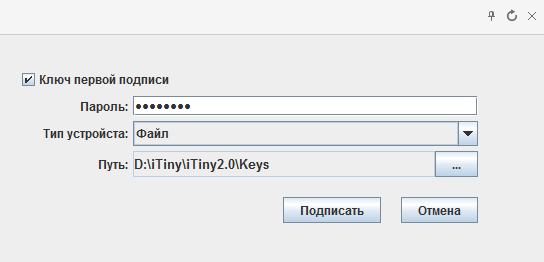
Рисунок 8 Форма подписи ЭЦП
Примечание: Если пользователь имеет более одного типа ключа, либо связь с несколькими клиентами (юр. лицами), в таком случае, системой будет автоматически определена данная связь и выведен определенный перечень ключей для подписания.
Для наложения подписи необходимо:
- Установить флаг
 на типе ключа; Ввести пароль, установленный при генерации данного ключа (текстовое поле, чувствительное к регистру); Выбрать Тип устройства, на котором храниться ключ (выпадающий список: файл/токен); Указать путь, где хранится ключ, нажав кнопку
  (путь указывается до папки, в которой хранится ключ)
 Для наложения выбранного типа подписи, нажмите  .
.
В случае успешной подписи, появится соответствующее уведомление и выбранный объект поменяет свой статус.
Если подписать объект не удалось, система выдаст соответствующее. В данном случае стоит проверить корректность вводимого пароля или наличие ключа по заданному пути.
Внимание! Наименование файла ЭЦП имеет специальное, закодированное значение, в связи с чем, во избежание проблем при работе с ключом, не рекомендуется его переименовывать.
