


Партнерка на США и Канаду по недвижимости, выплаты в крипто
- 30% recurring commission
- Выплаты в USDT
- Вывод каждую неделю
- Комиссия до 5 лет за каждого referral
Практическая работа №20
«Диалог»
Откройте программу MS Power Point. Сделайте слайд чистым. В тетрадке составьте краткий диалог между девушкой и парнем (не более 6 фраз). Вставьте картинку с названием «Девушка» (практические — картинки— эмоции).
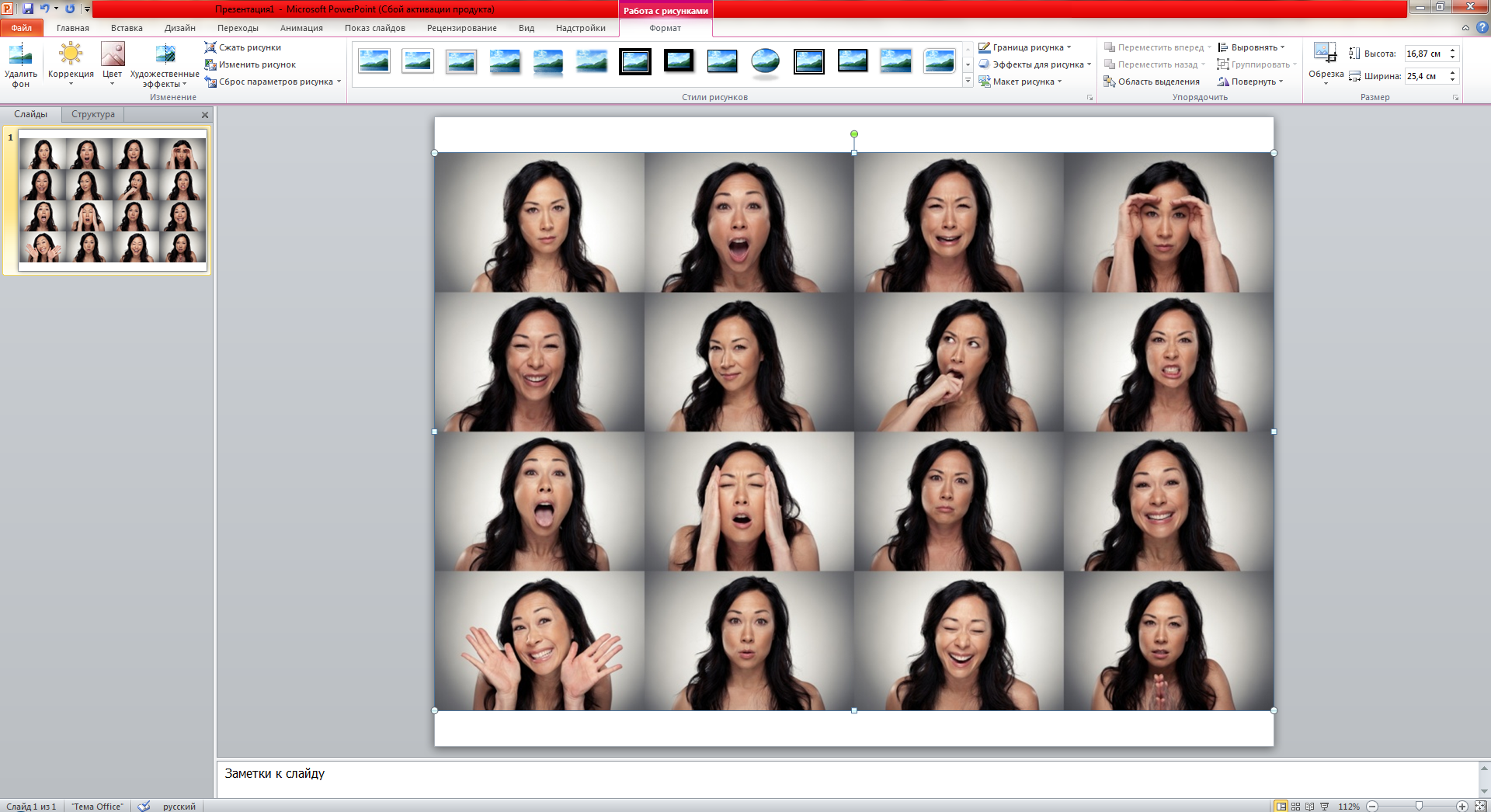
 . Ужмите появившееся окошко так, что бы яркой осталась только выбранная вами эмоция (тяните за чёрные линии).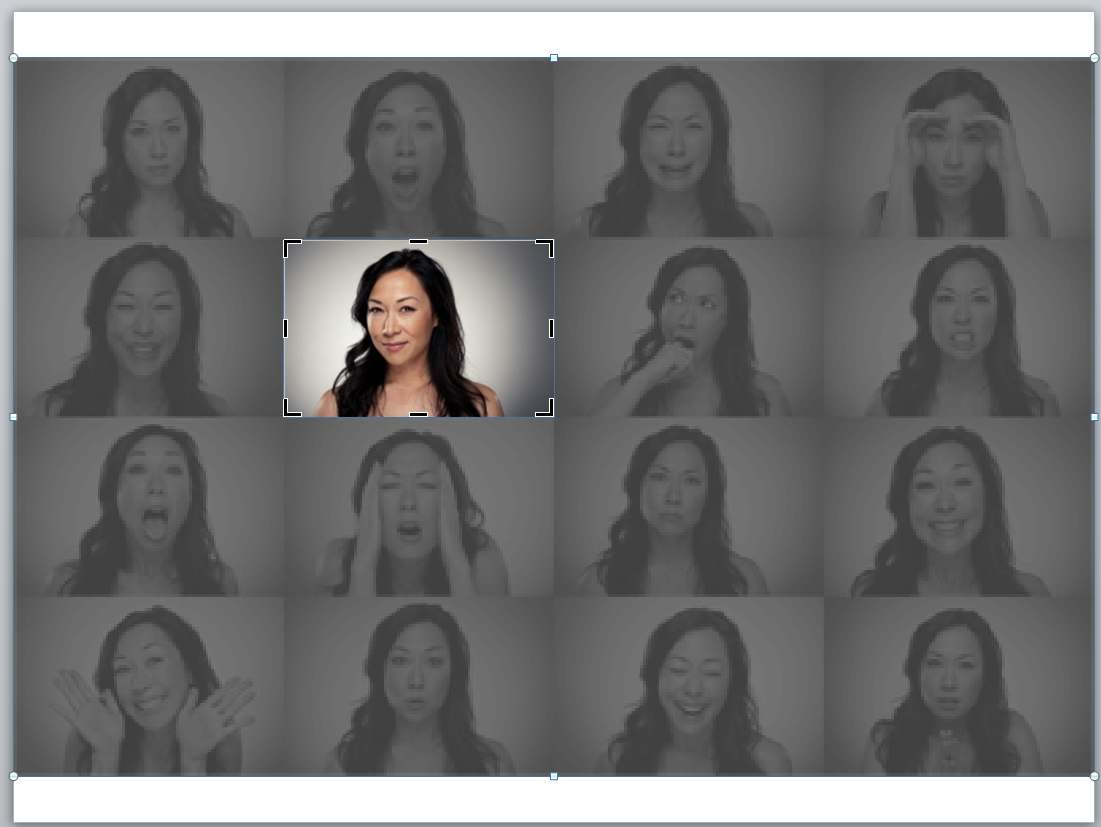
Нажмите . Останется только выделенная эмоция.
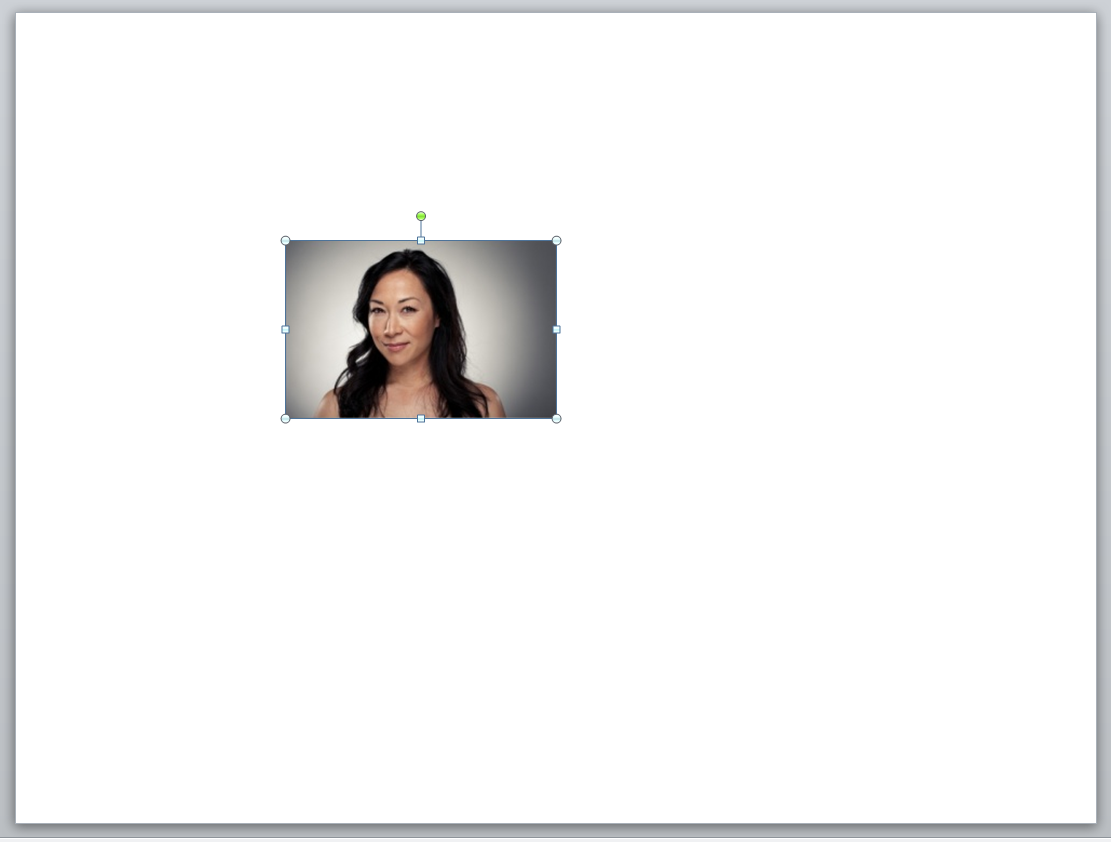
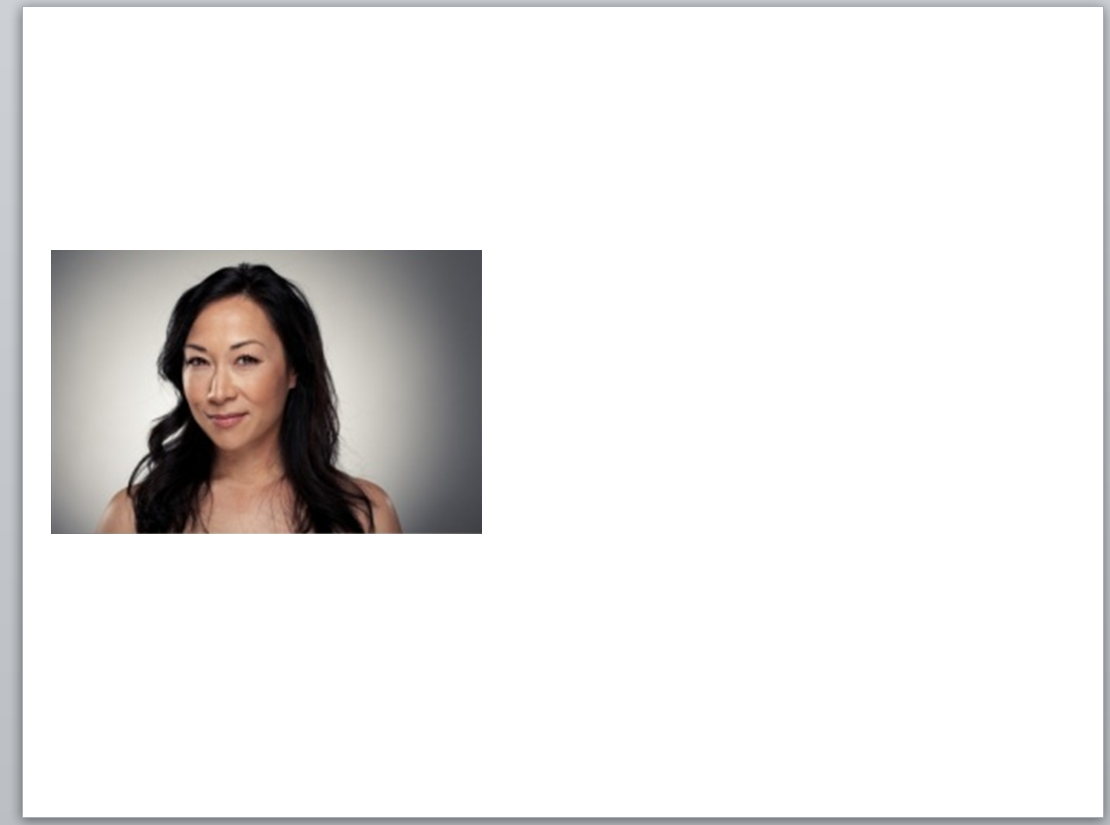

 вставьте облачка для текста. Обратите внимание!! Для того чтобы разместить хвостик облачка в нужном месте, нажмите на него, наведите на появившийся жёлтый ромбик, зажмите левую кнопку мыши и перетащите на нужное вам место.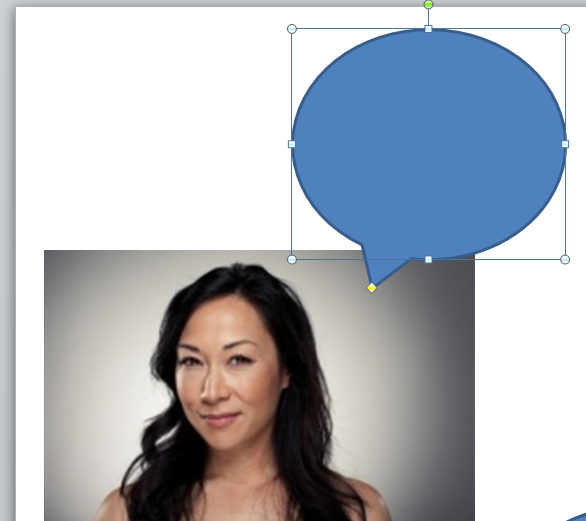
Сразу разукрасьте облачка в любой цвет и сделайте любой контур через вкладку «Формат».

 , выберите любой фон на свой вкус. В «Формате фона» можете поменять цвета и выбрать другие, более подходящие градиенты.

Проверьте работу презентации.
Сделаем так, чтобы облачка с текстом не сразу появлялись, а по щелчку. Для этого выделите любое облачко и перейдите во вкладку «Анимация». На панели «Анимация» выберите «Выцветание».
НЕ нашли? Не то? Что вы ищете?
Сделайте тоже самое и для второго облачка, но поменяйте параметры на панели «Время показа слайдов» как показано на картинке.
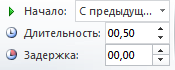
Это означает, что второе облачко появится одновременно с первым.
Теперь сделаем смену эмоций и фраз. Для этого вставьте и обрежьте следующие эмоции в соответствии с вашим диалогом. Перекройте ими старые картинки.
 и выберите
  . Повторите этот шаг для второго облачка, только на этот раз в на панели «Время показа слайдов» поменяйте параметры как показано на рисунке.
Это означает, что второе окошко начнёт исчезать вместе с предыдущим.
Проверьте работу презентации.
Как вы могли заметить, эмоции добавленные позже перекрыли эмоции, добавленные ранние. Чтобы решить эту проблему, выберите картинку с девушкой, « перейдите во вкладку «Анимация», нажмите
 и выберите
  . На панели «Время показа слайдов» поменяйте значения как показано на картинке.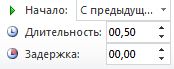
Должно получиться примерно как на картинке ниже.

Проверьте работу презентации.
Вставьте новые облачка и впишите в них новые фразы. Создайте для них анимацию «Выцветание» и сделайте так, чтобы они появлялись одновременно. Далее, повторяйте все шаги начиная с пункта 11, пока у вас не получится полноценный диалог. Сохраните презентацию в формате «Демонстрация Power Point» под именем «Диалог». Покажите работу учителю!