

Партнерка на США и Канаду по недвижимости, выплаты в крипто
- 30% recurring commission
- Выплаты в USDT
- Вывод каждую неделю
- Комиссия до 5 лет за каждого referral
Самостоятельная работа в Adobe Photoshop №1
Откройте PhotoshopСохранение фотографии.
Откройте файл со своей фотографией Измените положение холста, повернув его на 1800, отразить холст по вертикали, по горизонтали… посмотрите как в каждом из этих случаев будет меняться положение холста. Сохраните отредактированное изображение в своей личной папке, выполнив команду
Файл \ Сохранить как.. под именем ФОТО. jpg
Обрезка фотографий
Нажмите кнопку
 (инструмент обрезка) на панели инструментов.. кнопка зафиксируется в нажатом состоянии. Установите указатель мыши, который примет форму
  , у левого верхнего угла изображения. Нажмите и удерживайте левую кнопку мыши. Не отпуская кнопку мыши, переместите указатель мыши в правую нижнюю часть фотографии так, чтобы появившаяся пунктирная рамка выделения ограничила цветок, но не включала узкие темные полосы у левой, правой и нижней границ изображения. Отпустите левую кнопку мыши. Рамка зафиксируется. Дважды щелкните мышью нутрии кадрирующей рамки или нажмите клавишу Enter Сохраните фотографию в своей личной папке, выполнив команду Файл \ Сохранить как.. под именем ФОТО 1.jpg Закройте окно документа.
 Тоновая коррекция изображения
Выберите команду Изображение \ Коррекция \ Автоматическая тоновая коррекция. Изображение станет более ярким и живым. Отмените выполненную операцию тоновой коррекции, нажмите на клавиатуре Ctrl и Z. Выберите команду Изображение \ Коррекция \ Уровни.
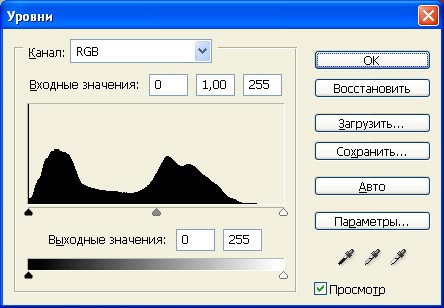
Переместите этот диалог так, чтобы он не закрывал окно документа. Убедитесь, что в диалоговом окне Уровни установлен флажок ☑Просмотр. Переместите белый треугольный бегунок у правого края гистограммы влево, чтобы в правом поле ввода появилось значение 212; переместите черный треугольный бегунок вправо, так чтобы в левом поле ввода появилось значение 8.
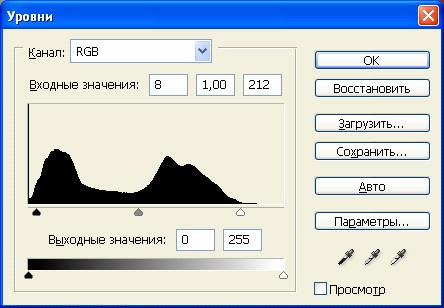
Сбросьте флажок Просмотр. Посмотрите, как изменилось изображение в окне документа. Снова установите флажок ☑Просмотр в диалоге Уровни. Закройте диалог нажатием кнопки ОК. Установленные параметры будут применены. Изображение в окне документа изменится Сохраните файл в своей личной папке под именем Изменение тона. jpg
Принесите результат на флешке
