


Партнерка на США и Канаду по недвижимости, выплаты в крипто
- 30% recurring commission
- Выплаты в USDT
- Вывод каждую неделю
- Комиссия до 5 лет за каждого referral
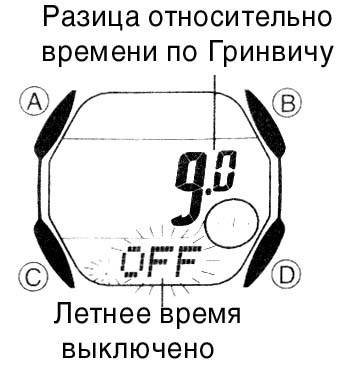
Летнего времени Гринвичем города
Поле названия города содержит 8 символов, так что для того чтобы снова перевести мигание в разряд включения / выключения Летнего времени, Вы должны нажать кнопку «С», находясь в позиции 8-го символа. Когда для установки выбран разряд включения / выключения Летнего времени, нажмите кнопку «D» для переключения между Летним и Стандартным временем. Используйте кнопку «С» для того чтобы перевести мигание в разряд установки разницы относительно времени по Гринвичу. С помощью кнопок «D» (+) и «В» (-) установите разницу относительно времени по Гринвичу. Нажмите кнопку «С» для перевода мигания к первому символу названия города. Введите название города. При помощи кнопок “D” и “В” вы можете выбрать необходимый символ в позиции курсора. Символы проходят в следующей последовательности:
Нажмите “D” Нажмите “В”
(Пробел) от А до Z ( - ∙ / ) от 0 до 9
Выбрав нужный символ, нажмите кнопку “С” для перемещения курсора вправо.
- Для того чтобы удалить символ, введите пробел. Вы можете ввести название города длиной не более восьми символов. Если название короче, Вы должны нажимать кнопку «С», чтобы пройти остальные разряды для перехода мигания к включению / выключению Летнего времени.
лунный промежуток приливов
Широта/Долгота Часы Минуты
Когда значения широты и долготы мигают на экране, используйте кнопку «D» для изменения значения долготы и кнопку «В» для изменения значения широты. Если Вы хотите изменить направление изменения показаний (от увеличения к уменьшению, или от уменьшения к увеличению), нажмите кнопку «L». Вы можете установить долготу от 179° западной долготы до 180° восточной долготы и широту от 65° северной широты до 65° южной широты с шагом 1 градус. После того как Вы завершили установку широты и долготы, нажмите кнопку «С» для перехода к установке лунного промежутка приливов, затем нажмите кнопку «D» для увеличения значения часа или кнопку «В» для его уменьшения. Нажмите кнопку «С» для перевода мигания в разряд минут, далее, нажатие кнопки «D» увеличит значение минут и нажатие кнопки «В» уменьшит его. Нажмите кнопку «А» для того чтобы выйти из режима установки.
Установка цветовой структуры экрана
Вы можете выбрать одну из двух различных цветовых структур экрана.
Выбранная Вами цветовая структура отображается в режимах Текущего времени, Лунного времени, Восхода / заката.Как изменить цветовую структуру экрана
В режиме Текущего времени нажмите и удержите кнопку «А» до тех пор, пока значение секунд не замигает на экране, что означает переход к режиму установки. Каждое нажатие кнопки «L» переключает экран между двумя цветовыми комбинациями, как показано на рисунке.
Черное на белом Красное на синем
Нажмите кнопку «А» 3 раза для того чтобы выйти из режима установки.
РЕЖИМ ВСЕМИРНОГО ВРЕМЕНИ
В этом режиме Вы можете посмотреть Местное время и время одного из 9 городов мира.
В память Ваших часов занесены данные (название города, разница относительно времени по Гринвичу, долгота / широта и промежуток приливов – отливов) для 10 городов мира, в которых Вы сможете заняться серфингом. Вы можете использовать эти данные, или изменить их по своему усмотрению. В режим Всемирного времени Вы можете войти только из режима Текущего времени, нажав на кнопку «В».Как посмотреть время какого-либо города
В режиме Всемирного времени нажмите на кнопку «В» для прокручивания через экран названий городов. При входе в режим Всемирного времени на экране в первую очередь появится Местное время (для Вашего города). Если это время не правильное, проверьте установки режима Текущего времени и Вашего часового пояса и сделайте необходимые изменения. Если название города содержит более четырех символов, оно будет прокручиваться через экран справа налево. При нажатии кнопки «В» в момент отображения названия 10-го города, часы возвращаются в режим Текущего времени. Также Вы можете вернуться в этот режим из режима Всемирного времени в любой момент, нажав на кнопку «С». Текущее время всех городов режима Всемирного времени вычисляется в соответствии с разницей относительно времени по Гринвичу для каждого города на основании Местного времени, установленного в режиме Текущего времени.Изменение данных
Данные на каждый город состоят из названия, Летнего/Стандартного времени, разницы относительно времени по Гринвичу, долготы и широты, а также интервала приливов – отливов. Изменение этих данных приводит к автоматическому изменению времени в соответствии с разницей относительно времени по Гринвичу.
Как изменить данные
В режиме Всемирного времени используйте кнопку «В», для того чтобы вызвать на экран название города, на место которого Вы хотите ввести свои данные. Нажмите и удержите кнопку «А» до тех пор, пока не начнет мигать разряд включения / выключения Летнего времени, что означает переход к режиму установки. Если Вы хотите в этот момент выйти из режима установки, нажмите кнопку «А» столько раз, сколько потребуется для появления исходного экрана Всемирного времени. При выходе из режима установки все данные, введенные на этот момент, сохранятся в памяти. Далее используйте процедуру, описанную в разделе «Установка данных Вашего часового пояса» на стр. 2, начиная с п. 4.Изменение города, выбранного в качестве Местного времени
Если Вы отправляетесь путешествовать в другой часовой пояс, в Режиме Всемирного времени Вы можете изменить город, в котором обычно используете свои часы. Выполнение этой операции автоматически изменит Текущее время, дату и другие установки в соответствии с новым выбранным городом.
Как изменить время, дату и другие данные Вашего часового пояса
В режиме Всемирного времени вызовите на экран название города, время которого Вы хотите выбрать в качестве Местного времени. Нажмите и удержите кнопку «D» в течение 2 секунд, далее часы исполнят длинный звуковой сигнал и вернутся в режим Текущего времени.РЕЖИМ ЛУННОГО ВРЕМЕНИ
В Режиме Лунного времени Вы сможете узнать возраст луны для любой даты, а также возраст и фазу луны и лунный промежуток приливов для заданной даты в любом из 10 городов, выбранных в режиме Всемирного времени.
Если по каким-то причинам Вам кажется, что данные о приливах и отливах ошибочны, проверьте установки данных Местного времени и сделайте в них необходимые поправки.Экран Лунного времени
Далее показаны различные экраны данных, которые Вы можете просмотреть в режиме Лунного времени.
Вычисления Возраст Луны Прохождение луны через Данные о
Дата высшую/низшую точку орбиты приливах

Название города Индикатор фазы луны
График приливов
Каждый раз, когда Вы входите в режим Лунного времени, вначале появляется экран вычислений данных этого режима. Затем, через 4 секунды, появляется экран возраста луны. Далее, через 2 секунды экран начинает изменяться между показом возраста луны и прохождения луной верхней и противоположной точки орбиты с интервалом 2 секунды. Нажатие кнопки «А» в момент отображения Вычислений, Возраста луны или прохождения через верхнюю / противоположную точку орбиты вызывает появление экрана Данных о приливах. Нажатие кнопки «А» в момент отображения экрана Данных о приливах вызывает экран Вычислений. Когда часы входят в режим Лунного времени, в первую очередь на экране появляются данные на Ваш часовой пояс. Вы можете посмотреть данные режима Лунного времени для определенной даты и / или для заданного города. Для этого нужно вызвать экран вычислений с заданной датой, этот экран будет отображаться в течение 15 секунд, пока часы высчитывают необходимые данные. После окончания вычислений появятся экраны Возраста луны, прохождения луной верхней и противоположной точки орбиты и Данных о приливах.Вывод на дисплей возраста луны и времени прохождения луной верхней и противоположной точки орбиты для определенной даты
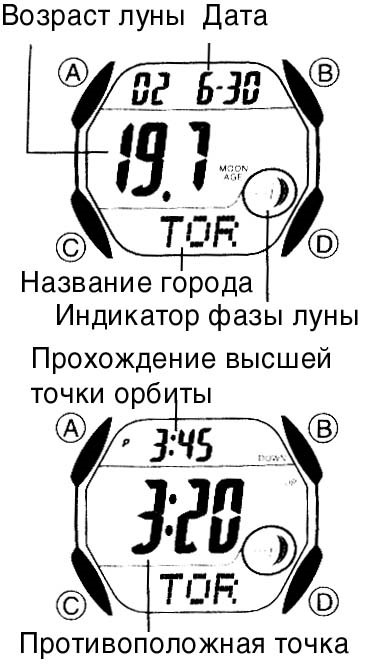
- В первую очередь появится экран вычислений, который сменится экраном Возраста луны для Вашего часового пояса. Затем экран будет переключаться между Возрастом луны и временем прохождения луны через верхнюю и противоположную точку орбиты. Для того чтобы перейти к другому населенному пункту, используйте кнопки «D» и «В» на экране вычислений.
- Изменение даты приводит к появлению экрана вычислений. Вы можете выбрать дату от 1995 до 2039 года. Время прохождение луны через верхнюю точку орбиты над вашей местностью (и через противоположную точку орбиты) – это то время, когда луна будет находиться в наивысшей (нижней) точке относительно Вашего местоположения. Обратите внимание на то, что это значение определяется с точностью ±30 минут.
Как посмотреть данные о приливах для определенной даты
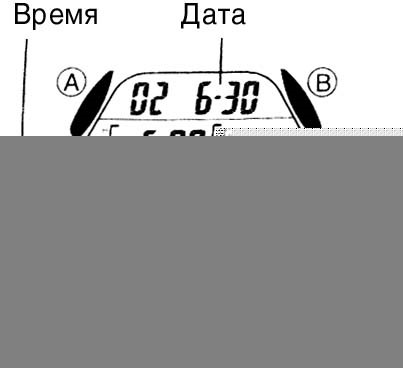
Войдите в режим Лунного времени.- В первую очередь появится экран вычислений, который сменится экраном Возраста луны для Вашего часового пояса. Затем экран будет переключаться между Возрастом луны и временем прохождения луны через верхнюю и противоположную точку орбиты. Для того чтобы перейти к другому населенному пункту, используйте кнопки «D» и «В» на экране вычислений.

|
Из за большого объема этот материал размещен на нескольких страницах:
1 2 3 4 5 |
