

Партнерка на США и Канаду по недвижимости, выплаты в крипто
- 30% recurring commission
- Выплаты в USDT
- Вывод каждую неделю
- Комиссия до 5 лет за каждого referral
Оглавление
Оглавление 2
1 ВВЕДЕНИЕ 4
1.1 Область применения 4
1.2 Функции, выполняемые администратором Системы 4
1.3 Краткое описание возможностей 4
1.4 Уровень подготовки пользователей 5
1.5 Перечень эксплуатационной документации 5
2 НАЗНАЧЕНИЕ И УСЛОВИЯ ПРИМЕНЕНИЯ 7
2.1 Виды деятельности и автоматизируемые функции в Системе 7
2.2 Структура Системы 7
2.3 Технические и программные средства 7
2.4 Организация используемой входной информации 8
2.5 Организация используемой выходной информации 8
3 ПОДГОТОВКА К РАБОТЕ 9
3.1 Состав дистрибутива 9
3.2 Порядок установки Системы 9
3.2.1 Установка среды выполнения JRE 9
3.2.2 Установка СУБД PostgreSQL 11
3.2.3 Установка хранилища данных MongoDB 12
3.2.4 Установка сервера приложений Tomcat 13
3.2.5 Развертывание программного обеспечения Системы на сервере приложений 13
3.3 Порядок проверки работоспособности 14
4 ОПИСАНИЕ ОПЕРАЦИЙ 16
4.1 Общее описание пользовательского интерфейса 16
4.2 Настройка прав доступа к Системе 16
4.3 Анализ загрузки данных в Систему 19
4.4 Операции по работе с другими разделами Системы 20
5 АВАРИЙНЫЕ СИТУАЦИИ 21
5.1 Действия в случае несоблюдения условий выполнения технологического процесса, в том числе при длительных отказах технических средств 21
5.2 Действия по восстановлению данных при обнаружении ошибок в данных 21
5.3 Действия в случаях обнаружении несанкционированного вмешательства в данные 21
5.4 Действия в других аварийных ситуациях 21
6 РЕКОМЕНДАЦИИ ПО ОСВОЕНИЮ 22
6.1 Контрольный пример 22
7 СПИСОК СОКРАЩЕНИЙ 23
8 ПОДДЕРЖКА ПОЛЬЗОВАТЕЛЕЙ 25
1 ВВЕДЕНИЕ
1.1 Область применения
Система предназначена для:
- обеспечения доступности актуальной информации о численном количестве обучающихся в образовательных организациях (далее – ОО) региона; создания единого электронного реестра образовательных организаций региона; обеспечения готовности электронного взаимодействия между Системой и Единой федеральной межведомственной системой учета контингента обучающихся в образовательных организациях различного типа (далее – федеральный сегмент ИС «Контингент») посредством системы межведомственного электронного взаимодействия (далее - СМЭВ) в целях реализации положений проекта Концепции развития единой информационной образовательной среды в части построения информационной системы учета детей и интеграции Системы с другими ведомственными системами и системами федерального, регионального и муниципального уровней.
1.2 Функции, выполняемые администратором Системы
Администратор системы имеет доступ к функциональности, позволяющей просматривать, создавать, редактировать и удалять учетные записи всех пользователей.
1.3 Краткое описание возможностей
В Системе реализованы следующие модули:
модуль «Образовательные организации»: предназначен для формирования и работы с единым реестром образовательных организаций на территории региона. Функциональность данного модуля предназначена для использования в решении функциональных задач ответственных за эксплуатацию Системы сотрудников Министерства образования региона и муниципальных органов управления образования на территории региона. Функциональность данного модуля позволяет осуществлять поиск, сортировку необходимой информации и мониторинг предоставления образовательными организациями сведений о себе в электронном виде с формированием необходимой отчетности в электронном виде; модуль «Контингент»: предназначен для формирования и работы с единым банком данных об образовательных достижениях обучающихся всех типов образовательных организаций на территории региона. Модуль позволяет агрегировать, хранить и обрабатывать сведения об обучающихся и их образовательных достижениях в привязке к образовательным организациям. Данные сведения могут быть использованы для формирования портфолио обучающихся и вывода сведений на региональный портал государственных услуг (далее - РПГУ) при реализации государственных (муниципальных) услуг в электронном виде. Функциональность данного модуля позволяет ответственным за эксплуатацию Системы сотрудникам Министерства образования региона, муниципальных органов управления образованием и образовательных организаций использовать его с целью осуществления мониторинга образовательных достижений обучающихся, формирования единого реестра контингента обучающихся в электронном виде, формирования выписки образовательных достижений обучающихся;3. модуль «Отчеты»: программный компонент, содержащий функциональность Системы по формированию шаблонов отчетов, формированию запросов к базе данных для генерации отчетов, формирования отчетов в форматах MS Office Excel и PDF;
4. модуль «Интеграционная шина»: программный компонент, обеспечивающий взаимодействие (прием и передачу данных) по безопасному каналу связи с внешними информационными системами посредством СМЭВ. Модуль выполняет следующие основные функции:
- обеспечение возможности двухстороннего обмена данными между Системой и внешними информационными системами; обеспечение конвертации внешнего формата данных (поставляемых внешними информационными системами) во внутренний формат представления данных Системы.
1.4 Уровень подготовки пользователей
Требуемый уровень подготовки пользователей: знание методов администрирования и управления подсистемой; достаточная квалификация для работы с компьютером, установленной на него ОС и используемым веб-браузером.
Дополнительно сотрудникам Министерства образования региона, департамента образования и муниципального органа управления образованием рекомендуется принять участие в консультативном занятии для администраторов управлений образования муниципальных образований.
1.5 Перечень эксплуатационной документации
Перед началом работы пользователю рекомендуется ознакомиться со следующими документами:
- руководство пользователя; руководство администратора (настоящий документ); регламент работы службы технической поддержки.
2 НАЗНАЧЕНИЕ И УСЛОВИЯ ПРИМЕНЕНИЯ
2.1 Виды деятельности и автоматизируемые функции в Системе
Объектом автоматизации является деятельность Министерства образования региона, управлений образования муниципальных образований региона и подведомственных образовательных организаций региона по осуществлению учета контингента обучающихся в образовательных организациях различного типа.
2.2 Структура Системы
Система строится с использованием трехзвенной архитектуры, представленной в Таблице 1
Таблица 1. Общая архитектура Системы
№ звена | Наименование | Назначение |
1 | Клиент – автоматизированное рабочее место (АРМ) пользователя | Интерфейсный компонент, который представляет Систему для конечного пользователя. |
2 | Сервер приложений | Компонент обеспечения взаимодействия с базой данных (БД), предназначенный для исполнения программ (скриптов). |
3 | Сервер баз данных | Компонент обеспечения хранения данных. |
2.3 Технические и программные средства
Система должна обеспечивать корректную работу пользователей, обработку и хранение информации при следующих параметрах серверов приложений и базы данных:
- процессор: 8 ядер, частота от 2 ГГц; оперативная память: минимальный объем 32 Гб; жесткий диск: 2 диска по 1 Тб в режиме RAID1.
Пропускная способность внешнего канала связи должна быть не менее 100 Мбит/сек. На клиентских ЭВМ работа пользователей должна осуществляться посредствам тонкого клиента – веб-браузера. На клиентских ЭВМ должен быть установлен веб-браузер одного из следующих типов и версий:
- Internet Explorer (версия 10.0 и выше); Google Chrome (версия 34.0.1847.131 и выше); Mozilla Firefox (версия 28.0 и выше); Opera версия (18.0.1284.68 и выше); Safari версия (7.0 и выше).
2.4 Организация используемой входной информации
Система получает входную информацию следующим способом: из внешних информационных систем типовых решений образовательных организаций по учету контингента обучающихся в образовательных организациях региона в виде xml файлов обмена.
Все поступающие файлы передаются в Систему по sftp-протоколу и подлежат обработке в автоматическом режиме.
Обработка файлов подразумевает преобразование полученных данных во внутренне представление Системы.
2.5 Организация используемой выходной информации
Система генерирует выходную информацию в виде экранных форм для последующего отображения на автоматизированном рабочем месте (далее – АРМ) пользователей, а также в виде файлов формата xls и pdf.
3 ПОДГОТОВКА К РАБОТЕ
3.1 Состав дистрибутива
Состав дистрибутивного носителя данных представлен в таблице таблице 2.
Таблица 2 – Состав дистрибутива
Наименование компонента программного обеспечения | Версия |
Среда выполнения JRE | 7 |
СУБД PostgreSQL | 9 |
Хранилище данных MongoDB | 2 |
Программная платформа Spring Framework | 4 |
Сервер приложений Tomcat | 7 |
3.2 Порядок установки Системы
Для начала работы с Системой необходимо установить на сервер приложений следующее программное обеспечение (ПО):
установить среду выполнения JRE; установить СУБД PostgreSQL; установить хранилище данных MongoDB; установить сервер приложений Tomcat; развернуть программное обеспечение Системы на сервере приложений. Установка среды выполнения JREНеобходимо зайти в ОС, используя учетные данные пользователя root, скопировать файл с архивом JRE в /usr/local и распаковать его. В примере используете архив с названием jre-7u17-linux-i586.tar. gz:
# cp jre-7u17-linux-i586.tar. gz /usr/local/
# cd /usr/local
# tar - zxvf jre-7u17-linux-i586.tar. gz
В текущем каталоге появится подкаталог jre1.7.0_17. Теперь, для простоты последующих обновлений, нужно переименовать его в jre, используя следующую команду:
# mv jre1.7.0_17 jre
Для настройки веб-браузера Mozilla (Iceweasel) необходимо (также из-под root`а) перейти в каталог расширений браузера и создать в нём символическую ссылки на одну из библиотек в составе JRE (libnpjp2.so). Для этого нужно:
1. перейти в каталог плагинов браузера:
# cd /usr/lib/mozilla/plugins
2. создать ссылку для случая, когда используется 32-разрядная версия JRE и операционной системы:
# ln - s /usr/local/jre/lib/i386/libnpjp2.so
для 64-разрядной версии:
# ln - s /usr/local/jre/lib/amd64/libnpjp2.so
Если браузер был запущен во время создания ссылки, то его нужно перезапустить. Далее нужно открыть браузер, перейти в Tools -> Add-ons, затем перейти на вкладку Plugins. В списке должен появится пункт с версией устанавливаемого пакета (Рисунок 1).
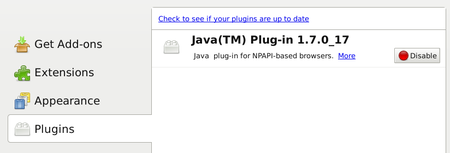
Рисунок 1 – Список дополнений
Если среди списка дополнений нет пункта JRE, значит, модуль не подгрузился, и нужно проверить работоспособность и правильность ссылки, а также наличие прав на запуск и чтение к файлу libnpjp2.so для обычных пользователей.
Далее нужно открыть новую вкладку и в адресной строке ввести about:config. Появится предупреждение разработчиков – его следует принять. В строке Filter ввести java и найти параметр «java. default_java_location_others». Кликнуть по нему и изменить параметр на тот каталог, куда был установлен пакет JRE. Пример списка параметров с использованием каталога /usr/local/jre приведен на рисунке 2.
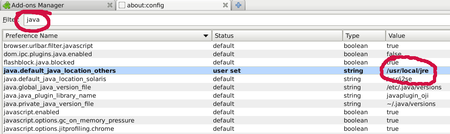
Рисунок 2 – Список параметров
Далее необходимо перезапустить веб-браузер и выполнить проверку. Для проверки работоспособности нужно перейти по ссылке: http:///ru/download/help/testvm. xml . Появится окно предупреждения о запуске Java-приложения (Рисунок 3), нужно нажать «Run».
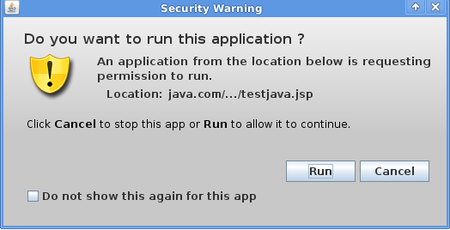
Рисунок 3 - Окно запроса на разрешение запуска Java-приложения
Если JRE работоспособна, то появится окно такого вида, как изображено на Рисунке 4.
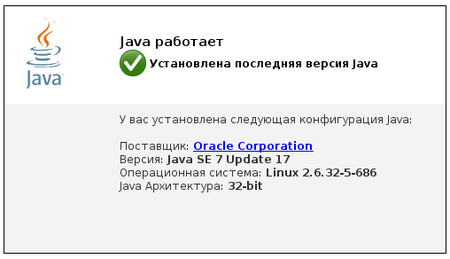
Рисунок 4 – Результат проверки
Установка СУБД PostgreSQLДля установки СУБД PostgreSQL сначала необходимо узнать кодовое имя дистрибутива, выполнив следующую команду:
denis@s0:~$ lsb_release - c
Codename: precise
Далее необходимо добавить репозиторий в список доступных. Для этого в файл
/etc/apt/sources. list. d/pgdg. list
необходимо добавить строку описания репозитория:
deb http://apt. postgresql. org/pub/repos/apt/ precise-pgdg main
где precise - кодовое имя дистрибутива.
Далее следует добавить публичный ключ репозитория в список разрешенных:
denis@s0:~$ wget --quiet - O - http://apt. postgresql. org/pub/repos/apt/ACCC4CF8.asc wget --quiet - O - http://apt. postgresql. org/pub/repos/apt/ACCC4CF8.asc | sudo apt-key add -
OK
Далее необходимо обновить индекс доступных пакетов:
denis@s0:~$ sudo apt-get update
Get:1 http://ru. archive. precise Release. gpg [198 B]
Get:2 http://apt. postgresql. org precise-pgdg Release. gpg [836 B]
...
Fetched 3,054 kB in 3s (850 kB/s)
Reading package lists... Done
Установить последнюю версию СУБД, выполнив команду:
denis@s0:~$ sudo apt-get install postgresql-9.3 postgres-contrib-9.3
Reading package lists... Done
...
update-alternatives: using /usr/share/postgresql/9.3/man/man1/postmaster.1.gz to provide /usr/share/man/man1/postmaster.1.gz (postmaster.1.gz) in auto mode.
* Starting PostgreSQL 9.3 database server [ OK ]
СУБД PostgreSQL успешно установлена.
Установка хранилища данных MongoDBЧтобы установить MongoDB необходимо выполнить следующие шаги:
1. добавить репозиторий в /etc/apt/sources. list:
sudo gedit /etc/apt/sources. list
И добавить в конец файла:
#### MonoDB
deb http://downloads-distro. mongodb. org/repo/ubuntu-upstart dist 10gen
2. добавить GPG ключ:
sudo apt-key adv --keyserver keyserver. --recv 7F0CEB10
3. обновить список пакетов и установить MongoDB:
sudo apt-get update
sudo apt-get install mongodb-10gen
4. проверить работоспособность MongoDB можно, выполнив следующую команду:
mongo
В результате выполнения команды должна отобразиться следующая информация (в случае установки версии 2.0.4):
MongoDB shell version: 2.0.4
connecting to: test
Установка сервера приложений TomcatДвоичный дистрибутив Tomcat можно скачать с официального сайта проекта по ссылке: http://tomcat. apache. org/download-70.cgi.
Скачанный двоичный дистрибутив (архив в формате ZIP) следует распаковать в выбранный для инсталяции каталог.
Для установки Tomcat должен быть установлен JDK и настроена переменная окружения JAVA_HOME, указывающая на корневую директорию JDK.
Чтобы установить переменную окружения JAVA_HOME, необходимо выполнить команду, в которой указывается путь к установленному JDK. В примере ниже это: /usr/local/jdk1.7.
export JAVA_HOME=/usr/local/jdk1.7
Далее следует настроить переменную окружения CATALINA_HOME. В качестве значения переменной окружения указывается каталог, в который был распакован дистрибутив Tomcat. Для этого необходимо выполнить команду:
export CATALINA_HOME=/usr/home/apache-tomcat-7.0
Для запуска контейнера сервлетов следует перейти в директорию bin установленного Tomcat и запустить из этой директории файл startup. sh.
Чтобы проверить, что Tomcat установлен правильно, можно открыть веб-браузер и ввести в нем следующий URL:
http://localhost:8080
В результате должна открыться веб-страница панели управления Tomcat.
Развертывание программного обеспечения Системы на сервере приложенийСоздать базу в PG с именем gd:
su postgres
psql
CREATE DATABASE “gd” WITH TEMPLATE template0;
\q
Выполнить schema. sql в этой базе:
psql < schema. sql
Настроить Tomcat на коннекцию к базе gd. Для этого нужно открыть на редактирование настройки сервера: vi /etc/tomcat7/server. xml добавить следующую инструкцию:
<Resource name="jdbc/gdDS" auth="Container"
type="javax. sql. DataSource" driverClassName="org. postgresql. Driver"
url="jdbc:postgresql://127.0.0.1:5432/gd? charSet=UTF-8"
username="postgres" password="forever"
maxActive="20" maxIdle="10" maxWait="-1"/>
в разделе GlobalNamingResources.
Остановить Tomcat:
sudo service tomcat7 stop
Задеплоить web-api в Tomcat в путь «/api»:
cp web-api. war /var/lib/tomcat7/webapps/api. war
Задеплоить web-app в Tomcat в путь «/»
cp web-app. war /var/lib/tomcat7/webapps/ROOT. war
Запустить Tomcat:
sudo service tomcat7 start
3.3 Порядок проверки работоспособности
Программное обеспечение работоспособно, если в результате запуска Системы в окне браузера открылась страница авторизации в Системе (Рисунок 5).
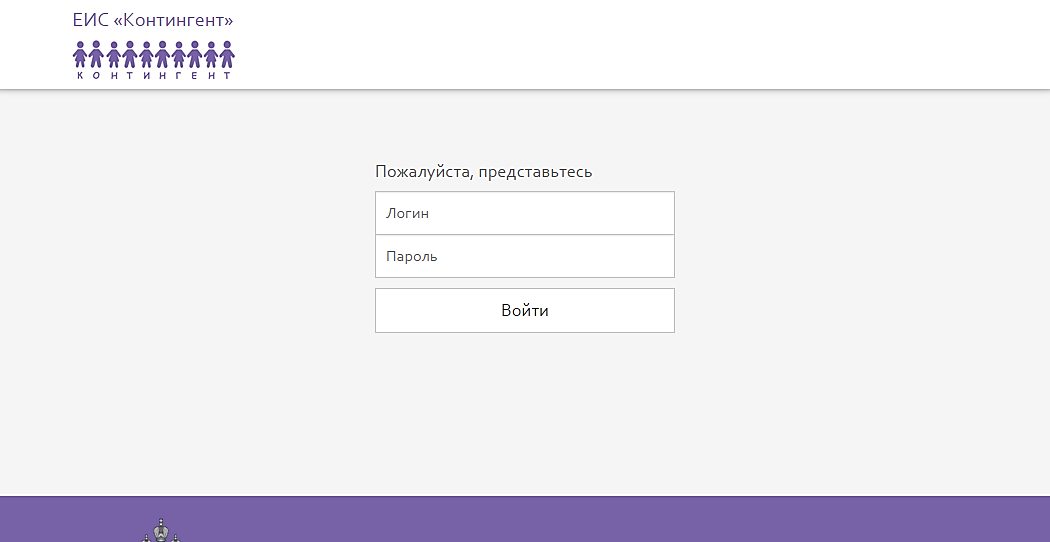
Рисунок 5 – Страница авторизации в Системе
4 ОПИСАНИЕ ОПЕРАЦИЙ
4.1 Общее описание пользовательского интерфейса
Интерфейс по администрированию Системы сосредоточен в разделе основного меню системы «Администрирование» (Рисунок6).
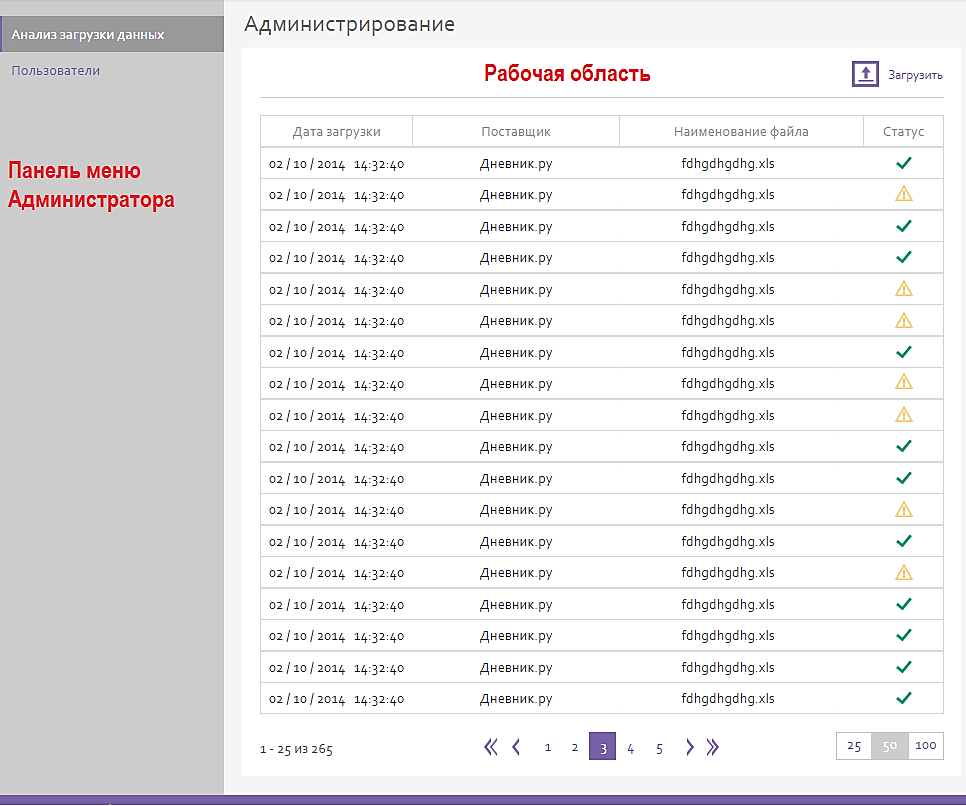
Рисунок 6 – Интерфейс основной формы администрирования системы
Форма администрирования Системы разделена на две части:
- панель меню Администратора; рабочая область.
4.2 Настройка прав доступа к Системе
Для проведения работ по настройке прав доступа пользователей к Системе администратору необходимо выбрать на панели меню Администратора пункт «Пользователи». Рабочая область примет вид как показано на Рисунок 7.
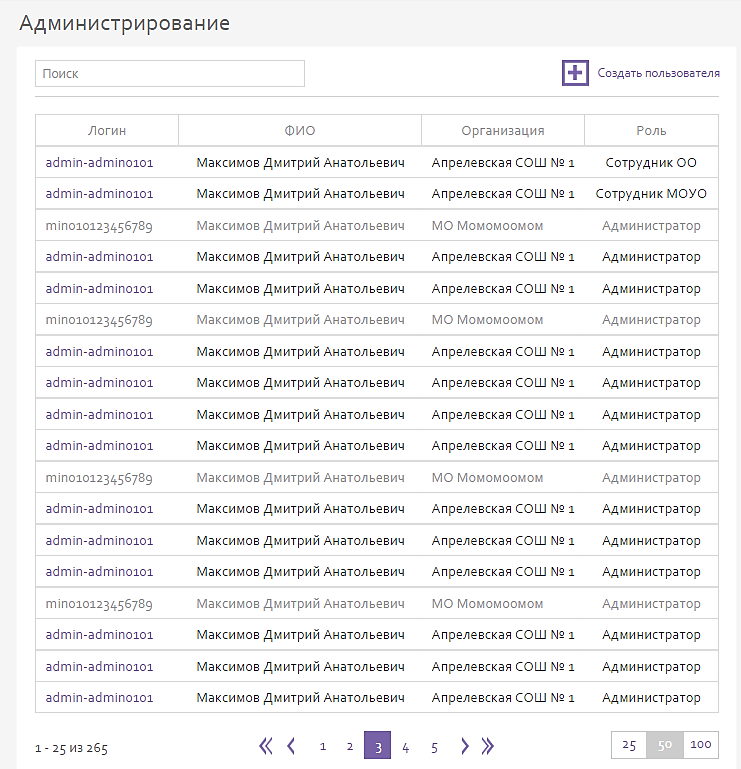
Рисунок 7 – Интерфейс области настройки прав доступа к Системе
Для создания нового пользователя администратору нужно нажать кнопку «Создать пользователя» в верхней части рабочей области. При этом откроется форма создания пользователя (Рисунок8).
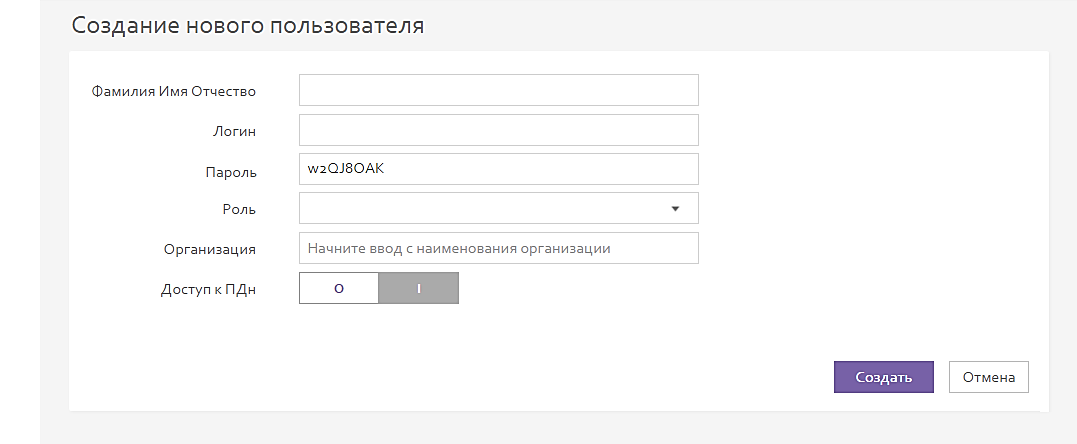
Рисунок 8 – Форма создания пользователя
Администратору необходимо внести данные в поля формы создания пользователя согласно всплывающим подсказкам: указать ФИО пользователя, логин пользователя, при необходимости поменять пароль пользователя, который был сгенерирован Системой автоматически, выбрать роль пользователя, открыть, если необходимо, доступ к персональным данным для создаваемого пользователя, и нажать кнопку «Создать». Созданный пользователь будет отображен в перечне пользователей Системы (Рисунок 7).
Для редактирования данных пользователя администратору необходимо щелкнуть по логину пользователя в перечне пользователей Системы. При этом будет открыта форма редактирования данных пользователя (Рисунок 9). Администратор может внести изменения в учетные данные пользователя: изменить личные данные (ФИО) пользователя, роль пользователя и связанную с ним организацию или орган управления образованием, сгенерировать новый пароль. Для удаления пользователя администратору следует указывать тип пользователя «Неактивный». Администратор должен указать новые данные и нажать кнопку «Сохранить».
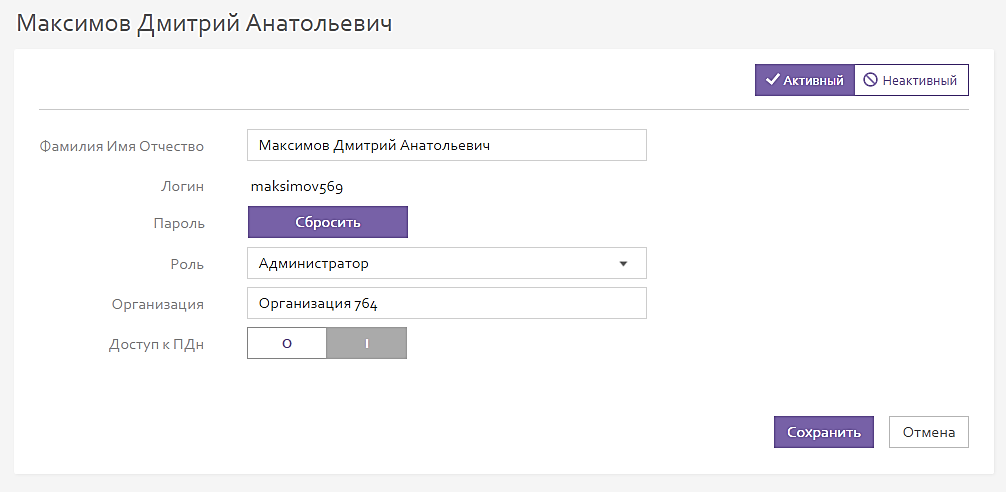
Рисунок 9 – Форма подтверждения создания пользователя
4.3 Анализ загрузки данных в Систему
Для загрузки осуществления мониторинга объема и полноты передаваемых данных администратору необходимо выбрать на панели меню Администратора пункт «Анализ загрузки». Рабочая область примет вид как показано на рисунке 10.
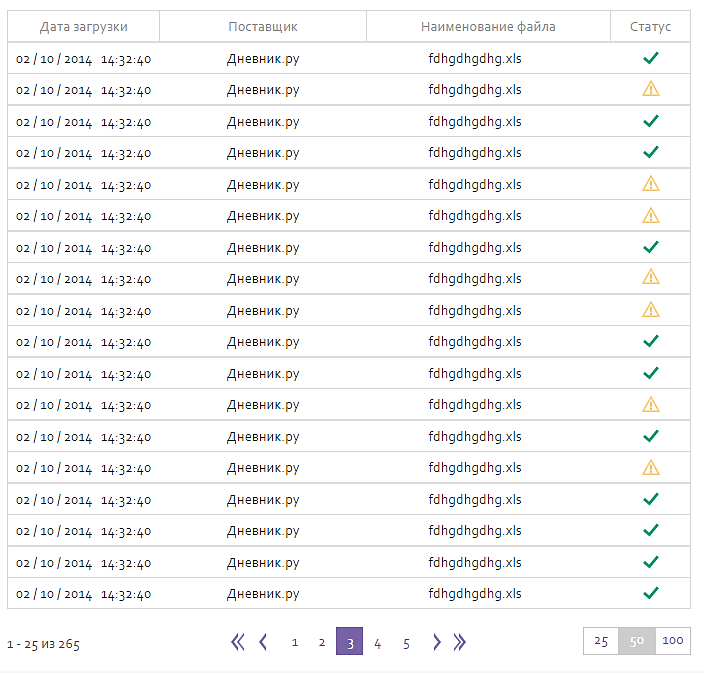
Рисунок 10 – Интерфейс области управления и анализа загрузок
Для файлов, успешно обработанные Системой, поле «Статус» содержит пиктограмму с зеленой галочкой. Для файлов, при обработке которых произошли ошибки, поле «Статус» содержит пиктограмму с восклицательным знаком, при щелчке на которую будет отображен комментарий загрузки с описанием ошибки. В случае, если файл помечен как загруженный с ошибками, администратору необходимо связаться с поставщиком данных данного файла и указать на ошибку переданных данных.
4.4 Операции по работе с другими разделами Системы
Операции по работе с отчетами и реестрами Системы описаны в документе «Руководство пользователя».
5 АВАРИЙНЫЕ СИТУАЦИИ
5.1 Действия в случае несоблюдения условий выполнения технологического процесса, в том числе при длительных отказах технических средств
При сбое в работе аппаратного или программного обеспечения Системы для продолжения работы пользователя с Системой необходимо обновить страницу веб-браузера с веб-адресом Системы.
При неверных действиях пользователей, неверных форматах или недопустимых значениях входных данных, Система выдает пользователю соответствующие сообщения, после чего возвращается в рабочее состояние, предшествовавшее неверной (недопустимой) команде или некорректному вводу данных.
5.2 Действия по восстановлению данных при обнаружении ошибок в данных
В случае обнаружения ошибок в данных в Системе следует обратиться в службу технической поддержки Системы. При этом необходимо указать перечень данных, содержащих ошибки, и правильные значения искаженных атрибутов.
5.3 Действия в случаях обнаружении несанкционированного вмешательства в данные
В случае обнаружения несанкционированного вмешательства в данные Системы следует обратиться в службу технической поддержки Системы. При этом необходимо описать признаки и предполагаемый характер вмешательства, указать перечень данных, подвергшихся вмешательству и быть готовым по требованию специалиста службы поддержки описать признаки аварийной ситуации и действия, которые были выполнены пользователем непосредственно перед возникновением аварийной ситуации.
5.4 Действия в других аварийных ситуациях
В случае возникновения других аварийных ситуаций при работе с Системой следует обратиться в службу технической поддержки. При этом необходимо быть готовым по просьбе сотрудников технической поддержки описать признаки аварийной ситуации и действия, которые были выполнены пользователем непосредственно перед возникновением аварийной ситуации.
6 РЕКОМЕНДАЦИИ ПО ОСВОЕНИЮ
Для успешного освоения работы с Системой рекомендуется:
- ознакомиться с настоящим Руководством администратора; выполнить контрольный пример, приведенный в п. 6.1.
6.1 Контрольный пример
Ниже рассмотрен пример работы с Системой, позволяющий выработать основные навыки по работе с интерфейсом Системы.
№ | Действие | Результат |
1. | Запустить систему. | Появилась форма входа в Систему. |
2. | Ввести в поля формы входа Системы логин/пароль пользователя. | Появилась стартовая страница Системы. |
3. | В главном меню Системы выбрать пункт «Администрирование». | Появилась форма администрирования Системы с данными по загрузкам |
4. | На панели меню Администратора выбрать пункт «Пользователи» | Появилась форма настройки прав доступа к Системе |
5. | Нажать кнопку «Создать пользователя». | Открылась форма создания нового пользователя. |
6. | Ввести данные в поля: «Фамилия Имя Отчество» - значение «»; «Логин» - значение «ivanov789»; «Роль» - значение «Администратор». Включить доступ к персональным данным. Нажать кнопку «Создать». | Появилась форма настройки прав доступа к Системе. Данные по созданному пользователю отобразились в перечне пользователей. |
7. | Кликнуть на ФИО созданного на шаге 6 пользователя | Открылась форма редактирования пользователя. |
8. | Изменить роль пользователя, затем нажать кнопку «Сохранить» | Появилась форма настройки прав доступа к Системе. Роль созданного на шаге 96 пользователя имеет значение, введенное на шаге 8. |
7 СПИСОК СОКРАЩЕНИЙ
Сокращение | Обозначение |
Excel | Программа для работы с электронными таблицами, созданная корпорацией Microsoft для Microsoft Windows, Windows NT и Mac OS, входит в пакет программного обеспечения MS Office. |
Portable Document Format– межплатформенный формат электронных документов, разработанный фирмой Adobe Systems с использованием ряда возможностей языка PostScript. | |
PKI | Public Key Infrastructure – инфраструктура открытых ключей, это набор средств (технических, материальных, людских и т. д.), распределенных служб и компонентов, в совокупности используемых для поддержки криптозадач на основе закрытого и открытого ключей. В основе PKI лежит использование криптографической системы с открытым ключом и несколько основных принципов:
Фактически, PKI представляет собой систему, основным компонентом которой является удостоверяющий центр и пользователи, взаимодействующие между собой посредством удостоверяющего центра |
SSH | Secure Shell – «безопасная оболочка» –сетевой протокол прикладного уровня, позволяющий производить удаленное управление операционной системой и туннелирование TCP-соединений (например, для передачи файлов). |
SFTP | SSH File Transfer Protocol – протокол прикладного уровня, предназначенный для копирования и выполнения других операций с файлами поверх надежного и безопасного соединения. |
VPN | Virtual Private Network – обобщённое название технологий, позволяющих обеспечить одно или несколько сетевых соединений (логическую сеть) поверх другой сети (например, Интернет). Несмотря на то, что коммуникации осуществляются по сетям с меньшим или неизвестным уровнем доверия (например, по публичным сетям), уровень доверия к построенной логической сети не зависит от уровня доверия к базовым сетям благодаря использованию средств криптографии (шифрования, аутентификации, инфраструктуры открытых ключей, средств для защиты от повторов и изменений, передаваемых по логической сети сообщений). |
XML | eXtensible Markup Language – язык разметки электронных документов и данных. |
АРМ | Автоматизированное рабочее место |
БД (СУБД) | База данных (Система управления базой данных). |
Веб-сервис | Идентифицируемая веб-адресом программная система со стандартизированными интерфейсами. Веб-сервисы могут взаимодействовать друг с другом и со сторонними приложениями посредством сообщений, основанных на определённых протоколах (XML, JSON и т. д.). |
ОО | Образовательная организация: общеобразовательная организация, организация начального и среднего профессионального, высшего профессионального образования. |
ОС | Операционная система. |
ПО | Программное обеспечение. |
РПГУ | Портал государственных и муниципальных услуг региона (pgu. mosreg. ru). |
Система | АИС «Контингент-регион» |
СМЭВ | Система межведомственного электронного взаимодействия. |
СПО | Специальное программное обеспечение. |
ФИО | Фамилия, имя, отчество. |
ЭВМ | Электронная вычислительная машина. |
8 ПОДДЕРЖКА ПОЛЬЗОВАТЕЛЕЙ
Найти ответы на любые вопросы, а также оставить заявку вы можете на Портале службы поддержки пользователей Дневник. ру.
Главная | Контакты | Портал службы поддержки
