

Партнерка на США и Канаду по недвижимости, выплаты в крипто
- 30% recurring commission
- Выплаты в USDT
- Вывод каждую неделю
- Комиссия до 5 лет за каждого referral
FAQ (Часто Задаваемые Вопросы) по использованию Личного Кабинета на портале nalog.
Как отключить режим совместимости (необходимо сделать перед началом работы с разделом):В браузере зайдите в меню Сервис – параметры режима представления совместимости.
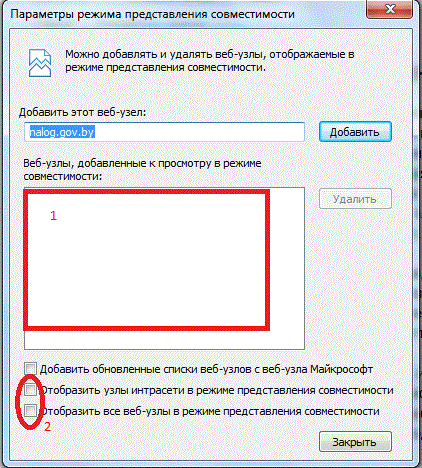
В большом прямоугольнике (1) не должно быть nalog. или portal. nalog. . Если там есть любая из этих строчек – кликните по ней и удалите.
В нижней части окна (2): Не должна быть отмечена последняя галочка («отобразить все веб-узлы...»).
В нижней части окна (2): Не должна быть отмечена средняя галочка («Отобразить узлы интрасети»).
Нажмите «Закрыть».
Обновите страницу (F5).
Как очистить журнал браузера (обозревателя):В браузере зайдите в меню Сервис – Свойства браузера – на вкладке Общие – удалить журнал обозревателя (Удалить журнал браузера).
Уберите верхнюю галочку (Сохранить данные избранных вэб-узлов)
Отметьте 4 галочки (Временные файлы интернета, Куки-файлы, Журнал, Данные вэб-форм).
Нажмите кнопку «Удалить» внизу окна.
Перезапустите браузер. (Закройте ВСЕ окна браузера)
Как сделать сброс настроек браузера?Откройте в браузере меню Сервис – Свойства обозревателя – Дополнительно.
Нажмите кнопку «Сброс».
Перезапустите браузер.
Я отправил(а) заявление, но забыл(а) прикрепить файлы, или отправил(а), но инспектор говорит, что файлы не прикрепены.Зайдите в Личный кабинет – Работа с документами ЕАЭС – Создать заявление.
Вверху нажмите кнопку «Список заявлений»
Нажмите кнопку «Поиск»
В появившемся списке рядом с нужным заявлением нажмите кнопку «Вложить документы»
Вложите необходимые документы.
Где я могу найти отправленное заявление?
Заявления находятся в Личном кабинете – Работа с документами ЕАЭС - Проверка состояний заявлений.
Что значат статусы заявления в разделе проверка состояния.
Статусы:
На рассмотрении – заявление отправлено на портал
Рабочее в районе – инспектор принял заявление в работу
Акцептированное – заявление на подписании у руководителя
Рабочее в республике – заявление подписано и готово к отправке, Также можно распечатать уведомление о принятии.
Принято в ТС – заявление принято в ТС
Отклонено инспектором – заявление отклонено инспектором и находится на отклонении у руководителя
Отклонено руководителем – отклонено руководителем и можно распечатать уведомление об отклонении с причиной отклонения
Заявление в статусе Принято в ТС, как распечатать уведомление.
Для того чтобы распечатать уведомление необходимо возле номера заявления нажать на стрелочку. В раскрывшемся списке напротив статуса заявления Рабочее в республике можно распечатать уведомление.
При сохранении файла bitproxy, у него нет расширения. Чем его открывать? Какое должно быть расширение?
При сохранении допишите к имени файла точку и pdf (.pdf). Открывать этот файл следует программой Acrobat Reader.
Как обновить программу «АРМ Плательщик – Таможенный Союз» до последней версии?
Заходите на сайт nalog. НО НЕ НА portal. nalog. .
Вы видите зеленую горизонтальную полосу, проходящую через весь экран. Под ней светлая полоса. В этой светлой полосе – ТРЕТИЙ с конца пункт - «ПРОГРАММНОЕ ОБЕСПЕЧЕНИЕ» - НЕ НАЖИМАЕТЕ на него, а НАВОДИТЕ МЫШКУ.
В выпавшем меню – выбираете первый пункт «АРМ "Плательщик - Таможенный союз" и справочные данные».
На открывшейся странице выбираете «АРМ «Плательщик – Таможенный союз» версия 3.х. х.х», где х. х.х. – номер последней версии.
На открывшейся странице вы видите 2 инструкции, в третьем пункте любой из них ссылка на сам файл, например «Payer_v39.exe».
Сохраняете этот файл у себя на компьютере ГДЕ ВАМ УДОБНО.
Запускаете этот файл у себя с того места, где вы его сохранили.
При установке, программа спросит КУДА устанавливать программу, нажмите «Изменить» и укажите ту папку, где у Вас установлена старая версия программы. (т. е. установите «поверх»). В этом случае у вас сохранятся ваши заявления, справочники и настройки.
При попытке прикрепления документа в «Списке заявлений», я получаю ошибку «Отсутствует ID декларации» или «Ошибка подключения к базе данных».
Очистите журнал браузера (см. вопрос № 2)
Я не могу прикрепить документы к заявлению. Какой должен быть формат и размер документа?
Формат документов - только JPEG и PDF. Размер - до 10 мБ каждый файл. Желательно загружать не более 5 файлов за один раз.
Я нажимаю на кнопку «Печать заявления» или «Печать уведомления», выбираю подписи, и ничего не происходит.
Необходимо сбросить особые параметры на низкий уровень. Для этого заходим в Сервис – Свойства обозревателя – вкладка Безопасность - Надежные сайты, нажимаем кнопку Другой (Другое). Выбираем уровень Низкий (1). Нажимаем кнопку Сбросить(2) 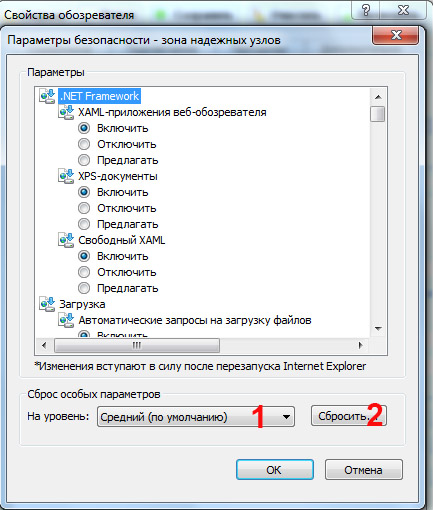
Перезапускаем браузер.
У меня на портале не сохраняются справочники контрагентов (или сохраняются, но потом пропадают).
Если вы активно используете «Справочники», то мы рекомендуем использовать ПРОГРАММУ «АРМ Плательщик – Таможенный Союз» для создания заявления. В программе справочники хранятся у вас на компьютере, и никуда не пропадают (если вы сами их не удалите). В отличие от портала, где они хранятся на сервере. Заявление, созданное в программе можно сохранить в файл, и потом этот файл загрузить на портал.
В каких браузерах лучше открывать сайт nalog. и заходить в личный кабинет?
Для этих целей следует использовать только Internet Explorer версий 8,9 или 11.
Я заполняю сведения о товаре, нажимаю «Сохранить» и товар не сохраняется. Что делать?
Скорее всего, Вы ошибочно заполняете строку «Код товара ТН ВЭД». Если Ваша налоговая ставка 20 процентов, то эту строку (Код товара ТН ВЭД) заполнять НЕ НУЖНО. Она должна быть ПУСТАЯ.
При входе в личный кабинет я получаю ошибку «IE не может отобразить страницу».
Зайдите на сайт . Найдите телефон тех. поддержки, позвоните по нему, опишите свою проблему.
При попытке отправить документ на печать - открывается пустое окно.
Выполните сброс настроек браузера (см. вопрос № 3).
Во время работы в личном кабинете у меня не работают выпадающие меню, не нажимаются кнопки на форме, или появляется маленькое серое окошко посредине экрана. Что делать?
Отключите режим совместимости (см. вопрос № 1)
Если не помогло - очистите журнал браузера (см. вопрос № 2).
P. S. Также зайдите в Электронные сервисы – авторизация через ЭЦП. Там может быть подсказка.
При выгрузке заявления из 1С у меня обрезается курс валюты до 2 знаков после запятой. Что делать?
В 1С вы видите 4 знака после запятой. Но при экспорте в файл – 1С иногда обрезает до 2 знаков. Вы можете это проверить, если откроете экспортированный из 1С файл в блокноте. Что делать? Обращаться к Вашему программисту 1С, или в компанию, которая осуществляет для Вас поддержку 1С. (Или вручную в каждом товаре исправлять курс).
После экспорта из программы 1С открываю файл в личном кабинете и получаю все поля в неправильной кодировке.
Нужно установить программу «АРМ Плательщик – Таможенный союз». Открыть экспортированный файл в ней. Сохранить его из программы «АРМ Плательщик – Таможенный союз». И уже этот сохраненный файл открыть в Личном кабинете.
Также см. вопрос № 9.
У меня не получается заполнить форму в Личном кабинете. Возникают разные проблемы, и не получается их решить.
Нужно установить программу «АРМ Плательщик – Таможенный союз». Заполните заявление в ней. Сохраните заявление. Сохраненный файл откройте в Личном кабинете.
См. вопрос № 9.
Когда вкладывать документы к заявлению?
Сначала необходимо нажать кнопку «Подписать и сохранить в БД». После подписания появляется сообщение с кнопками «Вложить документы» и «Сохранить копию». Для начала надо нажать кнопку «Вложить документы», выбрать файлы и отправить. Только потом можно сохранить копию.
Также см. вопрос № 4
Я нажимаю на кнопку «Печать заявления» или «Печать уведомления», выбираю подписи, и ничего не происходит.
Необходимо сбросить особые параметры на низкий уровень. Для этого заходим в Сервис – Свойства обозревателя – вкладка Безопасность - Надежные сайты, нажимаем кнопку Другой (Другое). Выбираем уровень Низкий (1). Нажимаем кнопку Сбросить(2) 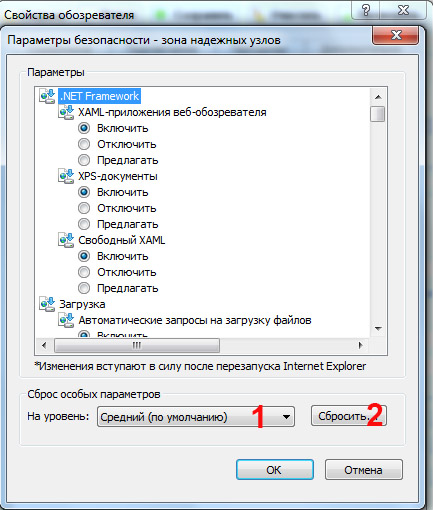
Перезапускаем браузер.
Где в личном кабинете находятся сообщения?Закладка "Просмотр сообщений" находится в пункте «Проверка состояния заявления».
Файл с заявлением, выгруженный из 1С, некорректно отображается в форме Создание заявления в Личном кабинете.
Обратитесь к программисту, обслуживающему 1С. Описание формата файла передачи данных заявления из действующих АСУ предприятий в налоговые органы о суммах уплаченных косвенных налогов в бюджет Республики Беларусь и форма электронного заявления находятся на сайте МНС РБ по ссылке http://www. nalog. /ru/arm-platelschik/view/opisanie-formata-fajla-peredachi-dannyx-zajavlenija-iz-dejstvujuschix-asu-predprijatij-v-nalogovye-organy-o-9009/. См. также вопросы 9,19, 20.
Файл с заявлением, в котором большое количество строк, не подписывается в Личном кабинете.
