Партнерка на США и Канаду по недвижимости, выплаты в крипто
- 30% recurring commission
- Выплаты в USDT
- Вывод каждую неделю
- Комиссия до 5 лет за каждого referral
«Утверждено»
Приказом
ТОО «Самрук-Қазына Контракт»
от ____ __________ 2016 года № ____
РУКОВОДСТВО ПОЛЬЗОВАТЕЛЯ
(для потенциального поставщика)
СОДЕРЖАНИЕ | ||
1. | Общие положения | 3 |
1.1. | Назначение документа | 3 |
1.2. | Основные понятия, используемые в настоящем руководстве | 3 |
2. | Условия применения Системы | 3 |
3. | Подготовка к работе в Системе | 4 |
3.1. | Установка ЭЦП | 4 |
3.2. | Установка и настройка Java апплета | 5 |
3.3. | Настройка веб-браузера | 6 |
3.4. | Главная станица Системы | 7 |
4. | Порядок ведения работ в Системе | 8 |
4.1. | Функции главного пользователя (модератора) | 8 |
4.2. | Функции пользователей потенциального поставщика | 3 |
5. | Описание работы с компонентами Системы | 14 |
5.1. | Восстановление пароля | 14 |
5.2. | Процедура предварительного квалификационного отбора | 15 |
Общие положения
Назначение документа
Настоящее руководство пользователя (потенциального поставщика) (далее - Руководство) предназначено для описания функциональности информационной системы «Предварительного квалификационного отбора потенциальных поставщиков» (далее –Система) и порядка работы пользователей, имеющих к ней доступ.
1.2. Основные понятия, используемые в настоящем руководстве
В настоящем Руководстве используются следующие основные понятия:
Анкета - перечень квалификационных требований, предъявляемых к потенциальным поставщикам, претендующим на участие в закупках товаров, работ и услуг;
Аудит - комплекс мероприятий (настольный аудит, выездной верификационный аудит, технический аудит), направленных на получение информации (сведений), с целью определения (подтверждения) соответствия потенциального поставщика Квалификационным критериям в рамках предварительного квалификационного отбора;
Заявление - электронное обращение потенциального поставщика к Квалификационному органу, содержащее основные сведения о потенциальном поставщике (реквизиты, юридический адрес, информация о первом руководителе, статусе и пр.), а также перечень поставляемых (производимых) товаров, выполняемых работ или оказываемых услуг в соответствии с ЕНС ТРУ;
Квалификационный орган – юридическое лицо, осуществляющее предварительный квалификационный отбор потенциальных поставщиков, в соответствии со Стандартом АО «Самрук-Қазына» по управлению закупочной деятельностью. Проведение предварительной квалификации потенциальных поставщиков (далее – Стандарт), определенное Правлением акционерного общества «Фонда национального благосостояния «Самрук-Қазына» (далее – Фонд);
Несоответствие - невыполнение требований квалификационных критериев;
Потенциальный поставщик - физическое лицо, осуществляющее предпринимательскую деятельность, юридическое лицо (за исключением государственных учреждений, если иное не установлено законодательством Республики Казахстан), претендующее на заключение договора о закупках;
Пользователь - работник организации, использующий Систему для выполнения конкретной функции;
Пользовательское соглашение - выражение согласия потенциального поставщика на принятие условий пользования Системой;
Система – информационная система, обеспечивающая проведение предварительного квалификационного отбора в соответствии со Стандартом.
ТРУ – товары, работы и (или) услуги;
Уровень критичности товаров, работ и услуг – определяемый по категории товаров, работ и услуг, в соответствии Стандартом, с учетом их стоимости и назначения в деятельности организаций, входящих в Холдинг;
ЭЦП – электронно-цифровая подпись, набор электронных цифровых символов, созданный средствами электронной цифровой подписи и подтверждающий достоверность электронного документа, его принадлежность и неизменность содержания.
Другие понятия, не указанные в настоящем пункте Руководства, используются в значениях, определяемых законодательством Республики Казахстан, Политикой и Стандартами Фонда и иными документами по управлению закупочной деятельностью.
Условия применения Системы
Для работы в Системе необходимо выполнение следующих минимальных требований к программному обеспечению рабочего места:
- Операционная система Windows 7 и выше;
- Internet Explorer 10 и выше;
- Mozilla Firefox 43.0 и выше;
- Safari 9.0 и выше.
- актуальная версия Java.
Подготовка к работе в Системе
Для подготовки рабочего места к работе в Системе необходимо провести его настройку: установить электронную цифровую подпись (далее - ЭЦП), Java апплет, настройть веб-браузер и проверить доступ к Системе.
3.1. Установка ЭЦП
3.1.1. Для установки ЭЦП в Систему необходимо предварительно получить ЭЦП Национального Удостоверяющего Центра для резидентов Республики Казахстан либо ЭЦП Удостоверяющего центра Гамма Технологии для нерезидентов Республики Казахстан, который состоит из двух сертификатов (ключей):
- имеющий в названии AUTH_RSA; имеющий в названии GOST или RSA.
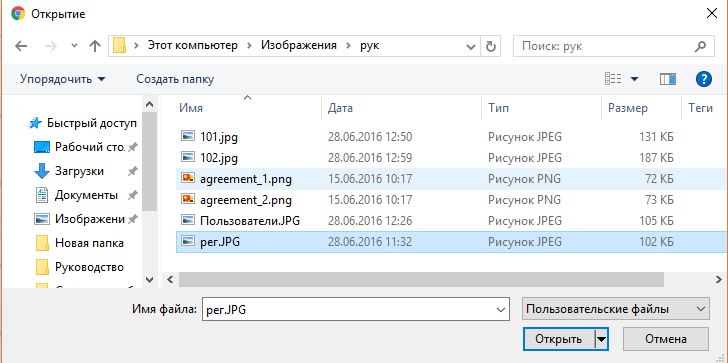
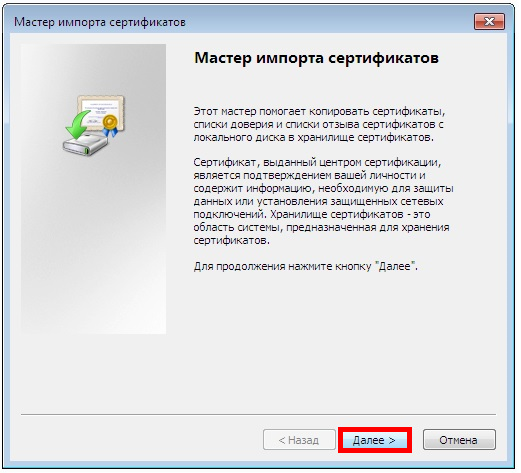
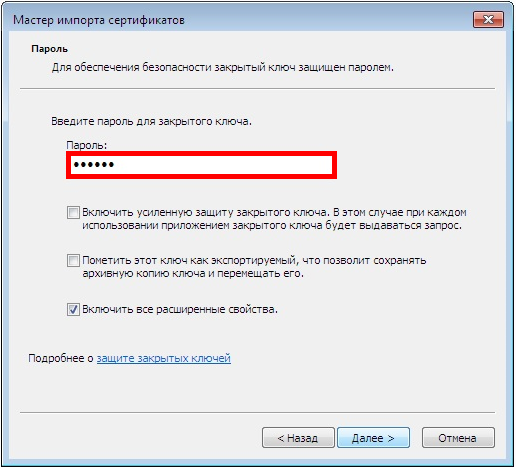
3.1.2. Установка ключа ЭЦП в Систему производится при помощи Мастера импорта сертификатов двойным нажатием левой кнопки мыши на один из двух имеющихся сертификатов (ключей). Для подтверждения действия о внесении Вашего ЭЦП в хранилище сертификатов необходимо нажать кнопку «Далее» и в поле «Пароль» ввести пароль ЭЦП.
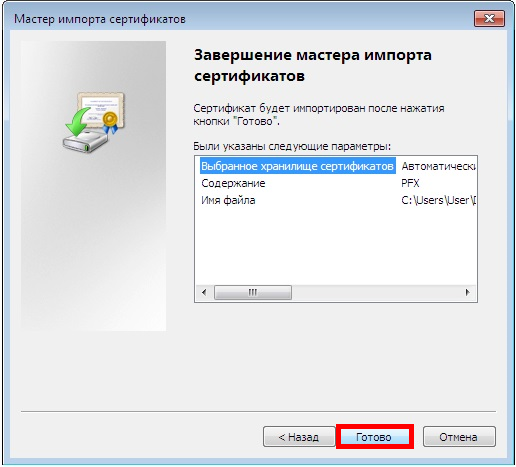
Для завершения импорта сертификата (внесение ЭЦП в хранилище сертификатов) необходимо нажать кнопку «Готово».
3.2. Установка и настройка Java апплета
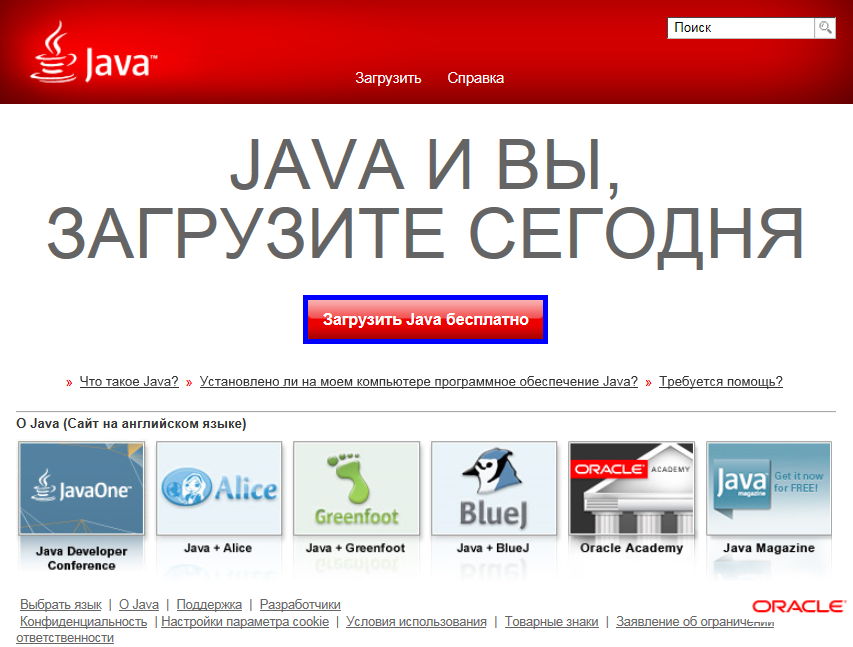
3.2.1. Для установки Java апплета необходимо запустить веб-браузер, перейти по адресу http://www. /ru/ и нажать кнопку «Загрузить Java бесплатно».
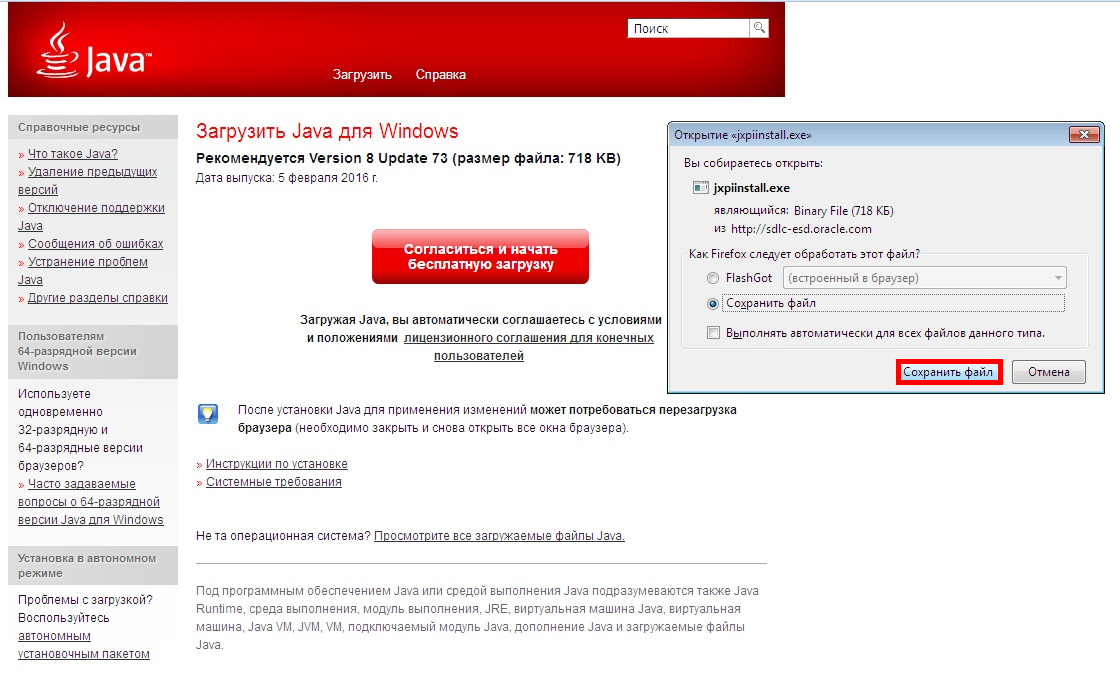
Далее нажать кнопку «Согласиться и начать бесплатную загрузку».
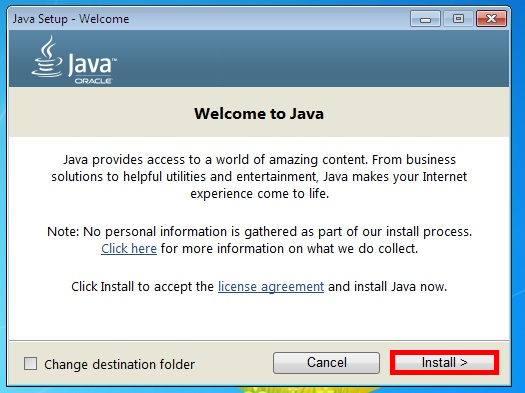
В окне установки необходимо нажать кнопку «Install», после чего начнется процесс установки компонентов платформы Java на рабочее место, по завершении которого в новом окне необходимо нажать кнопку «Close».
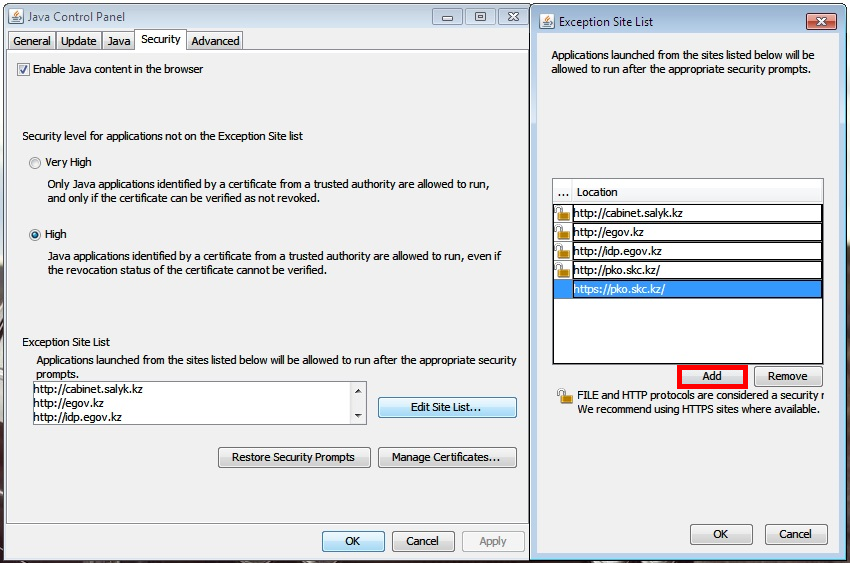
3.2.2. Далее необходимо в настройках Java апплета добавить адрес сайта в список исключений, пройти командный путь «Пуск»-«Все программы»-«Java»-«Configure java». Для управления списком сайтов-исключений использовать вкладку «Security» панели управления Java, добавить URL-адрес в список, нажать кнопку «Edit Site List», далее кнопку «Add» в окне "Exception Site List". Щелкнуть пустую область в поле "Location", чтобы ввести URL-адреса http://pko. и https://pko. . Для сохранения настройки необходимо нажать кнопку «ОК» и закрыть панель управления Java.
3.3. Настройка веб-браузера
Для корректной работы Системы рекомендуется использовать веб-браузер Internet Explorer 10 и выше. Для проверки его версии, необходимо запустить веб-браузер Internet Explorer и выбрать в верхнем меню вкладку «Справка» - «О программе».
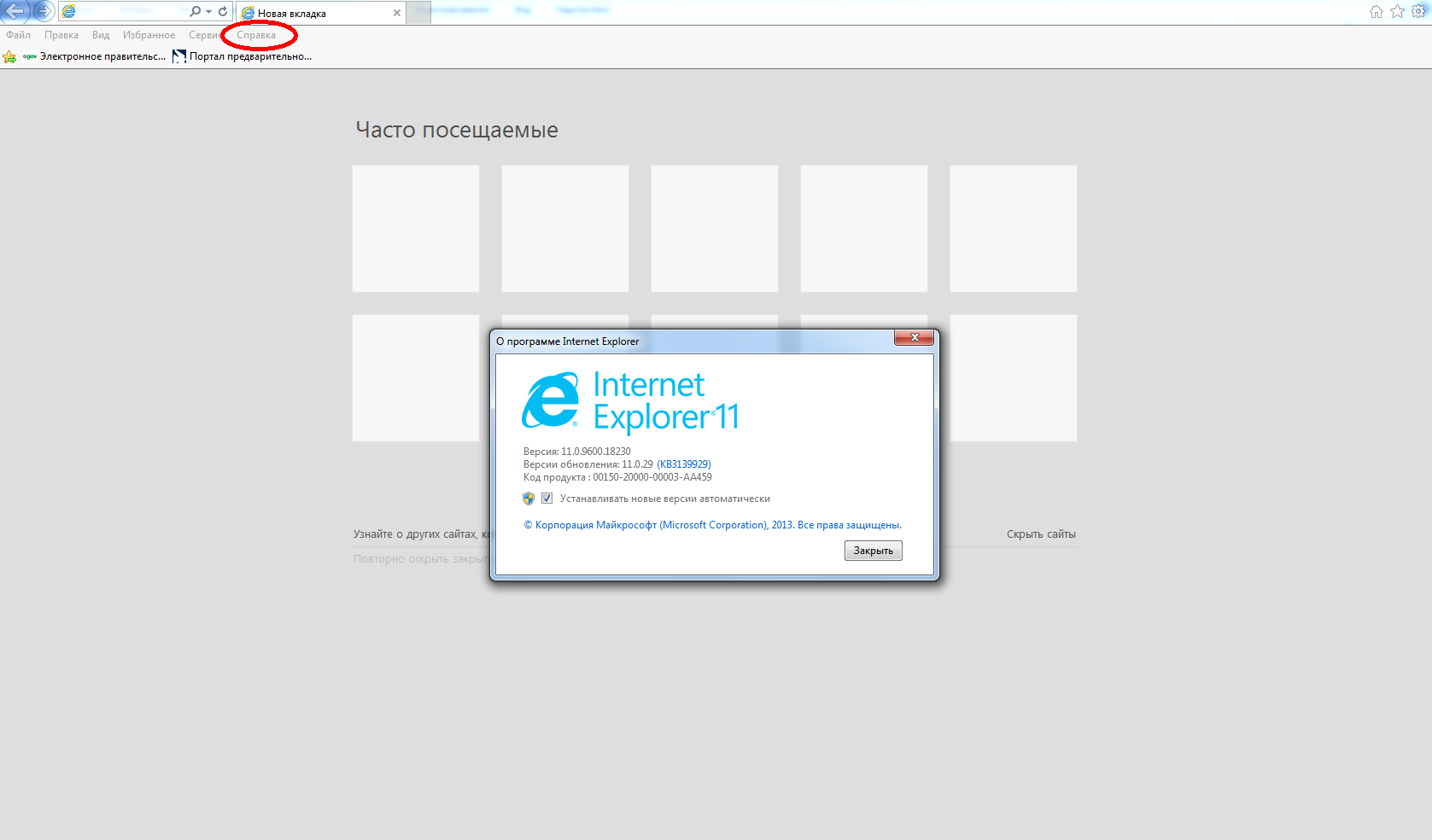
Добавьте адреса сайта Системы (http://pko. и https://pko. .) в список надежных сайтов в настройках веб-браузера пройдя командный путь «Сервис» - «Свойство браузера» - «Безопасность» - «Надежные сайты» - «Сайты». В окне «Надежные сайты» необходимо убрать галочку с требованием https протокола.

3.4. Главная страница Системы
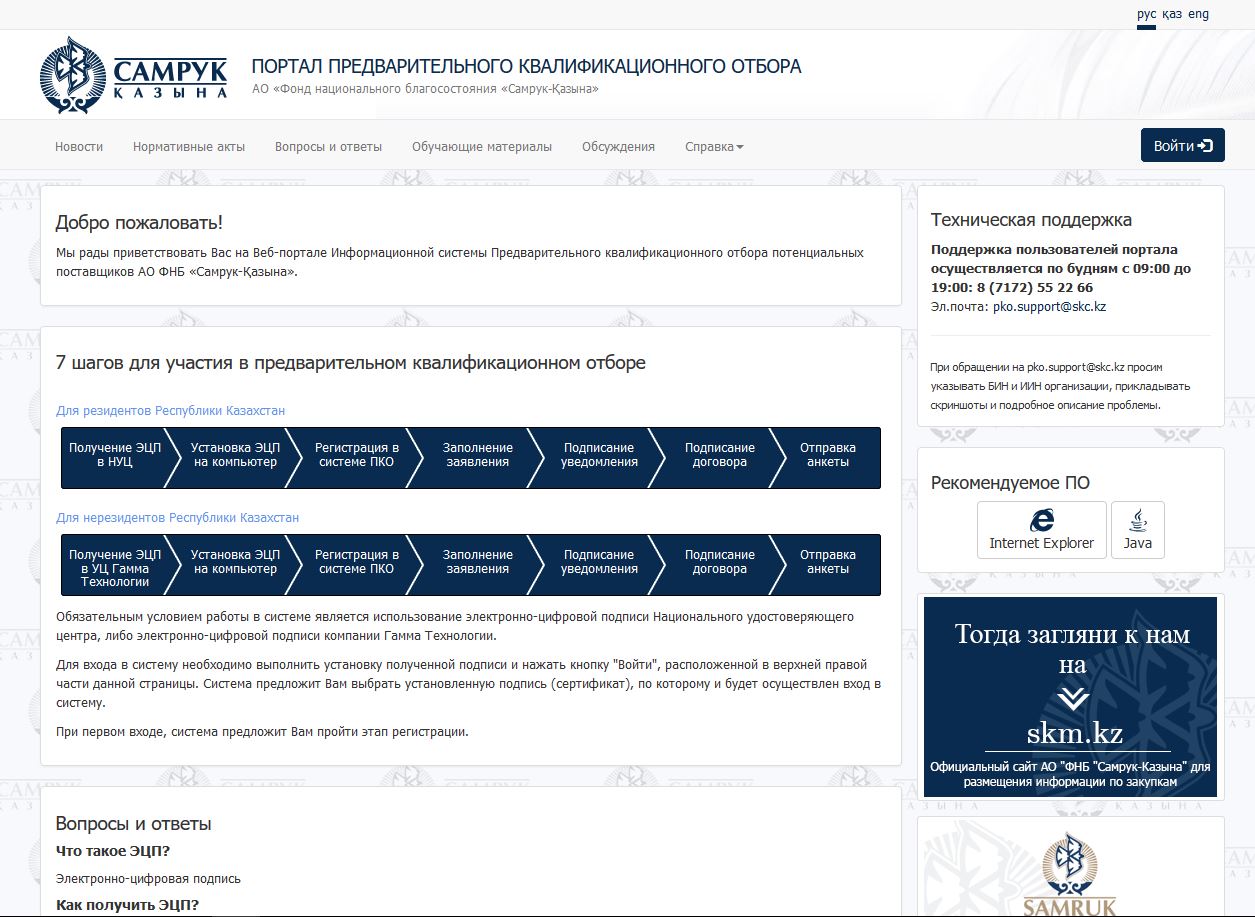
Для входа в Систему необходимо открыть веб-браузер и ввести в адресной строке адрес: http://pko. . Веб-браузер откроет главную страницу Системы, на которой можно найти необходимые для работы документы и информацию:
- вкладка «Новости» - актуальные новости; вкладка «Нормативные документы» - необходимые нормативные документы и установленные формы для работы в Системе. вкладка «Вопросы и ответы» - приведены основные вопросы пользователей и ответы к ним; вкладка «Обучающие материалы» - руководство пользователей и обучающие материалы вкладка «Обсуждения» - возможность обсуждения работы Системы в онлайн-режиме; вкладка «Справка» - необходимая информация о Системе.
Также для удобства пользователя предусмотрена информационная доска с пошаговым этапами процедуры предварительного квалификационного отбора, контактными данными службы технической поддержки и рекомендациями.
Порядок ведения работ в Системе
4.1. Функции главного пользователя (модератора).
4.1.1. На главной станице для входа в Систему нажмите кнопку «Войти».
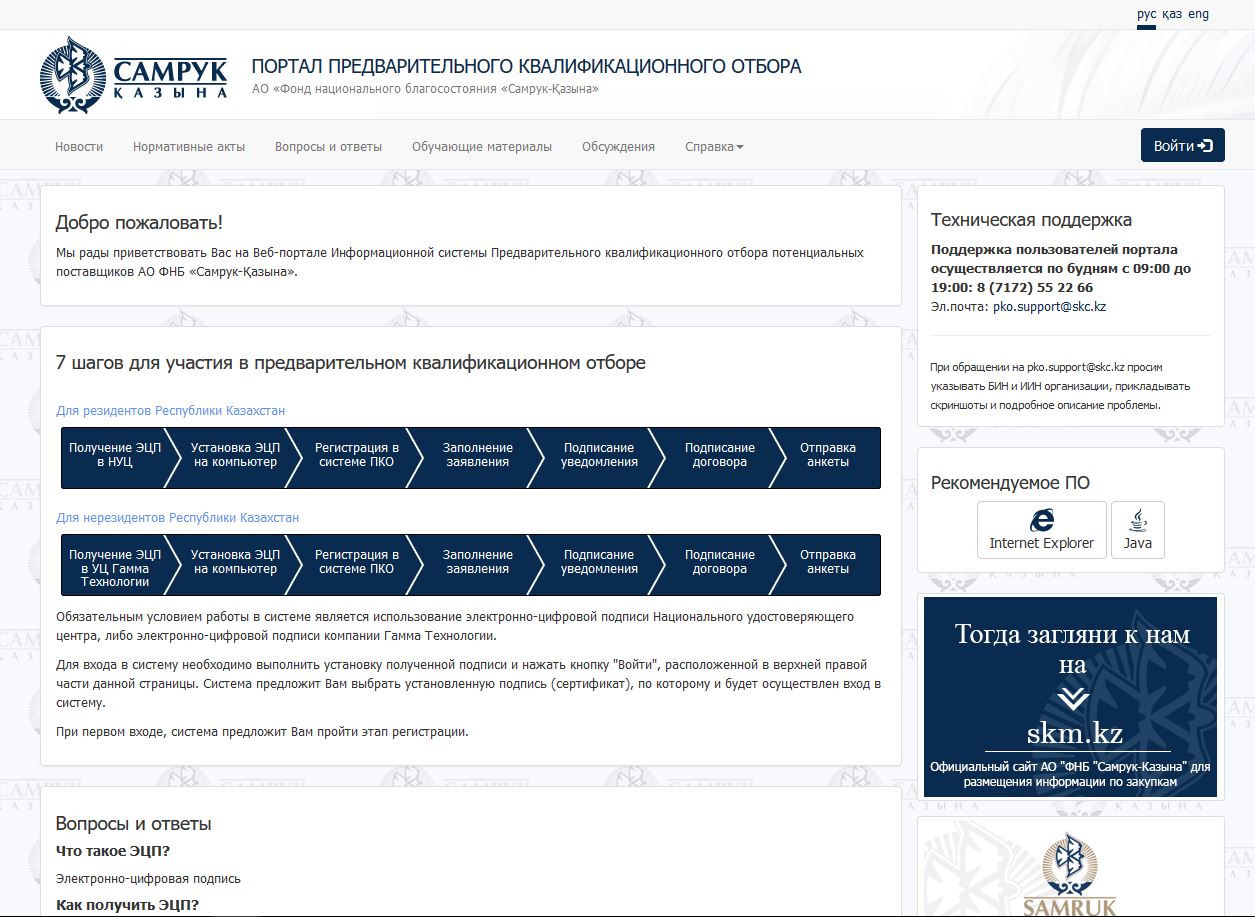
В новой странице нажмите «Продолжить открытие этого веб-сайта (не рекомендуется)», в появившемся окне выбрать свой ЭЦП и нажать кнопку «ОК».


4.1.2. При первом входе Система предложит заполнить профиль организации и автоматически установит Вам роль главного пользователя (модератора) по Вашей организации. Часть полей формы при регистрации автоматически заполнится из выбранного ЭЦП. Дополнительно необходимо заполнить поля «Электронная почта» и «Пароль». Адрес Вашей электронной почты необходим в дальнейшем для отправки Системой уведомлений.
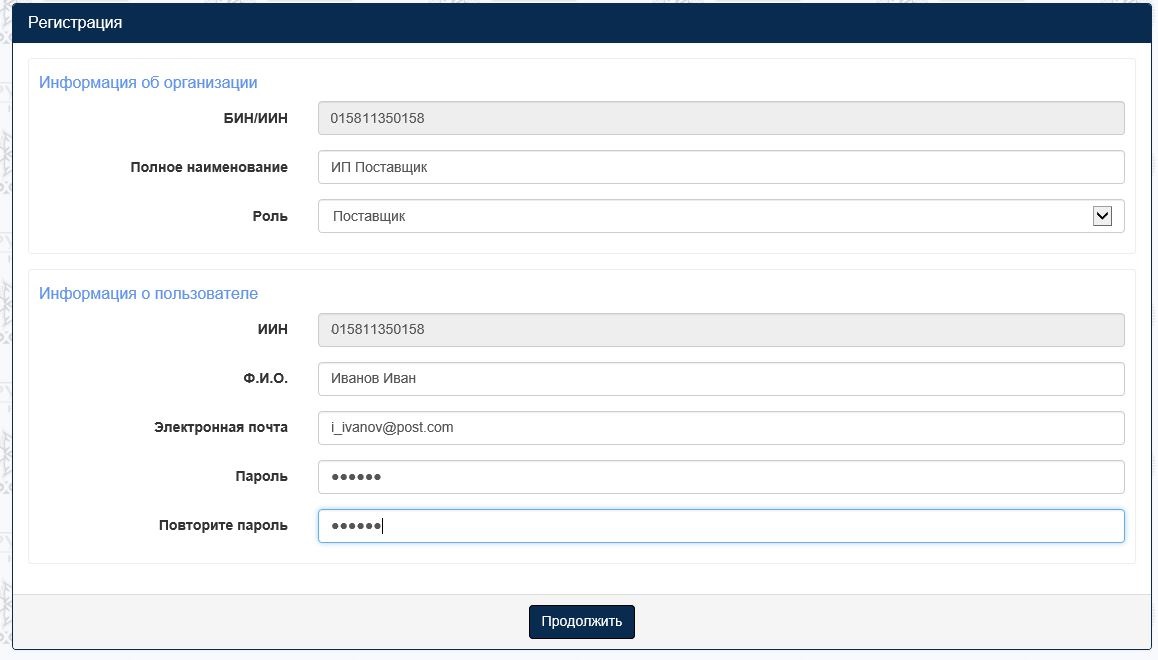
4.1.3. Далее после нажатия кнопки «Продолжить» Система отобразит Вам Пользовательское соглашения.
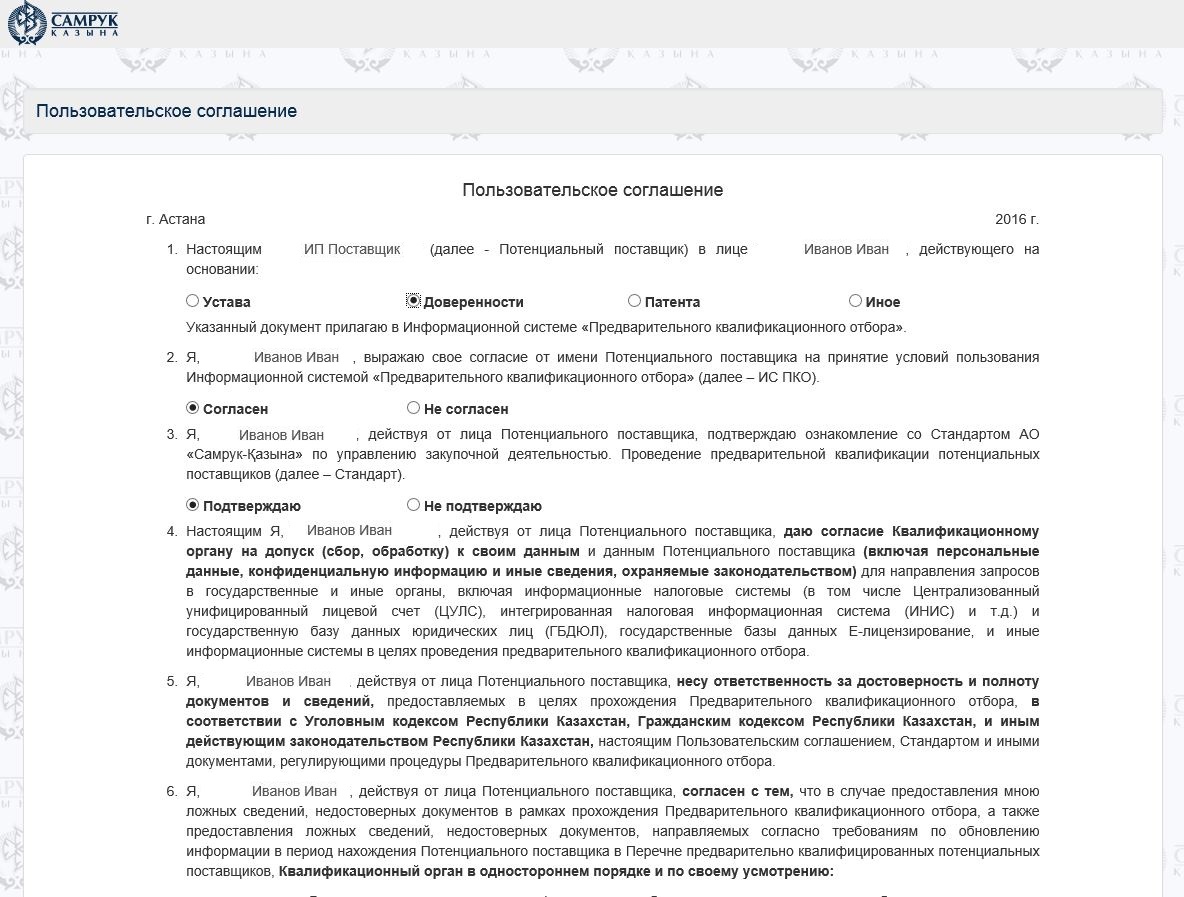
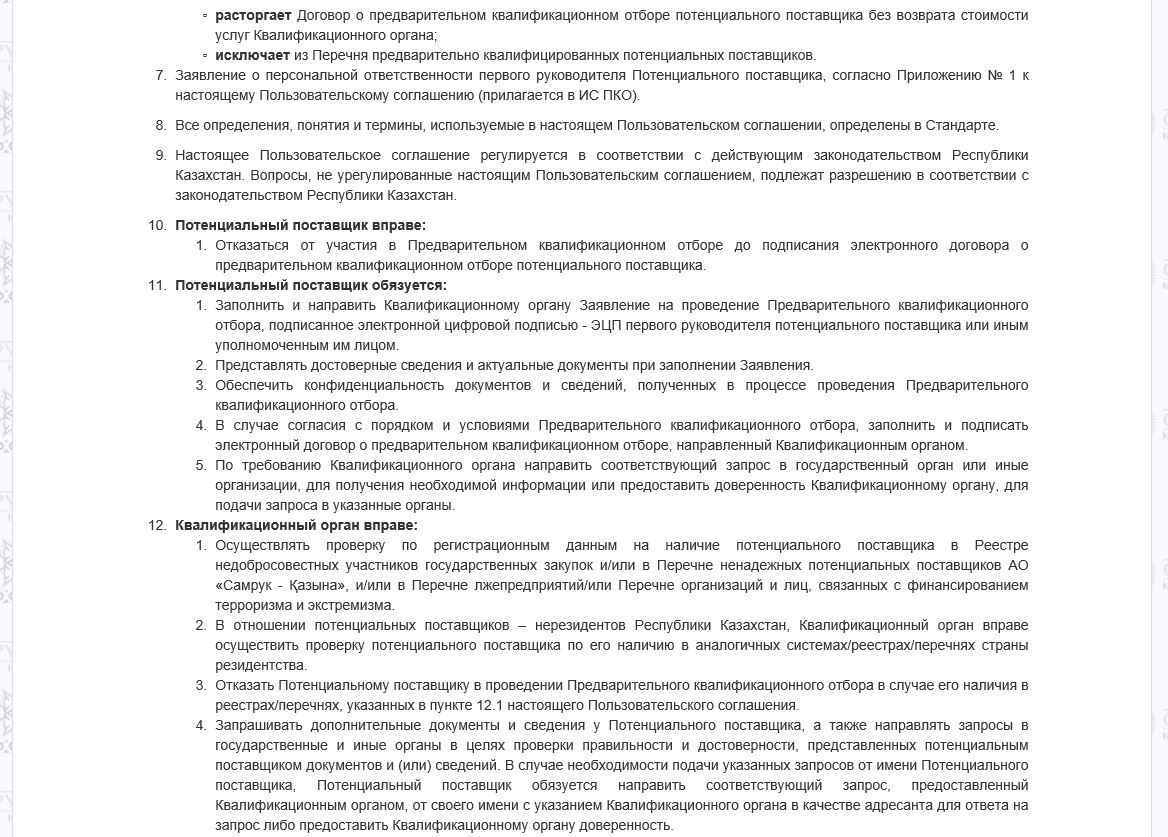
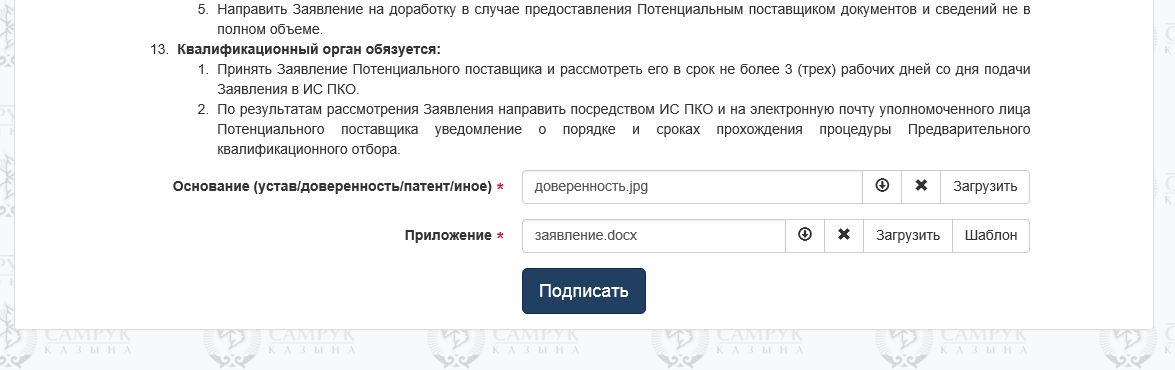
При ознакомлении и принятии условий Пользовательского соглашения Вам необходимо выбрать документ на основании которого Вы действуете (устав, доверенность, патент или иной документ) и загрузить в Систему.
В случае выбора действия на основании доверенности, загружаемая доверенность должна соответствовать следующей форме:

Шаблон доверенности Вы можете скачать на главной странице Системы, во вкладке «Нормативные акты».
Далее Вам необходимо скачать шаблон заявления, обеспечить его заполнение первым руководителем организации и загрузить в Систему сканированную копию. Шаблон заявления выглядит следующим образом:
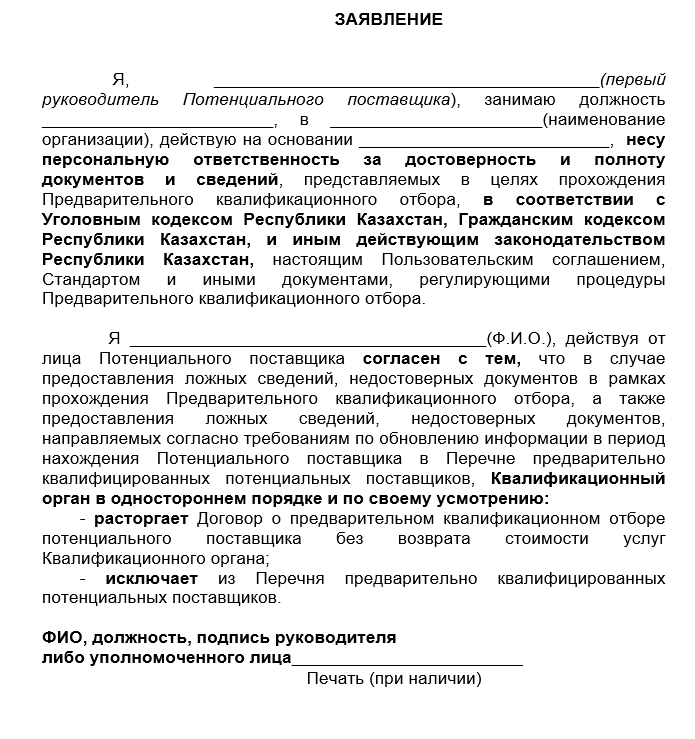
После заполнения и загрузки соответствующих документов Вам необходимо подписать Пользовательское соглашение нажатием на кнопку «Подписать».
Внимание! В случае отказа от ознакомления (подписания) с Пользовательским соглашением дальнейшая работа в Системе невозможна.
После регистрации Система откроет главную страницу, при этом веб-браузер выдаст предупреждение о не доверенном соединении. Для продолжения работы в Системе необходимо нажать кнопку “Continue”.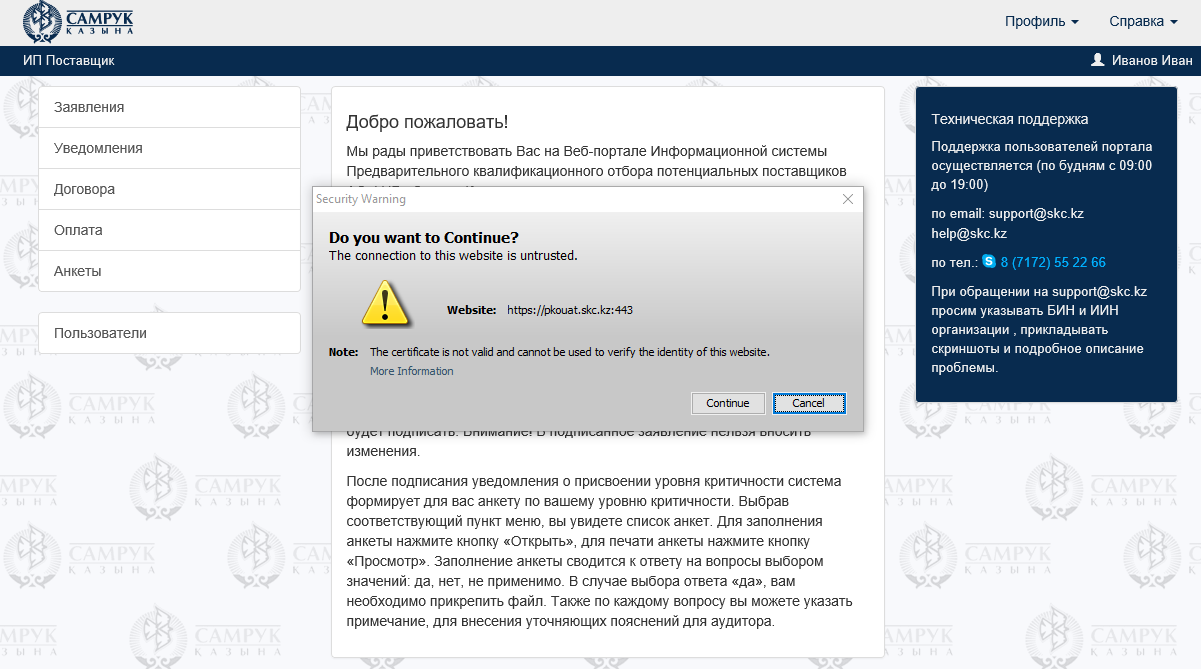
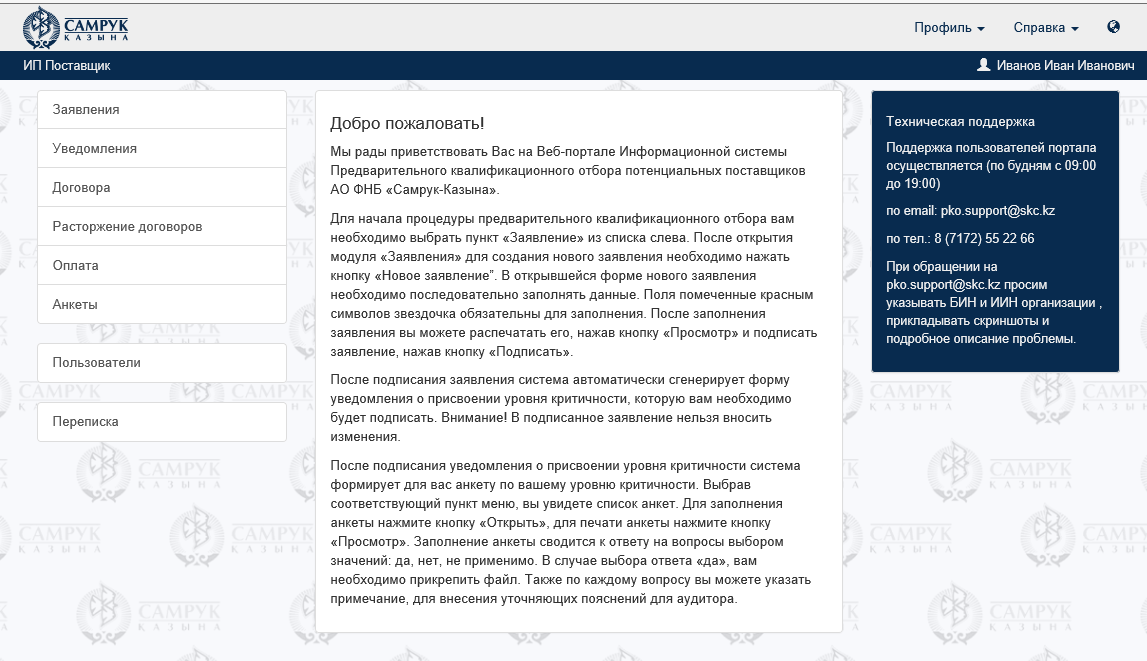
Для выдачи прав работы в Системе главным пользователем (модератором) другим пользователям организации пройдите во вкладку меню «Пользователи».
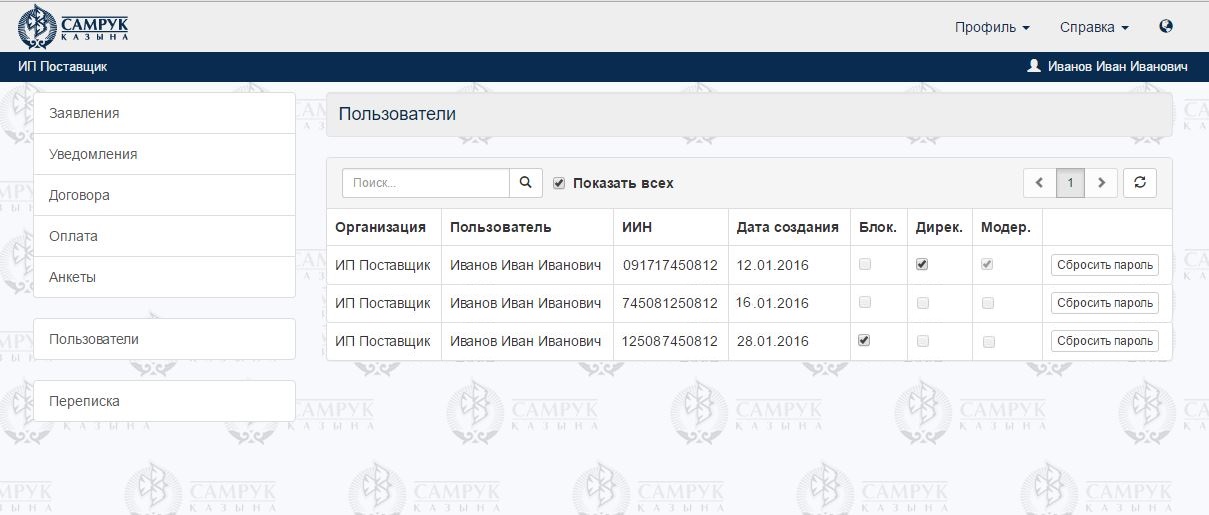
В списке пользователей организации Главный пользователь может выдать право работы (заблокировать/разблокировать) и назначить роли пользователям организации. Для этого необходимо поставить/убрать галочку в соответствующих столбцах.
Функции пользователей потенциального поставщикаДля входа в Систему откройте веб-браузер и введите в адресной строке адрес: http://pko. . Система предложит выбрать ЭЦП для входа в систему. Работники организации могут получить доступ только после обращения к главному пользователю (модератору) для получения права работы в Системе. Количество работников организации для работы в Системе неограниченно и определяется самой организацией.

Описание работы с компонентами Системы
Восстановление пароля.
Для входа в Систему откройте веб-браузер и введите в адресной строке адрес: http://pko. . Система предложит выбрать ЭЦП для входа в личный кабинет. После выбора ЭЦП пользователем Система запросит ввод пароля.
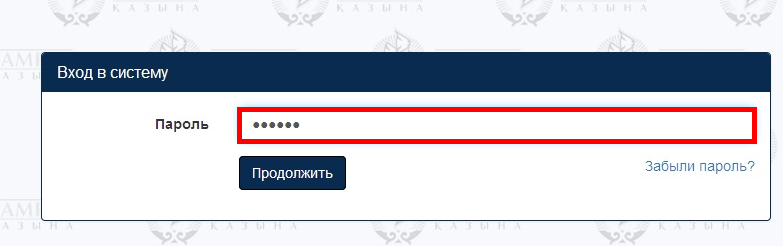
Если Вы забыли пароль для входа в личный кабинет, Вы можете восстановить его двумя способами. Первый способ: нажать кнопку “Забыли пароль?”.
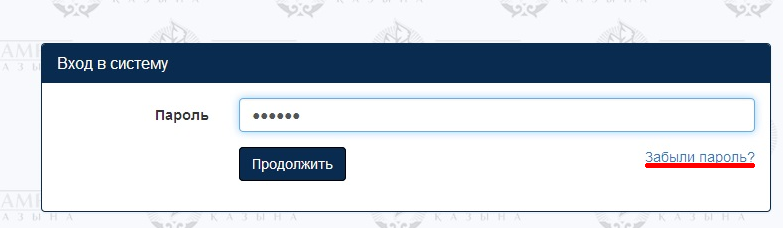
Система выдаст следующее уведомление и отправит электронное письмо на Ваш адрес электронной почты, указанный в Вашем профиле.

Открыв письмо, необходимо перейти по ссылке, указанной в письме, и ввести новый пароль.
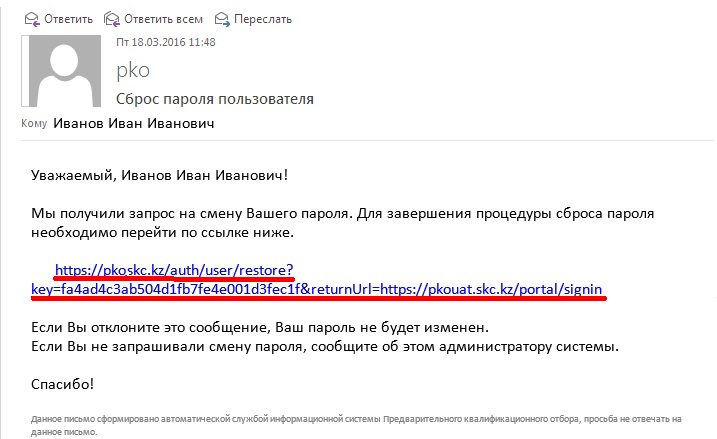
Внимание! Сброс предыдущего пароля не произойдет до тех пор, пока Вы не перейдете по ссылке, указанной в электронном письме, тем самым активировав механизм сброса пароля. До этого момента Система будет продолжать запрашивать предыдущий пароль.
Второй способ: обратиться к главному пользователю (модератору) организации, который имеет право сбросить Ваш пароль и при последующем входе в личный кабинет Системы, Вам будет предложено ввести новый пароль.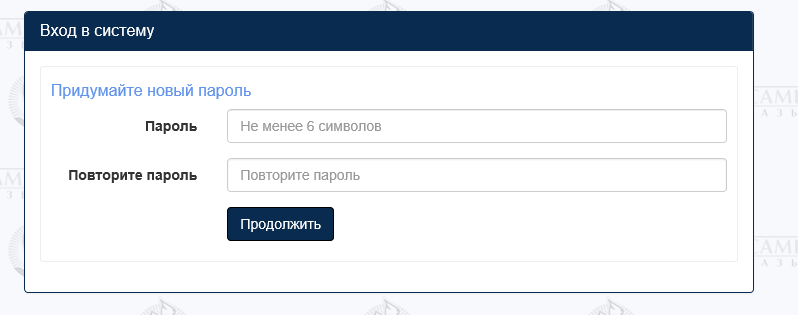
Процедура предварительного квалификационного отбора. Для начала прохождения процедуры предварительного квалификационного отбора необходимо выбрать вкладку меню “Заявления” и нажать кнопку “Новое заявление”.
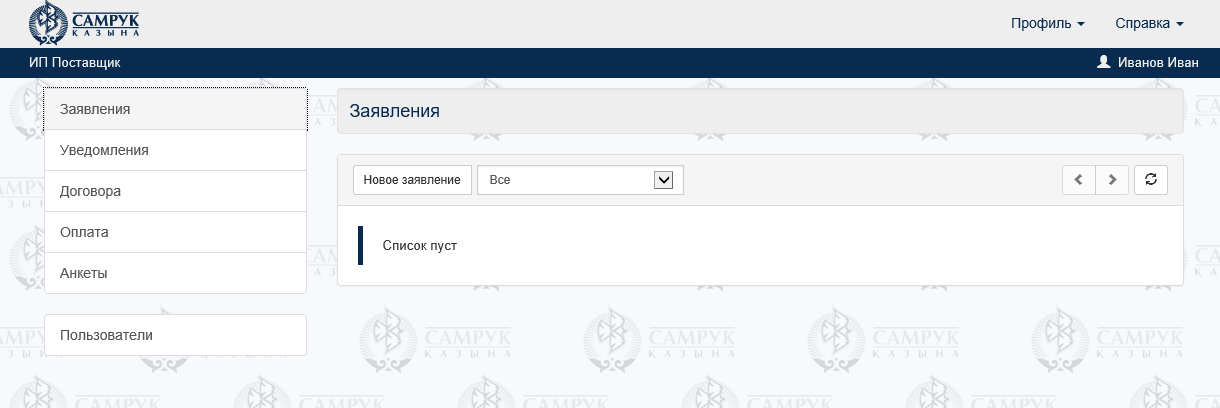
В открывшейся форме Заявления необходимо последовательно заполнить поля данными Вашей организации, при необходимости прикрепить соответствующие документы. Определенные поля Заявления автоматически заполнятся с данных выбранного ЭЦП.
Внимание! Поля, помеченные символом красная звездочка обязательны для заполнения.
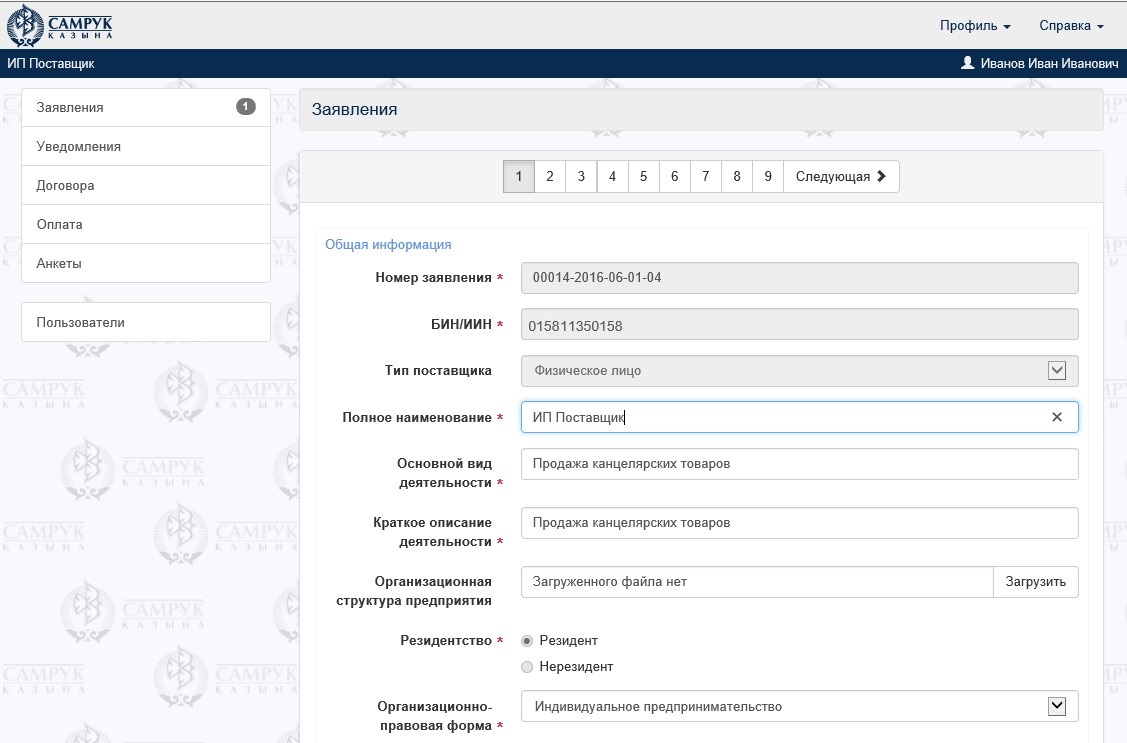
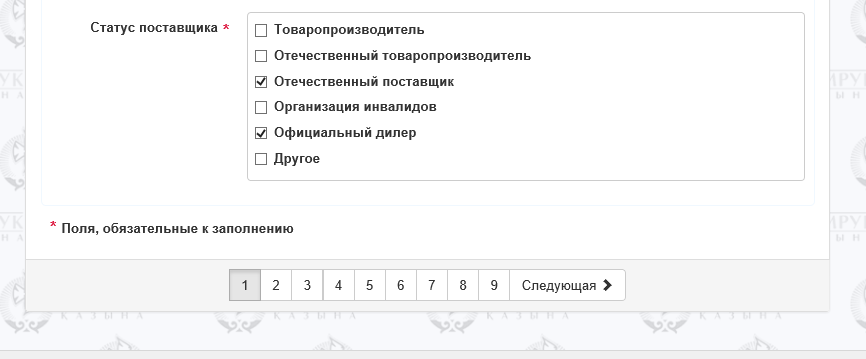
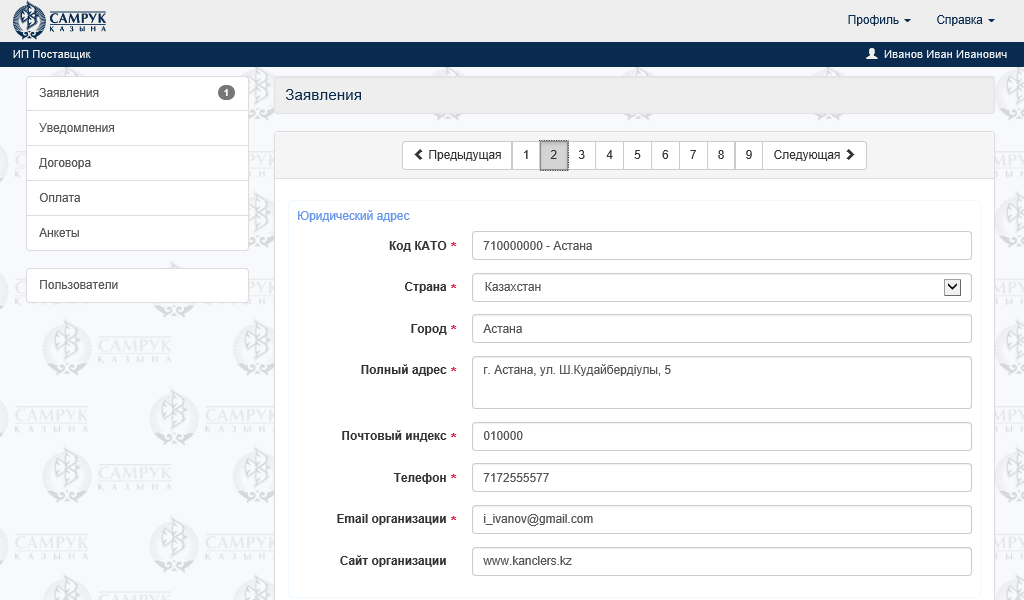
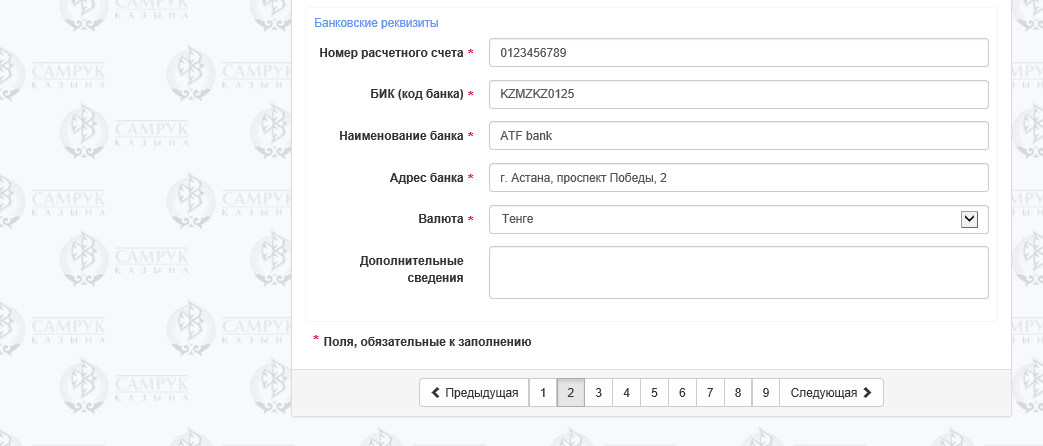
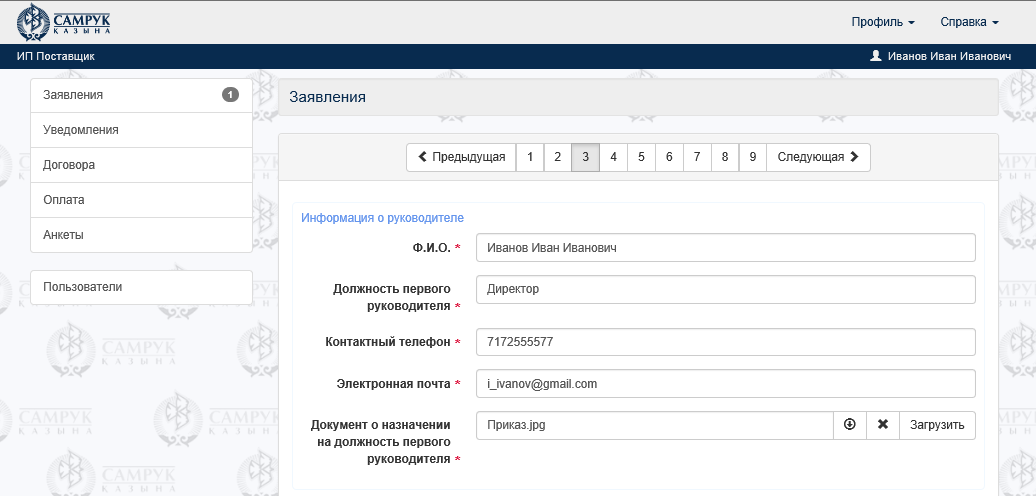

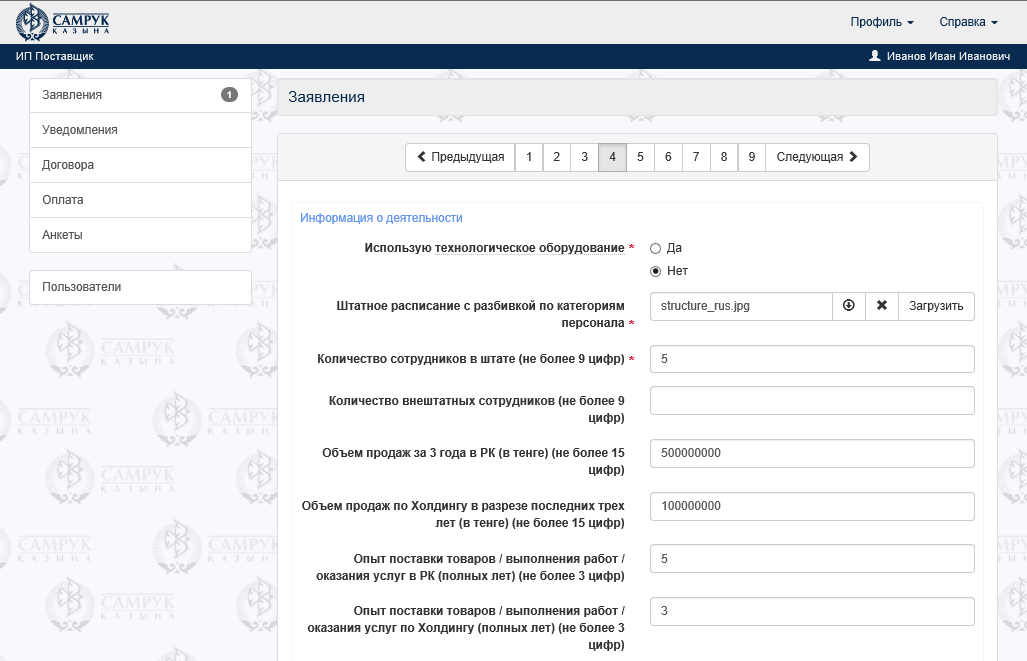
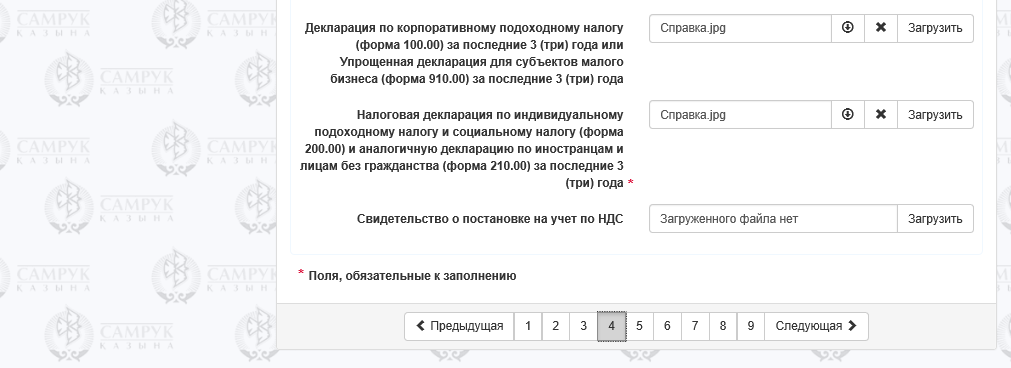
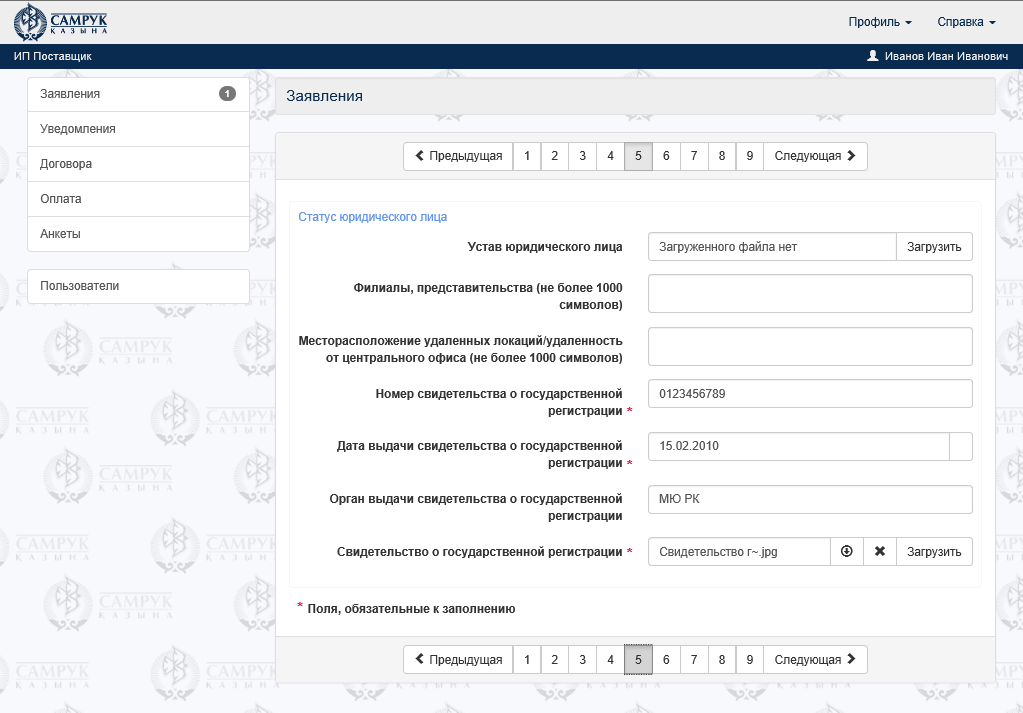
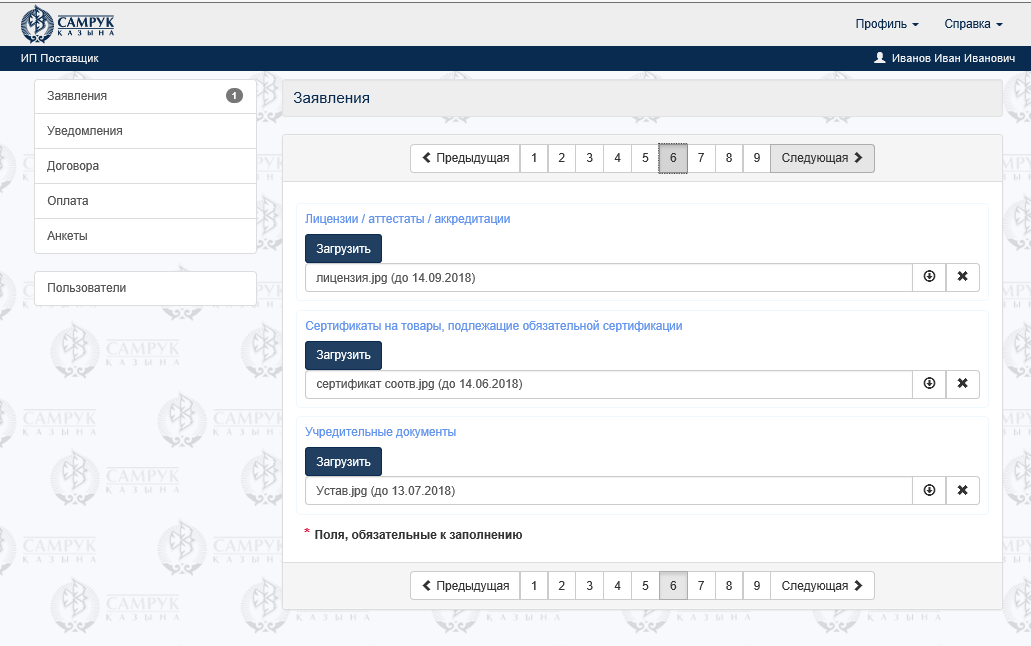
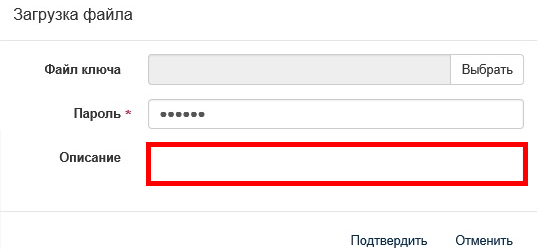
Каждый документ, прикрепляемый к Заявлению, должен подтверждаться его подписанием, для этого в поле «Файл ключа» необходимо выбрать файл с ЭЦП, указать его пароль и обязательно заполнить поле «Описание» наименованием загружаемого документа.
При загрузке документов с ограниченным сроком действия (лицензия, аттестат, сертификат, учредительные документы) Система запросит в описании дополнительно указать срок их действия.

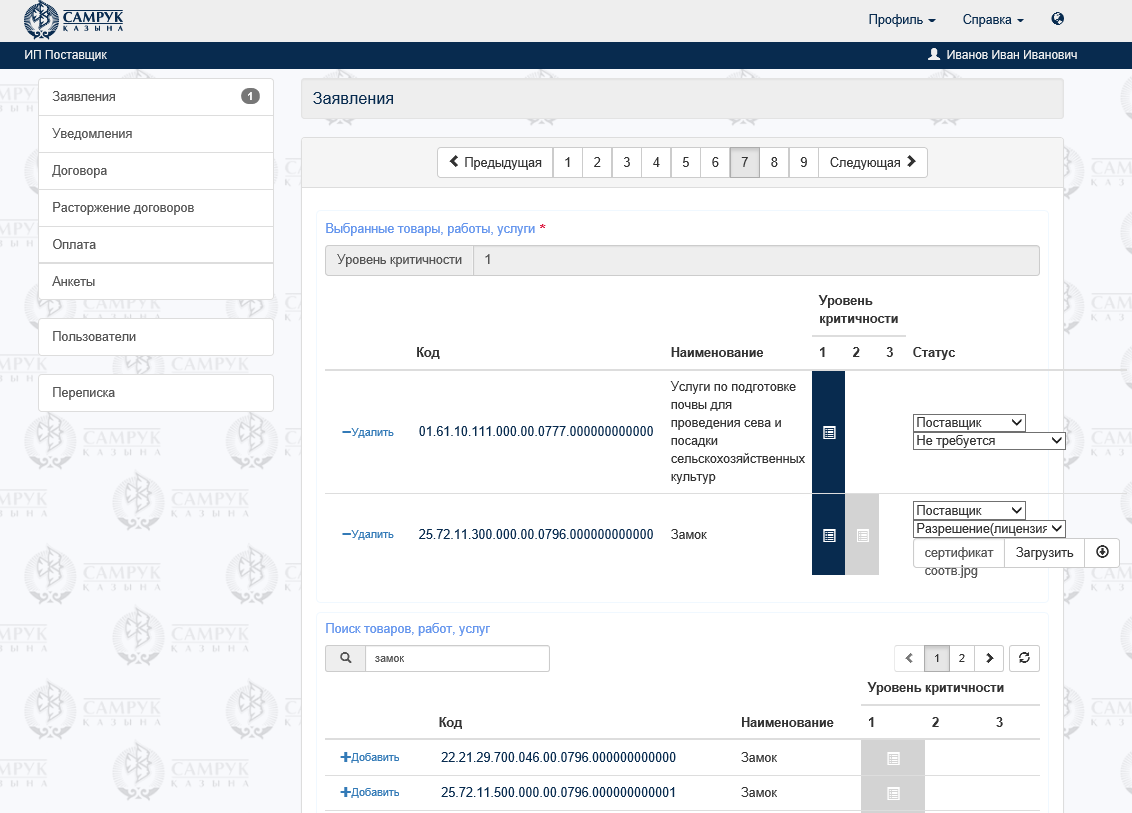
При заполнении седьмого листа Заявления, в окне «Поиск товаров, работ, услуг» введите название ТРУ, которые Ваша организация намерена поставлять. Добавьте необходимые ТРУ из перечня, выведенного Системой, путем нажатия кнопки «+Добавить» напротив каждого необходимого ТРУ. К добавленным ТРУ Системой автоматически присваивается Уровень критичности. Вы вправе откорректировать присваиваемый Уровень критичности ТРУ посредством выбора Номенклатур с более низкими уровнями критичности ТРУ. Каждый Уровнь критичности отображает список заказчиков по данному ТРУ. Поэтому важно знать, что список Заказчиков, кому Ваша организация намерена поставлять ТРУ, может измениться в соответствии с изменением Уровня критичности ТРУ.
После добавления ТРУ необходимо выбрать Ваш статус из выпадающего списка, относительно к каждому ТРУ и прикрепить подтверждающие документы, в случае если выбранная Вами позиция подлежит к обязательной сертификации или лицензированию.
Общий уровень критичности присваивается Системой автоматически на основании определения максимального уровня критичности среди выбранных Вами ТРУ.
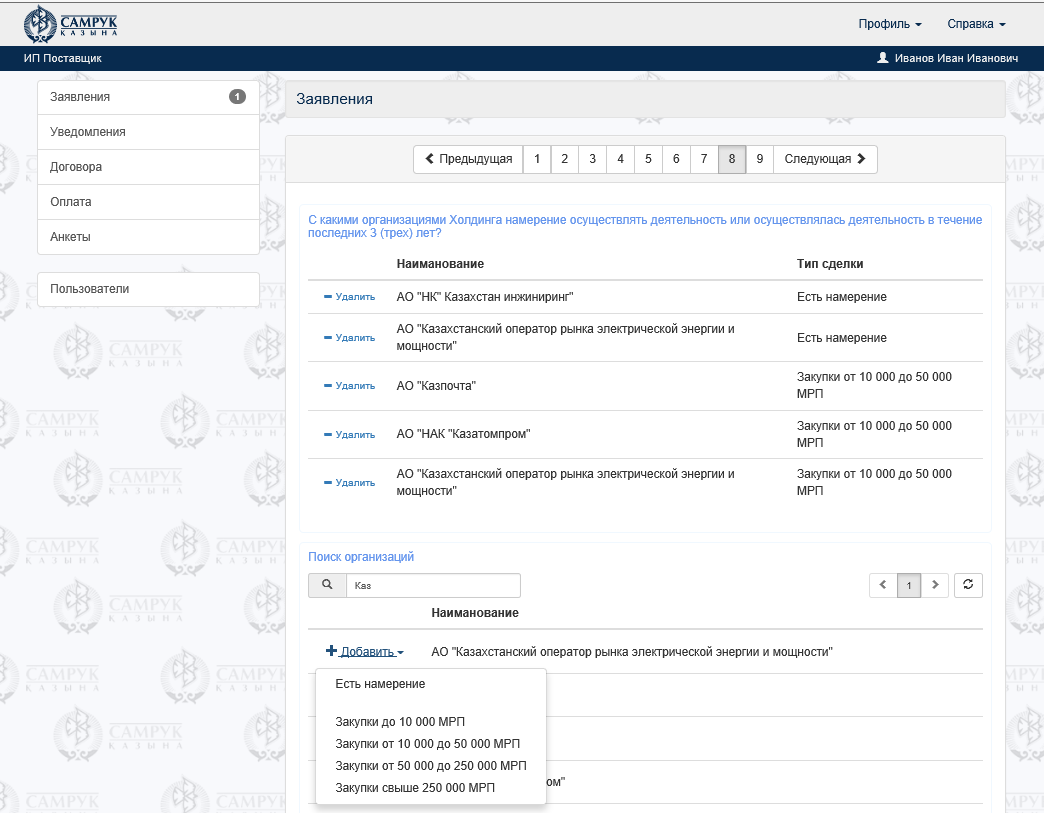
На следующем листе Заявления Вам необходимо выбрать из списка организации Холдинга, с которыми осуществлялась деятельность в течение последних 3 (трех) лет и организации Холдинга, с которыми есть намерение осуществлять деятельность.
После заполнения Заявления Вы можете распечатать его, нажав кнопку “Просмотр” и, убедившись в правильности и полноте заполнения, подписать его, нажав кнопку “Подписать”.
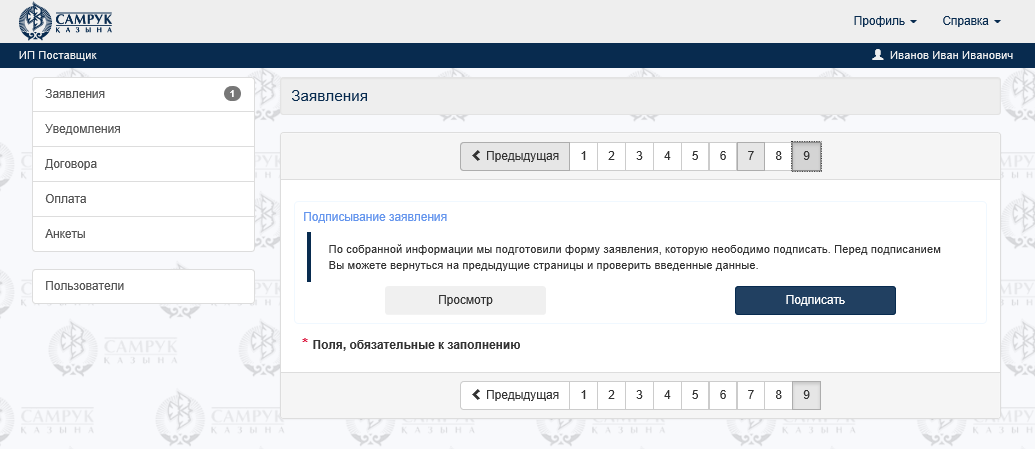
Печатная форма Вашего Заявления будет выглядеть следующим образом:
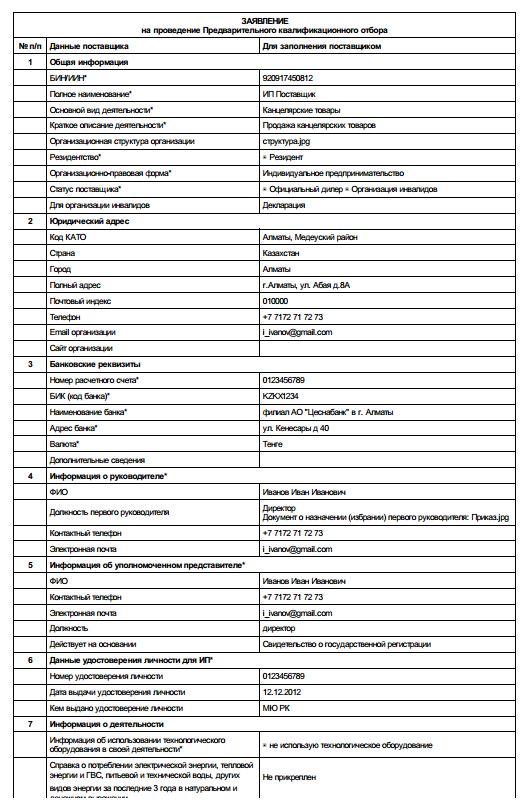
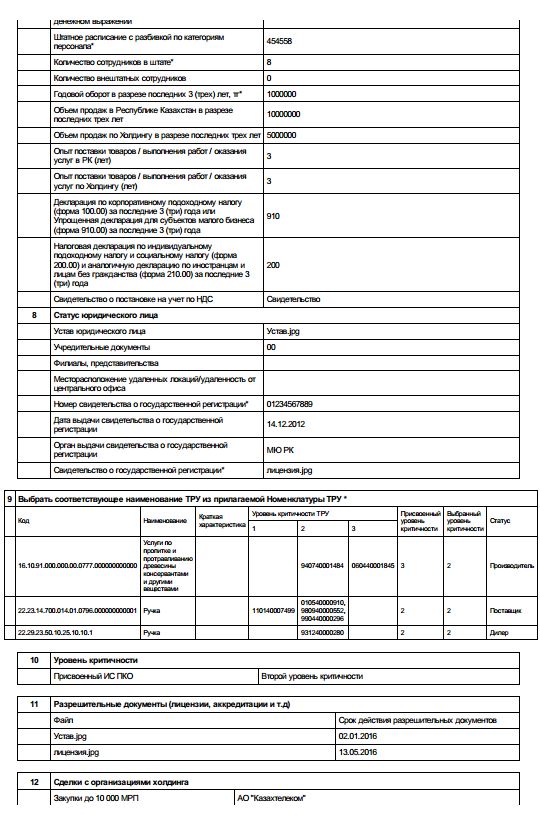
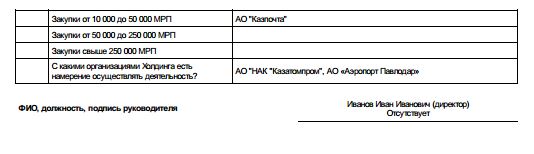
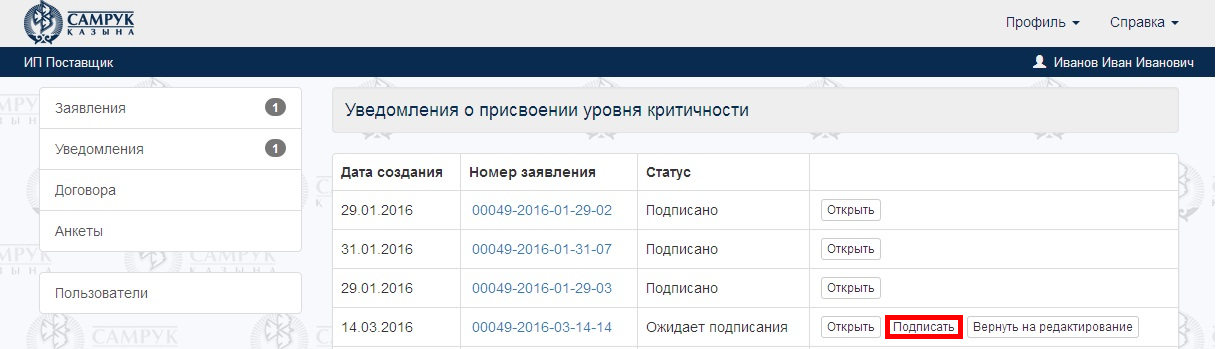
Квалификационный орган рассматривает Ваше Заявление в срок не более 3 (трех) рабочих дней со дня его подачи в ИС ПКО. Заявление считается принятым, если в полном объеме предоставлены документы и сведения. В случае отклонения Квалификационным органом Вашего Заявления Система направит Вам уведомление об отклонении Заявления на проведение Предварительного квалификационного отбора. Для просмотра данного уведомления необходимо выбрать пункт меню «Уведомления», нажать правой клавишей мыши, и Система отобразит список уведомлений. В данном списке Вы можете выбрать действие «Открыть», Система откроет выбранное уведомление.
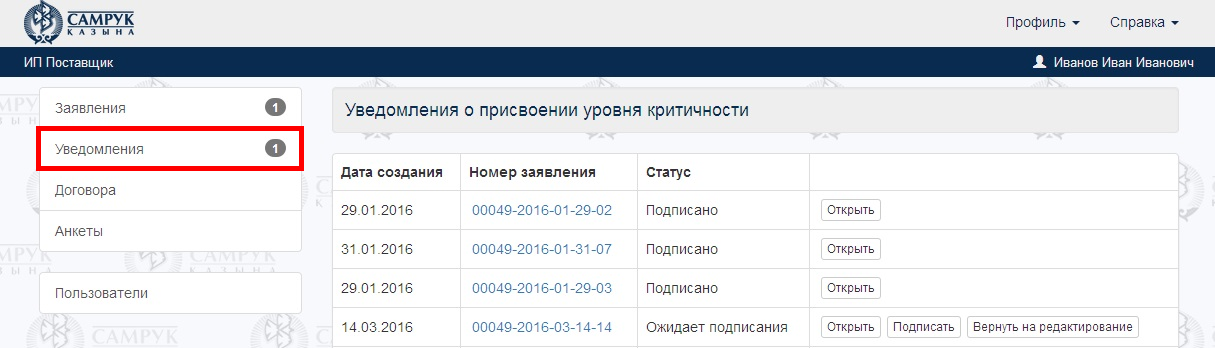
Если Системой присвоен первый либо второй (без использования технологического оборудования) уровень критичности Вам будет направлено уведомление о необходимости заключения двухстороннего договора на прохождение ПКО:
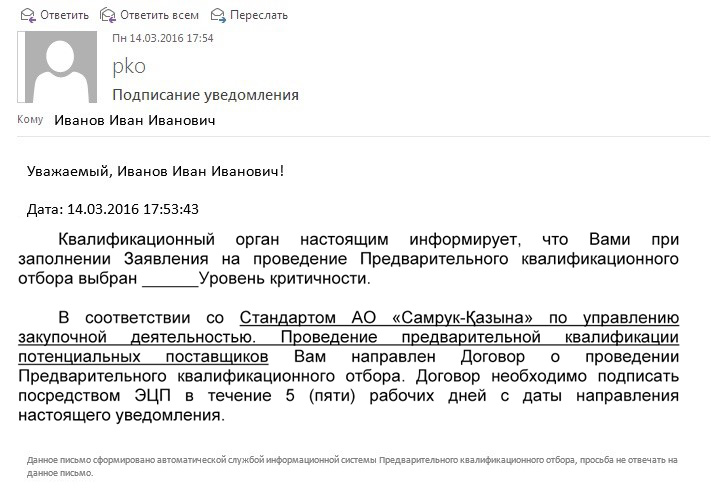
Если Системой присвоен второй (с использованием технологического оборудования) или третий (без использования технологического оборудования) уровень критичности Вам будет направлено уведомление о необходимости выбора Организации для проведения выездного верификационного аудита:
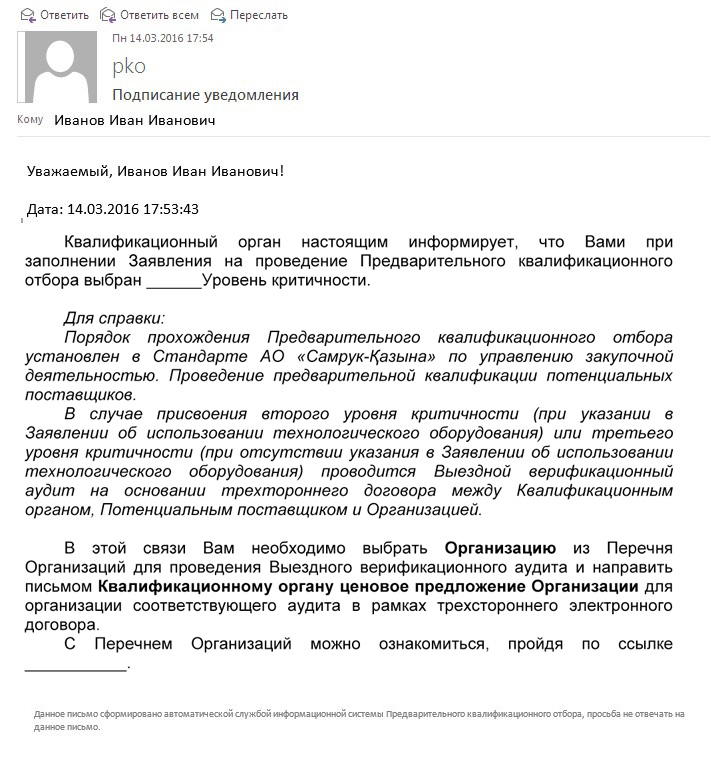
Если Системой присвоен третий (с использованием технологического оборудования) уровень критичности Вам будет направлено уведомление о необходимости выбора Организации для проведения технического аудита:
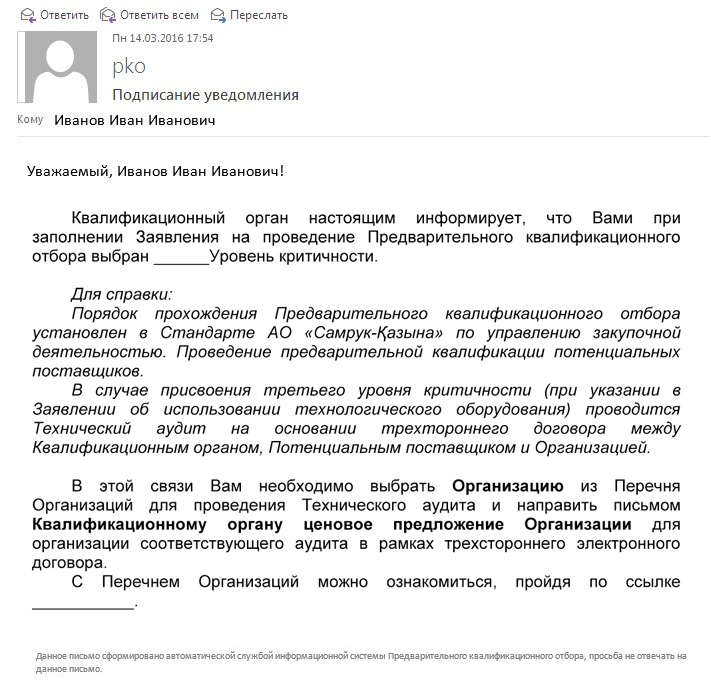
Для просмотра уведомления необходимо выбрать пункт меню «Уведомления», нажать правой клавишей мыши, и Система отобразит список уведомлений.
После просмотра уведомления Вам необходимо нажать кнопку «Подписать» для подписания уведомления или нажать кнопку «Вернуть на редактирование», чтобы вернуться к редактированию раннее заполненного Заявления.
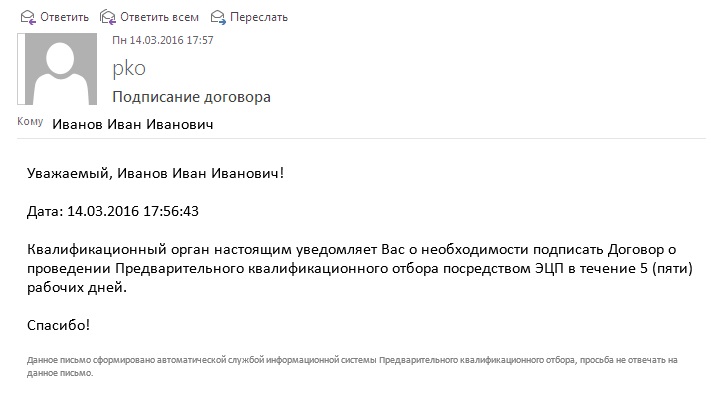
Уведомление о присвоении уровня критичности, порядке прохождения предварительного квалификационного отбора дополнительно будет направлено Системой электронным письмом на Ваш электронный адрес.
После подписания уведомления о присвоении уровня критичности, порядке прохождения предварительного квалификационного отбора Система изменит статус Вашего Заявления на «Подписание договора».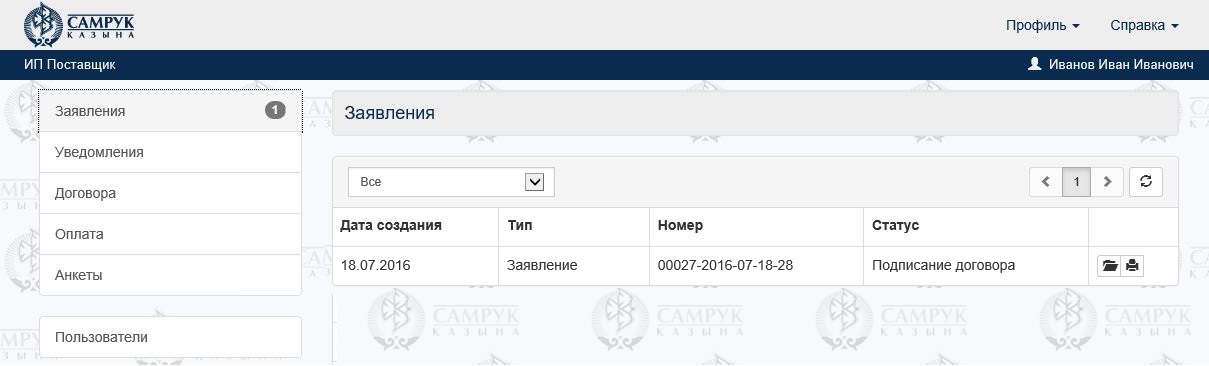
Если Уведомлением предусмотрено прохождение выездного верификационного или технического аудита, то необходимо заключение трехстороннего договора между Вами, Квалификационным органом и Организацией, выбранной Вами для проведения аудита.
Для этого Вам необходимо выбрать Организацию для проведения аудита из перечня, размещенного на сайте Квалификационного органа и запросить коммерческое предложение на проведение аудита. После получения коммерческого предложения Вам необходимо посредством ИС ПКО направить Квалификационному органу письмо с просьбой сформировать трехсторонний договор и приложить соответствующее коммерческое предложение

После формирования договора работник Квалификационного органа направит Вам сформированный договор на подписание и дополнительно на Ваш адрес электронной почты, указанный в Вашем профиле пользователя, будет направлено уведомление.
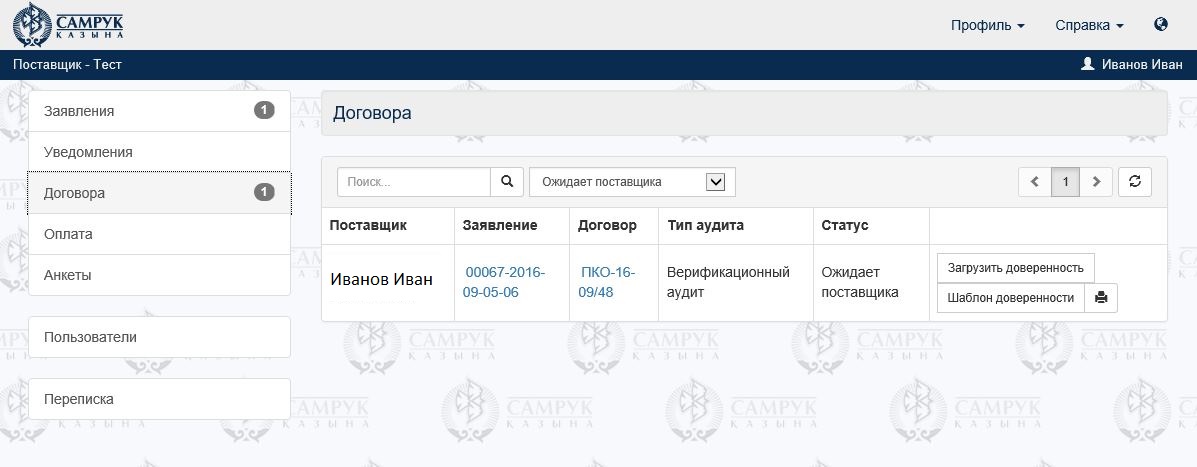
Печатная форма Доверенности будет выглядеть следующим образом:

Право подписи договоров в Системе имеет только директор организации. Для присвоения роли директора следуйте инструкции указанном в подпункте 4.1.6. пункта 4.1. настоящего руководства. Для подписания договора необходимо нажать кнопку «Подписать» .
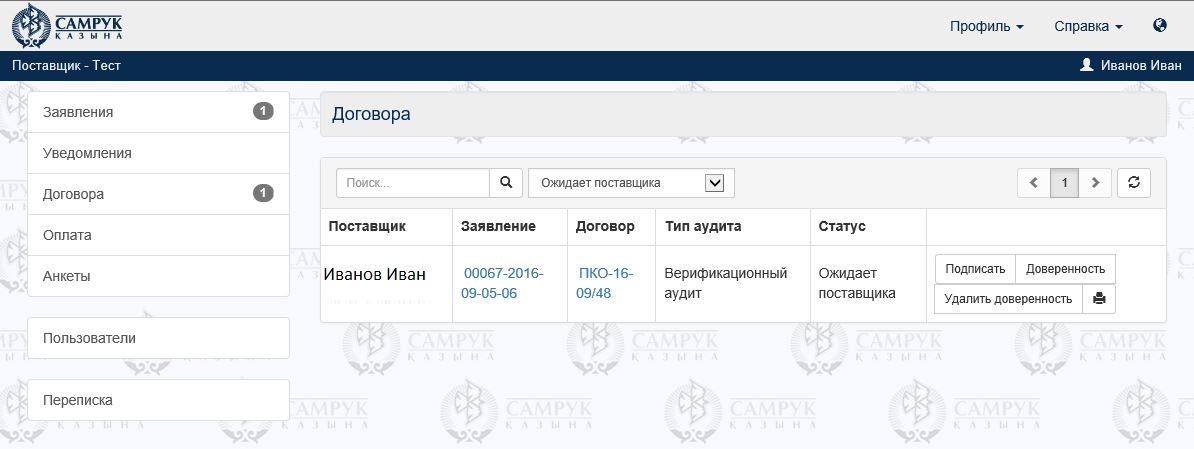
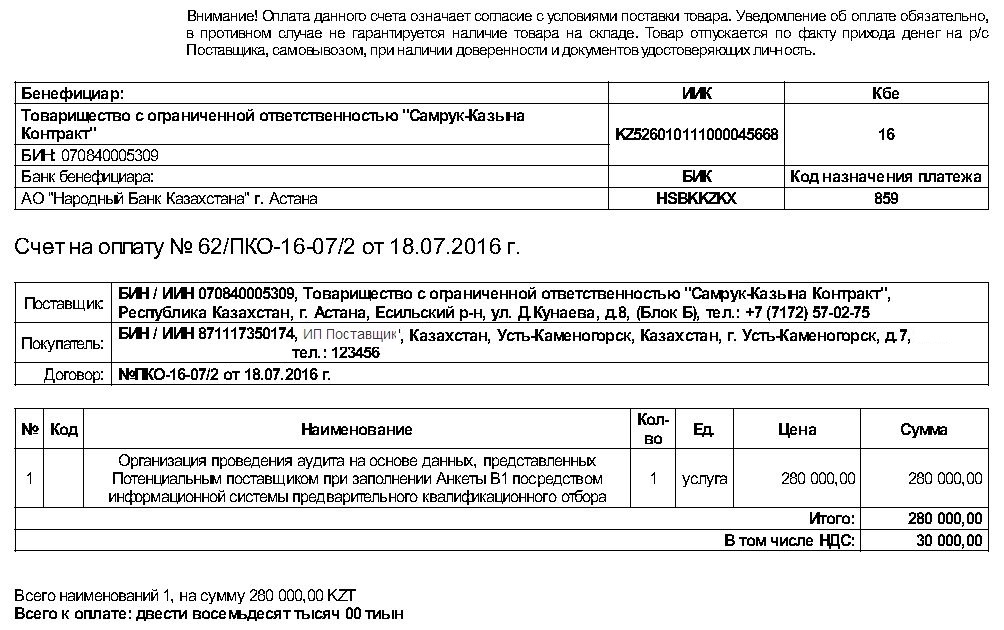
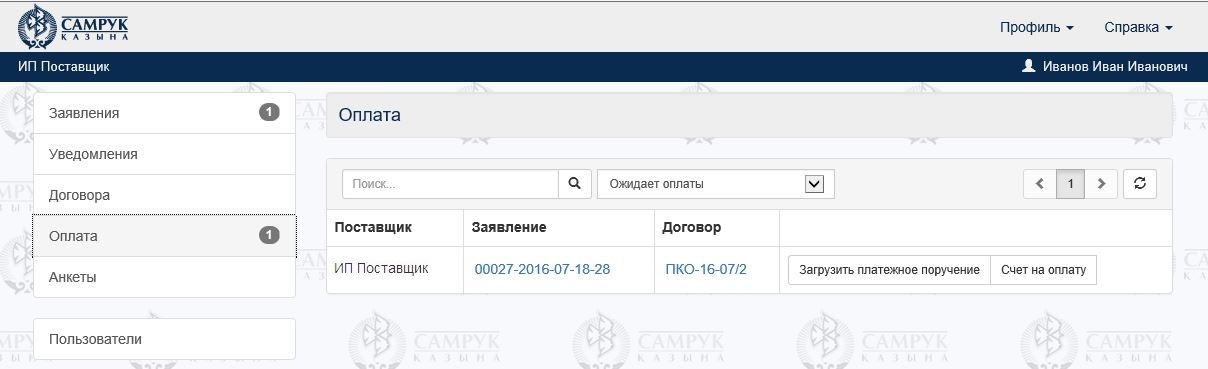
Получив счет необходимо произвести оплату и прикрепить отсканированное платежное поручение в Систему для дальнейшего прохождения процедуры предварительного квалификационного отбора.
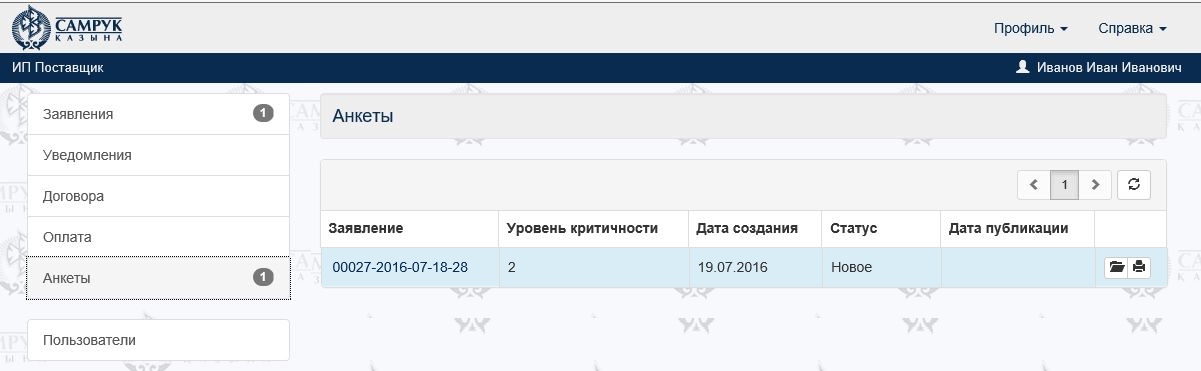
После подтверждения оплаты Квалификационным органом будет предоставлен доступ к заполнению анкеты, соответствующей присвоенному Системой уровню критичности. При этом, Системой будет автоматически сформировано и направлено уведомление, с указанием срока его заполнения.
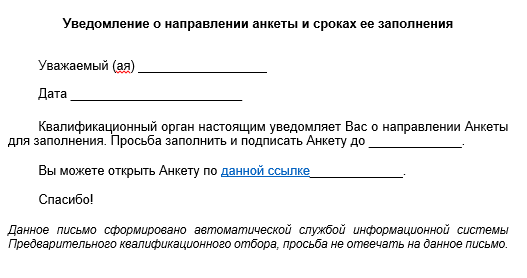
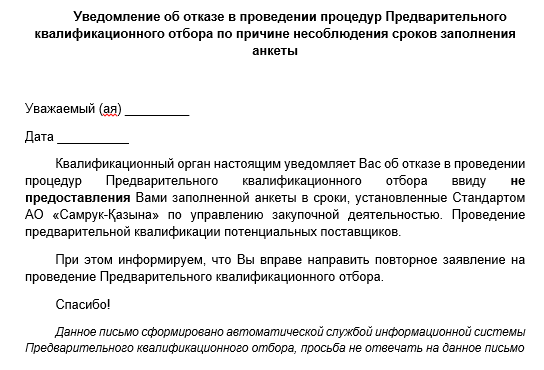
В случае не заполнения анкеты в установленный срок, Система отклонит Ваше Заявление на прохождение процедуры предварительного квалификационного отбора, направив Вам соответствующее уведомление. Для повторного прохождения Вы можете отправить Заявление повторно, для этого вернитесь в подпункт 5.2.1. пункта 5.2. настоящего руководства и повторите описанную процедуру.
 ), для печати анкеты нажмите кнопку «Просмотр» (иконка
  ).
). 
Печатная форма анкеты будет выглядеть следующим образом:
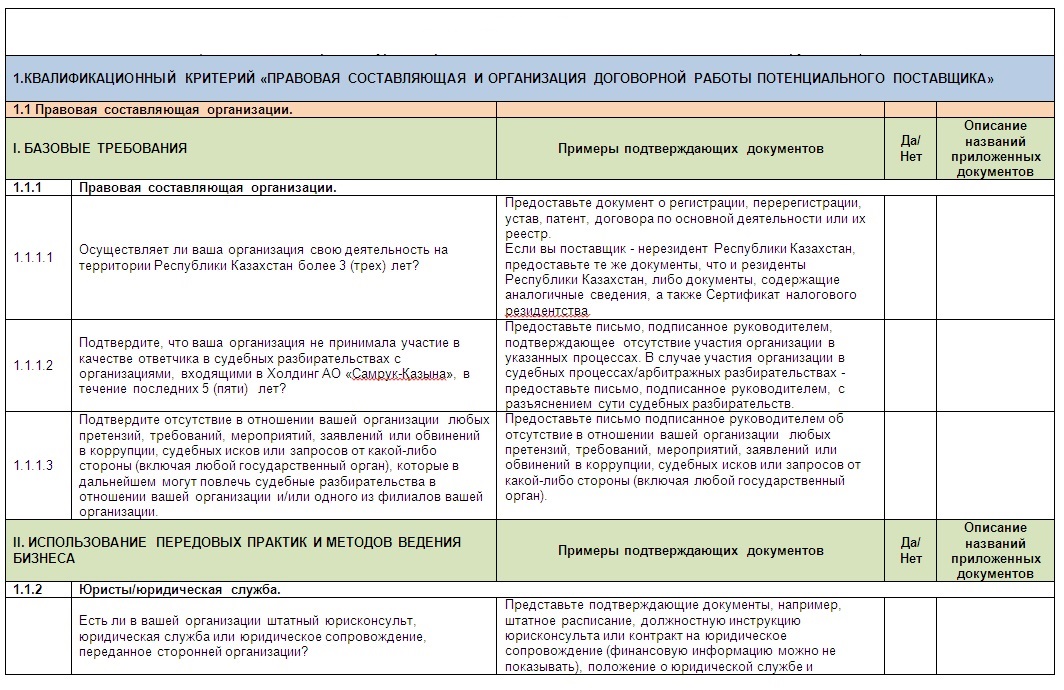
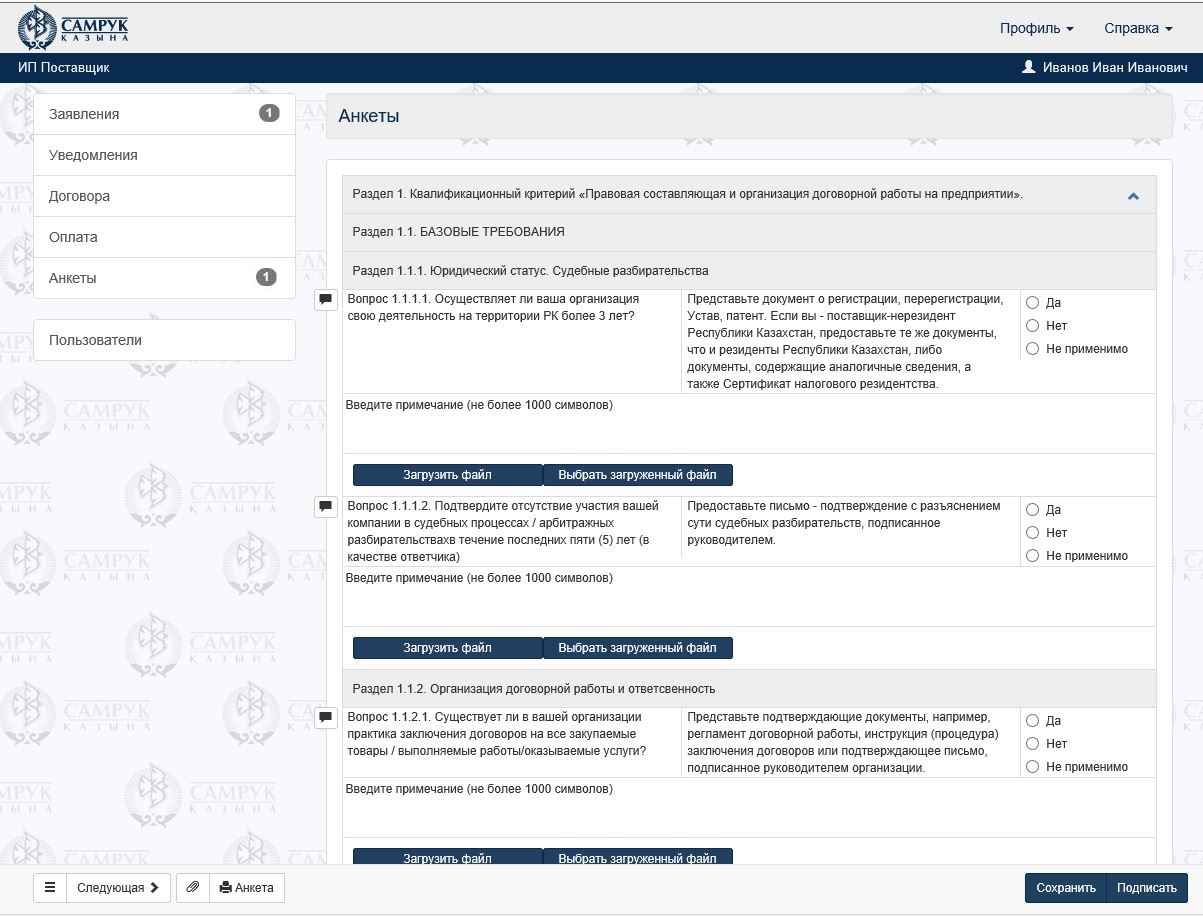
Так как размер анкеты большой, Вам необходимо регулярно проводить сохранение анкеты, нажимая кнопку «Сохранить». Для отправки заполненной анкеты Квалификационному органу необходимо нажать кнопку «Подписать». После подписания статус анкеты изменится на “Подписан”. В целях обеспечения обратной связи при заполнении анкеты Системой предусмотрено добавление комментария пользователями. Для добавления комментария в процессе заполнения анкеты необходимо нажать иконку
 у вопроса, к которому Вы хотите добавить комментарий.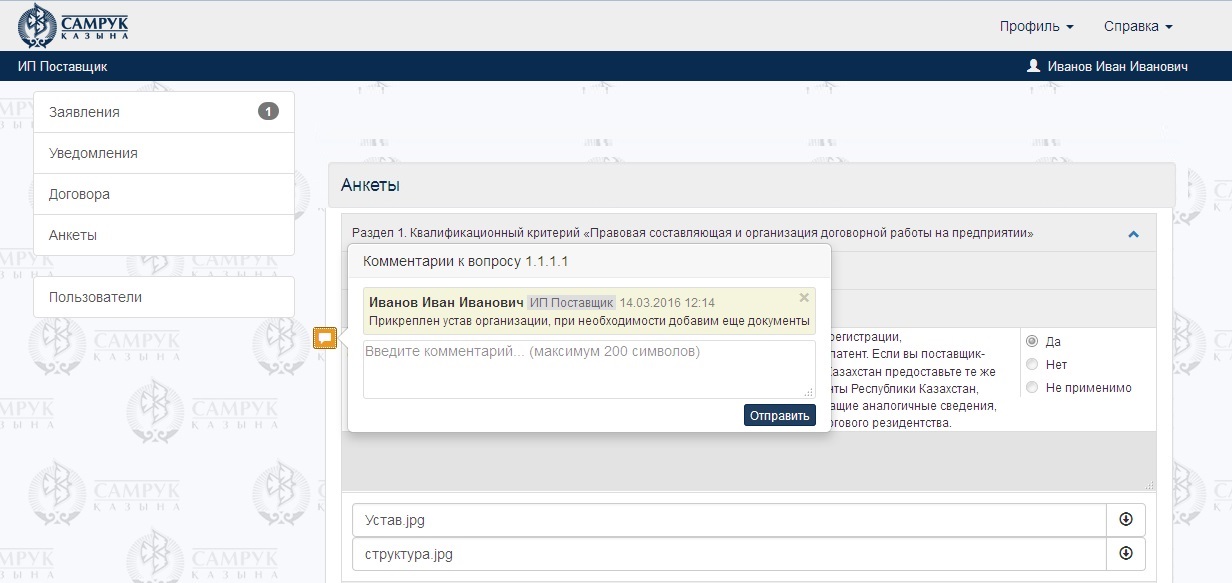
После заполнения комментария нажмите кнопку «Отправить». В этом же окне Вы будете видеть ранее добавленные комментарии к выбранному вопросу. Обратите внимание, что у вопроса, к которому был добавлен комментарий, иконка  перекрашивается в оранжевый цвет
  . Если в комментарии Вы просите разъяснения к поставленному вопросу Квалификационный орган предоставит Вам ответ, который Вы сможете увидеть в этом же окне или ответ будет выслан электронным письмом.
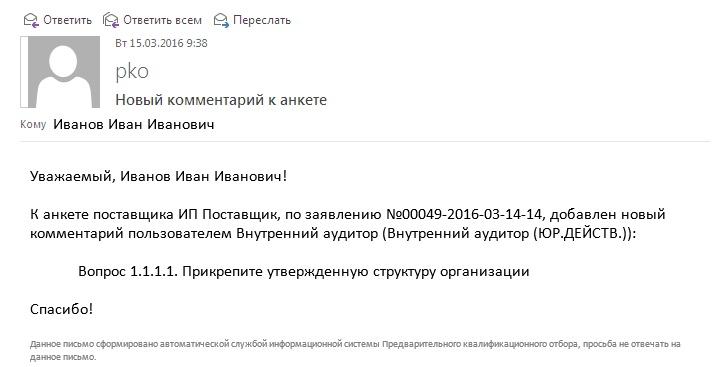
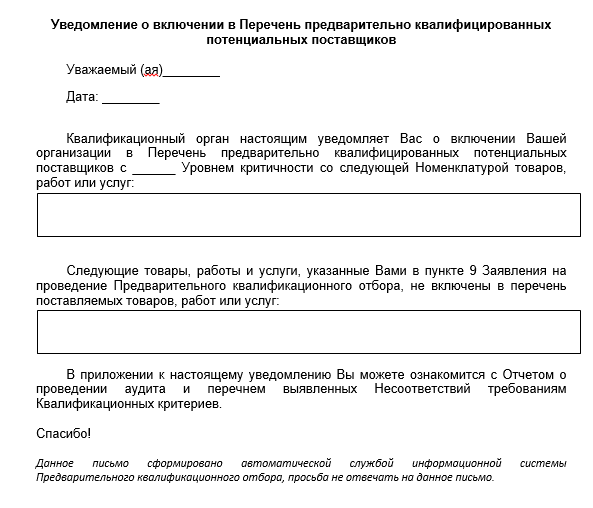
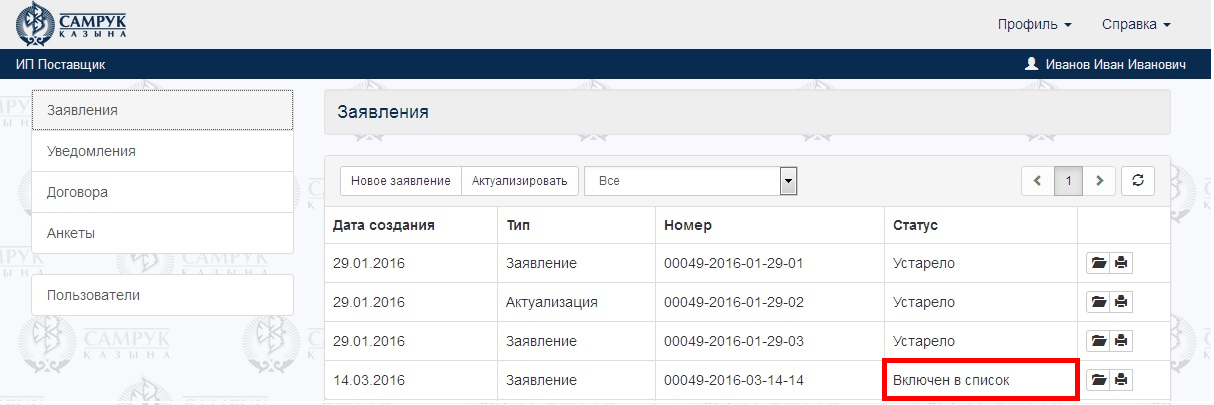
5.2.19. Квалификационный орган уведомляет потенциального поставщика о включении в Перечень предварительно квалифицированных потенциальных поставщиков и прилагает к нему Отчет о проведении Аудита и в случае выявления несоответствий, с перечнем выявленных несоответствий требованиям квалификационных критериев. Отчет о проведении Аудита формируется:
- по результатам настольного аудита по Анкетам «А1», «А2», «В1» Квалификационным органом в Системе согласно форме Приложения № 1 к Руководству по проведению Аудита;
- по результатам выездного верификационного и технического аудита по Анкетам «В2», «С1», «С2» Организацией в Системе согласно форме Приложения № 4 к Руководству по проведению Аудита.
По результатам настольного аудита, в случае выявления несоответствий Потенциальный поставщик вправе привести анкетные данные в Соответствие с требованиями квалификационных критериев в течение 20 (двадцати) календарных дней с даты получения уведомления.
В Перечень предварительно квалифицированных потенциальных поставщиков включаются только те товары, работы и услуги, по которым потенциальным поставщиком были представлены подтверждающие документы и сведения, предусмотренные законодательством и Стандартом.
Для этого Потенциальный поставщик направляет письмо посредством вкладки «Переписка» в конце меню в левой колонке Системы о намерении внести изменения и дополнения в соответствующие пункты анкеты по выявленным Несоответствиям.
После получения письма Квалификационный орган направляет уведомление о предоставлении доступа сроком на 3 (три) рабочих дня в соответствующий модуль ИС ПКО для коррекции анкетных данных по выявленным Несоответствиям. Квалификационный орган после проверки скорректированных анкетных данных и установления подтверждения соответствия квалификационным критериям вносит изменения в уровни соответствия потенциального поставщика квалификационным требованиям и в его досье. Данное приведение анкетных данных в соответствие осуществляется однократно.
Срок корректирующих мероприятий по результатам выездного верификационного аудита составляет не более 60 (шестьдесят) календарных дней, по результатам технического аудита не более 90 (девяносто) календарных дней со дня получения рекомендации по улучшению.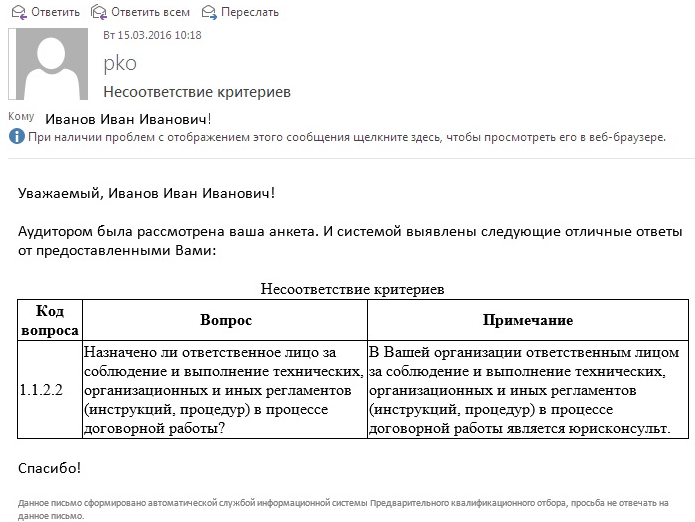
Если в процессе деятельности были изменены либо актуализированы какие-либо документы, ранее поданные в составе Заявления или анкеты, Вам необходимо отправить запрос на актуализацию Квалификационному органу. Для этого надо открыть соответствующую вкладку, нажать кнопку “Актуализировать” и прикрепить письмо с указанием позиции, которые подлежат актуализации. После подтверждения Квалификационным органом Вам откроется доступ к соответствующим разделам.
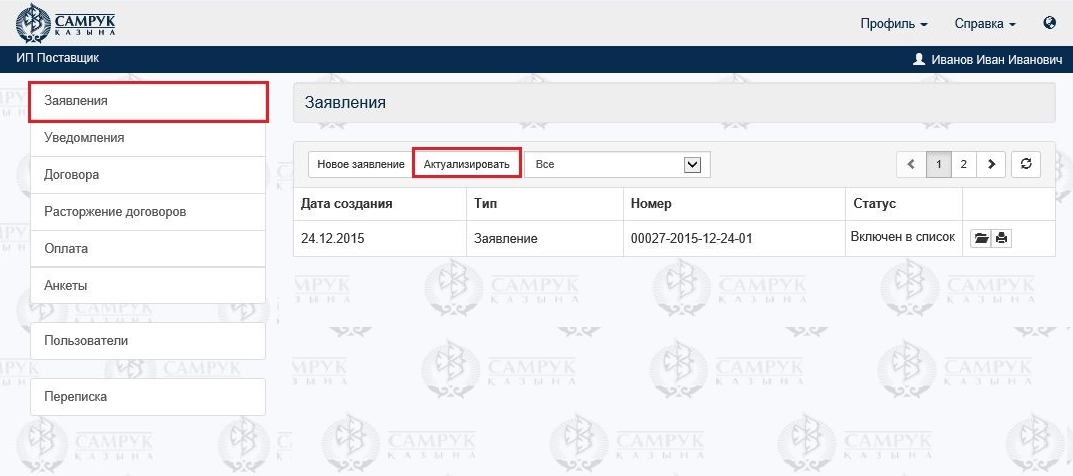
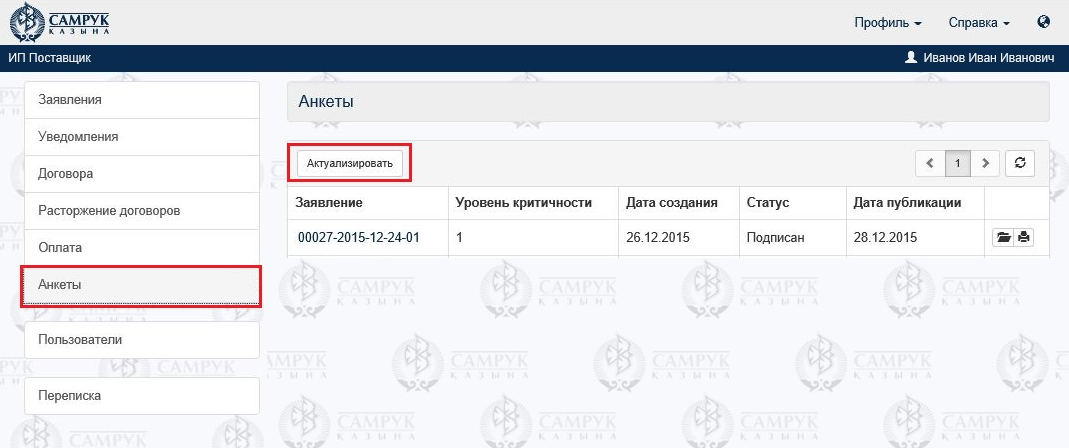
При актуализации все ранее введенные данные копируются и Вы вносите изменения только в те данные, которые фактически были изменены. Нельзя изменять присвоенный Системой уровень критичности и добавлять ТРУ уровень критичности которых выше текущего уровня.
Изменение и/или дополнение ТРУ, выполняется при одновременном соответствии следующим требованиям:
1) товары, работы или услуги, включенные в перечень, и дополнительные товары, работы или услуги являются Однородными товарами, работами или услугами;
2) Уровень критичности дополнительных товаров, работ или услуг соответствует, или ниже уровня критичности товаров, работ или услуг, включенных в перечень;
3) сведения об использовании/не использовании технологического оборудования в деятельности предварительно квалифицированного потенциального поставщика не изменились.
Для повышения уровня критичности необходимо повторно пройти процедуру предварительного квалификационного отбора, вернуться в подпункт 5.2.1. пункта 5.2. настоящего Руководства и повторить описанную процедуру.
После анализа актуализированных данных Квалификационный орган корректирует уровень соответствия Вашей организации в ИС ПКО.
Для обмена информацией в системе реализован механизм обмена сообщениями. Для отправки сообщения квалификационному органу пройдите во вкладку меню «Переписка».
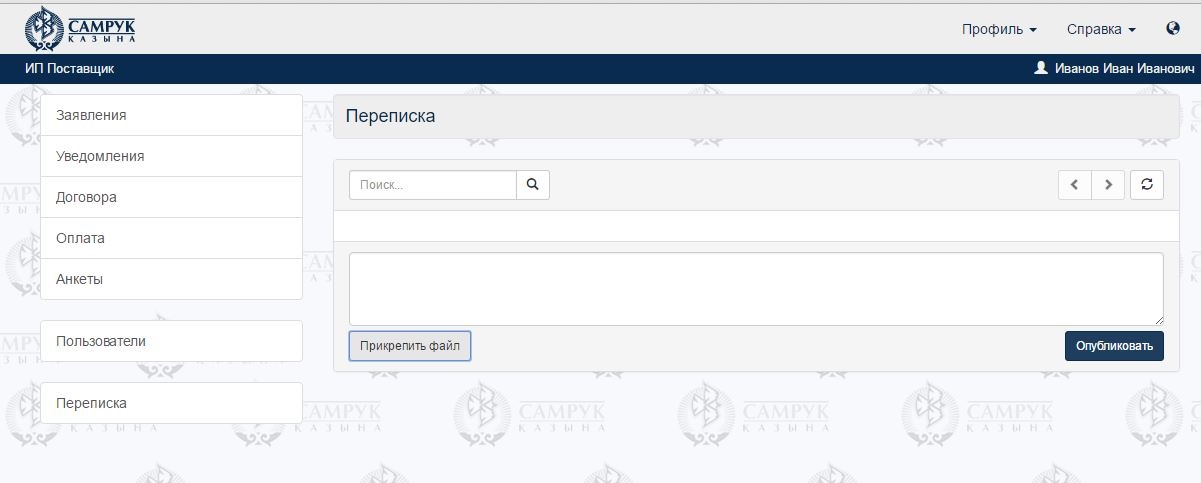
Так же к сообщению Вы можете прикрепить документы, для этого Вам необходимо нажать на кнопку «Прикрепить файл» и в открывшемся окне указать местоположение файла.