

Партнерка на США и Канаду по недвижимости, выплаты в крипто
- 30% recurring commission
- Выплаты в USDT
- Вывод каждую неделю
- Комиссия до 5 лет за каждого referral
Информационная часть.
В этой области отображаться открываемые разделы.
Область перехода к разделам АРМ Заказчика.
Переход по разделам осуществляется с помощью двойного нажатия левой кнопкой мыши.
Система обратной связи консоли Заказчика ЭТП
Для того чтобы написать сообщение войдите в раздел «Система обратной связи» «Входящие сообщения» после чего нажмите на клавишу  , выберите оператора которому хотите задать ваш вопрос (поле Кому:), заполните поле тема сообщения и опишите вашу проблему в поле текст сообщения, так же в сообщении Вы можете вставить вложение в виде документа или графического файла (скриншота).
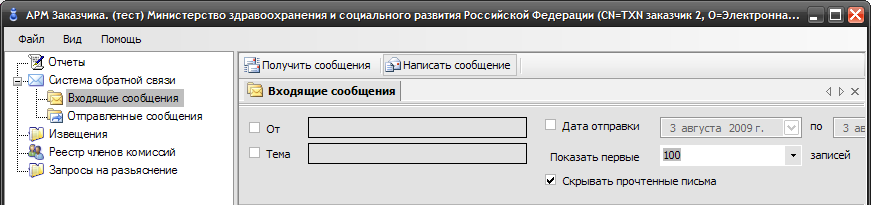
После Нажатия клавиши  появляется окно ввода сообщения:
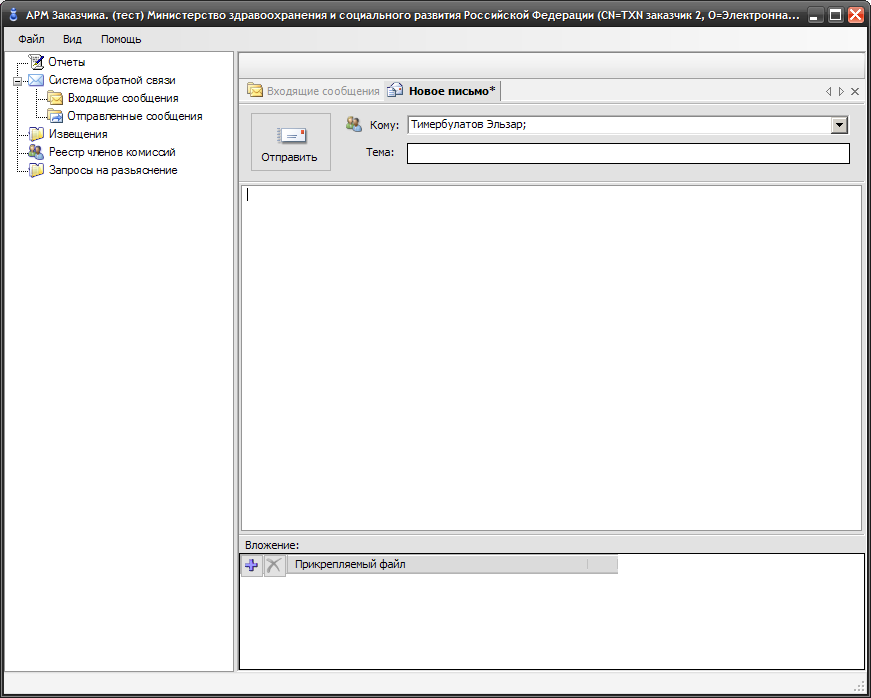
После заполнения сообщения нажмите клавишу для отправки сообщения выбранному(ным) адресатам
Добавление извещений для проведения аукциона
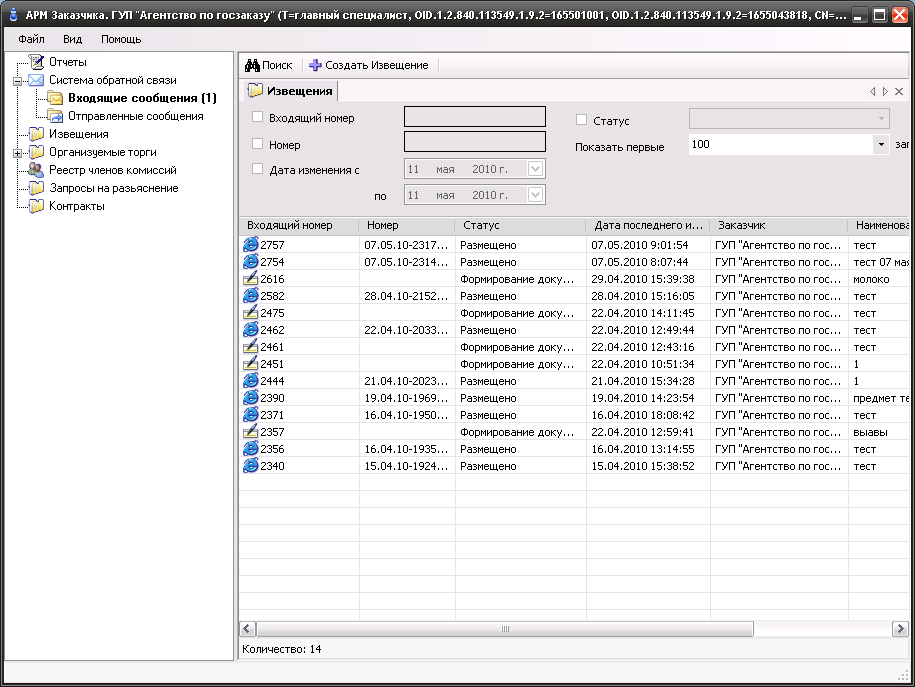
Откройте раздел  и нажмите клавишу
  .
.
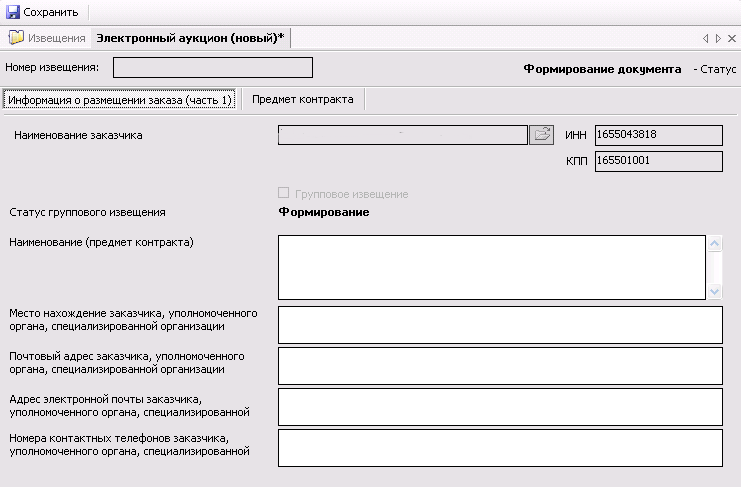
При создании нового извещения окно делиться на 2 вкладки:
- Информация о размещении заказа;
- Предмет контракта.
В первой вкладке указывается информация о роде аукциона, местоположение заказчика, адрес заказчика и контактный номер.
Во второй вкладке выполняется добавление, редактирование и удаление лотов.
Область Сохранения, создания протоколов, просмотра истории, создания контракта, в зависимости от открытого раздела будут отображены соответствующие клавиши.
Область перехода между открытыми разделами АРМ Заказчика
(  клавиши переключения,
  клавиша закрытия открытой вкладки)
Область переключения между вкладками активного раздела.

После заполнения «Информации о размещении заказа (часть 1)» необходимо переключиться во вторую вкладку «Предмет контракта» и нажав на клавишу  произвести добавление лота к извещению.
Область редактирования лотов в предмет контракта:

Заполняется поля Текущего «Лота» данного извещения, в том числе добавляется документация к этому лоту, указывается время проведения аукциона, начальная цена «Лота» и размер обеспечения заявки (данная сумма вписывается цифрами в рублях), выставляются опции.
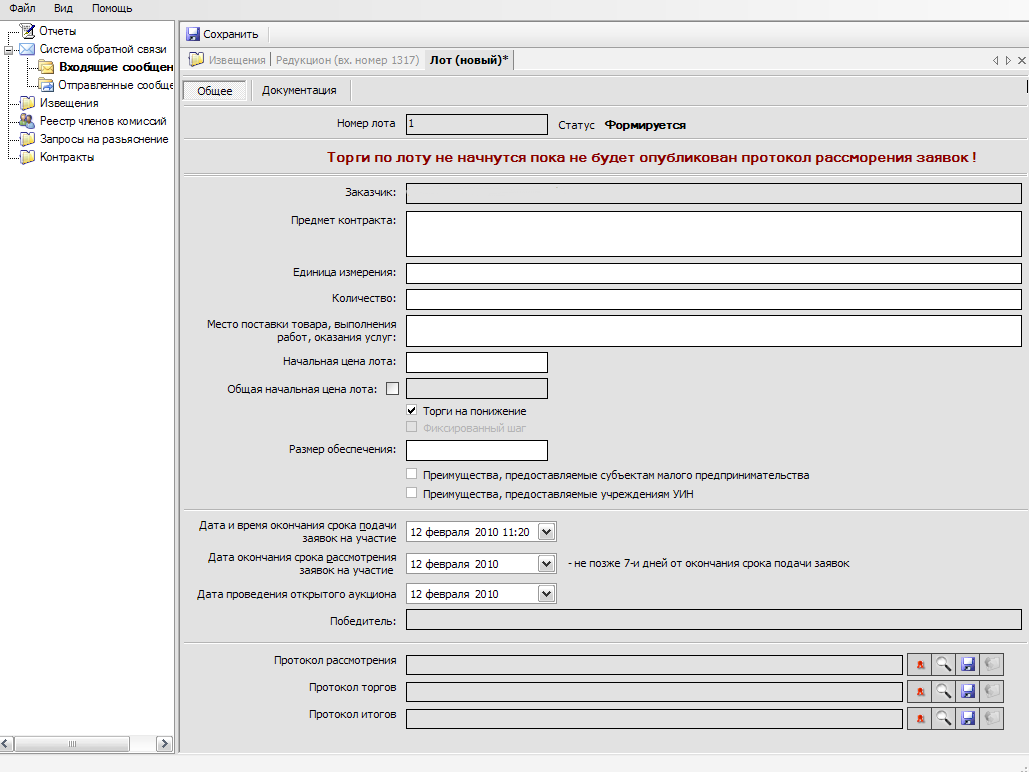
Выставление опции «Общая начальная цена лота» приведет к тому, что кроме ввода «Начальной цены лота» будет необходимо ввести цену за единицу продукции в активное поле (Общая начальная цена лота) и во время торга снижение цены будет от «Общей начальной цены лота» с шагом аукциона рассчитанной от неё же.
Общие сведения:
1. В поле «Начальная цена лота» указывается лимит бюджетных средств. Данная сумма фиксированная, во время проведения торгов не изменяется.
2. Для использования поля «Общая начальная цена лота» необходимо поставить галочку, расположенную около данного поля.
3. В случае размещения заказа на оказание услуг связи или юридических услуг в поле «Общая начальная цена лота» указывается начальная максимальная цена единицы услуги.
4. В случае размещения заказа на выполнение работ по техническому обслуживанию и (или) ремонту техники, оборудования в поле «Общая начальная цена лота» указывается цена, складывающаяся из двух составляющих – Общая начальная цена запасных частей и Общая начальная цена единицы услуги и (или) работы по техническому обслуживанию и (или) ремонту.
Для добавления документации к текущему лоту необходимо перейти во вкладку «Документация», после чего нажатием клавиши  производят добавление строки, клавишей
  производят удаление строк

После чего нажатием на клавишу  добавляют документ, клавиша
  служит для просмотра документа, а
  для просмотра ЭЦП приложенного документа.

После заполнения производится сохранение текущего Лота нажатием на клавишу  , по необходимости добавляются дополнительные лоты. С помощью клавиши
  производится обновление текущего состояния, в случаи если текущие данные не сохранены «Обновление» данных сбросит текущий прогресс заполнения.
Для размещения Извещения на сайте, необходимо нажать клавишу  и дать подтверждения на выполнение операции.
Организация совместных аукционов и участие в них
Для создания совместного аукциона Заказчик войдя в раздел  нажимает на клавишу
  после чего выполняет заполнение извещения – информационной части (Информация о размещении заказа (Часть 1)), после чего переходит в раздел «Предмет контракта» и добавляет лот клавишей
  . Во вкладке «Заказчики» добавляются Заказчики с которыми будут заключать контракт, для этого необходимо нажать на клавишу
  и выбрать заказчика размещения заказа.
После того как организатор совместного аукциона выполнит заполнения информации о совместном аукционе, добавит документацию, а так же выбирает заказчиков заказа, необходимо выполнить отправку совместного аукциона заказчикам, нажатием на клавишу 
Заказчику совместного аукциона приходит данное извещение в разделе – («Участие в совместных аукционах»).
Заказчик выполняет проверку Совместного торга на предмет ошибок и дает свое согласие на размещение Извещения нажатием на клавишу  , в случае, если извещение содержит ошибки Заказчику следует вернуть извещение организатору торгов нажатием на клавишу
  .
.
В случае согласия всех Заказчиков совместного аукциона, организатор торгов выполняет размещение аукциона на ЭТП.
Рассмотрение заявок, создание протоколов и создание контрактов происходит аналогично обычным извещениям.
Реестр членов комиссии
Чтобы добавить члена комиссии, который будет осуществлять рассмотрения заявки (принятие решение о допуске участника или его отклонении), необходимо выполнить следующие действия:
Войти в раздел  после чего нажать на клавишу
  и заполнить форму члена комиссии:
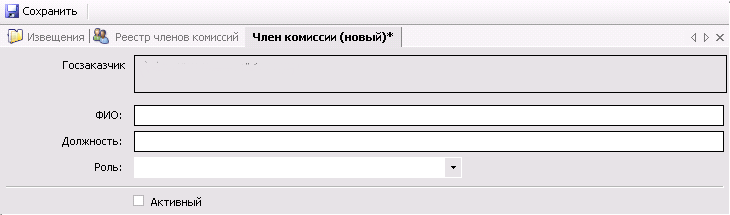
После заполнения данной формы необходимо нажать на клавишу  .
.
Запросы на разъяснение
Данные виды запросов производят участники ЭТП на сайте, Заказчик просматривает данные запросы ежедневно, войдя в раздел «Запросы на разъяснение», и если запрос корректен, создается документ разъяснение на данный запрос, после чего заказчик заходит в извещение, в лот, нажимает на клавишу «Прикрепить разъяснение» и прикрепляет данное разъяснение, после чего оно будет опубликовано на сайте. После того как данный запрос будет опубликован, Заказчик помечает данный запрос как выполненный.
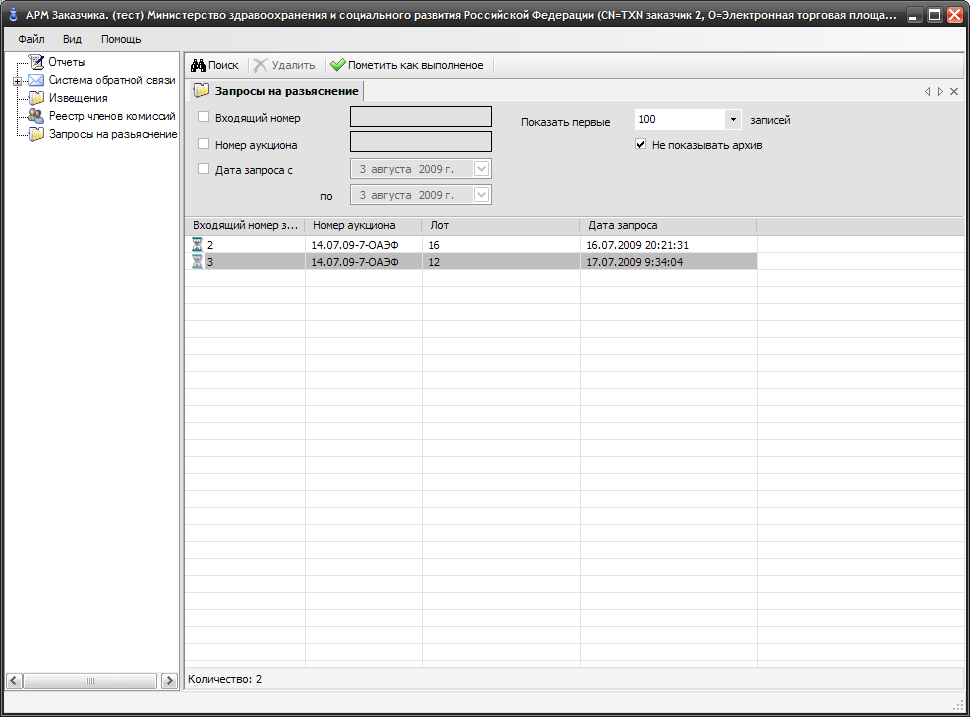
Открытие запроса на разъяснение осуществляется двойным кликом по данному запросу.
Для добавления Разъяснения к документации лота, необходимо перейти в Извещение, после чего в интересующий лот в которое необходимо добавить разъяснение, после чего нажать на клавишу:

Выбрать документ разъяснение и нажать открыть, после чего данное разъяснение будет прикреплено к документации лота.
Рассмотрение заявок на участие в аукционе
Для рассмотрения поступивших от участников заявок необходимо перейти в извещение, в лот, перейти во вкладку участники, открыв заявку и задав список комиссии допустить заявку либо отклонить.

|
Из за большого объема этот материал размещен на нескольких страницах:
1 2 3 4 |
