


Партнерка на США и Канаду по недвижимости, выплаты в крипто
- 30% recurring commission
- Выплаты в USDT
- Вывод каждую неделю
- Комиссия до 5 лет за каждого referral
Электронная торговая площадка
для продажи имущества (предприятия) должников
в ходе процедур, применяемых в деле о банкротстве
РУКОВОДСТВО ОРГАНИЗАТОРА ТОРГОВ
Содержание
1. Введение 3
2. Регистрация на электронной площадке 5
3. Вход в систему (авторизация) 10
3.1 Авторизация пользователя 10
3.2 Авторизация пользователя, забывшего пароль 10
4. Раздел «Личный кабинет» 12
5. Регистрация процедуры открытого аукциона/открытого конкурса с открытой формой подачи предложений о цене имущества 13
5.1 Представление заявки на проведение открытых торгов 13
5.2 Прием заявок на участие в открытых торгах 19
5.3 Просмотр представленных заявок на участие в открытых торгах 20
5.4 Формирование протокола определения участников открытых торгов 21
5.5 Проведение открытых торгов 23
5.6 Подведение результатов проведения открытых торгов 25
5.7 Проведение повторных торгов 26
6. Регистрация процедуры открытого аукциона/открытого конкурса с закрытой формой подачи предложений о цене имущества 27
6.1 Представление заявки на проведение открытых торгов 27
6.2 Прием заявок на участие в открытых торгах 33
6.3 Просмотр представленных заявок на участие в открытых торгах 34
6.4 Формирование протокола определения участников открытых торгов 35
6.5 Подведение результатов проведения открытых торгов 37
6.6 Проведение повторных торгов 38
7. Регистрация процедуры открытых торгов посредством публичного предложения 40
7.1 Представление заявки на проведение открытых торгов 40
7.2 Прием заявок на участие в открытых торгах 45
7.3 Допуск представленных заявок на участие в открытых торгах 45
7.4 Подведение результатов проведения открытых торгов 47
7.5 Отмена и приостановка торгов 48
7.6 Проведение повторных торгов 49
8. Внесение изменений в торговую процедуру. 50
ВведениеВнимание! Рекомендуемая версия браузера Internet Explorer 8.0 и выше.
Главная страница сайта визуально разделена на три области:

Рисунок 1
Слева под заголовком расположены три Раздела (сверху вниз) Электронные торги, Справочная информация и Вход для участников системы.Раздел Вход для участников системы (Рисунок 2) используется для входа на сайт зарегистрированных пользователей и регистрации новых пользователей. После того, как пользователь авторизован на сайте, он получает соответствующие права доступа к выполнению операций над сайтом.
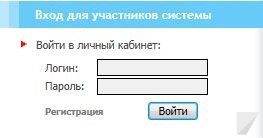
Рисунок 2
Раздел Электронные торги предназначен для поиска на сайте электронной торговой площадки требуемой торговой процедуры.

Рисунок 3
Более подробно использование каждого пункта меню рассматривается в соответствующих разделах настоящего руководства.
Центральная часть экрана содержит основное содержание страницы, на главной странице показываются последние новости и краткая справка.
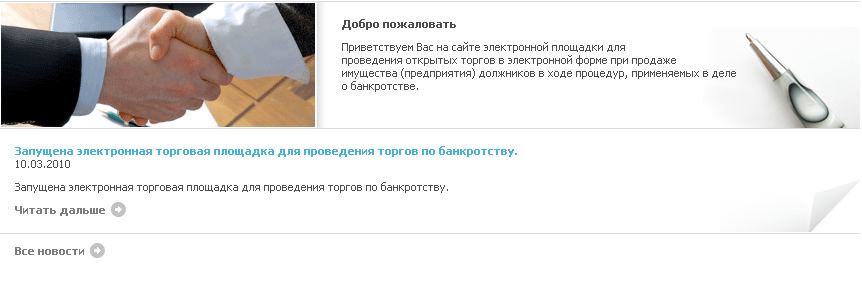
Рисунок 4
Панель Обратная связь в нижней части экрана предоставляет возможность обратной связи с администрацией сайта.

Для того чтобы зарегистрироваться на электронной площадке, необходимо перейти по ссылке «Регистрация» в разделе «Вход для участников системы». После перехода будет предоставлен выбор роли, которую будет исполнять регистрируемая организация в процессе проведения торгов.
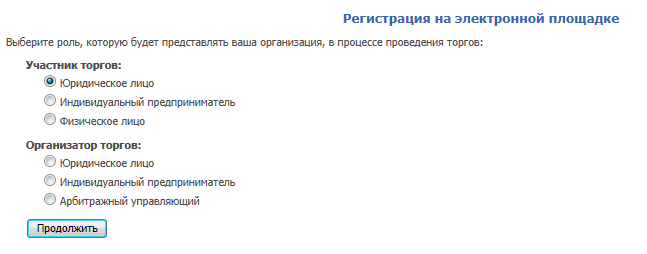
Рисунок 5
Для регистрации в качестве организатора, необходимо выбрать пункт «Организатор торгов». После этого появится форма регистрации, на которой нужно ввести данные о регистрируемой организации и приложить требуемые для регистрации документы (список документов приведен ниже).
В зависимости от выбранного типа участника (юридическое лицо, индивидуальный предприниматель, арбитражный управляющий) будет доступна одна из представленных ниже экранных форм:
- Юридическое лицо

Рисунок 6
- Индивидуальный предприниматель / арбитражный управляющий

Рисунок 7
Для смены типа участника необходимо перейти по ссылке «здесь» расположенной перед заполняемой формой.
При регистрации на электронной площадке организатор представляет оператору электронной площадки следующие документы и сведения (приведен пример для регистрации юридического лица):
Раздел | Атрибут | Комментарий |
Заявления | Просьба зарегистрировать нашу организацию на электронной торговой площадке в качестве организатора открытых торгов. | |
Настоящим сообщаем об ознакомлении и согласии с правилами, содержащимися в Регламенте электронной площадки | ||
Сведения об организации | Краткое наименование | Указывается краткое наименование организации |
Полное наименование | Указывается полное официальное название организации (без обрамляющих кавычек). Например: Управление социальной защиты населения администрации Приморского края. | |
Юридический адрес | Указывается юридический адрес организации. | |
Почтовый адрес | Указывается почтовый адрес организации. | |
Телефон | Указывается телефон организации. | |
ИНН | Указывается ИНН организации. | |
Электронная почта | Указывается адрес электронной почты. | |
Электронные документы | Копия выписки из ЕГРЮЛ | Прикладывается копия выписки из Единого Государственного Реестра Юридических лиц. |
Копии учредительных документов | Прикладываются копии учредительных документов. | |
Копии документов, подтверждающих полномочия руководителя | Прикладываются копии документов, подтверждающих полномочия руководителя. |
Заполнив форму регистрации, необходимо нажать кнопку «Подписать и отправить заявку на регистрацию».
После внесения данных об организации и отправки формы, пользователь становится Уполномоченным представителем зарегистрированной организации, а информация об организации отправляется на рассмотрение Оператору сайта, который рассматривает её в соответствии с установленным регламентом и принимает решение о публикации в реестре организаций либо отказе от публикации. В обоих случаях представителю организации направляется письмо на указанный при регистрации пользователя основной адрес электронной почты.
Вход в систему (авторизация) Авторизация пользователяЕсли пользователь уже был зарегистрирован, то для входа в авторизованный режим ему достаточно выполнить авторизацию в разделе Вход для участников системы, либо по ссылке Войти, которая доступна на всех страницах сайта в правом верхнем углу экрана.
Диалоговый блок для указания параметров входа в систему (см. Рисунок 8):
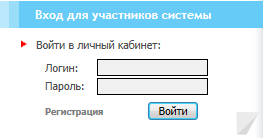
Рисунок 8
Для авторизации достаточно ввести регистрационные данные: E-mail и пароль, после чего нажать на кнопку Войти. При вводе пароля вводимые символы отображаются в виде «звездочек».
При соответствующих настройках браузера значения параметров, указанных в данном диалоговом окне, могут запоминаться на клиентской машине, и использоваться при следующем входе в систему.
Авторизация пользователя, забывшего парольВ случае если пользователь забыл пароль необходимо пройти процедуру восстановления пароля. Для этого пройдите по ссылке «Забыли пароль?» в нижней части блока регистрации пользователей.
На форме введите свой логин (e-mail адрес, указанный при регистрации)


|
Из за большого объема этот материал размещен на нескольких страницах:
1 2 3 4 5 |
