


Пользовательское руководство
|
Внешний вид и названия функций |
(1) (2) [M] кнопка функций меню (11) [ENTER] запись с телефона/линии/внешний разъем микрофона (3) (4) [+] Кнопка увеличения громкости (13) (5) [-] Кнопка уменьшения громкости (14) Встроенный микрофон (6) [REC] Кнопка начала/остановки записи (15) экран (8) (8) (9) [Music/Voice] переключение между режимом музыки и голосовой записи Включение/выключение
|
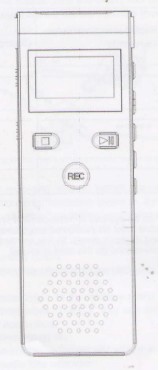

 Кнопка переключения трека/перемотки (10) [ON/OFF] (ВКЛ/ВЫКЛ) Кнопка выключения
 Следующий трек/кнопка быстрой перемотки вперед (12) [PHONE] разъем для наушников
 USB-интерфейс
 Кнопка остановки/возврата (16) Отверстие для шнура
 Кнопка воспроизведения/подтверждения/пауза (17) Встроенный динамик
 (как показано ниже). Выключение: зажмите и удерживайте кнопку (как показано ниже). Выключение: зажмите и удерживайте кнопку  на протяжении 5 секунд, чтобы войти в режим сна, или переведите кнопку выключения в положение «OFF» (ВЫКЛ). Если устройство не используется на протяжении длительного времени, выключите его во избежание разрядки батареи. Переключение: меню: переведите кнопку Music/Voice в положение «Music», чтобы перейти в режим музыки, для перехода в режим голоса нажмите на «Voice». В режиме простоя основного интерфейса для переключения между режимом музыки/настройками системы/режимом голоса/настройками системы используйте кнопки на протяжении 5 секунд, чтобы войти в режим сна, или переведите кнопку выключения в положение «OFF» (ВЫКЛ). Если устройство не используется на протяжении длительного времени, выключите его во избежание разрядки батареи. Переключение: меню: переведите кнопку Music/Voice в положение «Music», чтобы перейти в режим музыки, для перехода в режим голоса нажмите на «Voice». В режиме простоя основного интерфейса для переключения между режимом музыки/настройками системы/режимом голоса/настройками системы используйте кнопки  . . Музыкальный плеер
 осуществляется воспроизведение композиции, при повторном кратковременном нажатии осуществляется воспроизведение композиции, при повторном кратковременном нажатии  воспроизведение приостанавливается, а при кратковременном нажатии воспроизведение приостанавливается, а при кратковременном нажатии  воспроизведение останавливается. Выбор предыдущего/следующего трека и быстрая перемотка вперед/назад: при воспроизведении или остановке кратковременное нажатие кнопки воспроизведение останавливается. Выбор предыдущего/следующего трека и быстрая перемотка вперед/назад: при воспроизведении или остановке кратковременное нажатие кнопки  позволяет выбрать предыдущий/следующий трек, во время воспроизведения нажмите кнопки позволяет выбрать предыдущий/следующий трек, во время воспроизведения нажмите кнопки  для быстрой перемотки вперед/назад. Увеличение или уменьшение громкости: Нажмите кнопку для быстрой перемотки вперед/назад. Увеличение или уменьшение громкости: Нажмите кнопку  для регулировки громкости в сторону увеличения или уменьшения. Режим циклического воспроизведения: в режиме воспроизведения нажмите [M], чтобы перейти в подменю, выберите «cycle mode» и снова нажмите [M], чтобы войти, выберите «обычный режим, повтор одного трека, повтор папки, повтор всех композиций, случайное воспроизведение, воспроизведение по поиску»- семь режимов повтора. Нажмите кнопку [PLAY] для сохранения и выхода. NOR – обычный режим – после воспроизведения всех файлов во всех директориях папки воспроизведение останавливается автоматически. ONE – режим повторного воспроизведения одной композиции – повторное воспроизведение выбранного трека. FOLD – воспроизведение папки – после воспроизведения всех композиций в папке воспроизведение автоматически останавливается. FD-A – повторное воспроизведение выбранной папки в каталоге. для регулировки громкости в сторону увеличения или уменьшения. Режим циклического воспроизведения: в режиме воспроизведения нажмите [M], чтобы перейти в подменю, выберите «cycle mode» и снова нажмите [M], чтобы войти, выберите «обычный режим, повтор одного трека, повтор папки, повтор всех композиций, случайное воспроизведение, воспроизведение по поиску»- семь режимов повтора. Нажмите кнопку [PLAY] для сохранения и выхода. NOR – обычный режим – после воспроизведения всех файлов во всех директориях папки воспроизведение останавливается автоматически. ONE – режим повторного воспроизведения одной композиции – повторное воспроизведение выбранного трека. FOLD – воспроизведение папки – после воспроизведения всех композиций в папке воспроизведение автоматически останавливается. FD-A – повторное воспроизведение выбранной папки в каталоге. | ALL – циклический повтор всех композиций – повтор всех музыкальных файлов во всех папках каталога. RAND – случайное воспроизведение – воспроизведение случайных файлов в папке. INTR – воспроизведение выбранных в поиске файлов – выбор всех музыкальных файлов во всех папках хранилища за 10 секунд. **Примечание: съемный диск используется для создания папок для хранения песен, песня может храниться непосредственно в корневой папке.
 , чтобы быстро найти и выбрать песни, нажмите кнопку [M], чтобы подтвердить выбранные песни. Просмотр слов: когда символ , чтобы быстро найти и выбрать песни, нажмите кнопку [M], чтобы подтвердить выбранные песни. Просмотр слов: когда символ  меняется на меняется на  , это означает, что к выбранной песне доступны слова. При длительном нажатии кнопки [MENU] в режиме воспроизведения отображаются слова. Для просмотра предыдущих и следующих слов нажмите , это означает, что к выбранной песне доступны слова. При длительном нажатии кнопки [MENU] в режиме воспроизведения отображаются слова. Для просмотра предыдущих и следующих слов нажмите  , при кратковременном нажатии кнопки [M] отображение слов отключается. , при кратковременном нажатии кнопки [M] отображение слов отключается. Режим голоса
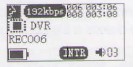
1 Режим записи В любом интерфейсе меню в режиме ожидания нажмите кнопку [REC], чтобы войти в режим записи. Статус записи отображается следующим образом:
2 Запись через микрофон (встроенный и внешний микрофон): ** Выберите источник записи: выбор можно сделать в меню «Настройки системы»/»Источник записи» (System settings/Record source). При выборе записи через микрофон отображается символ | ** Выберите качество записи: перед записью выберите, пожалуйста, качество записи в меню «Настройки системы/Тип записи» (System Settings/Record type). Значение качества записи по умолчанию установлено на 64 кб/с; перейдите в меню «Настройки системы/Тип записи». ** Начало записи: в голосовом режиме ожидания нажмите [REC], чтобы начать запись, отсчет времени записи начинается на секундном хронографе. ** Приостановка записи: в режиме записи нажмите [REC], чтобы приостановить запись. Время записи начинает мигать, при повторном нажатии [REC] запись продолжится. ** Остановка/сохранение записи: в режиме записи нажмите
* Если заряд батареи слишком низкий, устройство автоматически сохраняет записанный файл. 3 Настройки записи голоса: при выборе «Voice enabled» (голос активирован) в процессе записи, если источник голоса недостаточен для настроек чувствительности, запись автоматически приостановиться, время записи остановится; после идентификации звука устройством запись автоматически продолжится – включение и выключение настроек доступно по запросу. Если на экране отображается «VOX», голос активирован. Подробные настройки можно посмотреть в меню «Настройки системы/Настройки голоса» (System Settings/Voice Settings). 4 Настройки мониторинга записи ** Enable/Disable (включить/выключить): когда функция включена, во время записи можно следить за звуком через наушники.
Подробные настройки приведены в меню «Настройки системы/Настройки мониторинга». ** Настройка звука мониторинга: сначала активируйте функцию слушателя «listen enable» в режиме записи, нажмите кнопку |
 . По умолчанию установлена запись через микрофон, чтобы изменить настройки войдите в меню «Настройки системы» и выберите «Источник записи».
 , чтобы остановить запись и автоматически сохранить записанный файл.
 для регулировки звука.
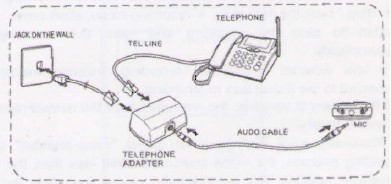
5 Запись с телефона/линии: ** Подсоединение внешних аудиоустройств: один конец линии перезаписи, поставляемой компанией, необходимо вставить в разъем устройства [input], а другой конец – в выход внешнего устройства; для записи с телефона вставьте телефонную линию в специальный разъем, а затем вставьте один конец линии перезаписи в разъем, а второй – в разъем [input] устройства:
Jack on the wall – разъем на стене; Tel line – телефонная линия; Telephone – телефон; Telephone adapter – телефонный адаптер; Audio cable – аудиокабель; Mic – микрофон. ** Выберите источник записи: перед записью с линии выберите аудиозапись – режим записи в меню «Настройки системы/Источник записи», появится символ записи
Способ настройки аналогичен записи с микрофона. 6 Запись нажатием одной кнопки: в режиме ожидания, в любом меню при кратком нажатии кнопки [REC] можно быстро и удобно осуществить запись. 7 Воспроизведение голосового файла (файла записи) После сохранения записей, которые автоматически хранятся в голосовом режиме, можно воспроизвести записанные аудиофайлы. ** Воспроизведение/Пауза/Остановка: в голосовом режиме ожидания можно воспроизвести аудиофайлы и выполнить связанные операции. Для этого необходимо перейти в музыкальный плеер. ** Выбор последнего/следующего трека и быстрая перемотка вперед/назад | ** Увеличение или уменьшение громкости: см. раздел о музыкальном плеере. ** Цикличный режим: в режиме воспроизведения нажмите [M], чтобы переключения в режим цикличного воспроизведения (в качестве музыки) ** Режим звука: в режиме воспроизведения нажмите [M], чтобы переключения в режим музыки (в качестве музыки) ** Воспроизведение А-В: см. раздел о музыкальном плеере ** Быстрый поиск аудиофайла: см. настройки поиска песен Удаление записи/музыкальных файлов Предупреждение: После выполнения данных действий записанные файлы не подлежат восстановлению! 1. Удаление файла: в режиме остановки воспроизведения (режим удаления музыки такой же) нажмите кнопку 2. Выберите способ удаления: Нажмите кнопку 3. Удалите файлы Выберите способ удаления, нажмите кнопку [M], чтобы перейти к экрану подтверждения удаления, выберите «No» (Нет), чтобы вернуться к предыдущему экрану, нажмите «Yes» («Да»), затем [PLAY], чтобы подтвердить отображаемые файлы, подлежащие удалению. После этого выбранный аудиофайл подлежит безвозвратному удалению. 4. Для выхода из интерфейса удаления файлов ** Если Вы не хотите удалять файлы, нажмите «exit» (выход) или в интерфейсе удаления выберите «No» (Нет). ** Если на протяжении 10 секунд не нажимать ни на какую кнопку и не удалить файл, устройство автоматически вернется в режим ожидания. ** Или в интерфейсе удаления нажмите Примечание:* не рекомендуется удалять большие файлы (этой займет много времени), когда заряд батареи слишком низкий (батарея разрядится). * Вместо этого лучше удалить файл на компьютере. Настройки системы В главном интерфейсе выберите «Настройки системы» (System Settings), нажмите [М], чтобы перейти к настройкам системы, нажимайте на кнопки 1 Время записи |
Нажмите кнопку 2. Тип (качество) записи: в меню «Тип записи» (Record type), нажмите кнопку 3. Источник записи: выберите меню «Источник записи» («Record Source»), чтобы войти; нажмите кнопку 4. Настройки голоса: нажмите кнопку 5. Настройки мониторинга: нажмите кнопку 6. Время подсветки: нажмите кнопку 7. Выбор языка: нажмите кнопку 8. Настройка выключения: нажмите кнопку 8.1. Режим сбережения энергии: нажмите кнопку ** В режиме ожидания |
 .
. , чтобы выбрать файлы, которые нужно удалить, нажмите кнопку [M], чтобы вывести подменю на экран, выберите «Удалить файлы» и «Удалить все» (Delete Files/Delete All).
 , чтобы выбрать «Удалить файлы» (Delete Files) (выбрано), затем «Удалить все» (Delete All) (все файлы в этой папке).
 , чтобы вернуться в режим ожидания.
 или
или  для выбора меню, нажмите [PLAY] для подтверждения и
  для выхода. Как показано ниже: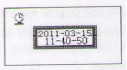
 или
или  для выбора года/месяца/дня/часа/минуты/секунды, после выбора цифры начнут мигать. Для настройки года/месяца/дна/часа/минуты нажимайте кнопки
  , нажмите [PLAY] для подтверждения и выхода. Если не нажать [PLAY] после ввода значений на протяжении 10 секунд, выход осуществляется автоматически без сохранения введенных значений.
 для выбора 32 кб/с, 64 кб/с, 128 кб/с, 192 кб/с и 384 кб/с, нажмите [PLAY] для подтверждения и выхода.
 для выбора записи через микрофон («microphone recording») или аудиозапись («audio recording»), нажмите [PLAY] для подтверждения и выхода.
 для выбора «voice off» (голос отключен) и «voice enabled» (голос активирован), нажмите [PLAY] для подтверждения и выхода. Значение по умолчанию: голос отключен.
 для выбора «monitor off» (мониторинг отключен) и «monitor enabled» (мониторинг активирован), нажмите [PLAY] для подтверждения и выхода. Значение по умолчанию: мониторинг включен.
  для переключения и изменения количества секунд – от 0 до 30 секунд, нажмите [PLAY] для подтверждения. Если время подсветки установлено на 0 секунд, подсветка долго не гаснет.
 для выбора языка, нажмите [PLAY] для подтверждения. Доступный выбор языков: упрощенный китайский/традиционный китайский/английский/японский – более 20 языков.
 для выбора настроек выключения (Shutdown Setting), нажмите [M], чтобы войти в режим сбережения энергии (power saving mode) или режим сна (sleeping mode).
 для выбора желаемого времени, нажмите [PLAY] для подтверждения настроек.
 в течение выбранного времени (в минутах), если не нажимать на кнопки, устройство выключиться в установленное время.
.
Если время установлено на 0, устройство будет всегда включено. В режиме воспроизведения 8.2. Режим сна: нажмите кнопку 9. Настройка контраста: в соответствии с яркостью дисплея нажмите кнопку 10. Условия хранения: перед записью можно проверить наличие доступной памяти для записи в памяти устройства, выберите «Условия хранения» («Storage Conditions») и нажмите [M], чтобы проверить количество доступного места (в МБ), и нажмите
1925 м: 05% памяти использовано, свободно 1952 МБ. Примечание: количество свободного места приведено в прилагаемом листе «Технические характеристики», его можно рассчитать в соответствии с качеством записи. ** Когда в процессе записи остается 0 МБ места, надпись на экране “full of space!” означает, что на устройстве недостаточно места для записи. Устройство автоматически сохранит записанные файлы. 11. Версия программного обеспечения: при нажатии кнопки [M] для подтверждения можно проверить номер версии программного обеспечения, для выхода нажмите 12. Выход: выход в главное меню после нажатия [M] для подтверждения. *предложение: используйте копию. Форматирование памяти 1. Процесс форматирования осуществляется после подключения устройства к компьютеру, войти в режим USB-соединения. После этого можно отформатировать память записывающего устройства (Примечание: в более поздних версиях WINDOW2000, | выберите «FAT32» уровень для форматирования). 2. Форматирование в любой компьютерной системе осуществляется так же, как и форматирование жесткого диска, дискеты (для форматирования необходимо выбрать «Съемный диск»). Выявление и устранение неисправностей
| Гарантийный талон на изделие Тип продукта - Серийный номер: Имя продавца Дата покупки- Печать продавца:
Описание: Замену необходимо отмечать в «записях о замене/ремонте». Гарантийный талон необходимо предоставить вместе с официальным счетом на покупку и печатью продавца. Заполнять настоящий гарантийный талон необходимо подробно и внимательно – при наличии исправлений гарантийный талон недействителен. |
 режим сбережения энергии нельзя активировать – устройство будет воспроизводить файлы до разрядки аккумулятора и полного выключения.
 для выбора желаемого времени, нажмите [PLAY] для подтверждения настроек. В любом режиме (в том числе режиме ожидания/воспроизведения музыки или голоса/в режиме записи), если не нажимать на кнопки на протяжении установленного периода (в минутах), устройство переходит в режим сна. Если время установлено на 0, устройство не переходит в режим сна; переход в режим сна осуществляется перед выключением.
 для выбора значения от 1 до 30, нажмите [PLAY] для подтверждения настроек.
 для выхода, как показано ниже: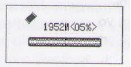
 .
. 