Партнерка на США и Канаду по недвижимости, выплаты в крипто
- 30% recurring commission
- Выплаты в USDT
- Вывод каждую неделю
- Комиссия до 5 лет за каждого referral
Инструкция по настройке ПО «Альта ГТД-Про SQL»
для работы с несколькими фирмами в одной БД SQL
(применимо для настройки одновременной работы через любого или нескольких
информационных операторов и по любому из протоколов HTTPS и POP3/SMTP)
Первичная настройка ЭД с включением функции работы с несколькими фирмами в одной БД с индивидуальными настройками для каждой фирмы.
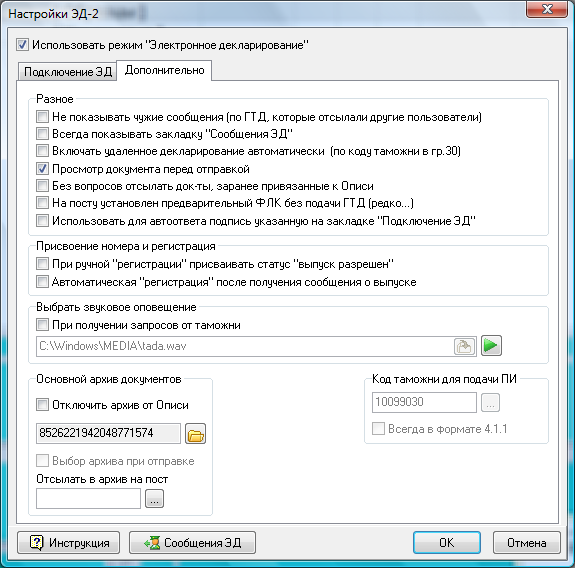
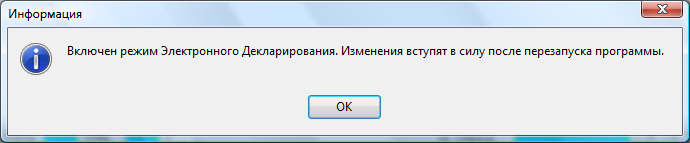
Пункт меню «Настройка» -> «Сервер и сетевые настройки» -> «Настройка ЭД-2…».
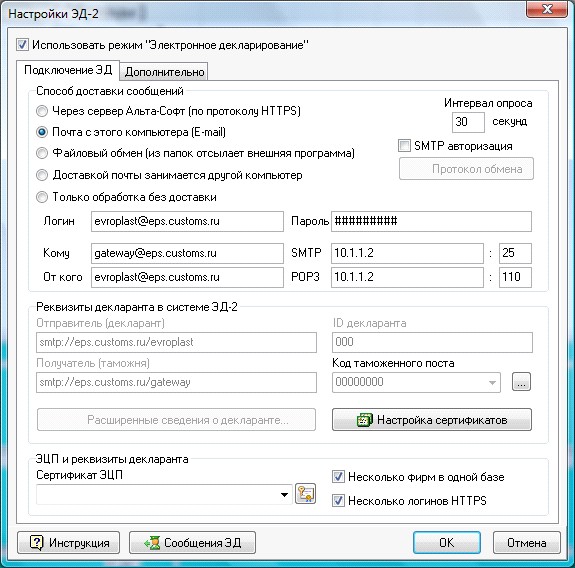
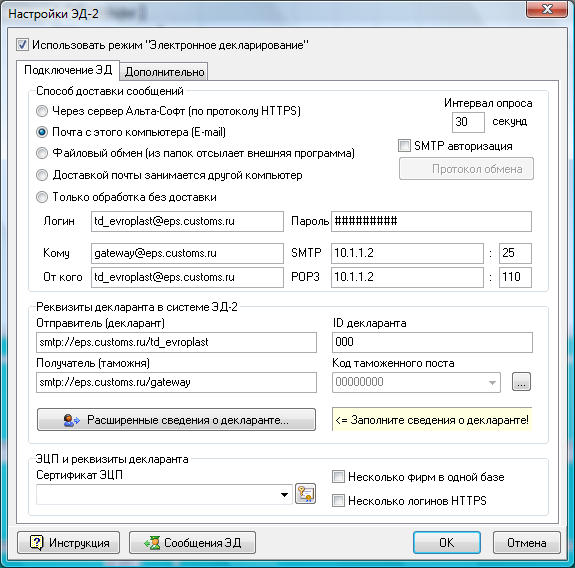
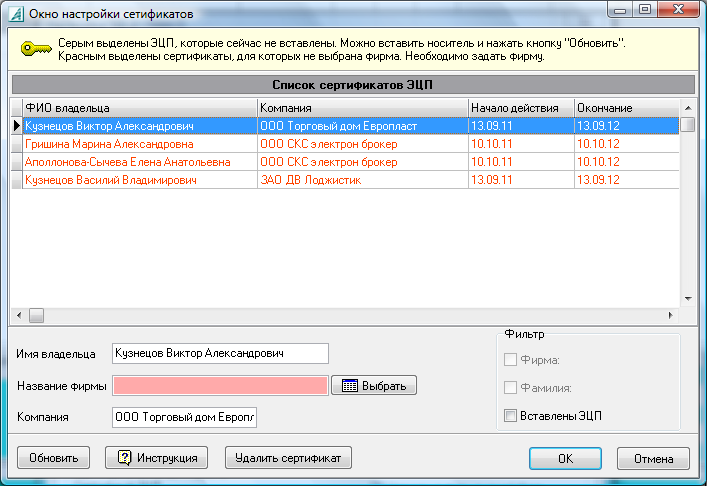
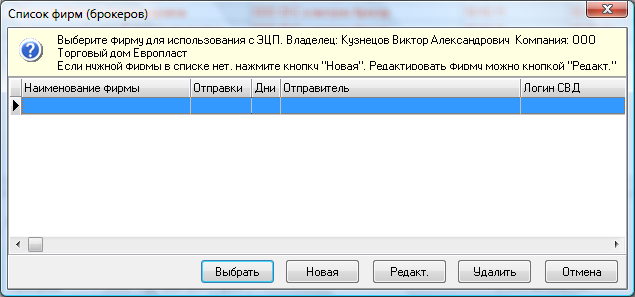
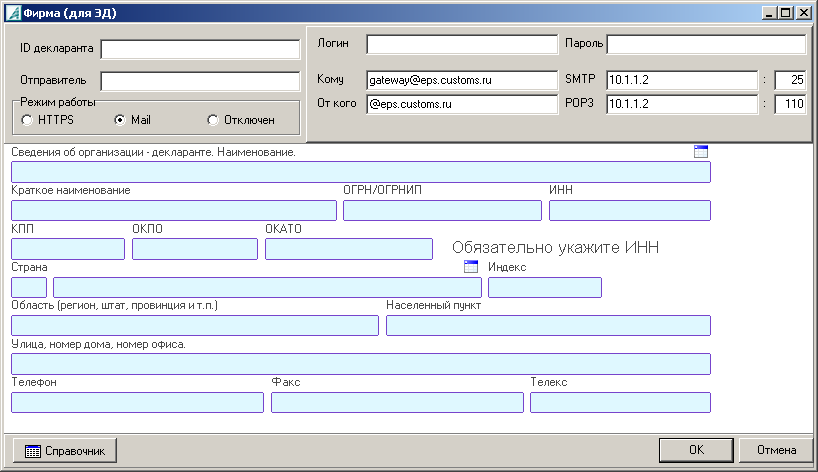
Файл настроек П/Я | Окно настроек «Фирма (для ЭД)» | |||
Наименование | Значение параметра | Наименование поля | Значение поля | |
Идентиф. декларанта | 1234545678789 | ID декларанта | 1234545678789 | |
<SenderInformation> | smtp://eps. customs. ru/saturn | Отправитель | smtp://eps. customs. ru/saturn | |
mail(login) | *****@***customs. ru | Логин | saturn @eps. customs. ru | |
passw | GFHjkmKjh | Пароль | GFHjkmKjh | |
адресант для отправки | *****@***customs. ru | Кому | *****@***customs. ru | |
Внешний шлюз | ip 10.1.1.2 | SMTP | 10.1.1.2 | 25 |
mail(login) | saturn @eps. customs. ru | От кого | saturn @eps. customs. ru | |
Внешний шлюз | ip 10.1.1.2 | POP3 | 10.1.1.2 | 110 |
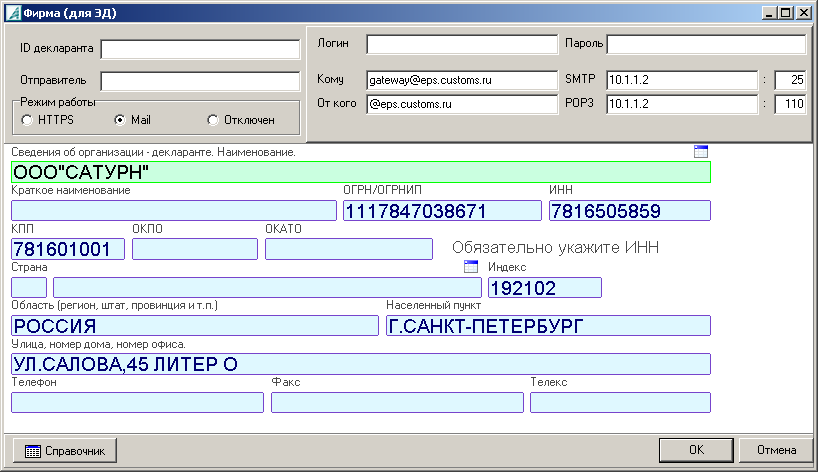
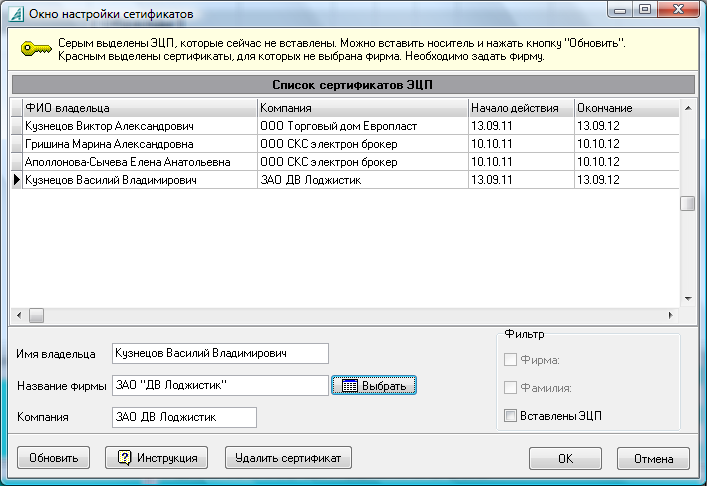
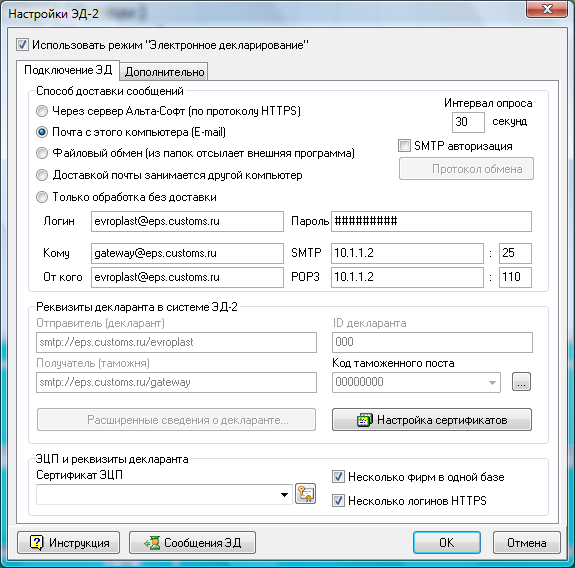
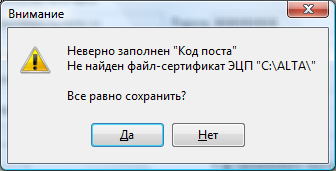
Сообщение «Неверно заполнен «Код поста» будет возникать всегда при сохранении изменений в окне «Настройки ЭД-2» («ОК»), в том случае, если Вы задали не конкретный код поста, а создали список кодов таможенных органов, из которых в дальнейшем будете выбирать единственный при отправке сообщений в таможенные органы. Оно не влияет на работоспособность программы.
Сообщение «Не найден файл-сертификат ЭЦП “C:\ALTA\”» так же не влияет на работоспособность. Если сертификат не задан в поле «Сертификат ЭЦП» окна «Настройки ЭД-2», то все служебные сообщения будут подписываться первым имеющимся сертификатом ЭЦП соответствующей фирмы. Если задан, то для того, чтобы все служебные сообщения подписывались этим сертификатом, можно установить отметку в поле «Использовать для автоответа подпись, указанную на закладке “Подключение ЭД”» на закладке «Дополнительно» в окне «Настройки ЭД-2». В этом случае можно использовать универсальный сертификат, выданный «Крипто Про». Подробную информацию можно получить на сайте -Софт».
Проверка! Для системных администраторов.
В папке установленной программой Альта, например C:\Alta\ED\IN и папке C:\Alta\ED\OUT должны появиться новые подпапки с одноименным названием почтового ящика. В нашем примере saturn@eps_customs_ru (точки будут заменены на нижнее подчеркивание). Из папки IN будут уходить сообщения в таможню, в папку OUT будут приходить сообщения с таможни.
Если папки не создались, то попробуйте переключить Способ доставки сообщений в режим «Через сервер Альта софт». Перезапустить программу и затем заново выставить режим «Почта с этого компьютера E-mail». При этом в зависимости от настроек у фирмы декларации будут уходить как Через сервер альты, так и через eps-customs.
При работе с одной нескольких ПК декларантов одновременно с единой базой данных SQL, Альта рекомендует настраивать, чтобы отправкой занимался какой-то один компьютер. На этом компьютере требуется проделать настройку, чтобы в результате появились подпапки saturn@eps_customs_ru
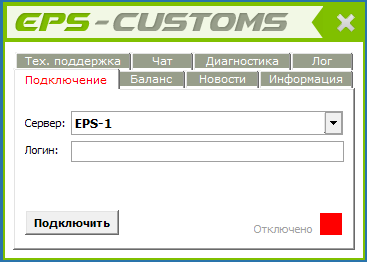
Программу eps-customs требуется устанавливать на тот ПК, который занимается отправкой сообщений в таможню или на сервере. Программа запускается в начале работы и должна быть запущена, пока идет декларирование.
На остальных ПК декларантов требуется установить настройки «отправкой занимается другой компьютер»
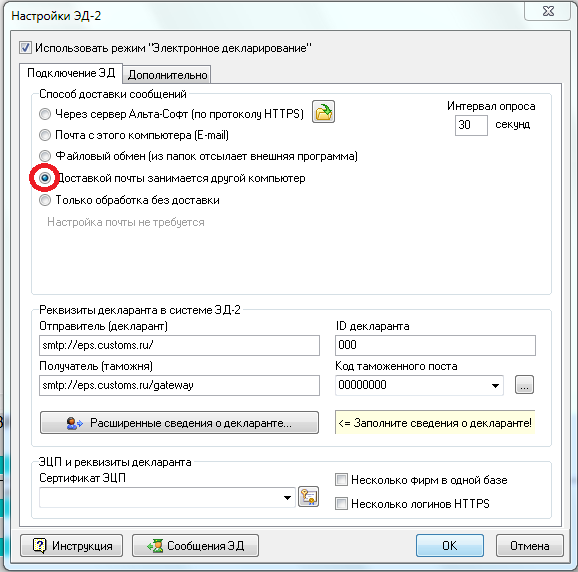
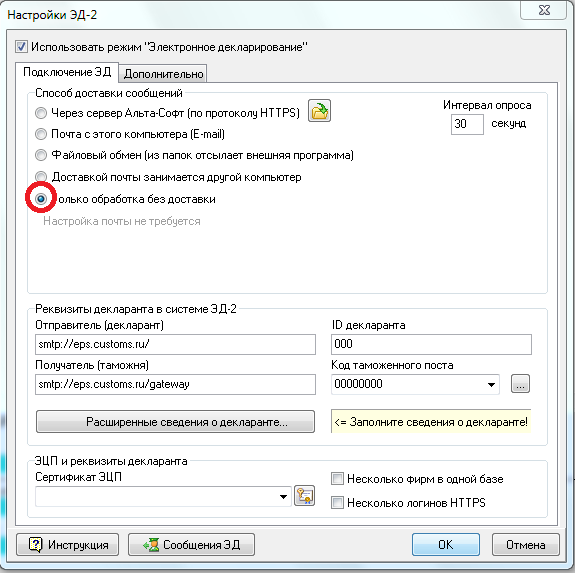
Или «Только обработка без доставки»