


Партнерка на США и Канаду по недвижимости, выплаты в крипто
- 30% recurring commission
- Выплаты в USDT
- Вывод каждую неделю
- Комиссия до 5 лет за каждого referral
УТВЕРЖДЕНО
ПРОГРАММНЫЙ КОМПЛЕКС
ГНИВЦ Курьер “Корпорация”
ЛИСТОВ 8
Руководство по настройке способа связи
«Обмен с почтовым сервером через файлы»
Введение
Настоящее руководство является тематическим пособием пользователя программного комплекса ГНИВЦ КУРЬЕР “Корпорация” по настройке способа связи с региональным почтовым сервером ФНС для обмена документами «Обмен с почтовым сервером через файлы».
Содержание
Введение 2
1 Настройка способа связи «Обмен с почтовым сервером через файлы» 4
2 Проверка правильности настройки способа связи 8
Лист регистрации изменений 9
Настройка способа связи «Обмен с почтовым сервером через файлы»
Настройка способа связи с региональным почтовым сервером ФНС осуществляется в настройках учётной записи налогоплательщика.
Чтобы осуществить настройку учётной записи с использованием способа связи «Обмен с почтовым сервером через файлы»:
1. Нажмите меню Настройки –> Настройка учётной записи.
В результате откроется окно «Настройка учётной записи» (рис. 1).
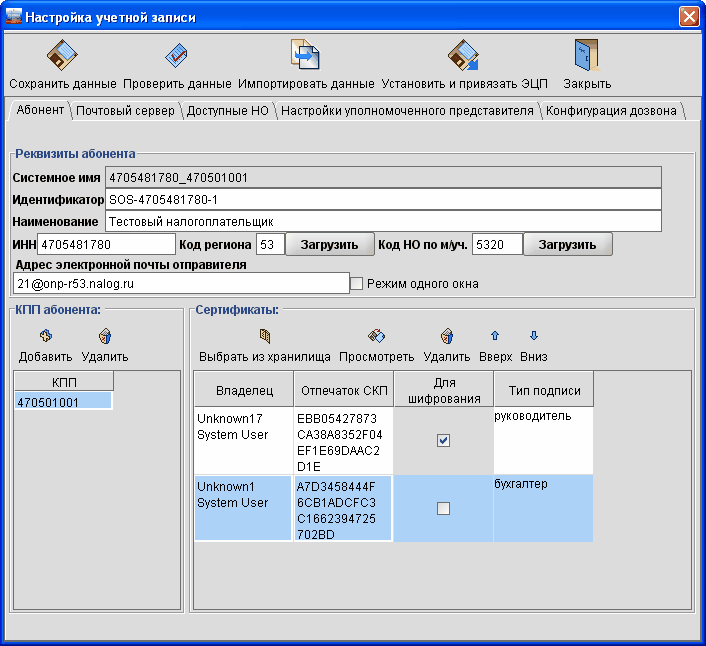
Рис. 1 Окно «Настройка учётной записи»
2. Откройте вкладку Почтовый сервер.
3. Установите переключатель в положение «Обмен с почтовым сервером через файлы» (рис. 2).
4. Нажмите на кнопку  справа от поля Каталог обмена.
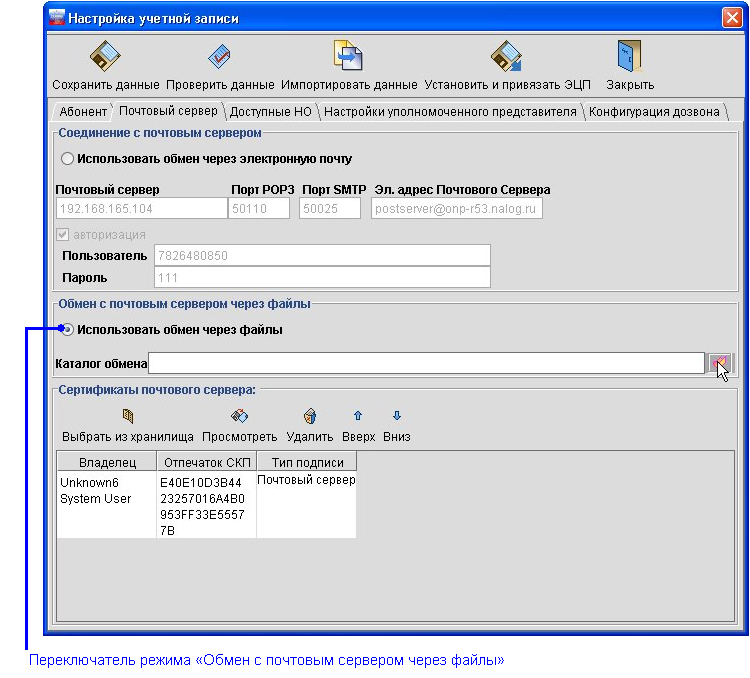
Рис. 2 Переключатель режима «Обмен с почтовым сервером через файлы»
В результате откроется окно для выбора каталога, в который будут помещаться подписанные, зашифрованные и подготовленные установленным способом к передаче на почтовый сервер ФНС документы.
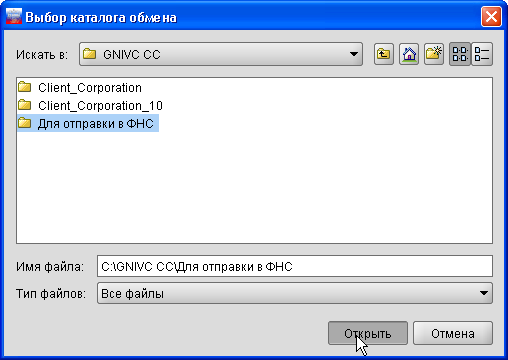
Рис. 3 Выбор каталога для подготовленных к передаче в ФНС документов
5. Выберите интересующий каталог и нажмите на кнопку Открыть.
В результате выбранный каталог обмена будет прописан в настройках учётной записи, в поле Каталог обмена.
Пример настройки способа связи с указанным каталогом обмена документами с почтовым сервером ФНС через файлы показан на рис. 4.
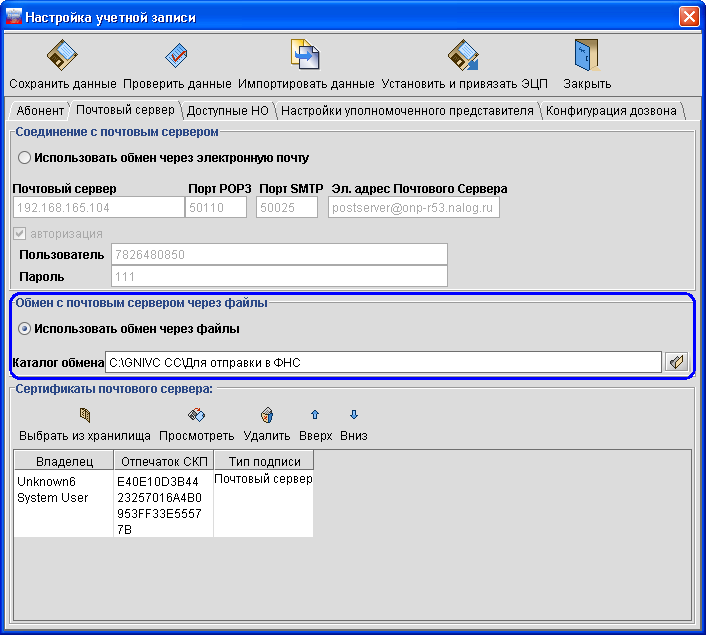
Рис. 4 Пример настройки обмена документами с почтовым сервером через файлы
6. Нажмите на кнопку Сохранить данные (рис. 5).
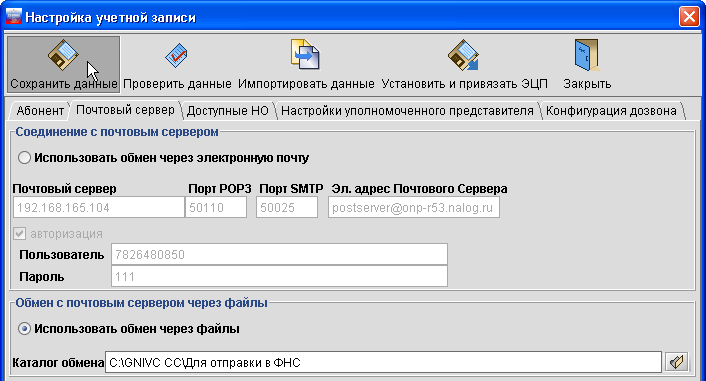
Рис. 5 Кнопка Сохранить данные для сохранения настроек учётной записи
В результате откроется окно «Внимание!» с запросом на применение выполненных изменений (рис. 6).
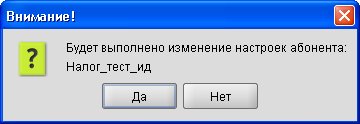
Рис. 6 Запрос на применение выполненных настроек
7. Подтвердите запрос Ї нажмите на кнопку Да.
После применения настроек откроется окно с запросом на перезапуск программы (рис. 7).
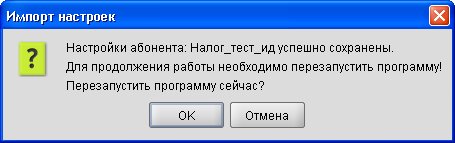
Рис. 7 Запрос на перезапуск программы
8. Подтвердите запрос Ї нажмите на кнопку OK.
Будет выполнен перезапуск программы, в результате которого изменения настройки способа связи вступят в силу.
Проверка правильности настройки способа связиЧтобы проверить правильность настройки способа связи с почтовым сервером ФНС на «Обмен с почтовым сервером через файлы»:
1. Осуществите вход в программу установленным способом.
2. Сформируйте проверочный документ «Обращение НП».
3. Подпишите его ЭЦП и подтвердите запрос на его шифрование и отправку.
4. По окончании операции обмена документами готовый для отправки в ФНС документ должен быть помещён в каталог вида:
<указанный каталог обмена через файлы\системное имя налогоплательщика в СЭД ФНС\код органа ФНС>
в виде файла с расширением *.eml (рис. 8).
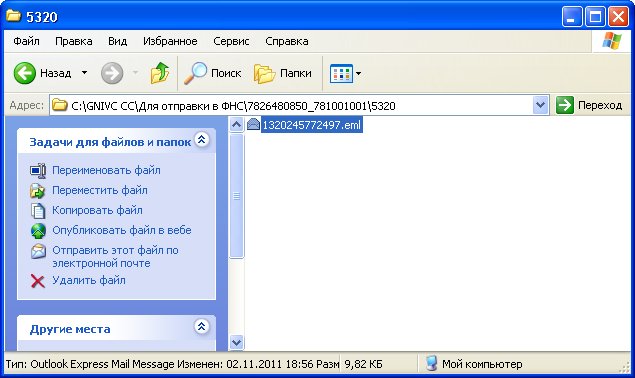
Рис. 8 Файл с документами налогоплательщика, подготовленный к отправке в орган ФНС по способу связи «Обмен с почтовым сервером через файлы»
Если в указанном каталоге присутствует данный файл, настройка способа связи «Обмен с почтовым сервером через файлы» выполнена и функционирует правильно.
Лист регистрации изменений
Изм. | Номера листов (страниц) | Всего листов (страниц) в документе | № докум | Входящий № сопроводительного документа и дата | Подпись | Дата |
изме-ненных | заменен-ных | новых | аннули-рован-ных | |||
