Партнерка на США и Канаду по недвижимости, выплаты в крипто
- 30% recurring commission
- Выплаты в USDT
- Вывод каждую неделю
- Комиссия до 5 лет за каждого referral
Вначале идут примеры выполнения работы, метод. указания.
На стр.6 "Задания для самостоятельной работы" - то, что нужно сделать на паре или сдать
Всего 5 заданий:
1. отформатировать текст (текст дан, сделать как на картинке в методичке)
2. составить таблицу
3. многоуровневый список
4. набрать формулу
5. автособираемое оглавление.
В 1-4 заданиях 4 пункта : А, B,C, D - для каждого варианта свой пункт.
В файле "варианты" расписано какому варианту какие задания.

ЛАБОРАТОРНАЯ РАБОТА 1
Основные приёмы работы в MS Word.
Создание и редактирование текста.
Цели работы
1. Освоить редактирование и форматирование текстов.
2. Изучить правила создания таблиц, формул, работу с графическими объектами.
3. Создать и отформатировать небольшой текст в MS Word.
ЗАДАНИЕ 1
Напечатать текст, изменить параметры страницы, отформатировать напечатанный текст, разделить часть текста на колонки.
Порядок выполнения работы
1. Запустить редактор MSWord и в открывшемся документе набрать текст (См. Задания для самостоятельного выполнения, п. 1).
2. Сохранить документпод своим оригинальным именем, используя команду Сохранить в меню Файл.
3. Установить командой Параметры страницы в меню Разметка Страницы следующие поля для страниц данного документа: верхнее— 2 см, нижнее— 1,5 см, левое— 1,5 см, правое — 1 см.
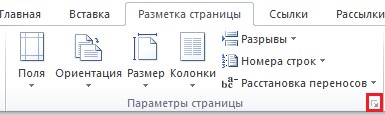
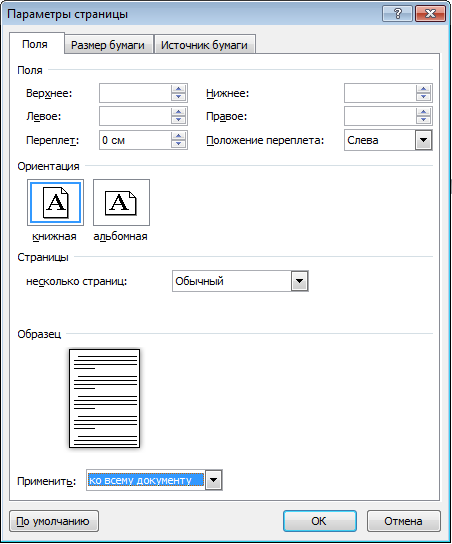
4. Отформатировать текст, как показано в образце, исправляя ошибки.
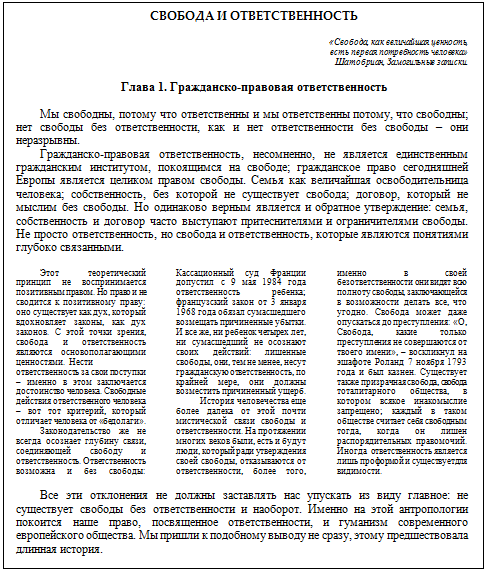
5. Выделить весь текст и установить командой Абзац в меню Главная (или Разметка Страницы) следующие параметры:
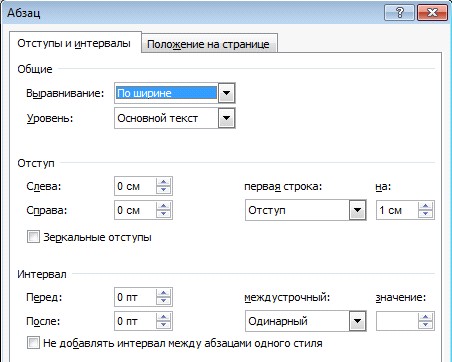
Выравнивание – по ширине,
Междустрочный интервал – 1,
Первая строка:Отступ на 1 см
(красная строка).
6. Произвести следующие изменения в тексте:
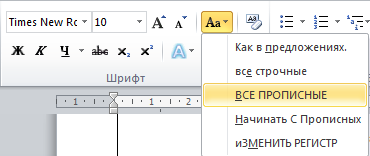
- командой Шрифт в меню Главная установить шрифт TimesNewRoman, размер 14 пт – для основного текста, 16 пт — для заголовка, 10 пт – для колонок и эпиграфа. Название текста и главы поместить по центру, установить полужирный шрифт. Изменить регистр заголовка текста на прописные буквы.
- Эпиграф выровнять по правому краю, размер шрифта 10 пт, курсив. Часть текста расположить в 3 колонки с помощью команды Колонки в меню Разметка Страницы. В версиях MSWord 2000 и выше, при различном форматировании текста на странице, разрыв раздела добавляется автоматически. Шрифт текста в колонках 10 пт.
7. Пронумеровать страницу справа внизу. В меню Вставка выбрать кнопку Номер страницы, пунктВнизу страницы, Простой номер 3.
8. Сохранить файл, завершить работу с документом.
ЗАДАНИЕ 2
На отдельном листе создать таблицу, отформатировать ее и вычислить значения.
Порядок выполнения работы
1. Создаем таблицу. Для этого в меню Вставка следует выбрать пункт Таблица.
2. Вводим текст и числа в соответствии с рис.
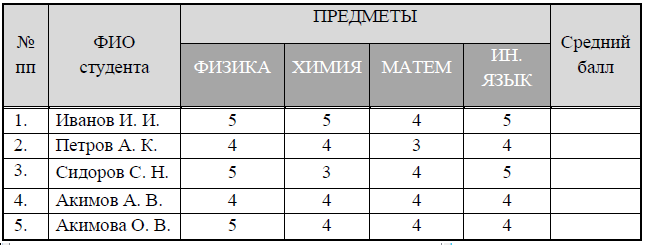
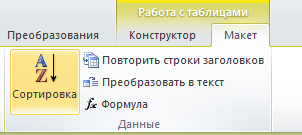
3. В последней колонке «Средний балл» вводим формулу (меню Макет/Данные кнопка Формула).Появится окно Формула, содержащее четыре поля ввода данных. В верхнее поле занесите формулу, по которой считается результат. Например, для определения среднего арифметического чиселвыбираем функцию AVERAGE ().
В качестве аргумента заносим одно из ключевых слов:
– LEFT – если считаем сумму чисел, стоящих левее ячейки-результата;
– RIGHT– если считаем сумму чисел, стоящих правее ячейки-результата;
– ABOVE – если считаем сумму чисел, стоящих выше ячейки-результата;
– BELOW – если считаем сумму чисел, стоящих ниже ячейки-результата.
В среднее поле заносим формат, в котором хотим получить результат. Если хотим получить результат в виде целого числа, в поле заносим символ 0. Нижнее левое поле предназначено для выбора функции из существующего набора, хранящегося в редакторе MS Word 2007.
Записываем: =AVERAGE(LEFT)
4. Произвести сортировку таблицы по возрастанию среднего балла (меню Макет кнопка Сортировка)

5. Сохранить файл.
ЗАДАНИЕ 3
Создать многоуровневый пронумерованный список
Порядок выполнения работы
1. Набрать текст, который будет оформлен в виде списка.
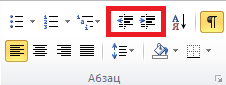
2. Создать отступы для уровней. Для этого предназначены кнопки (увеличить отступ) и (уменьшить отступ) в меню Главная-> Абзац, либо можно воспользоваться сочетанием клавиш <Shift>+<Alt>+< ->> или <Shift>+<Alt>+<<- >, либо использовать маркеры отступов на горизонтальной линейке.
3. Выделить текст, который будет оформлен в виде списка.
4. Выбрать в меню Главная->Абзац пункт Многоуровневый список.
5. Выбрать необходимый тип списка из предложенных.
6.Нажать кнопку ОК
ЗАДАНИЕ 4
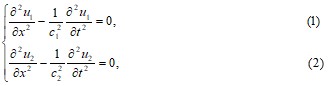
Набрать математическую формулу.
1. Запустить редактор MSWord и в открывшемся документе набрать формулу (кнопка Формула в меню Вставка)
ЗАДАНИЕ 5
Создать автособираемое оглавление
Порядок выполнения работы
1. Задаем стили заголовкам. Выделяем заголовки, в меню Главная в окошке Стили выбираем стиль Заголовок 1. В окне Шрифт меняем цвет шрифта на Авто, выравнивание – по центру.
2. Создаем автособираемое оглавление. Открываем вкладку Ссылки, нажимаем кнопку Оглавление. В меню Оглавление можно выбрать один из двух автоматических стилей. Выберем стиль Автособираемое оглавление 1.
Форматируем текст в оглавлении: установить шрифт TimesNewRoman, размер 14 пт. Слово «Оглавление» выровнять по центру документа.
ЗАДАНИЯ ДЛЯ САМОСТОЯТЕЛЬНОГО ВЫПОЛНЕНИЯ
Создать файл, состоящий из 4-х пронумерованных листов.
На первом листе разместить и отформатировать текст.
На втором листе разместить таблицу и отсортированную таблицу, подписать название таблиц.
На третьем листе – многоуровневый список и формулу.
На четвертом листе – автособираемое оглавление.
1. Тексты:
Свобода и ответственность
«Свобода, как величайшая ценность, есть первая потребность человека»Шатобриан, Замогильные записки.
Глава 1. Гражданско-правовая ответственность.
Мы свободны, потому что ответственны и мы ответственны потому, что свободны; нет свободы без ответственности, как и нет ответственности без свободы – они неразрывны.
Гражданско-правовая ответственность, несомненно, не является единственным гражданским институтом, покоящимся на свободе; гражданское право сегодняшней Европы является целиком правом свободы. Семья как величайшая освободительница человека; собственность, без которой не существует свобода; договор, который не мыслим без свободы. Но одинаково верным является и обратное утверждение: семья, собственность и договор часто выступают притеснителями и ограничителями свободы. Не просто ответственность, но свобода и ответственность, которые являются понятиями глубоко связанными.
Этот теоретический принцип не воспринимается позитивным правом. Но право и не сводится к позитивному праву: оно существует как дух, который вдохновляет законы, как дух законов. С этой точки зрения, свобода и ответственность являются основополагающими ценностями. Нести ответственность за свои поступки – именно в этом заключается достоинство человека. Свободные действия ответственного человека – вот тот критерий, который отличает человека от «бедолаги».
Законодательство же не всегда осознает глубину связи, соединяющей свободу и ответственность. Ответственность возможна и без свободы: Кассационный суд Франции допустил с 9 мая 1984 года ответственность ребенка; французский закон от 3 января 1968 года обязал сумасшедшего возмещать причиненные убытки. И все же, ни ребенок четырех лет, ни сумасшедший не осознают своих действий: лишенные свободы, они, тем не менее, несут гражданскую ответственность, по крайней мере, они должны возместить причиненный ущерб.
История человечества еще более далека от этой почти мистической связи свободы и ответственности. На протяжении многих веков были, есть и будут люди, который ради утверждения своей свободы, отказываются от ответственности, более того, именно в своей безответственности они видят всю полноту свободы, заключающейся в возможности делать все, что угодно. Свобода может даже опускаться до преступления: «О, Свобода, какие только преступления не совершаются от твоего имени», – воскликнул на эшафоте Роланд 7 ноября 1793 года и был казнен. Существует также призрачная свобода, свобода тоталитарного общества, в котором всякое инакомыслие запрещено; каждый в таком обществе считает себя свободным тогда, когда он лишен распорядительных правомочий. Иногда ответственность является лишь проформой и существует для видимости.
Все эти отклонения не должны заставлять нас упускать из виду главное: не существует свободы без ответственности и наоборот. Именно на этой антропологии покоится наше право, посвященное ответственности, и гуманизм современного европейского общества. Мы пришли к подобному выводу не сразу, этому предшествовала длинная история.
Установить следующие поля для документа:
верхнее — 2 см, нижнее — 1,5 см, левое — 1,5 см, правое — 1 см.
Отформатировать текст:
A)
Выравнивание – по ширине, Междустрочный интервал – 1,5,
Первая строка: Отступ на 1,25 см
шрифт TimesNewRoman, размер 12 пт – для основного текста,
14 пт — для заголовка, 8 пт – для колонок и эпиграфа.
Название текста и главы поместить по центру, установить полужирный шрифт.
Эпиграф выровнять по правому краю, размер шрифта 8 пт, курсив.
Часть текста расположить в 3 колонки
B)
Выравнивание – по ширине, Междустрочный интервал – 1,
Первая строка: Отступ на 1 см
шрифт Calibri, размер 14 пт – для основного текста,
18 пт — для заголовка, 10 пт – для колонок и эпиграфа.
Название текста и главы поместить по центру, установить полужирный шрифт.
Эпиграф выровнять по правому краю, размер шрифта 10пт, подчеркнутый.
Часть текста расположить в 2 колонки
C)
Выравнивание – по ширине, Междустрочный интервал – 1,25,
Первая строка: Отступ на 1,5 см
шрифт Cambria, размер 14 пт – для основного текста,
16 пт — для заголовка, 8 пт – для колонок и эпиграфа.
Название текста и главы поместить по центру, установить полужирный шрифт.
Эпиграф выровнять по правому краю, размер шрифта 8пт, курсив.
Часть текста расположить в 4 колонки
D)
Выравнивание – по ширине, Междустрочный интервал – 1,75,
Первая строка: Отступ на 1,15 см
шрифт Arial, размер 12 пт – для основного текста,
14 пт — для заголовка, 8 пт – для колонок и эпиграфа.
Название текста и главы поместить по центру, установить полужирный шрифт.
Эпиграф выровнять по правому краю, размер шрифта 8 пт, курсив, подчеркнутый
Часть текста расположить в 3 колонки
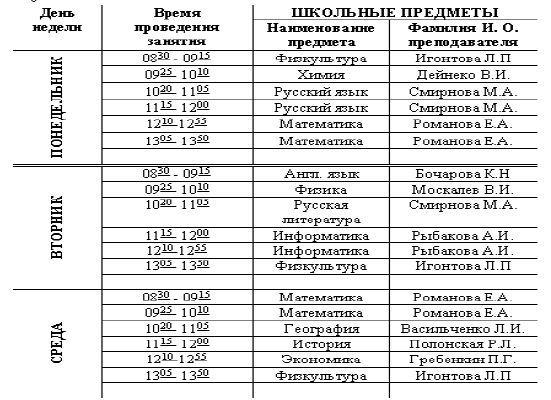
2. Составить следующие таблицы:
А) создать расписание
B)Создать таблицу. Отсортировать по дате покупки. Отсортировать по фамилии. Отсортировать по коду товара. (Итого, надо получить 4 таблицы).

С) Создать таблицу, заполнить пустые колонки, отсортировать по возрастанию суммарного балла.
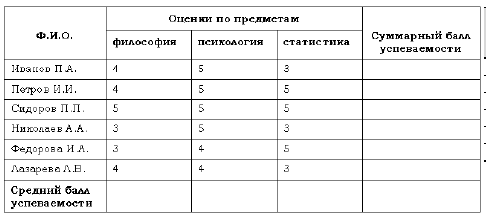
D) Создать таблицу - квитанцию:
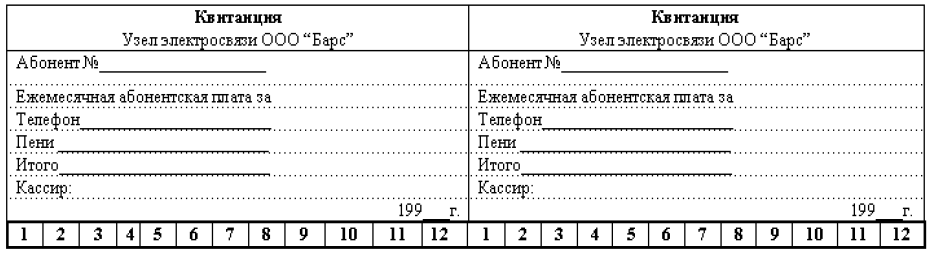
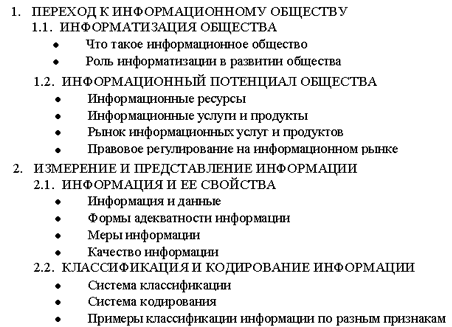
3. Создать список:
А)
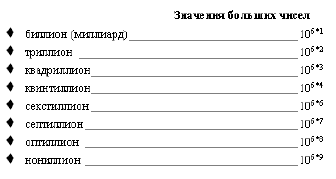
B)
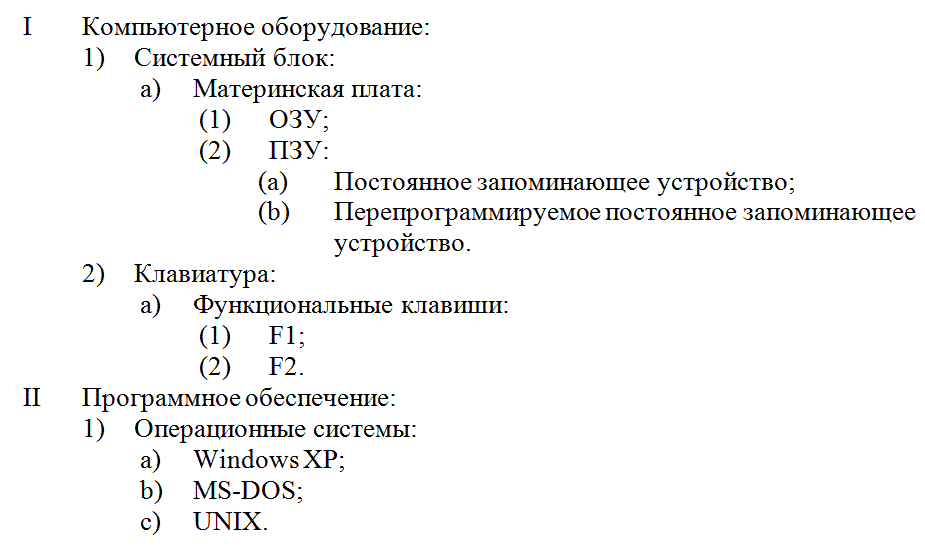
C)Наберите следующий текст
Европа: Австрия Вена; Албания Тирана; Андорра Андорра-ла-Велья; Беларусь Минск; Бельгия Брюссель; Болгария София ;Азия:Азербайджан Баку; Армения Ереван; Афганистан Кабул; Бангладеш Дакка; Бахрейн Манама ;Африка:АлжирАлжир; Ангола Луанда; Бенин Порто-Ново; Ботсвана Габороне; Буркина Фасо Уагадугу
Создайте пронумерованный список сначала с использованием нумерации и маркеров, а затем с использованием многоуровневого списка.
В качестве разделов списка будут выступать: заголовок – Столицы стран мира, список второго уровня – части света, третьего – страны, четвертого – столицы.
D)
4. Написать формулу:
А)
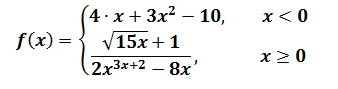
B)

C)
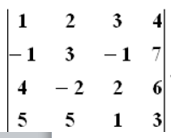
D)
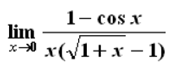
Пример, как должен выглядеть документ: