

Партнерка на США и Канаду по недвижимости, выплаты в крипто
- 30% recurring commission
- Выплаты в USDT
- Вывод каждую неделю
- Комиссия до 5 лет за каждого referral
Работа с инструментами рисования
Как Вы могли заметить, палитра инструментов до отказа забита разнообразными (и, вероятно, полезными) приспособлениями. Сейчас мы познакомимся с инструментами для рисования.
Откройте любой графический файл [Ctrl+O] вашего компьютера.
В палитре Инструментов выберите инструмент Кисть. 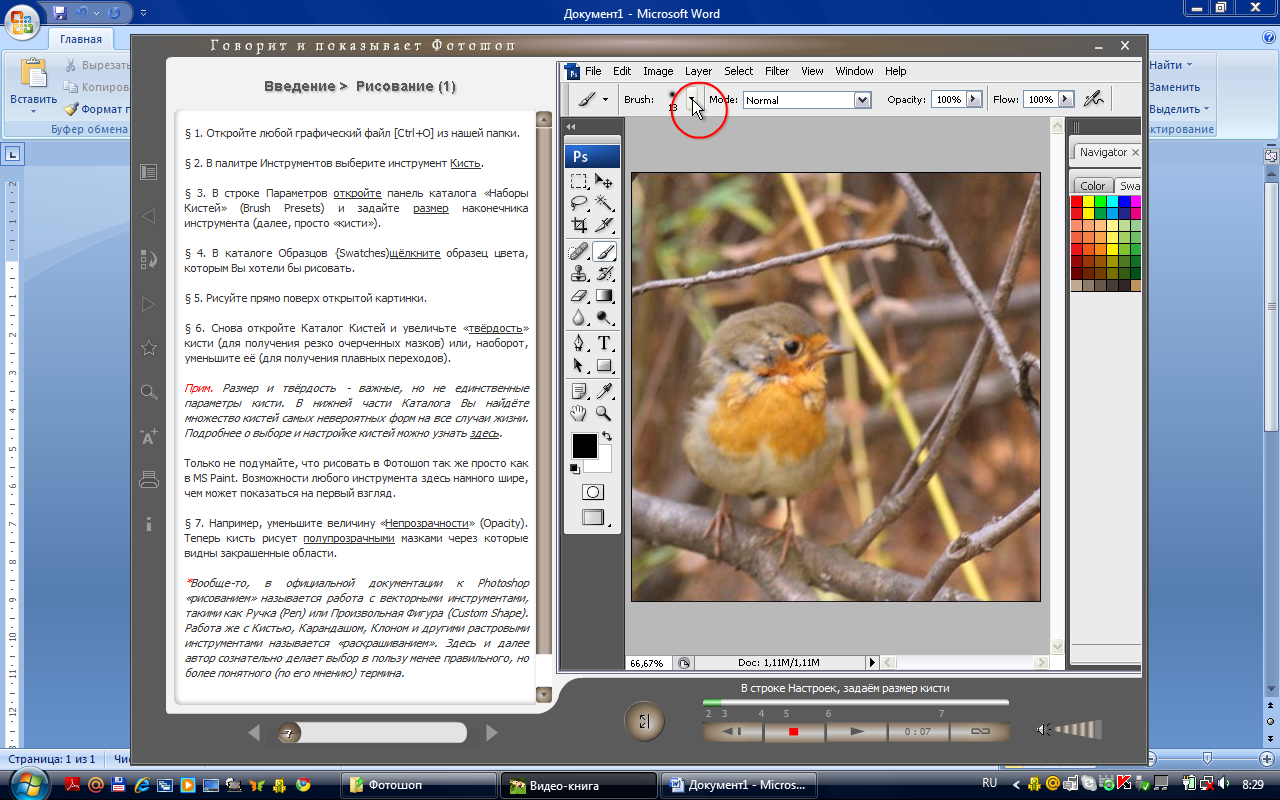
В строке Параметров откройте панель каталога «Наборы Кистей» (Brush Presets) и задайте размер наконечника инструмента (далее, просто «кисти»).
В каталоге Образцов {Swatches) щёлкните образец цвета, которым Вы хотели бы рисовать.
Рисуйте прямо поверх открытой картинки.

Снова откройте Каталог Кистей и увеличьте «твёрдость» кисти (для получения резко очерченных мазков) или, наоборот, уменьшите её (для получения плавных переходов).
Примечание. Размер и твёрдость - важные, но не единственные параметры кисти. В нижней части Каталога Вы найдёте множество кистей самых невероятных форм на все случаи жизни. Подробнее о выборе и настройке кистей узнаете ниже.
Только не подумайте, что рисовать в Фотошоп так же просто как в MS Paint. Возможности любого инструмента здесь намного шире, чем может показаться на первый взгляд.
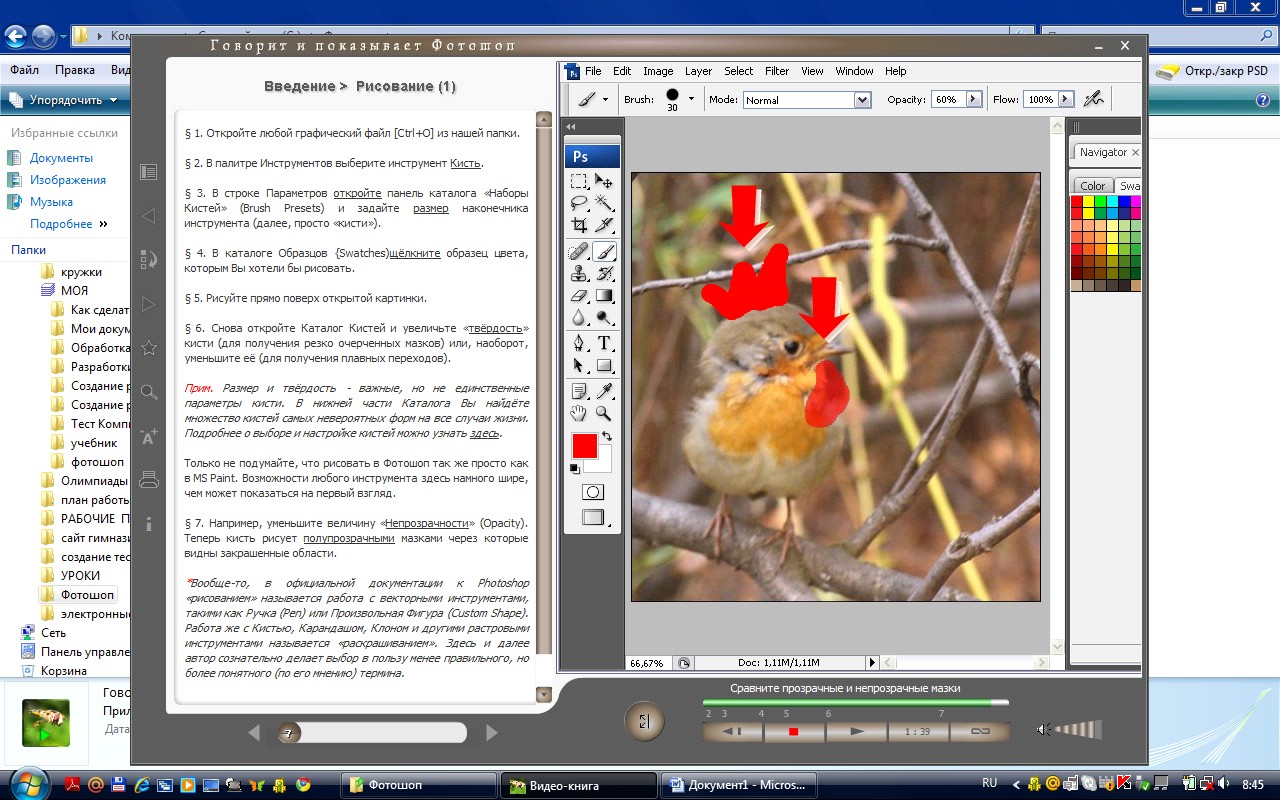
Например, уменьшите величину «Непрозрачности» (Opacity). 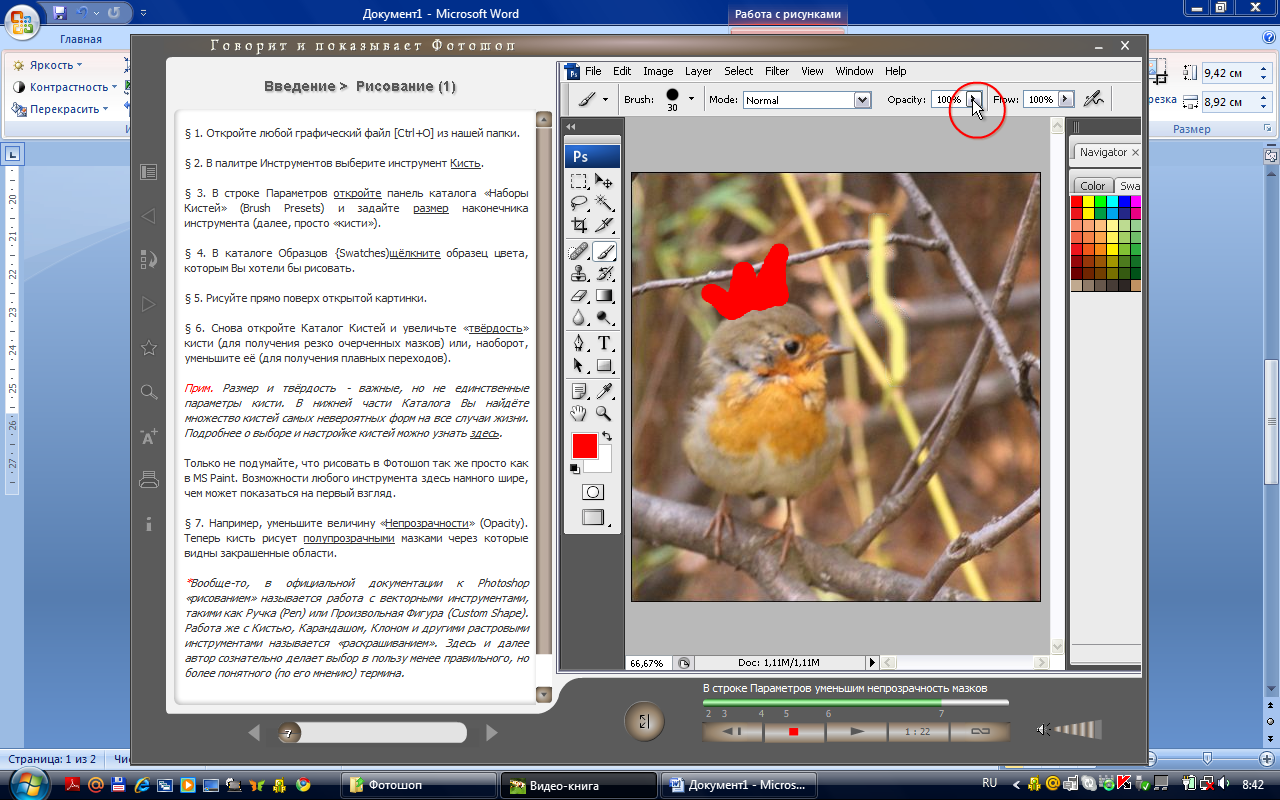
Теперь кисть рисует полупрозрачными мазками, через которые видны закрашенные области.

*Вообще-то, в официальной документации к Photoshop «рисованием» называется работа с векторными инструментами, такими как Ручка (Pen) или Произвольная Фигура (Custom Shape). Работа же с Кистью, Карандашом, Клоном и другими растровыми инструментами называется «раскрашиванием». Здесь и далее автор сознательно делает выбор в пользу менее правильного, но более понятного (по его мнению) термина.
В строке Параметров разверните список режимов (Mode) и выберите пункт «Цвет» (Color). Затем выберите другой образец в Каталоге Цветов, настройте размер кисти и рисуйте прямо поверх своих старых мазков.
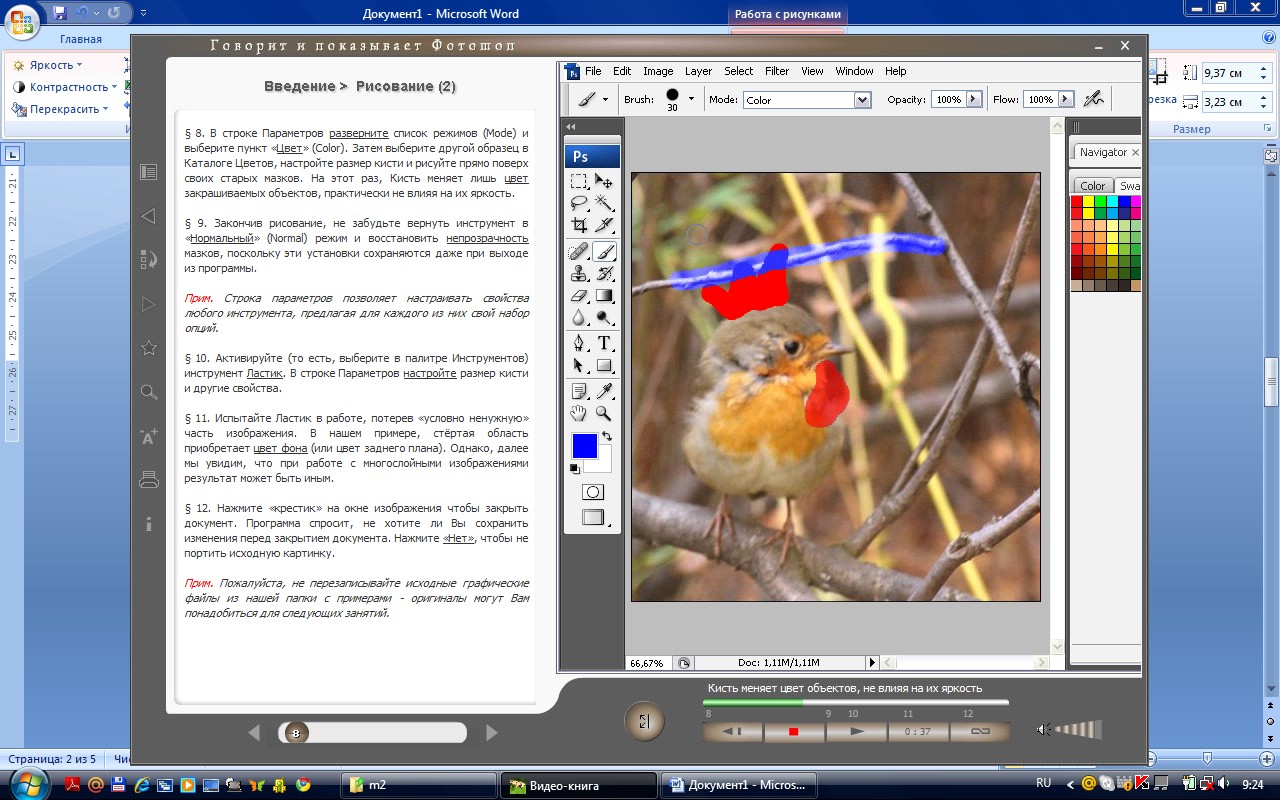
На этот раз, Кисть меняет лишь цвет закрашиваемых объектов, практически не влияя на их яркость.
Закончив рисование, не забудьте вернуть инструмент в «Нормальный» (Normal) режим и восстановить непрозрачность мазков, поскольку эти установки сохраняются даже при выходе из программы. 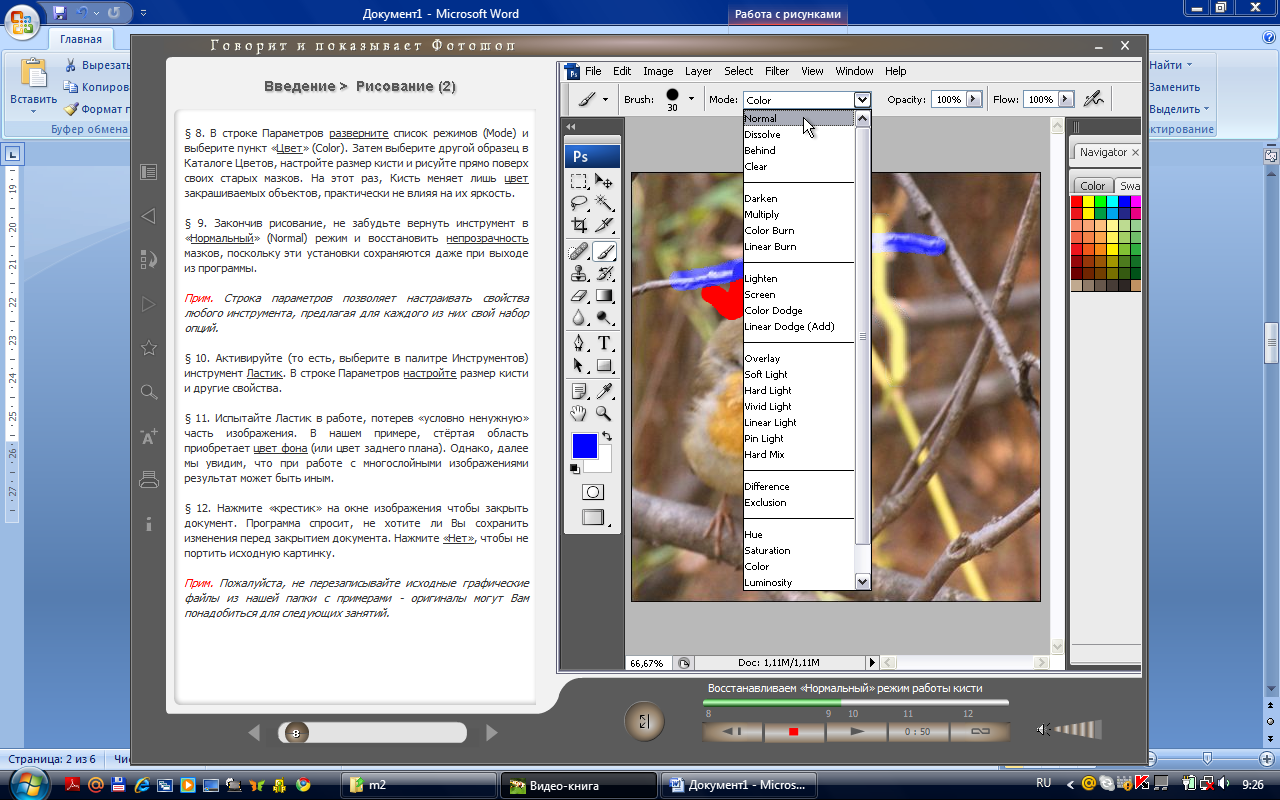
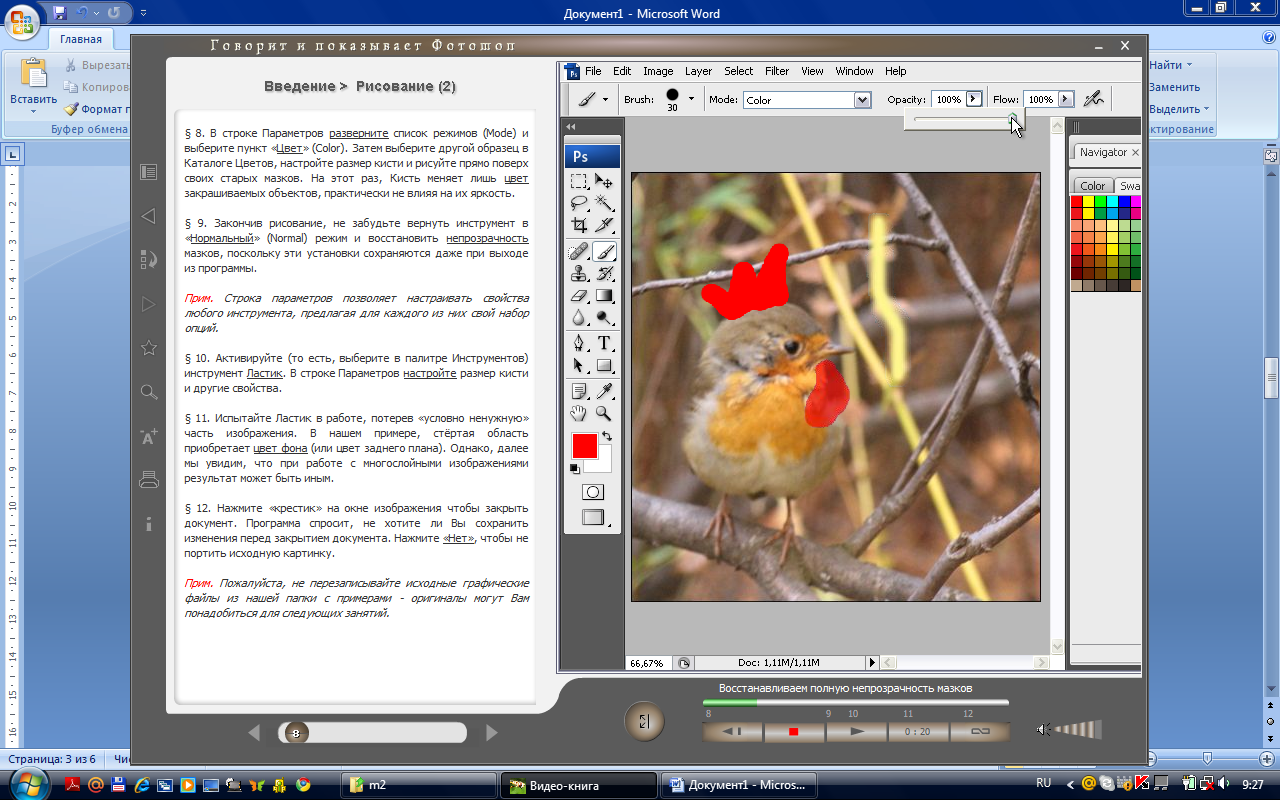
Примечание. Строка параметров позволяет настраивать свойства любого инструмента, предлагая для каждого из них свой набор опций.
Активируйте (то есть, выберите в палитре Инструментов) инструмент Ластик. В строке Параметров настройте размер кисти и другие свойства.
Испытайте Ластик в работе, потерев «условно ненужную» часть изображения. В нашем примере, стёртая область приобретает цвет фона (или цвет заднего плана). Однако далее мы увидим, что при работе с многослойными изображениями результат может быть иным. 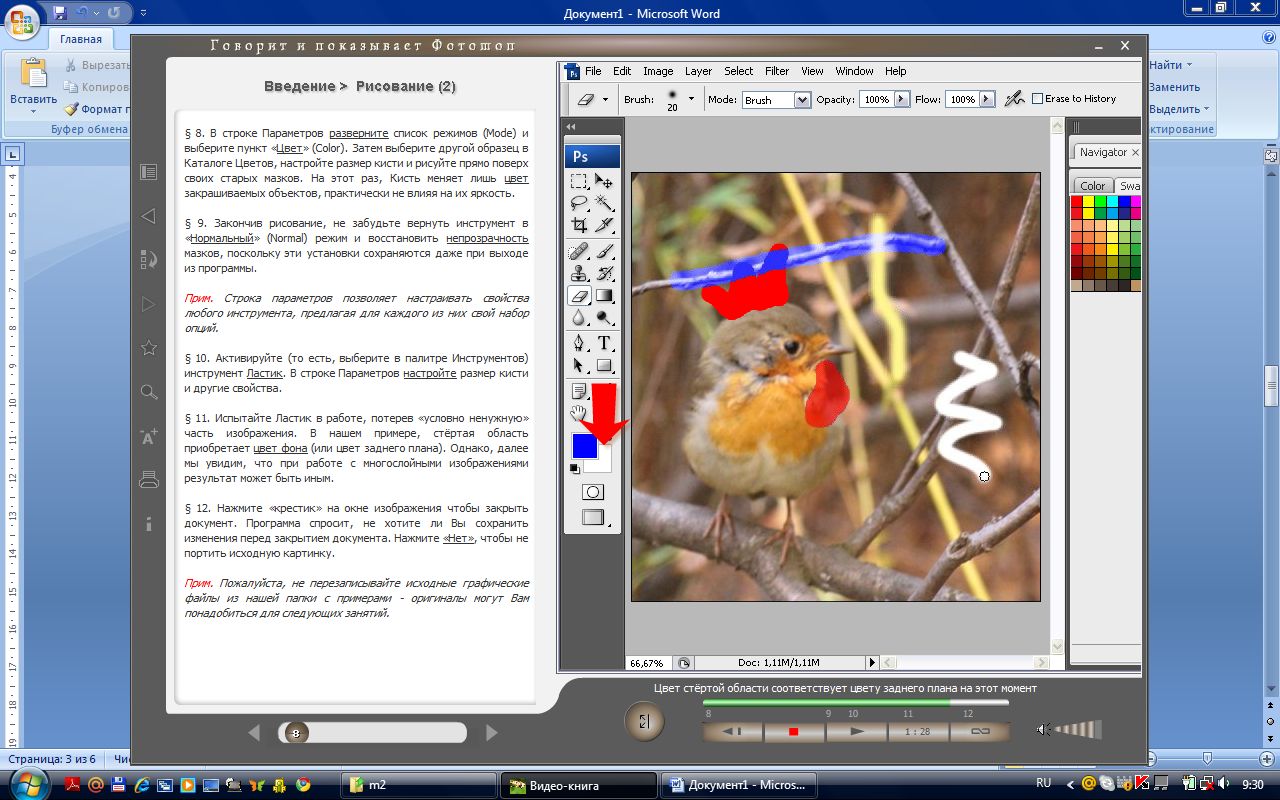
Нажмите «крестик» на окне изображения, чтобы закрыть документ. Программа спросит, не хотите ли Вы сохранить изменения перед закрытием документа. Нажмите «Нет», чтобы не портить исходную картинку.
Примечание. Пожалуйста, не перезаписывайте исходные графические файлы из нашей папки с примерами - оригиналы могут Вам понадобиться для следующих занятий.
Параметры кистей. Создание собственного набора кисти
Активируйте инструмент Кисть и откройте панель Наборы Кистей. По умолчанию, здесь показаны «миниатюры отпечатков», по которым можно судить о размере и твёрдости кисти. Если Вы пользуетесь графическим планшетом, есть смысл переключиться на отображение «миниатюр мазка» (Stroke Thumbnail), позволяющих оценить ещё и динамику изменения формы кончика. Если у Вас нет планшета, во внимание стоит принимать лишь диаметр и твёрдость кисти.

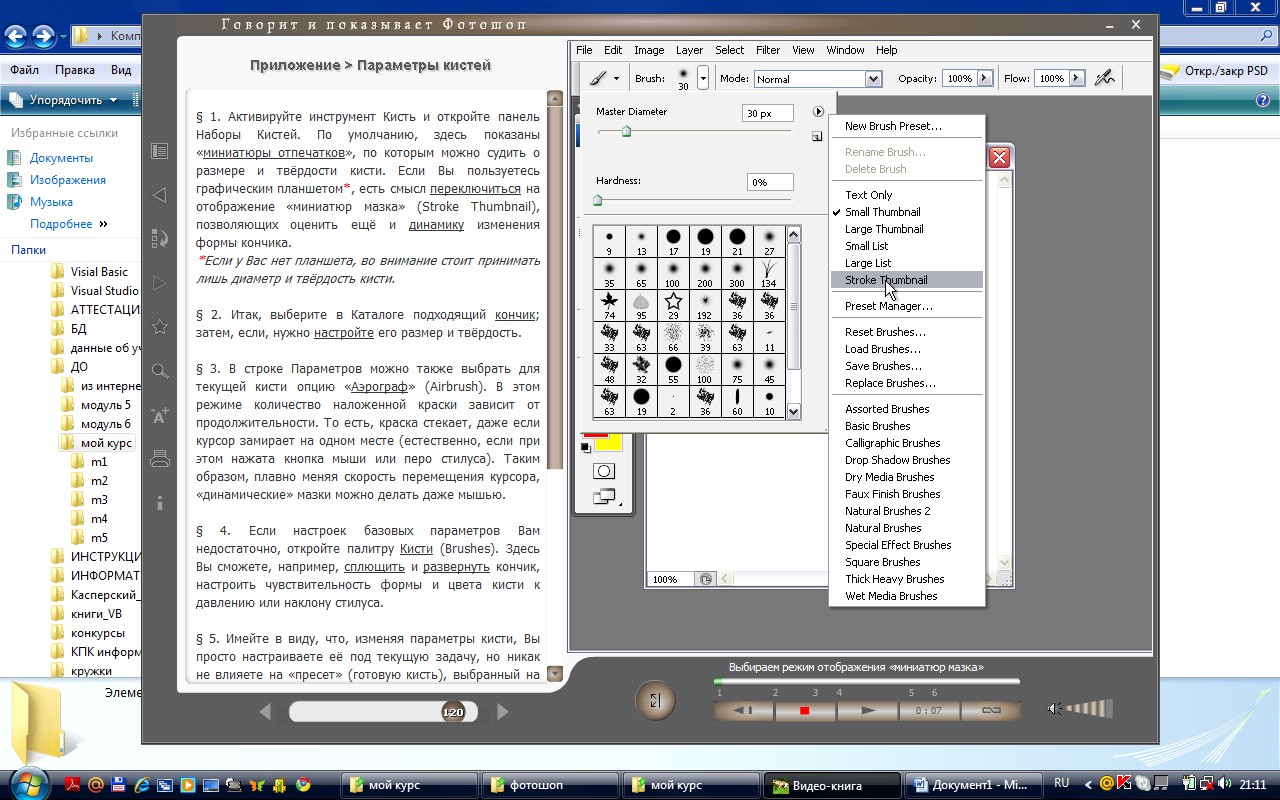
Итак, выберите в Каталоге подходящий кончик; затем, если, нужно настройте его размер и твёрдость.
В строке Параметров можно также выбрать для текущей кисти опцию «Аэрограф» (Airbrush). В этом режиме количество наложенной краски зависит от продолжительности. То есть, краска стекает, даже если 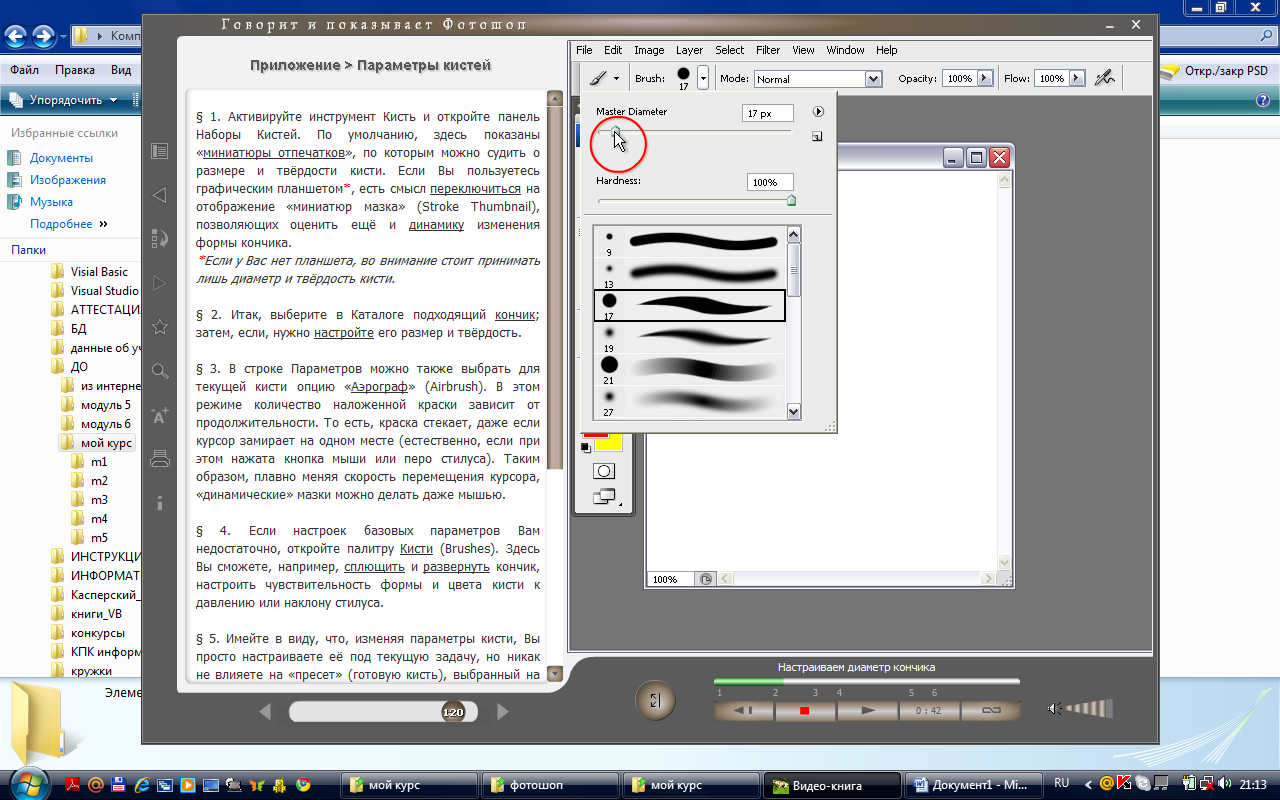 курсор замирает на одном месте (естественно, если при этом нажата кнопка мыши или перо стилуса). Таким образом, плавно меняя скорость перемещения курсора, «динамические» мазки можно делать даже мышью.
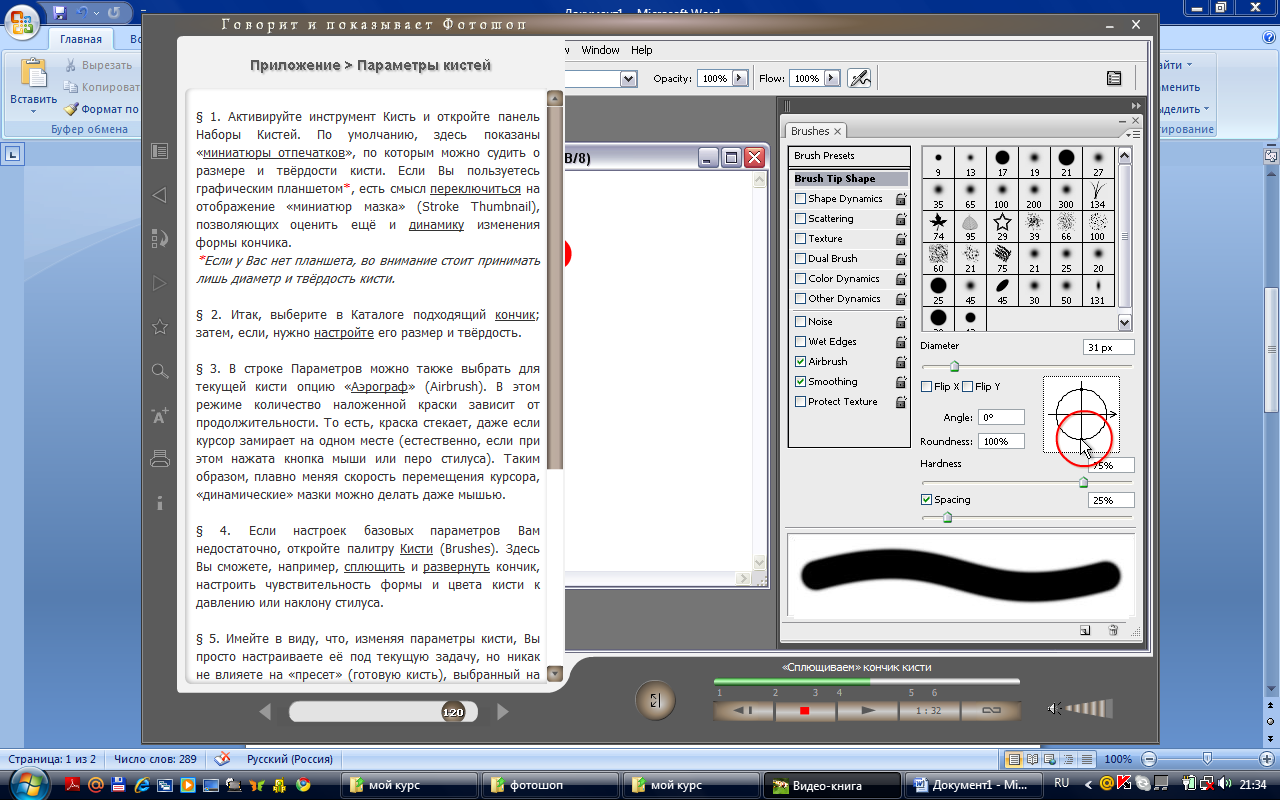
Если настроек базовых параметров Вам недостаточно, откройте палитру Кисти (Brushes). Здесь Вы сможете, например, сплющить и развернуть кончик, настроить чувствительность формы и цвета кисти к давлению или наклону стилуса.
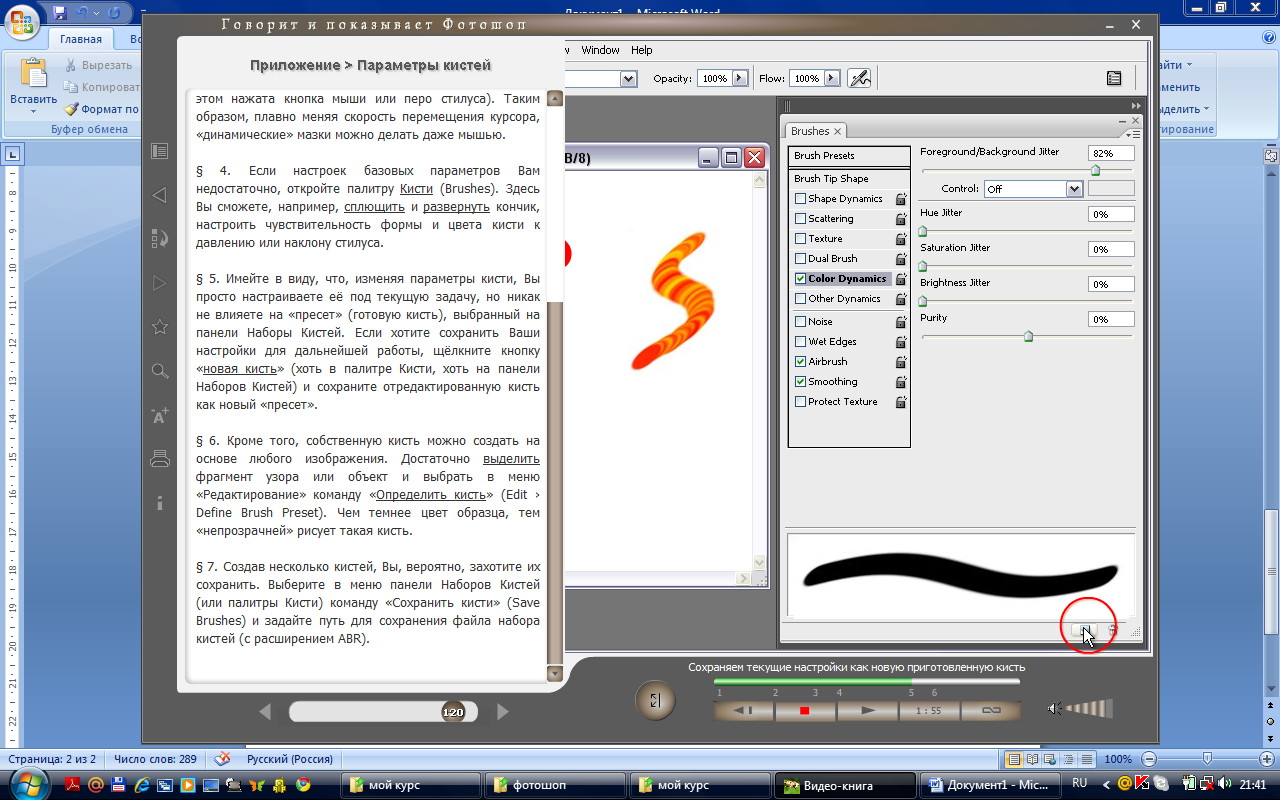
Имейте в виду, что, изменяя параметры кисти, Вы просто настраиваете её под текущую задачу, но никак не влияете на «пресет» (готовую кисть), выбранный на панели Наборы Кистей. Если хотите сохранить Ваши настройки для дальнейшей работы, щёлкните кнопку «новая кисть» (хоть в палитре Кисти, хоть на панели Наборов Кистей) и сохраните отредактированную кисть как новый «пресет».
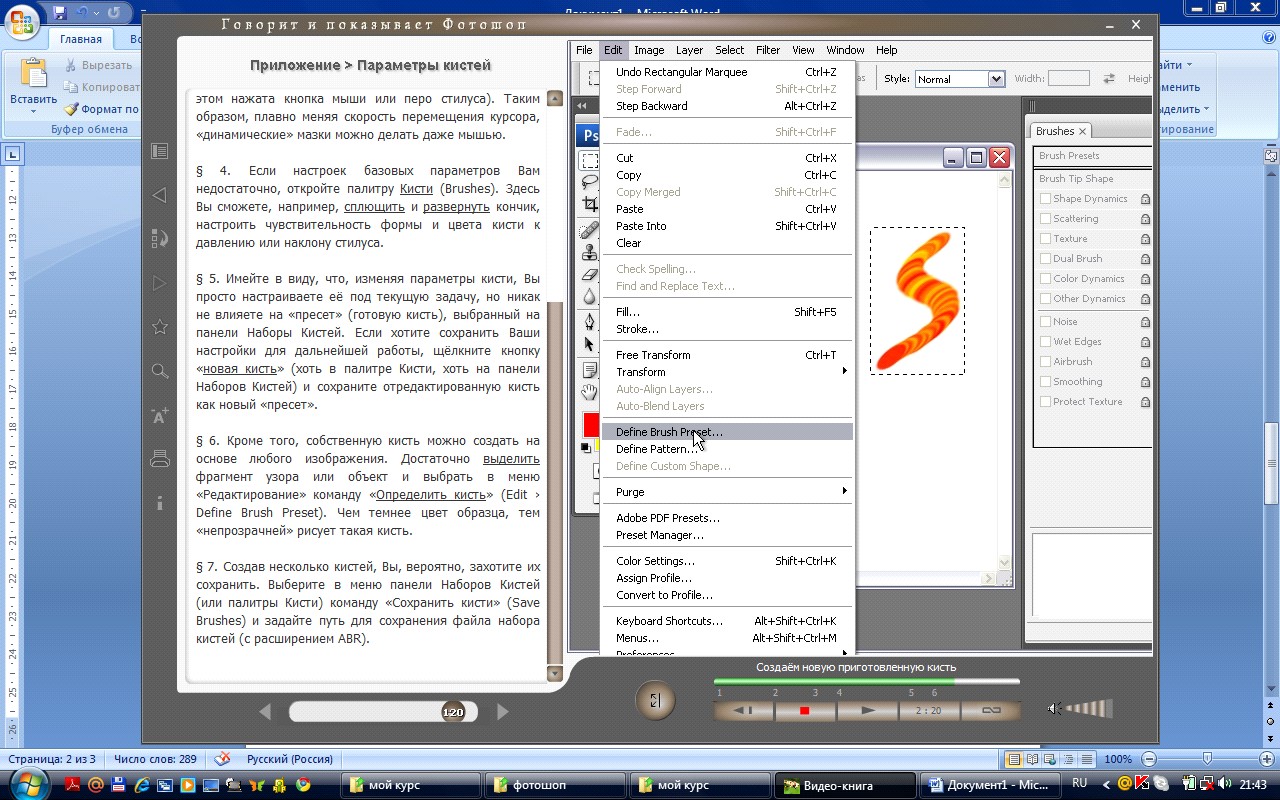
Кроме того, собственную кисть можно создать на основе любого изображения. Достаточно выделить фрагмент узора или объект и выбрать в меню «Редактирование» команду «Определить кисть» (Edit › Define Brush Preset). Чем темнее цвет образца, тем «непрозрачней» рисует такая кисть.
Создав несколько кистей, Вы, вероятно, захотите их сохранить. Выберите в меню панели Наборов Кистей (или палитры Кисти) команду «Сохранить кисти» (Save Brushes) и задайте путь для сохранения файла набора кистей (с расширением ABR).
