Партнерка на США и Канаду по недвижимости, выплаты в крипто
- 30% recurring commission
- Выплаты в USDT
- Вывод каждую неделю
- Комиссия до 5 лет за каждого referral
Обработка для загрузки файлов из программы для автоматизации аптек и аптечных сетей М-Аптека+ в 1С:Бухгалтерия 8, редакция 3.0
Описание:
Обработка предназначена для загрузки данных из файлов: 1CDocs. dbf, subdiv. dbf, supplier. dbf, предварительно выгруженных из программы М-Аптека+.
В 1С:Бухгалтерия 8 (ред. 3.0) загружаются следующие виды документов:
- Поступление товаров и услуг;
- Отчет о розничных продажах (нал. оплата);
- Отчет о розничных продажах (безнал. оплата);
- Перемещение товаров;
- Возврат поставщику;
- Списание товаров;
- Списание товаров (по результатам инвентаризации);
- Оприходование товаров (по результатам инвентаризации);
- Реализация товаров и услуг;
- Возврат от покупателя.
Обработка в текущей ее редакции предназначена для работы в режиме толстого клиента 1С:Предприятие 8.
Изменение типовой конфигурации 1С:Бухгалтерия 8 (ред. 3.0) для работы механизма загрузки НЕ требуется.
Подключение обработки:
Описание способа подключение приведено для интерфейса «Такси». Настройка панелей основного окна изменена по сравнению со стандартным вариантом (кнопка «Все функции» - «Вид» - «Настройка панелей»).
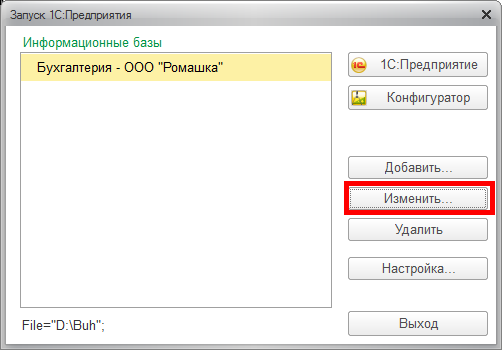
В начале необходимо настроить используемую базу 1С:Бухгалтерия 8 (ред. 3.0) для запуска в режиме «Толстый клиент». Одним из способов является изменение настройки запуска в окне запуска.
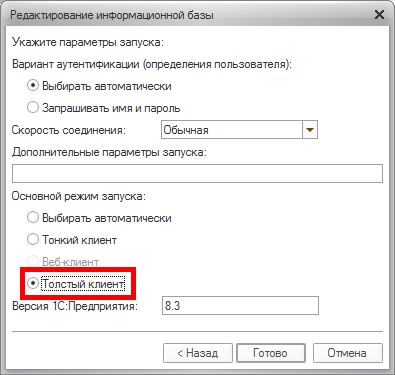
На последней закладке необходимо указать требуемый вид клиента приложения.
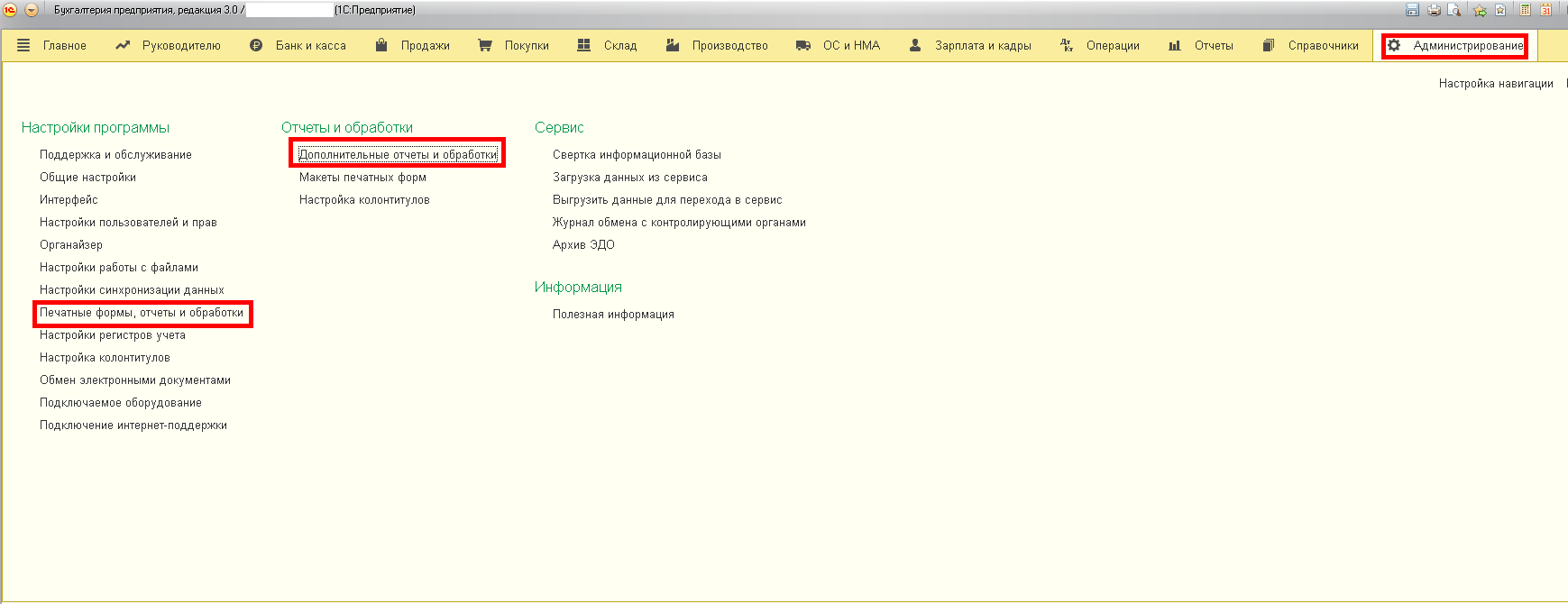
Обработка подключается в 1С:Бухгалтерия 8 (ред. 3.0) через справочник «Дополнительные отчеты и обработки». Чтобы появилась возможность добавить внешнюю обработку необходимо установить флажок «Дополнительные отчеты и обработки» в окне «Печатные формы, отчеты, обработки» в разделе «Администрирование». После этого появится пункт «Дополнительные отчеты и обработки»:
В открывшемся окне нажать кнопку «Создать» и выбрать файл ИмпортИзМАптеки. epf.
Далее необходимо указать размещение обработки, т. е. в каких разделах она будет отображаться.
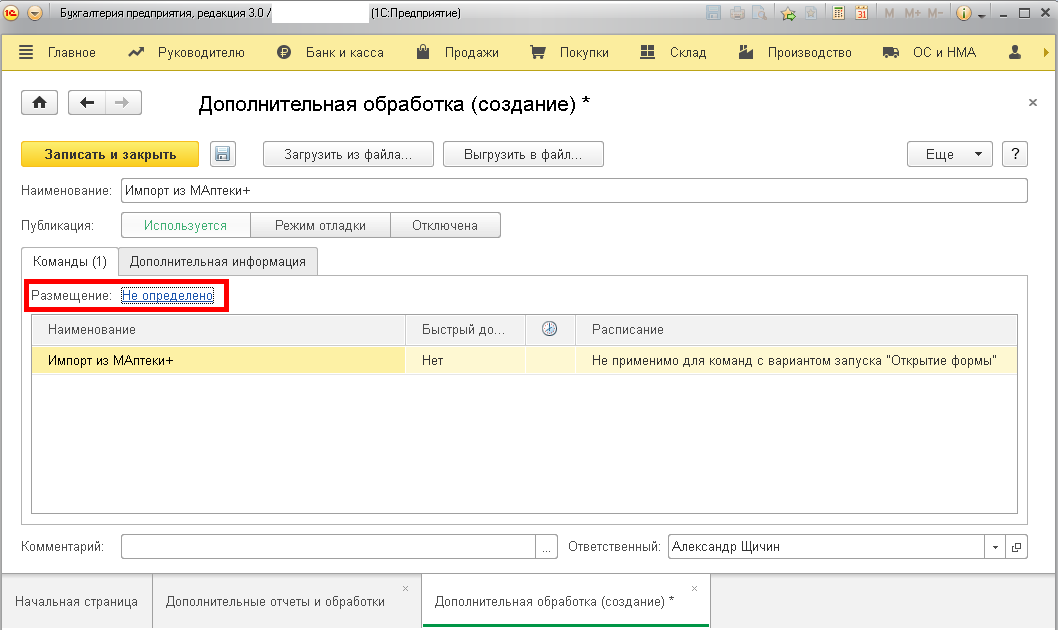
Пользователь может выбрать разделы по своему усмотрению.
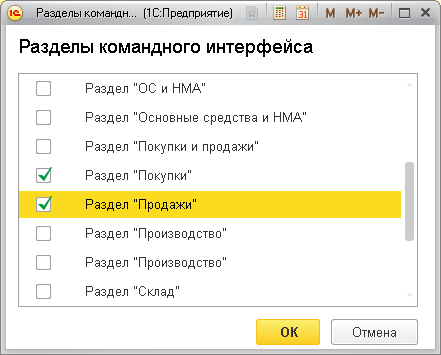
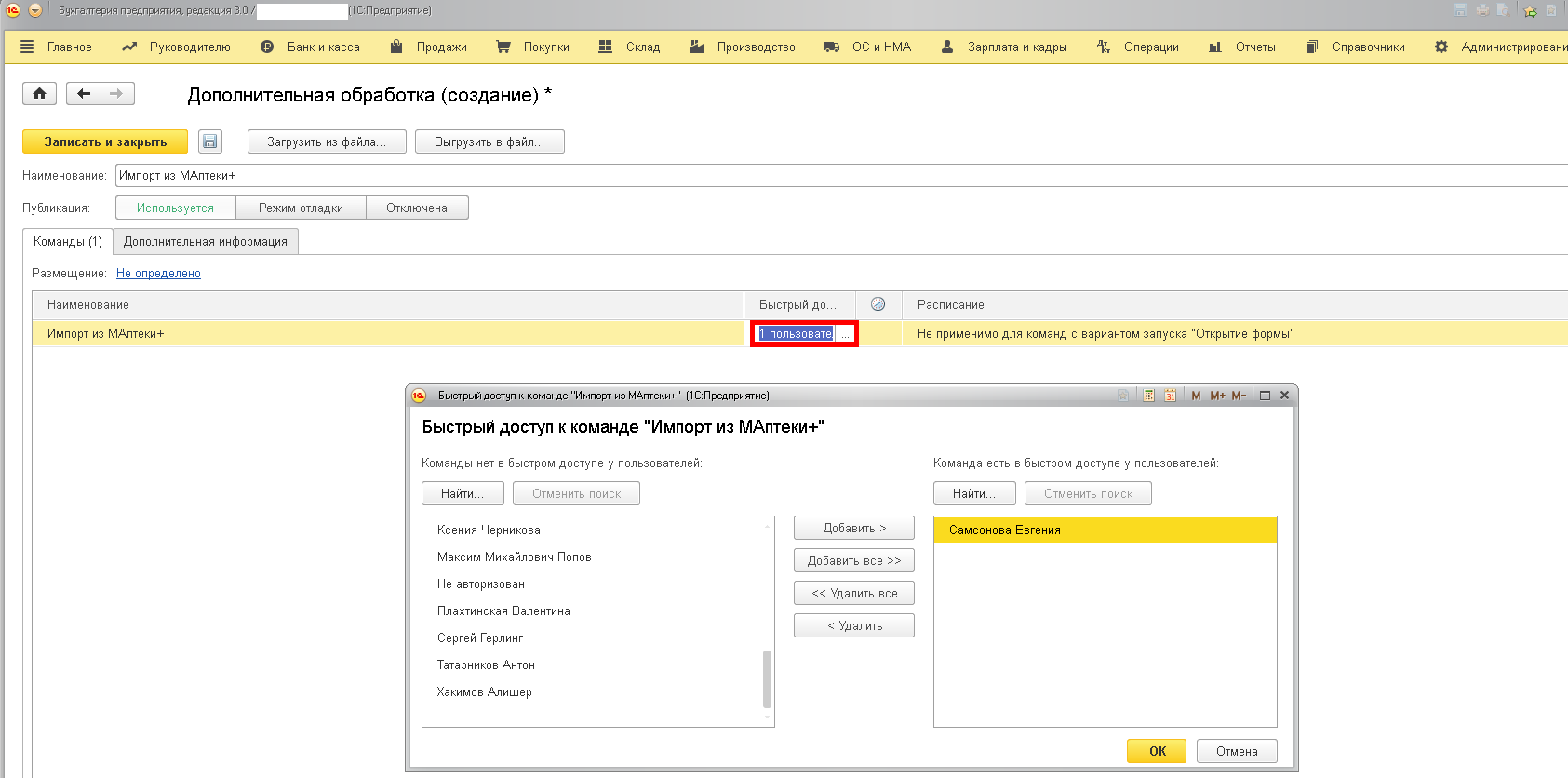
Для оптимального расположения пункта открытия обработки в выбранных разделах выберем пользователей с «быстрым доступом» к данной обработке.
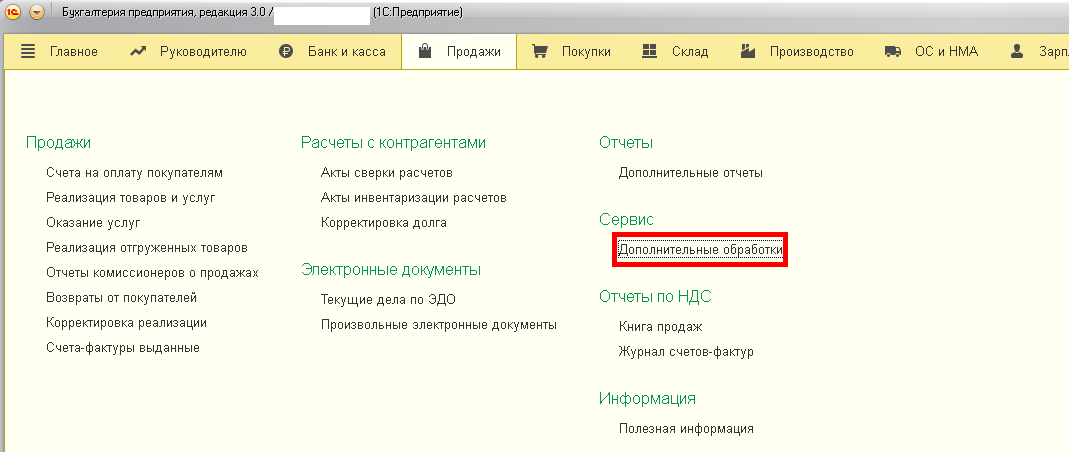
После этого обработка будет доступна в тех разделах, которые были указаны при ее регистрации (в нашем случае «Покупки» и «Продажи») из пункта «Дополнительные обработки».
Использование обработки:
При запуске обработки выдается предупреждение в котором система предупреждает какие изменения будут внесены в базу для корректной работы механизма загрузки из файлов М-Аптеки.
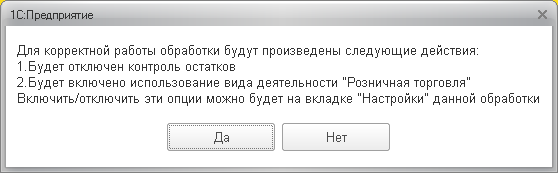
Эти действия требуются, поскольку данные, загружаемые из файлов, не содержат информации о каких-то конкретных товарах, в них указаны сводные показатели по группе товаров в разрезе по ставкам НДС. Соответственно, количественные остатки на складе в этом случае не могут отражать реальной картины.
Также отключение контроля отрицательных остатков приведет к тому, что документы по списанию или реализации товаров будут проводиться даже при отсутствии этих товаров на складе. Включение вида деятельности «Розничная торговля» - это изменение настройки параметров учета:
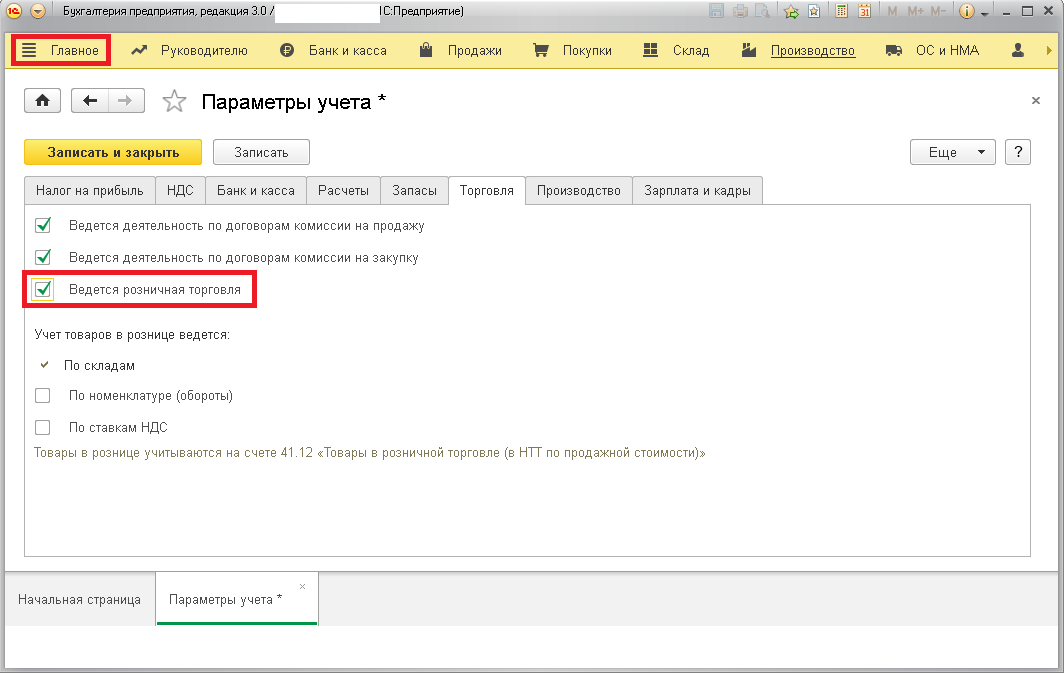
Эти настройки необходимы для работы обработки, поэтому при отказе обработка запущена не будет. Если указанные пункты не будут изменены в дальнейшем, то при следующих запусках программы предупреждение выдаваться не будет. Изменить состояние контроля отрицательных остатков или вида деятельности «Розничная торговля» можно будет на вкладке «Настройки» данной обработки или непосредственно в настройках 1С:Бухгалтерия 8 (ред. 3.0).
Основное окно обработки выглядит следующим образом:
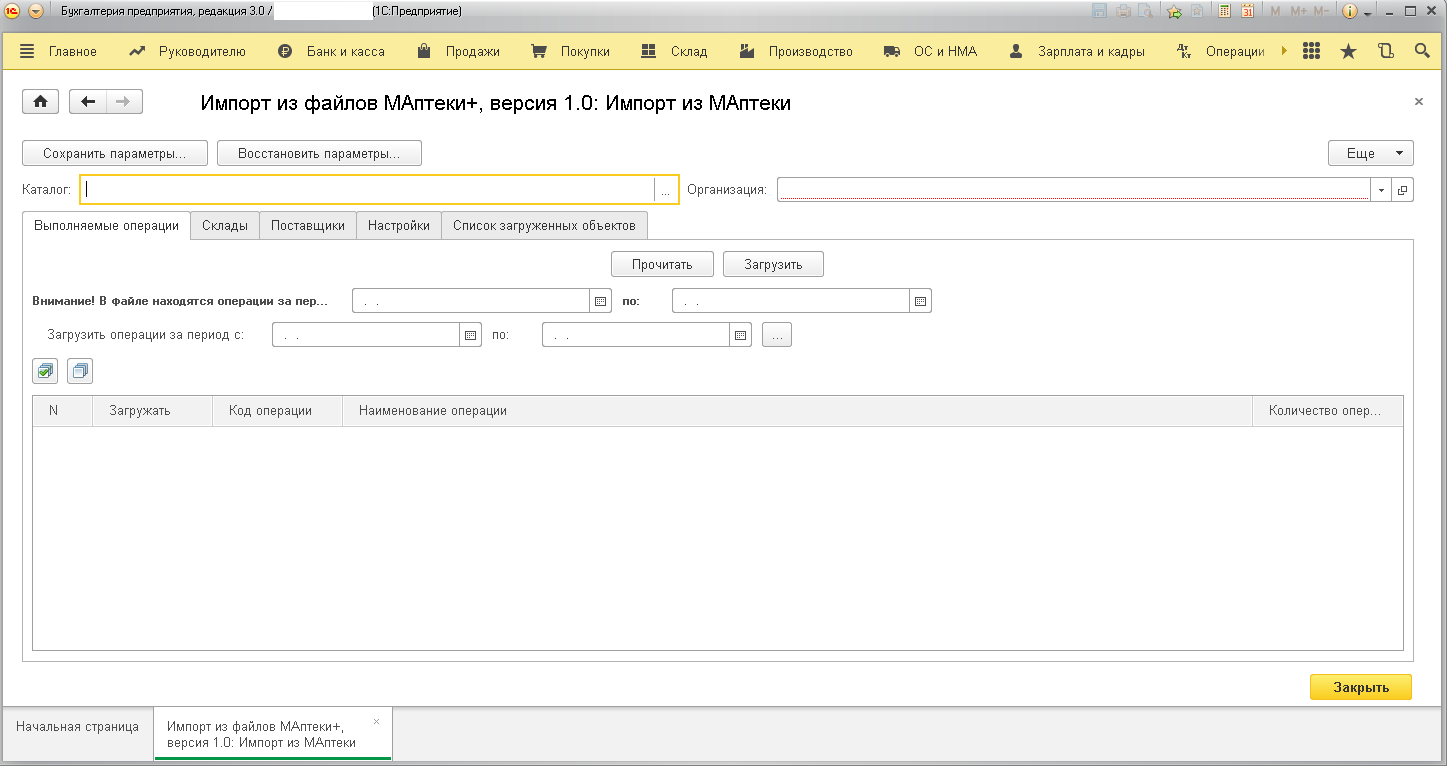
Вкладка «Выполняемые операции» нужна для импорта из файлов dbf выполненных операций, вкладка «Склады» для импорта складов, «Поставщики» для импорта контрагентов. На вкладке «Настройки» указываются данные для некоторых операций и устанавливаются необходимые настройки, на вкладке «Список загруженных объектов» отображается список выполненных операций и ошибок загрузки.
В первую очередь при начале работы следует заполнить поля «Каталог» и «Организация». В выбираемом каталоге, должны содержаться файлы 1CDocs. dbf, subdiv. dbf и supplier. dbf, импортируемые из М-Аптеки+. Далее следует перейти на вкладку «Настройки»:
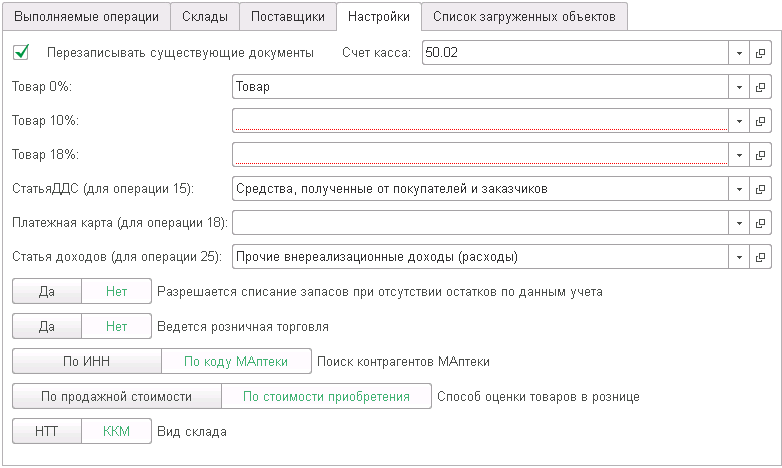
Поля «Товар 0%», «Товар 10%» и «Товар 18%» являются обязательными для заполнения, так как указанные товары будут внесены в табличную часть всех документов, создаваемых по импортируемым операциям. На каждый из этих товаров будут записаны товары из М-Аптеки с налогом на добавленную стоимость 0%, 10% и 18% соответственно, что позволяет проводить анализ в разрезе НДС. Очевидно, что товары в этих полях не должны совпадать.
Если организация находится на УСН или является плательщиком ЕНВД, то поля «Товар 0%», «Товар 10%» и «Товар 18%» будут заменены на одно поле «Товар».
Поле «Статья ДДС» нужно заполнять только если будет импортироваться 15-ая операция (Розничная реализация), поле «Платежная карта» – только для операции 18 (Розничная реализация по пластиковой карте), поле «Статья доходов» - только для операции 25 (Оприходование товаров). Этими данными будут заполнены одноименные реквизиты в соответствующих документах. Флажок «Перезаписывать существующие документы» нужен для перезаписи документов при повторном импорте операций с помощью данной обработки (например, при внесении изменений в файл dbf). Поле «Счет-касса» содержит субсчет 50-го счета, на который будут оформлены документы «Отчет о розничных продажах» и «Приходный кассовый ордер». Если это поле не заполнено, то будет использован счет 50.01. Переключатели «Разрешается списание товаров при отсутствии товаров по данным учета» и «Ведется розничная торговля» изменяют соответствующие свойства в 1С: Бухгалтерия 8 (ред. 3.0). Если хотя бы один из этих переключателей установлен в значение «Нет», обработка работать не будет. Тем не менее ими можно воспользоваться после завершения импорта из М-Аптеки+ для восстановления необходимых пользователю настроек 1С: Бухгалтерия 8 (ред. 3.0). Переключатель «Поиск контрагентов МАптеки» указывает по какому признаку – по ИНН или по Коду МАптеки – будет производиться поиск контрагентов. Если поле ИНН в файле dbf заполнено не для всех контрагентов, то рекомендуется поставить переключатель в положение «По коду МАптеки», иначе такие контрагенты загружены не будут, что может привести к ошибкам при проведении документов. Если контрагенты уже существуют в базе и были заведены вручную, то нужно сделать загрузку контрагентов с поиском по ИНН, чтобы присвоить контрагентам код МАптеки. Прочие реквизиты контрагентов загружены не будут. Переключатель «Способ оценки товаров в рознице» определяет текущую учетную политику организации. Обычно учетная политика организаций устанавливается раз в год, но бывают и иные случаи. Если последняя учетная политика (действующая) для организации, указанной в данной обработке, создана в этом году, то в ней будет изменен пункт «Способ оценки товаров в рознице» (на вкладке «Запасы»):
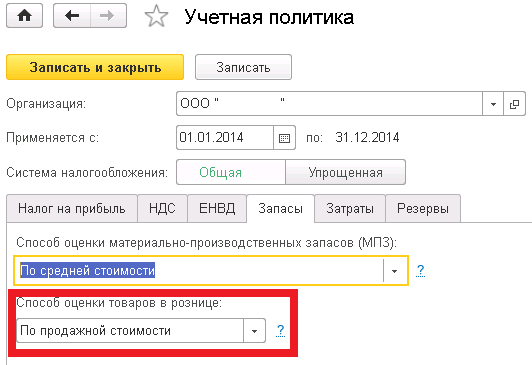
Если же учетная политика для указанной организации была создана ранее 1 января текущего года, будет создана новая учетная политика, действующая с 1 января текущего года и полностью дублирующая предыдущую запись, кроме пункта «Способ оценки товаров в рознице», который будет установлен в значение, указанное в обработке. Изменение учетной политики организации может повлечь за собой путаницу в документах, поэтому стоит менять ее только в том случае, когда вы разбираетесь в этом вопросе.
Следующий переключатель – «Вид Склада» - отвечает за то, какой тип будет у складов, импортируемых из М-Аптеки. Этот переключатель работает синхронно с предыдущим, то есть при переключении типа склада на НТТ (неавтоматизированная торговая точка), переключатель «Способ оценки товаров в рознице» автоматически встанет в положение «по продажной стоимости», что приведет к изменению учетной политики. Это необходимо для правильного проведения документов, так как при выполнении этих двух условий (оба переключателя в левом положении) в табличных частях документов появляются поля «Цена розничная» и «Сумма розничная», которые также будут импортированы из файла 1CDocs. dbf. При завершении работы обработки все настройки сохраняются, однако при повторном открытии их проверка не производится. В случае если учетная политика была изменена вручную после работы с обработкой, значения переключателей не изменятся, а использование обработки при таком положении дел приведет к возникновению ошибок при проведении импортируемых документов. В этом случае следует переключить переключатели на вкладке «Настройки» в противоположное положение, а потом снова вернуть в изначальное и заново импортировать документы из М-Аптеки, установив галочку «Перезаписывать документы» на вкладке «Настройки».
После выставления всех настроек нужно загрузить склады и контрагентов на вкладках «Склады» и «Поставщики» соответственно. Для этого на данных вкладках есть кнопки «Прочитать» и «Загрузить».
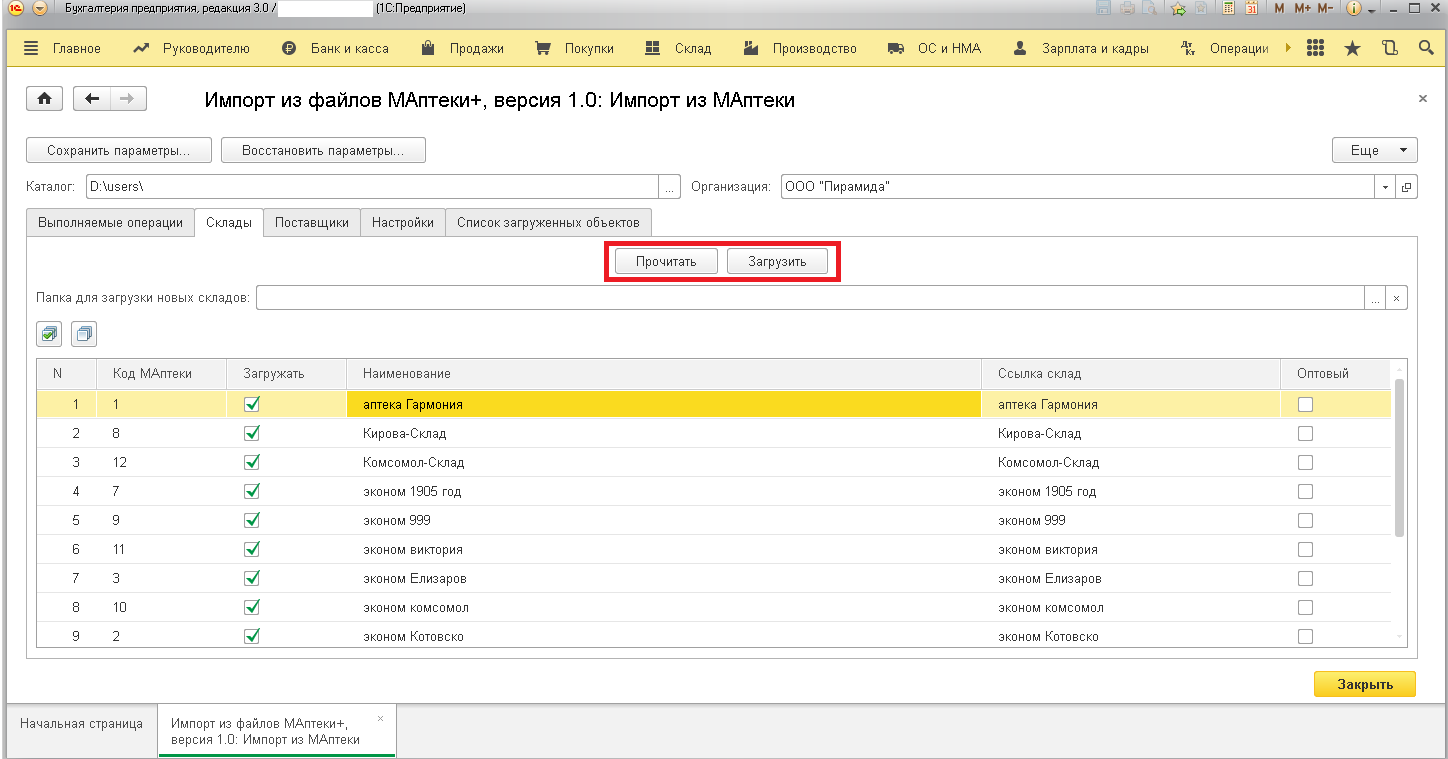
По нажатию кнопки «Прочитать» производится чтение файлов dbf и занесение их данных в табличные части формы обработки. Далее на каждой из этих вкладок необходимо выбрать папку для загрузки новых складов и новых контрагентов, соответственно.
Если обработка используется повторно и данные склады\контрагенты уже существуют в базе, флажки в графе «Загружать» автоматически проставлены не будут. Тем не менее, их можно будет проставить или снять вручную.
В выбранные папки будут помещены импортируемые склады и контрагенты М-Аптеки. После этого нужно нажать кнопку «Загрузить». После завершения работы, обработка переключится на вкладку «Список загруженных объектов», где будет указано завершена ли загрузка и описаны ошибки, если таковые будут. После этого можно переходить на вкладку «Выполняемые операции»:
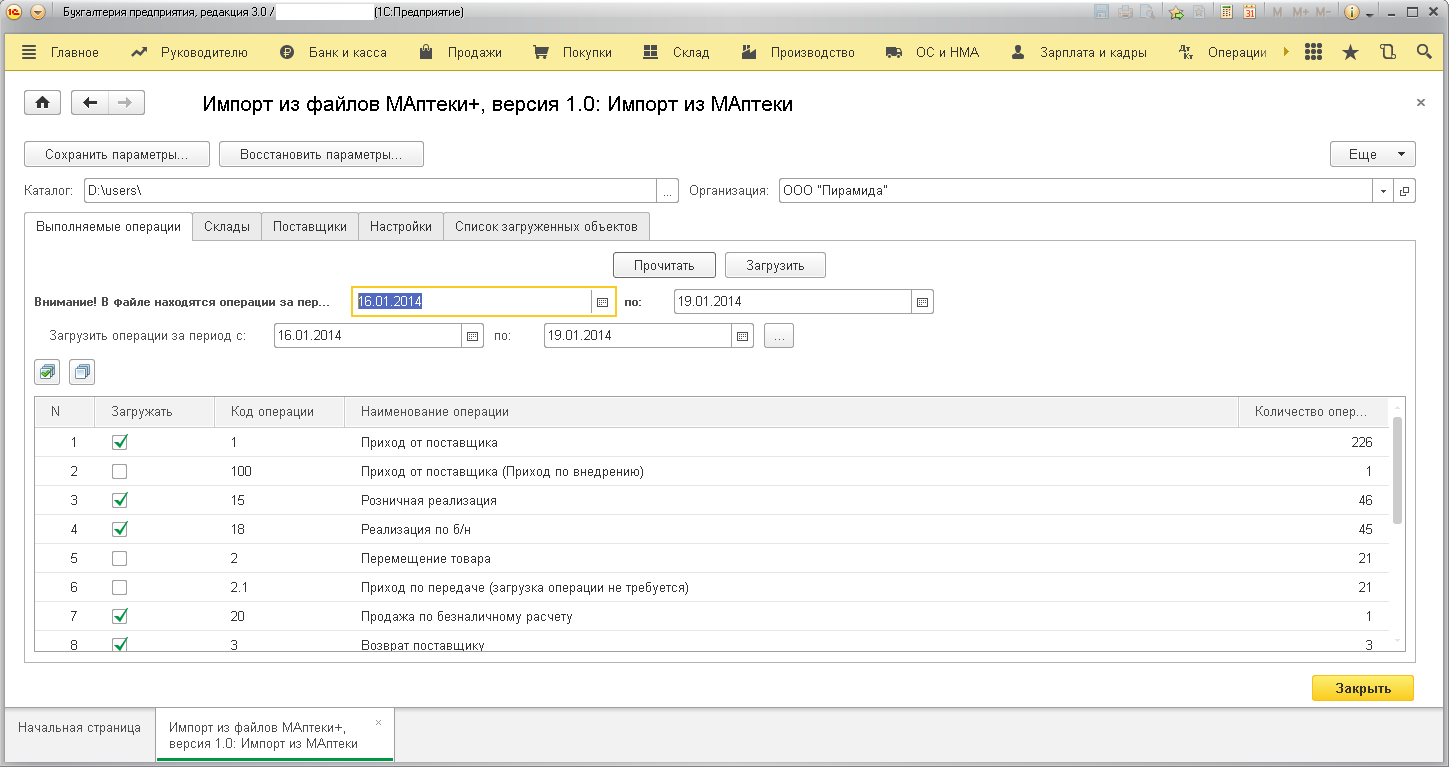
После нажатия кнопки «Прочитать» табличная часть обработки заполнится импортируемыми из М-Аптеки операциями с указанием их номера, названия, количества. Неизвестные операции будут выделены другим цветом. Необходимость загружать операции можно поменять проставлением флажков в соответствующей колонке. Над табличной частью будут указаны период, в котором находятся загружаемые операции, и период, за который следует загрузить операции. Период загрузки можно изменить вручную.
После выбора периода и необходимых для загрузки операций, необходимо нажать кнопку «Загрузить». Обработка начнет создавать документы по этим операциям, что может занять продолжительное время. После завершения этого процесса откроется вкладка «Список загруженных объектов», где будут указаны проведенные документы и описание ошибок, если таковые возникнут.
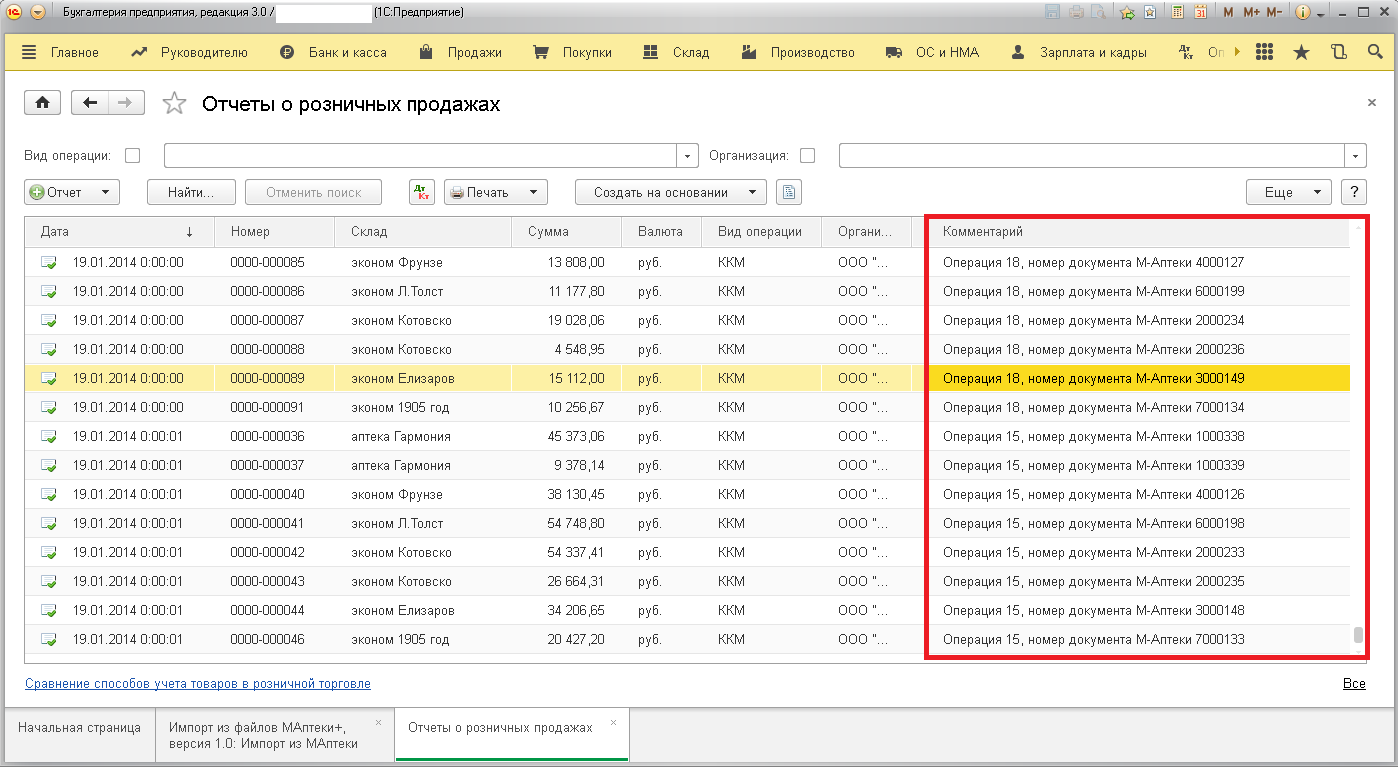
В поле «Комментарий» созданных документов будет указано, что они созданы с помощью обработки и указан их номер в программе М-Аптека, по которому их можно будет найти: