


Подробная инструкция использования АИС «Электронная регистрация»
Рис. №1
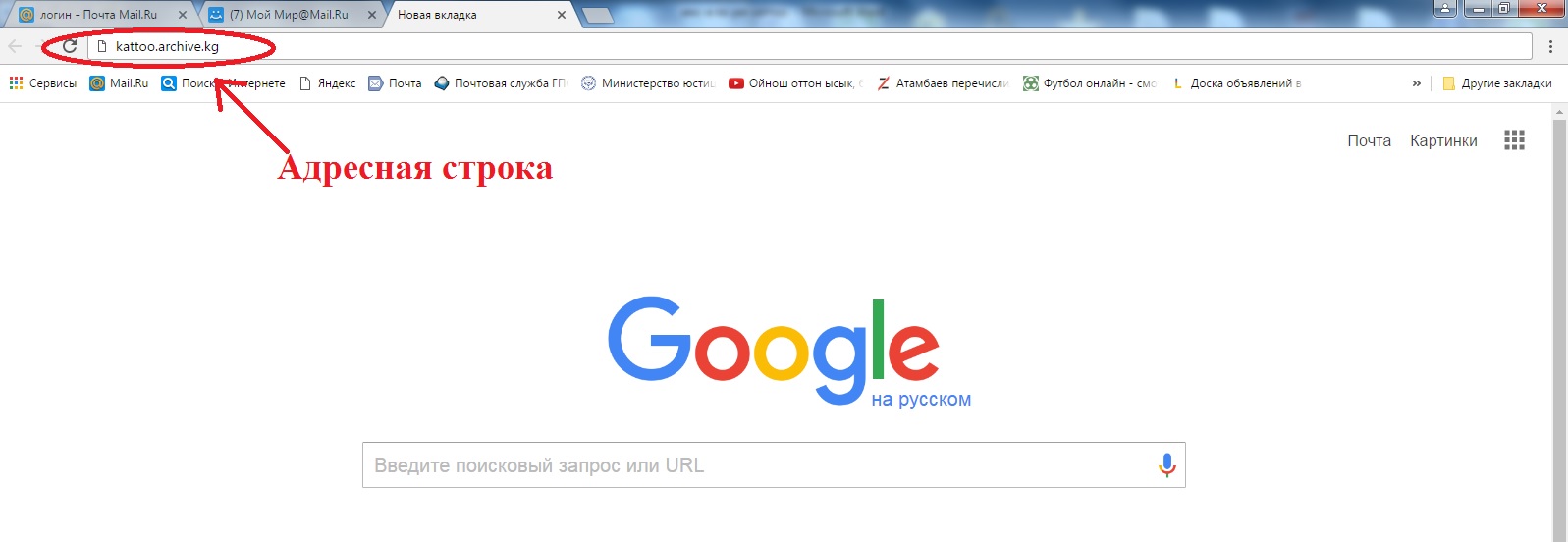
1.1 Для входа в АИС "Электронная регистрация" в адресной строке интернет-браузера (Mozila, Chrome, Opera) необходимо набрать: kattoo. archive. kg
После чего необходимо нажать на клавишу «Enter» (Рис. №1)
Напоминание: Не использовать интернет-браузер Explorer. Значок браузера - 
Рис. №2
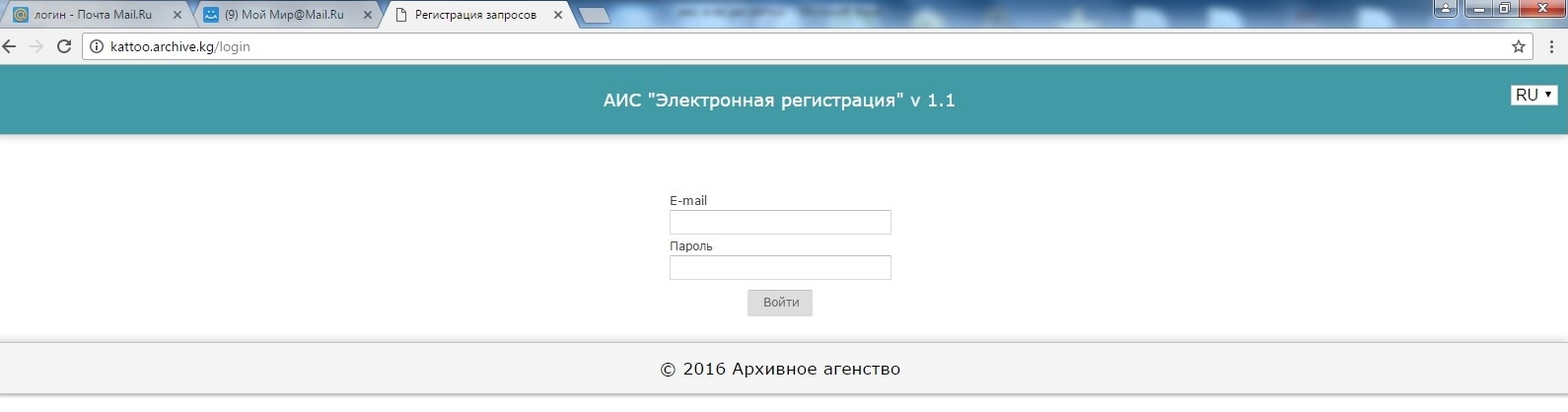
1.2 На экране компьютера появится отображение стартовой страницы с блоком авторизации.
В строке E-mail введите имя своей учётной записи и в строке Пароль введите пароль. Далее нажимаем Войти. (Рис. №2)
Рис. №3
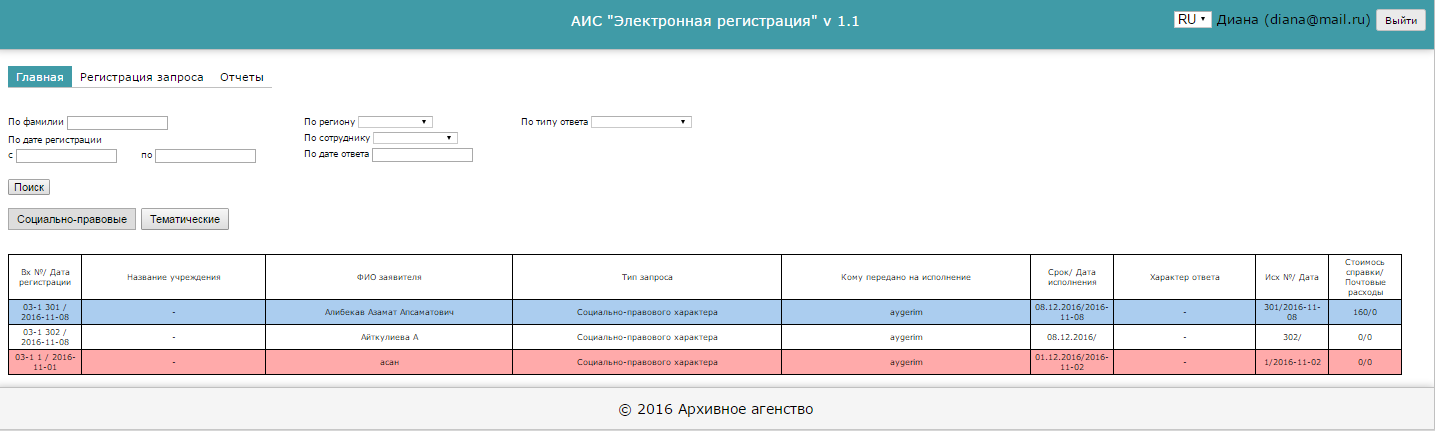
1.3 При первом входе в систему после блока авторизации, открывается главная страница. В левой части окна расположено меню главная. Через главное меню можно осуществлять доступ ко всем разделам.
1.3.1 В верхнем правом углу можно выбрать языки: RU или KG
В правой части окна расположено меню – Выйти.
1.4 На главном меню выбираете тип запроса:
«Социально-правового характера» / «Тематический»
Социально-правового характера – запрос конкретного лица или организации, связанный с обеспечением прав и законных интересов граждан.
Тематический – это запрос о предоставлении информации по определенной проблеме, теме, событию, факту, в том числе и о подтверждении факта владения землей, а также по иным вопросам, касающимся имущественных прав граждан, организаций и общественных объединений.
1.5 В главном меню при поиске заявителя можно применить фильтры по нижеследующим пунктам:
- По фамилии
- По дате регистрации
- По региону
- По сотруднику
- По дате ответа
- По типу запроса
- По типу ответа
- Поиск
1.6 Статусы заявителей выделены нижеследующими цветами:
Белый – прошедший регистрацию;
Синий – обработанный, но не выданный;
Красный – выданный;
1.7 Доступ к главному меню возможен изо всех основных окон приложения. Для этого необходимо указатель мыши навести на пиктограмму главного меню, расположенной в верхнем левом углу страницы.
1.8 Регистрация запроса является основанием для начала действий по его исполнению.
Рис. №4

1.8.1 В разделе «Тип запроса» можно выбрать – «Социально-правового характера» «Тематический» (рис.4)
Оплата:
Платный – полная стоимость услуги по прейскуранту;
Льготный – льготная стоимость услуги для указанных лиц по прейскуранту;
Бесплатный – без оплаты.
Тип доставки:
Напрямую – когда лично обращается;
Электронный запрос – когда отправляют запрос по электронной почте (E-mail);
По почте – отправляют в бумажном виде;
По факсу – запросы, отправленные по факсу;
Сроки выполнения:
Срочность – сроки выполнения обращений (30 дней, 10 дней, 3 дня).
Входящий номер - Обязательно регистрируются только документы, требующие учета и подлежащие исполнению.
Дата регистрации – устанавливается автоматический в день регистрации;
Регион – Бишкек, Баткен, Джалал-Абад, Нарын, Ош, Талас, Ыссык-Кол, Чуй,
Страны СНГ, Германия.
Рис. №5
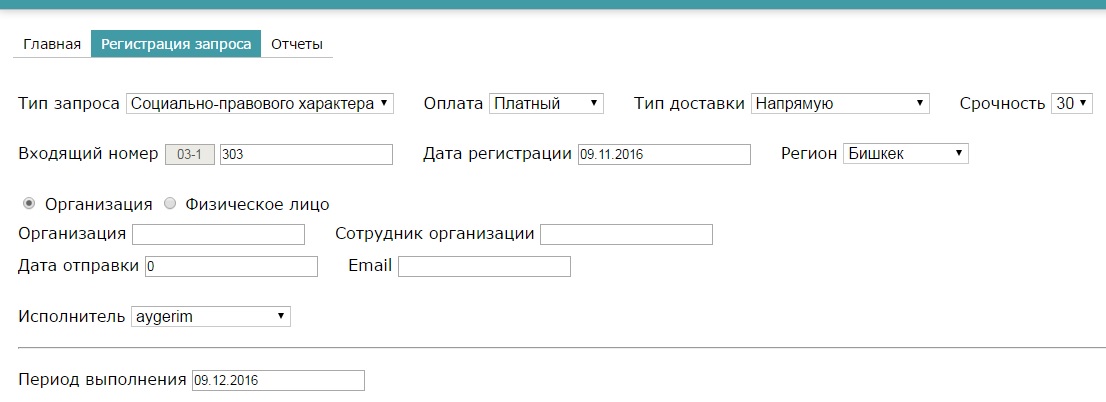
«Организация» – указывается организация (полное и официальное сокращение), Сотрудник организации (Ф. И.О без сокращений) лица, дата отправки, откуда поступил запрос (рис.5)
Рис. №6
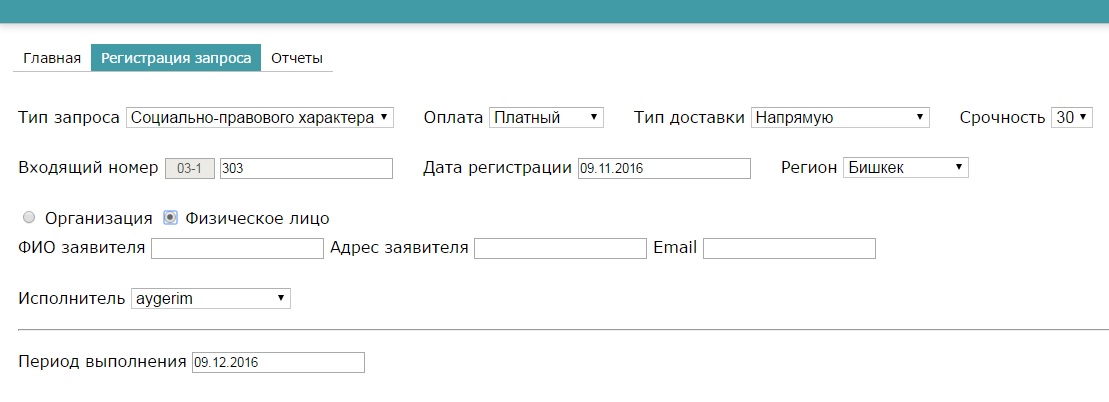
«Физическое лицо» - указывается Ф. И.О. заявителя, адрес и электронная почта. Адрес заявителя указывается по паспорту / или по фактическому место жительству
(Рис. №6).
Рис. №7

1.9 Отчеты:
Период выполнения – сроки выполнения ставится автоматически
Исполнитель - выбрать сотрудника, который будет заниматься исполнениям запроса
Тип запроса - «Социально-правового характера» или «Тематический»
Откуда поступил запрос: необходимо отметить один из пунктов
«По источнику поступления» и «По географическому положению».
«По источнику поступления»
«По географическому положению»
Рис. №8
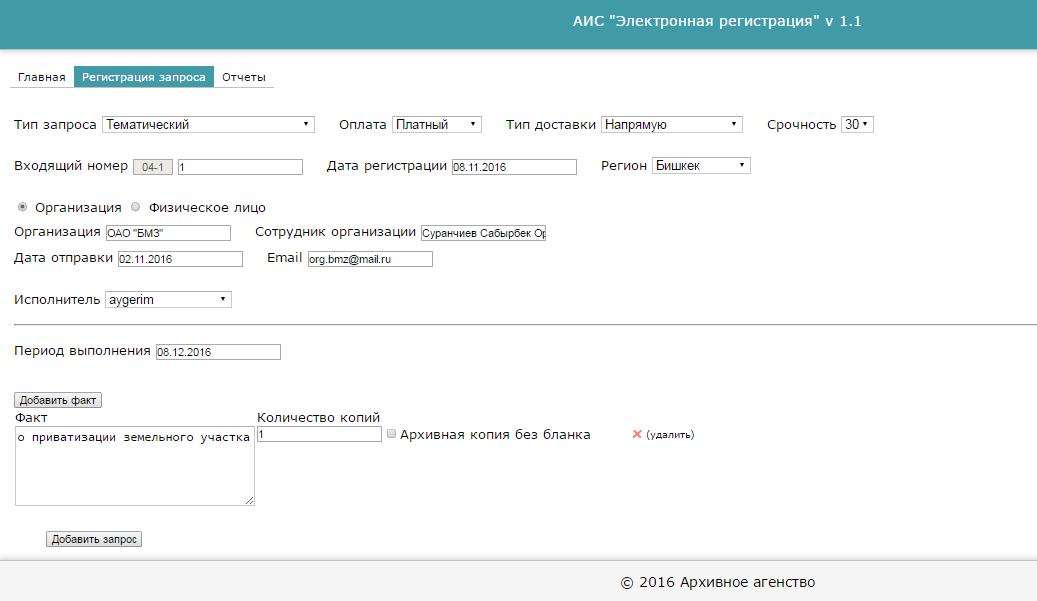
Архивная копия без бланка – нужно ставить галочку, если архивная копия выдается без использования бланка письма.
Рис. №9
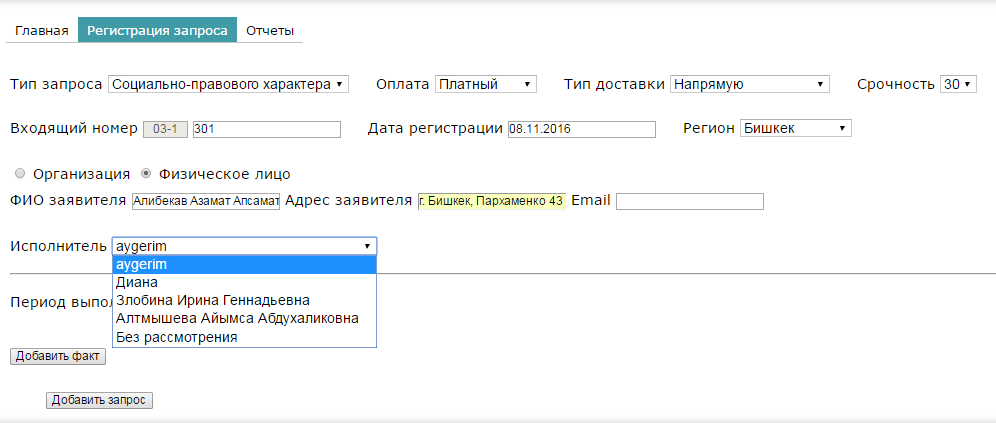
Рис. №10 Социально-правового характера
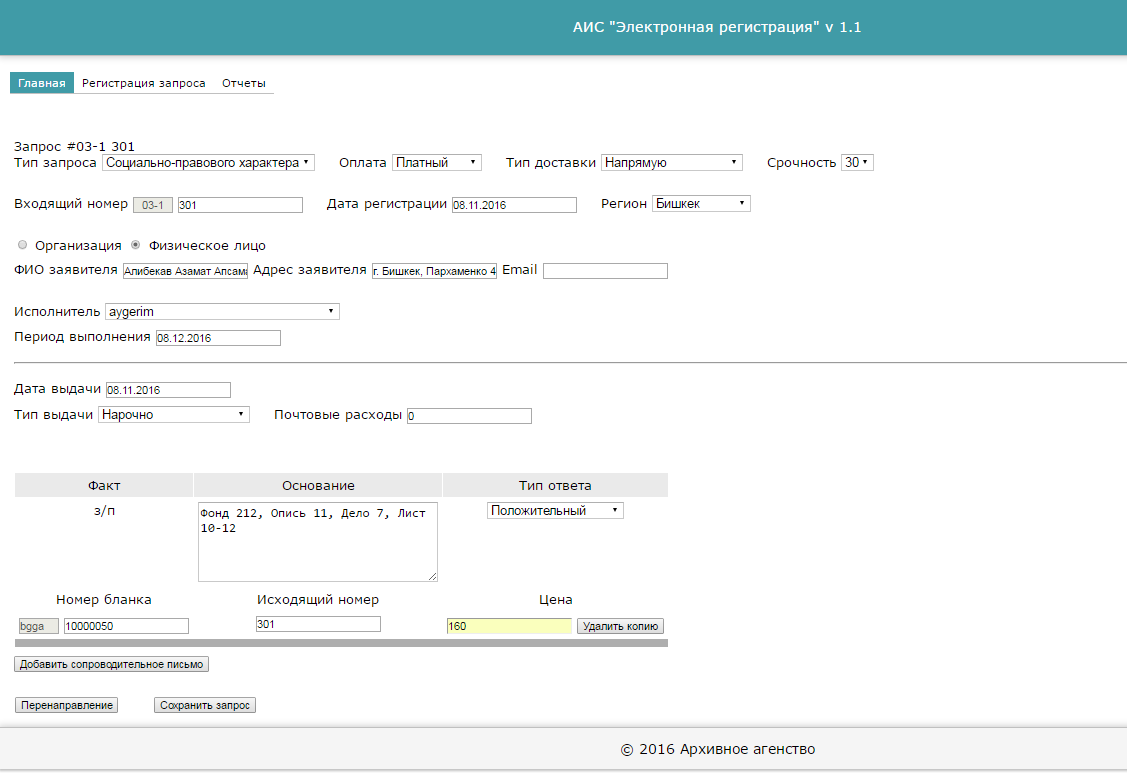
Рис. №11 Тематический
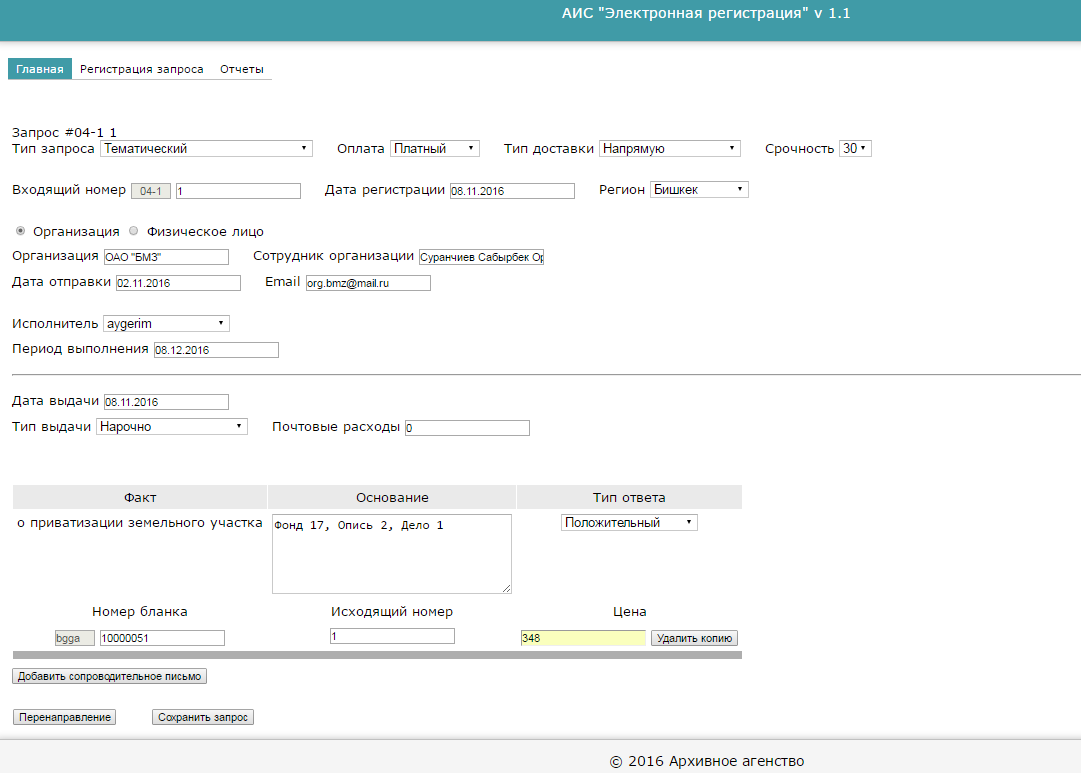
Основание – к тексту архивной выписки указываются архивный шифр и номера листов использованного архивного документа (Фонд, Опись, Дело, Лист. (рис.10 / рис.11)).
Рис. №12
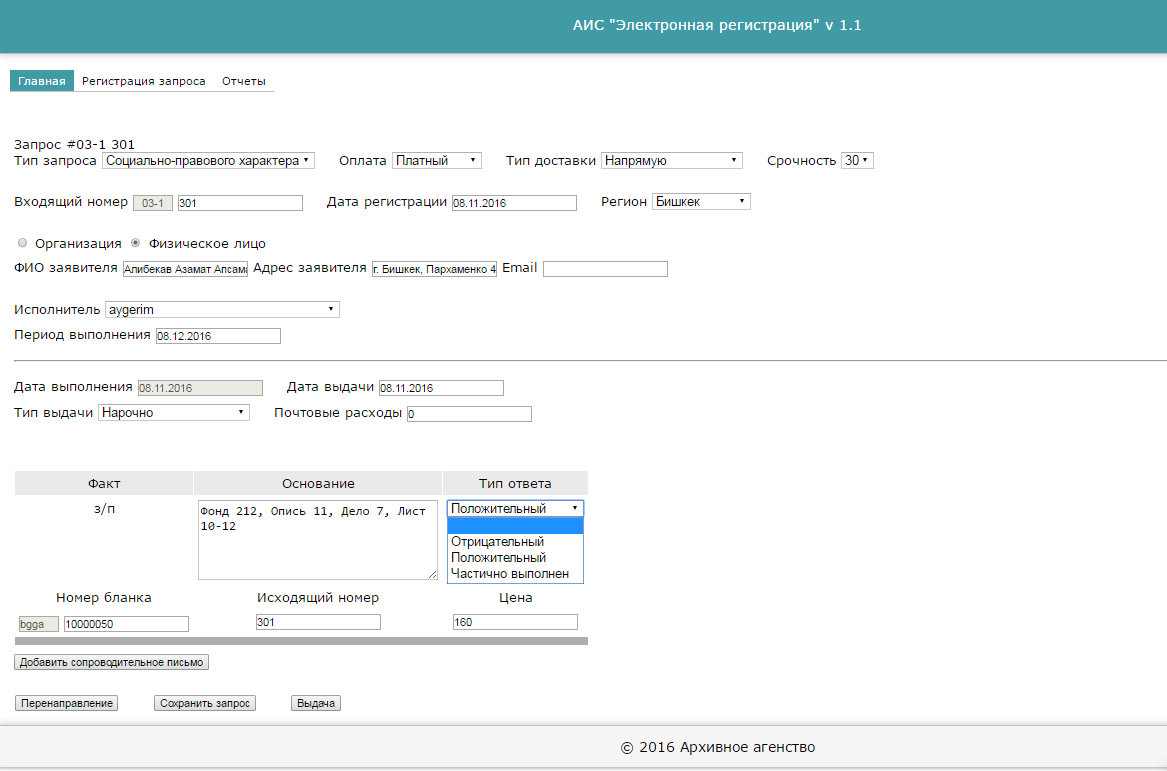
Тип ответа: Отрицательный, Положительный, Частично выполнен. Нужно выбрать один из пунктов (рис.12).
Номер бланка – состоит из восьми цифр
Исходящий номер – указать порядковый номер
Цена – определяется по прейскуранту
Добавить сопроводительное письмо – это письмо, которое сопровождает отправляемые документы и в котором содержится наименование направляемого документа.
Перенаправление – В случае, когда исполнение запроса относится к компетенции нескольких организаций, копии запроса с сопроводительными письмами архива направляются в соответствующие организации для исполнения. В сопроводительном письме архива указывается, куда необходимо направить подготовленный ответ: адрес заявителя и/или адрес архива.
Сохранить запрос
Рис. №13
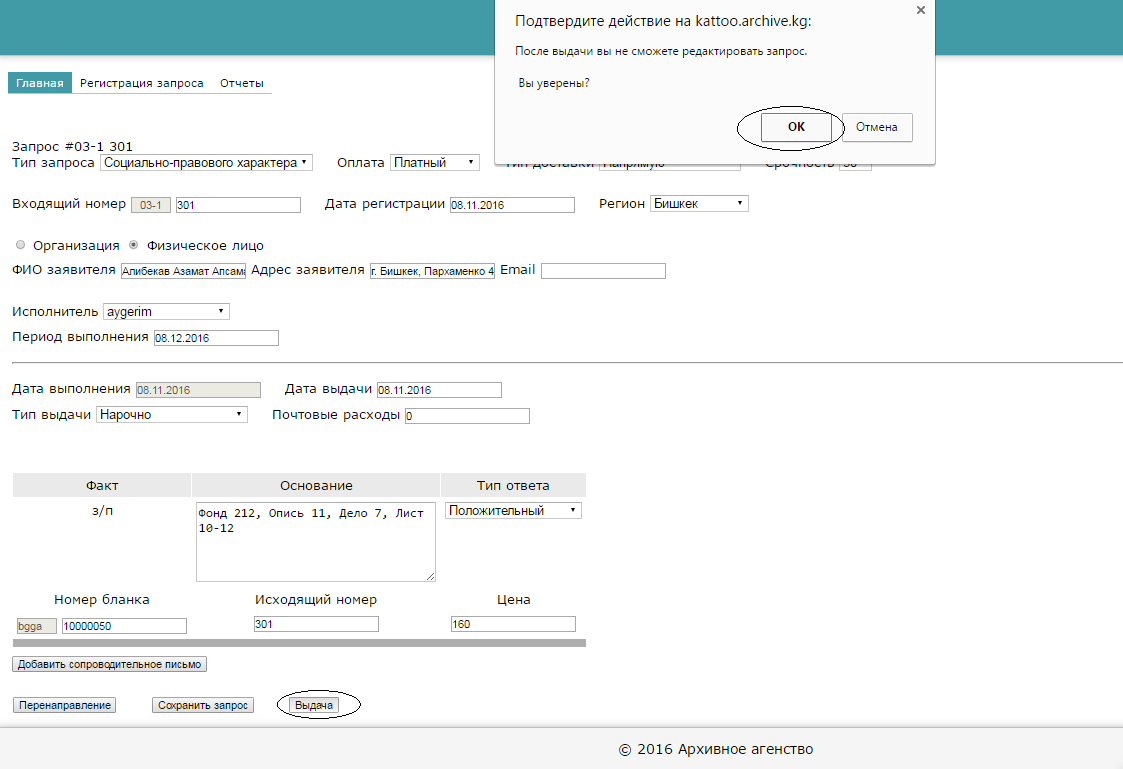
Выдача – при выдаче нужно подтвердить действие на http://kattoo. archive. kg:
«После выдачи вы не сможете редактировать запрос. Вы уверены?»
После нажатии кнопки ОК выдается бланк (рис.13).
