


Партнерка на США и Канаду по недвижимости, выплаты в крипто
- 30% recurring commission
- Выплаты в USDT
- Вывод каждую неделю
- Комиссия до 5 лет за каждого referral
Два способа создания «витража»
Для открытого урока была выбрана довольно простая картинка – просто чтобы продемонстрировать наглядно способы выполнения задания «витраж». При достаточной усидчивости, используя приемы, описанные в этом уроке, можно выполнить работу любой сложности.
Способ 1: использование инструмента «нож»
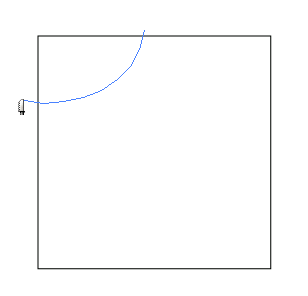
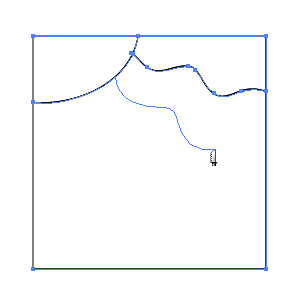
| 1) Рисуем квадрат или прямоугольник. 2) Используя инструмент Knife (Нож) нарезаем его на желаемые формы. Тут имеет значение владение мышкой – вести надо ровно и достаточно быстро, иначе линии получатся угловатыми, с большим количеством лишних опорных точек. Для проведения прямых линий рисуйте их при нажатой клавише [ALT]. | ||||
|
| ||||
| 3) Исправив недочеты, получаем практически готовый витраж: | ||||
Витраж готов: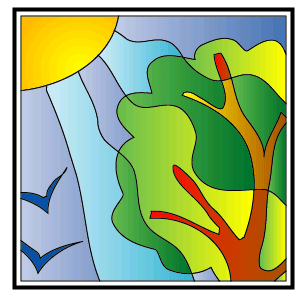
Это, наверное, самый быстрый способ выполнения данного задания. Но как видно из картинки, выглядит рисунок далеко не идеально, много неровных и грубых линий, упрощенных форм. Исправить это, конечно же, можно, но тут возникает сложность в том, что исправлять линии придется попарно, а при этом довольно сложно добиться их полного совпадения. Поэтому рассмотрим второй способ.
Способ 2: «перо» и Pathfinder
Этот способ можно условно разделить на 3 способа. Отличия в них незначительные, поэтому я не стала выделять их в отдельные способы.
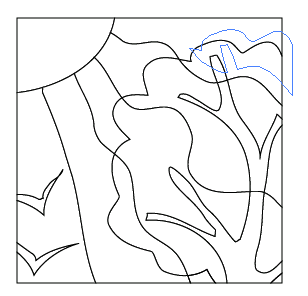
| 1) Начинаем все точно так же: рисуем прямоугольник; При этом каждую линию можно редактировать как в процессе рисования, так и по его завершении c помощью инструмента «пустая стрелка». А) «Прорезаем» им лежащий ниже квадрат при помощи палитры Pathfinder (функция Divide). Линии исчезают, а прямоугольник получается разрезанным на отдельные кусочки. | ||||
|
| ||||
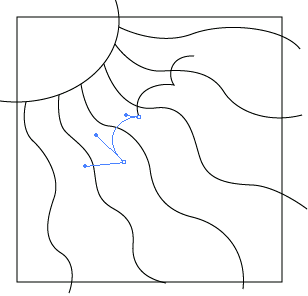
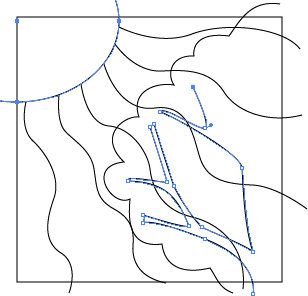
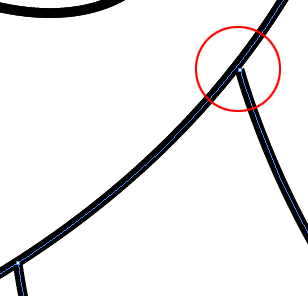
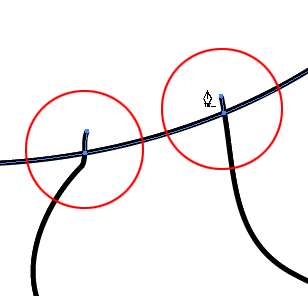
Тогда некоторые куски рисунка будут как бы объединены между собой. Исправляется это следующим способом:
- инструментом «пустая стрелка» смещаем опорные точки линий так, чтобы они пересекались;
- выделяем «объединенные куски»;
- применяем функцию Divide из палитры Pathfinder;
- разгруппировываем;
- убеждаемся, что все куски теперь отделены друг от друга.
Если куски по-прежнему не разделяются, проверяем пересечение линий еще раз и по необходимости повторяем операцию.
Б) Данный способ позволяет отделить контур витража от заливки, то есть сделать их независимыми и например залить контур градиентом. Для этого, перед тем как «прорезать» прямоугольник линиями, копируем их на отдельный слой, задаем нужную толщину, применяем функцию Edit>Path>Outline Stroke, после чего объединяем все линии в единый объект при помощи палитры Pathfinder. Так же к контуру аналогичным способом можно добавить и рамку. Слой с контуром должен находиться выше слоя с заливками.
Внимание! Если линий много, а компьютер не очень мощный, операция по объединению линий в единый объект может занять довольно много времени или даже привести к зависанию компьютера. |
В) Третий вариант – сначала объединить все линии в объект (не дублируя их в отдельный слой), а потом при помощи палитры Pathfinder прорезать ими прямоугольник. Тогда мы получим отдельные куски витража, расположенные на некотором расстоянии друг от друга. В этом случае можно сымитировать контуры, положив под витраж прямоугольник, залитый цветом, градиентом или Gradient Mesh.
3) Если все кусочки изображения отделяются друг от друга, приступаем к раскрашиванию. Тут все аналогично первому способу.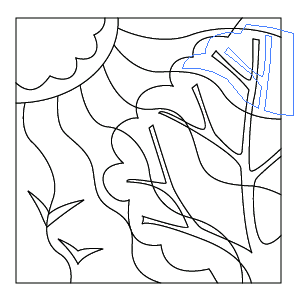
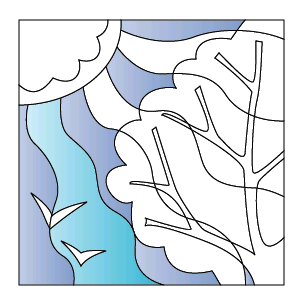
Витраж готов:
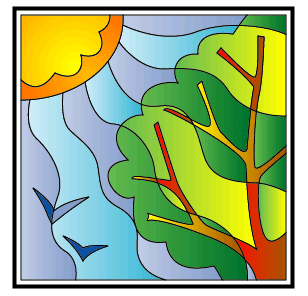
Как видите, в этом случае рисунок получился более детальным и аккуратным.
