


Партнерка на США и Канаду по недвижимости, выплаты в крипто
- 30% recurring commission
- Выплаты в USDT
- Вывод каждую неделю
- Комиссия до 5 лет за каждого referral
Руководство Пользователя
ООО "Внедренческий Центр Комплекс"
АИС «Параграф 3»
для образовательных учреждений
Программа
МЕНЕДЖЕР БАЗ ДАННЫХ
Руководство Пользователя
Санкт-Петербург
2011
В руководстве описывается приложение «Образовательное учреждение, здания, помещения» входящее в автоматизированную информационную систему управления АИС «Параграф» версии 3 (далее АИС «Параграф»).
Windows, Microsoft, Windows 95, Windows NT, Word, Excel, Access являются охраняемыми товарными знаками Microsoft Corporation. Все другие товарные знаки являются собственностью соответствующих фирм.
© ООО "Внедренческий Центр Комплекс", 2011
Все права защищены
Оглавление
Общие положения 4
Резервирование данных 4
Хранение данных 4
Запуск программы 5
Интерфейс программы 5
Резервирование данных 5
Стратегия резервирования 5
Создание резервной копии 6
Резервирование основных баз данных 6
Резервирование произвольных баз данных 7
Восстановление данных 9
Установка ключей и паролей 11
Смена пароля SYSDBA 11
Установка лицензионного ключа 12
Установка пароля пользователя admin 12
Общие положения
Программа «Менеджер баз данных» (далее - Программа), поставляемая в составе дистрибутива АИС «Параграф», позволяет резервировать и восстанавливать данные в АИС «Параграф», а так же управлять лицензионными ключами и административными паролями.
Программа устанавливается при инсталляции серверной части АИС «Параграф» на компьютер-сервер. Программа предназначена для использования администратором АИС «Параграф».
Резервирование данных
Для хранения данных АИС «Параграф» использует базы данных под управлением свободно распространяемого сервера управления базами данных (СУБД) FireBird.
База данных представляет собой файл на жестком диске компьютера. Файлом баз данных можно манипулировать так же, как и любым другим файлом – копировать, удалять, переименовывать и т. д.
ВАЖНО: создание резервной копии данных простым копированием файла может привести к частичной или полной потере информации.
При работе АИС «Параграф», клиентские приложения подключаются к базам данных. Копирование файла в тот момент, когда клиентское приложение изменяет данные может привести к потере информации и неработоспособности базы данных в целом.
Программа «Менеджер баз данных» позволяет корректно обрабатывать такие ситуации, используя для своей работы утилиту gbak из состава СУБД FireBird.
ВАЖНО: резервные копии баз данных следует хранить на съемных носителях (флэш-накопителях, CD(DVD)-дисках, переносных жестких дисках). Это позволяет восстановить информацию в случае выхода из строя компьютера-сервера и его жестких дисков.
Хранение данных
Для хранения информации используются базы данных:
- BASE. FDB – оперативная (основная) БД, содержит рабочие данные (имеет небольшой размер, необходимо частое резервное копирование) BIN. FDB – база рабочих файлов системы (резервное копирование не требуется) Полностью перезаписывается при обновлении. BLOB. FDB – база мультимедийной информации (документы, фото, картинки и т. п.) (частота резервного копирования зависит от интенсивности использования (внесения) такой информации в систему)
По умолчанию, базы данных расположены на жестком диске компьютера-сервера АИС «Параграф» в папке C:\Paragraf\DB\
Запуск программы
Запуск программы осуществляется через меню Пуск – Программы – Параграф – Сервер – Менеджер баз данных или при помощи ярлыка на рабочем столе.
Интерфейс программы
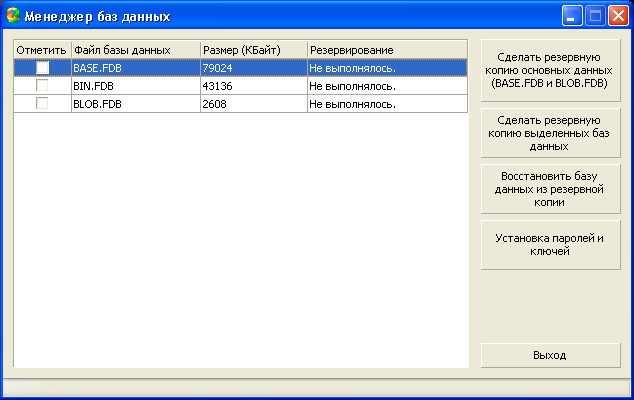
Рисунок 1
Интерфейс программы (Рисунок 1) содержит список баз данных, используемых в работе АИС «Параграф» с указанием их названия, размера в килобайтах и даты последнего резервирования при помощи программы.
В правой части программы расположены управляющие кнопки (Таблица 1).
Таблица 1
Управляющая кнопка | Назначение |
Сделать резервную копию основных данных (BASE. FDB и BLOB. FDB) | Резервирование данных |
Сделать резервную копию выделенных баз данных | |
Восстановить базу данных из резервной копии | Восстановление данных |
Установка паролей и ключей | Управление лицензионными ключами и административными паролями |
Выход | Выход из программы |
Резервирование данных
Стратегия резервирования
В зависимости от интенсивности и особенностей использования АИС «Параграф» в образовательном учреждении (ОУ) можно выбрать различную стратегию резервирования данных.
Для ее определения важно учитывать следующее:
- BASE. FDB – содержит основную вводимую информацию (данные об ОУ, сотрудниках, обучающихся, учебных планах, отметках). Чем чаще происходит резервирование этой базы данных, тем меньше информации придется восстанавливать вручную, в случае выхода из строя сервера АИС «Параграф». BLOB. FDB – содержит мультимедийную информацию больших объемов – образы документов, фотографии, файлы домашних заданий и т. д. Частота резервирования этой базы данных зависит от того, как часто подобная информация вносится в АИС «Параграф».
База данных BIN. FDB полностью перезаписывается в результате установки (обновления) серверной части АИС «Параграф» и легко может быть восстановлены путем обновления серверной части АИС «Параграф» до последней версии.
Для создания резервных копий необходимо знать пароль SYSDBA - учетной записи СУБД FireBird.
Создание резервной копии
Резервирование основных баз данных
Для создания резервных копий наиболее важных баз данных (BASE. FDB BLOB. FDB) необходимо выполнить следующие действия:
Нажать кнопку: «Сделать резервную копию основных данных (BASE. FDB и BLOB. FDB)» Выбрать каталог для сохранения файлов и нажать «ОК»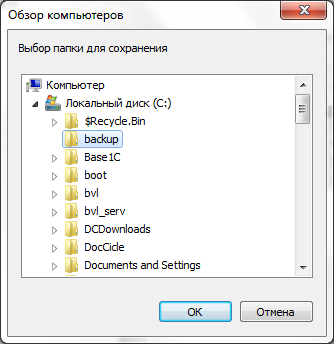
Рисунок 2
Ввести пароль для SYSDBA, административной учетной записи СУБД FireBird и нажать «Ввод»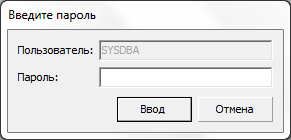
Рисунок 3
По умолчанию, этот пароль: masterkey
Настоятельно рекомендуется изменить пароль, так как он широко известен и это может стать угрозой для безопасности данных.
Если используется пароль по умолчанию, программа предложит его сменить.
ВАЖНО: Настоятельно рекомендуется обеспечить сохранность пароля учетной записи SYSDBA. Восстановить или изменить его средствами программы – невозможно!
Дождаться завершения создания резервных копий баз данных и закрыть окно кнопкой «Готово»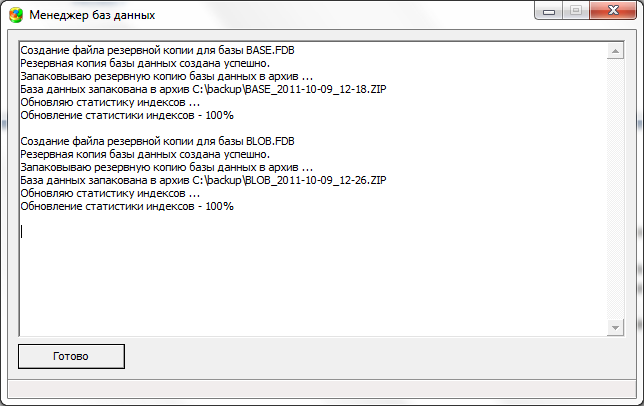
Рисунок 4
Резервирование произвольных баз данных
Для создания резервных копий одной или нескольких баз данных из числа, баз данных используемых в работе АИС «Параграф» следует воспользоваться кнопкой «Сделать резервную копию выделенных баз данных». Для этого необходимо:
Отметить базы данных, которые будут резервироваться, установив чек-бокс в столбце «Отметить»
Рисунок 5
Двойной щелчок по названию столбца установит (или снимет) чек-боксы для всех баз данных из списка.
Если нет ни одного установленного чек-бокса, программа сделает резервную копию одной базы данных, строка которой выделена в таблице.
Нажать кнопку «Сделать резервную копию выделенных баз данных» Выбрать каталог для сохранения и нажать «ОК»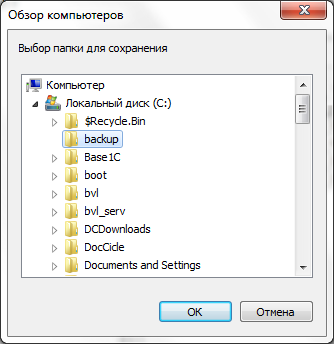
Рисунок 6
Ввести пароль для SYSDBA, административной учетной записи СУБД FireBird и нажать «Ввод»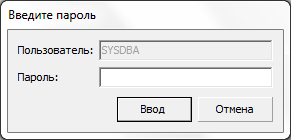
Рисунок 7
По умолчанию, этот пароль: masterkey
Настоятельно рекомендуется изменить пароль, так как он широко известен и это может стать угрозой для безопасности данных.
Если используется пароль по умолчанию, программа предложит его сменить.
ВАЖНО: Настоятельно рекомендуется обеспечить сохранность пароля учетной записи SYSDBA. Восстановить или изменить его средствами программы – невозможно!
Дождаться завершения создания резервных копий баз данных и закрыть окно кнопкой «Готово»По завершении резервирования, программа создаст в указанном каталоге файл(ы). Название файла с резервной копией содержит название базы данных, дату и время резервирования.
Восстановление данных
Для восстановления баз данных из резервных копий необходимо знать пароль SYSDBA - учетной записи СУБД FireBird.
Для восстановления одной базы данных необходимо:
Нажать кнопку «Восстановить базу данных из резервной копии» Указать файл, содержащий резервную копию базы данных и нажать «Открыть»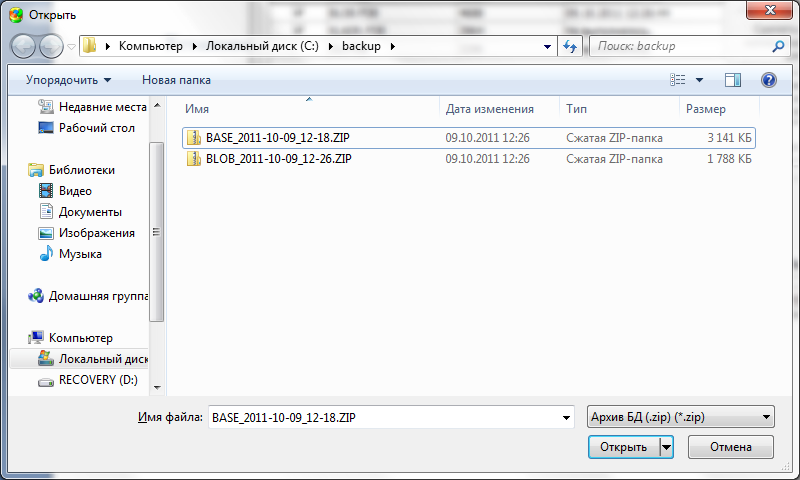
Рисунок 8
Проверить свой выбор. Если он сделан правильно, подтвердить восстановление базы данных, нажав «Да»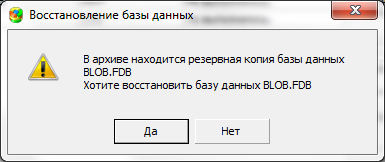
Рисунок 9
Ввести пароль для SYSDBA, административной учетной записи СУБД FireBird и нажать «Ввод»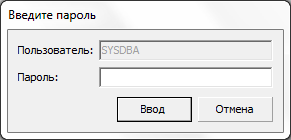
Рисунок 10
Дождаться восстановления базы данных и закрыть окно кнопкой «Готово».Если из резервной копии восстанавливалась база данных BASE. FDB, программа сообщит версию восстановленной базы данных.
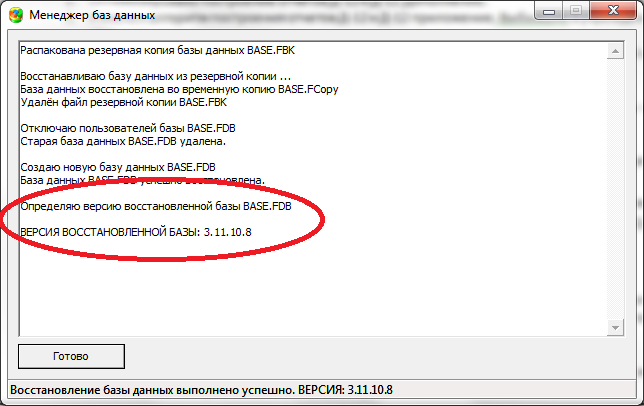
Рисунок 11
ВАЖНО: приложения АИС «Параграф» содержатся в базе данных BIN. FDB. Если версия приложений отличается от версии восстановленной BASE. FDB, это может привести к неработоспособности АИС «Параграф» и возникновению ошибок в данных. В этом случае настоятельно рекомендуется установить обновление серверной части АИС «Параграф» последней версии.
Установка ключей и паролей
Кнопка «Установка паролей и ключей» отображает интерфейс администратора, который позволяет:
- Сменить пароль SYSDBA Установить новый лицензионный ключ Установить пароль пользователя admin
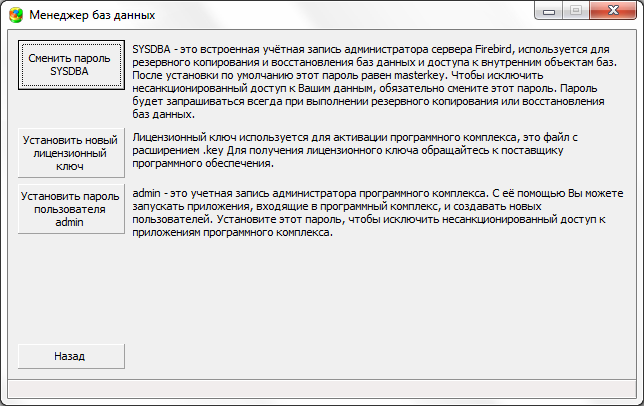
Рисунок 12
Смена пароля SYSDBA
В СУБД FireBird существует встроенная административная учетная запись SYSDBA, обладающая неограниченными правами. Настоятельно рекомендуется изменить пароль для этой учетной сразу же после установки СУБД FireBird (серверной части АИС «Параграф») на компьютер и обеспечить его сохранность.
Пароль для учетной записи SYSDBA можно изменить при помощи программы «Менеджер баз данных», для этого необходимо:
Нажать кнопку «Сменить пароль SYSDBA» Ввести действующий пароль и нажать «Ввод»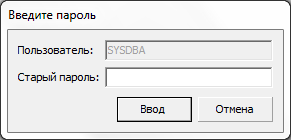
Рисунок 13
Дважды ввести новый пароль и нажать «Ввод»
Рисунок 14
Установка лицензионного ключа
ВАЖНО: Эта процедура должна выполняться ОДНОКРАТНО! Лицензионный ключ задает диапазон уникальных идентификаторов объектов, содержащихся в базе данных. Установка нового лицензионного ключа поверх предыдущего, может привести к неработоспособности АИС «Параграф».
Для установки ключа необходимо:
Нажать кнопку «Установить новый лицензионный ключ» Указать расположение файла лицензионного ключа (с расширением *.key) на диске.Установка пароля пользователя admin
ВАЖНО: учетная запись для пользователя АИС «Параграф» admin, по умолчанию обладает административными правами и не имеет пароля. Рекомендуем задать пароль для этой учетной записи сразу после установки АИС «Параграф».
Для смены пароля учетной записи admin необходимо:
Нажать кнопку «Установить пароль пользователя admin». Дважды ввести новый пароль (не менее 6 символов) и нажать «Ввод».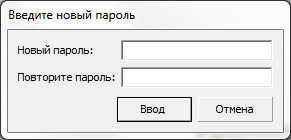
Рисунок 15
