

Партнерка на США и Канаду по недвижимости, выплаты в крипто
- 30% recurring commission
- Выплаты в USDT
- Вывод каждую неделю
- Комиссия до 5 лет за каждого referral
Настройка и проверка настроек всей VPN-сети соединения типа "клиент-сервер".
Выявили ли вы конфликт IP-адресов? Если да, то смогли ли вы устранить эту неполадку?
Ваш ответ:
Выявил и устранил Выявил, но НЕ устранил Не выявил
Что потребуется для настройки сети:
Со стороны серверной части:
- Серверное устройство (компьютер диспетчерской) Коммутатор Порт для подключения см. пункт 3.1.1
Со стороны клиентской части:
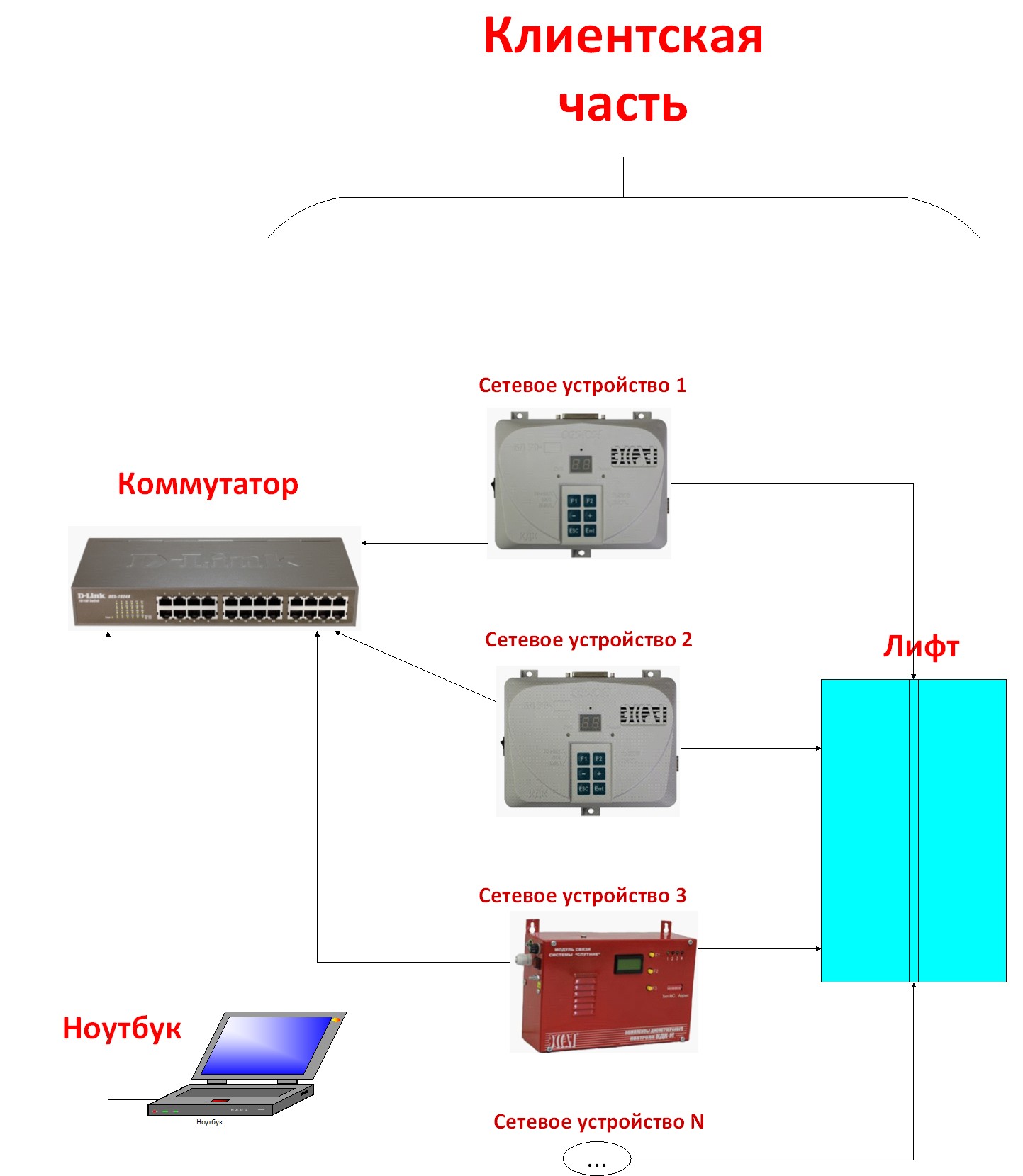
- Клиентское устройство (лифтовый блок, модуль связи и т. д.) Коммутатор Ноутбук (для установки и диагностики настроек сети) IP-адрес сервера Порт для подключения, такой же, как у сервера см. пункт 6.1.1
Коммутатор диспетчерской (серверная часть)
1. Подключение коммутатора
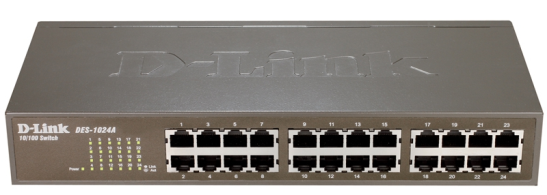
Сначала подключите коммутатор к блоку питания, а блок питания в свою очередь – через розетку к электропитанию.
Серверная часть (компьютер диспетчерской)
2. Настройка серверной части
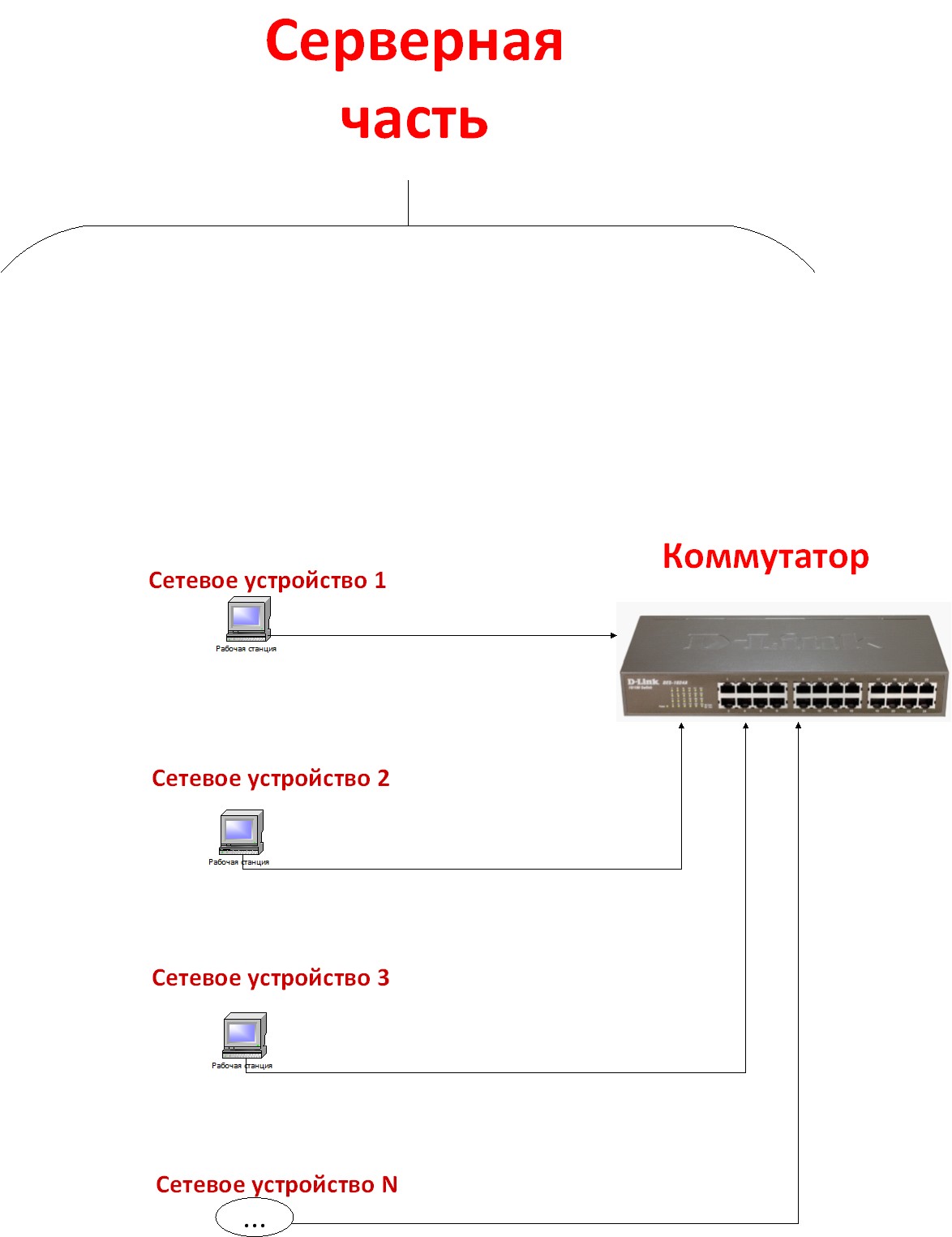
2.1 Настройка сетевого оборудования
Подключите устройства к коммутатору. Далее следует настроить сетевое оборудование. Если сеть уже была настроена ранееё то все настройки уточните у системного администратора. Если сети не было, то задаем настройки оборудования, учитывая все правила в пункте 2.1
2.1.1
Правила назначение локальных IP-адресов, масок подсети и имени порта
- Локальные IP-адреса обязательно должны быть различны для каждого устройства. Задавать эти адреса лучше всего следующим образом: "192.168.0.2" или "192.168.1.2", "192.168.0.3" и т. д. Первые две цифры (192.168.x. x) всегда остаются неизменными, третья цифра должна быть одинаковой на всех устройствах, которые видны в одной сети, а последняя цифра должна быть уникальна для каждого устройства. Для серверной части используйте IP-адреса в диапазон от 192.168.x.1 до 192.168.x.127
- Маску подсети всегда указывайте 255.255.255.0
- Номер порта задавайте в диапазоне от 1025 до 65535. Номер порта не должен совпадать ни с одним номером порта других программ, т. е. он должен быть уникальным.
Пример:
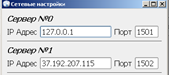
2.1.2
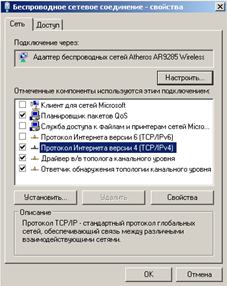
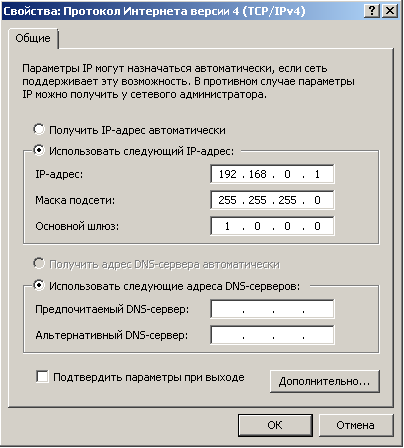
Зайдите в Панель управления найдите Подключение по локальной сети, щёлкните правой кнопкой мыши по значку, затем нажмите Свойства. В списке компонентов выделите Протокол Интернета (TCP/IP) и ниже нажмите на кнопку Свойства
В окне Свойства: Протокол Интернета (TCP/IP) поставьте галочку Использовать следующий IP-адрес и пропишите следующие данные:
IP-адрес: 192.168.0.1
Маска подсети: 255.255.255.0
Основной шлюз: 1.0.0.0
Диапазон свободных IP-адресов уточните у системного администратора. Основной шлюз в данном случае не имеет значение, так как устройства подключены через коммутатор
2.1.5
Настройка брандмауэра
Для того, чтобы не блокировалась передача данных по нужному вам порту, следует указать Правило (или по-другому исключение) для брандмауэра. Для этого зайдите в Брандмауэр Windows, и, в дополнительных параметрах следует создать правило (исключение) для входящих подключений с номером порта по которому вы хотите разрешить подключение.
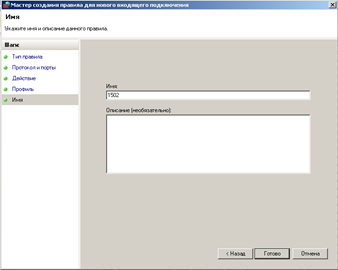
Пример создания правила на порт 1502:
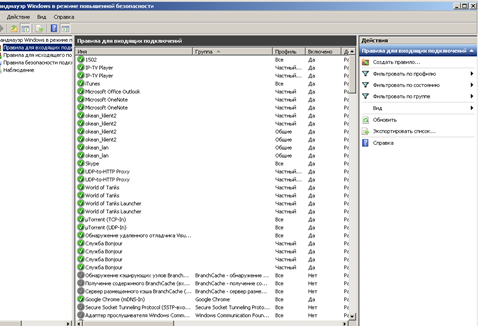
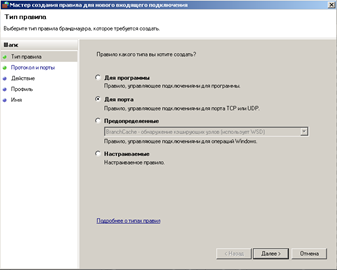
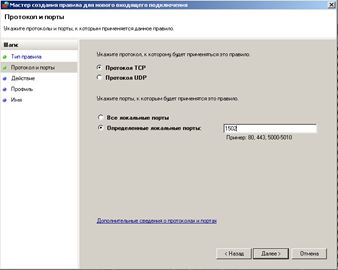
Жмём несколько раз Далее и прописываем имя порта
2.2
Проверяем, верно ли заданы параметры ноутбука
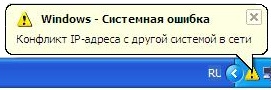
Если на подключении к локальной сети стоит восклицательный знак, а также возможно периодически появляется сообщение "конфликт IP-адресов Windows"
То, соответственно, появился конфликт ip-адресов, находим причину и устраняем ее.
Если системное устройство не показывает конфликт IP-адресов, то переходите на пункт 2.3
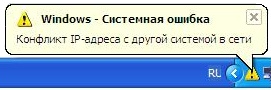
В случае конфликта IP-адресов снова переходите на настройку оборудования см. пункт 2.1, а далее идите на пункт 2.3.
2.3
Проверяем, верно ли заданы параметры устройств локальной сети
Зайдите в меню Пуск, наберите в поиске cmd и запустите командную строку от имени администратора. Наберите в командной строке "ping IP-адрес_устройства" и по очереди проверяйте IP-адрес каждого устройства в сети. Потерянных пакетов у каждого устройства быть не должно, иначе настройки были заданы неверно.
Например:
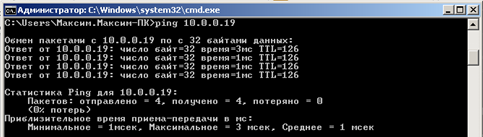
Если у какого-то устройства были потерянные пакеты, то переходите на пункт 2.1 для задания новых настроек, либо вообще отключите устройство.
Коммутатор на лифте (клиентская часть)
3. Подключение коммутатора
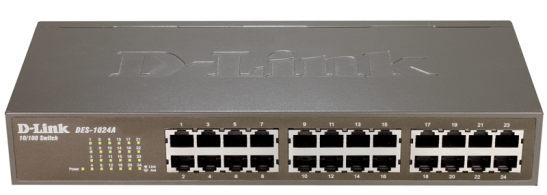
Сначала подключите коммутатор к блоку питания, а блок питания в свою очередь – через розетку к электропитанию.
Клиентская часть
4. Настройка клиентской части
4.1
Настройка сетевого оборудования
Подключите устройства к коммутатору. Далее следует задать настройки сетевому оборудованию, следуя всем правилам в пункте 4.1.
4.1.1
Правила назначение локальных IP-адресов, масок подсети и имени порта
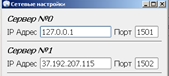
- Локальные IP-адреса обязательно должны быть различны для каждого устройства. Задавать эти адреса лучше всего следующим образом: "192.168.0.2" или "192.168.1.2", "192.168.0.3" и т. д. Первые две цифры (192.168.x. x) всегда остаются неизменными, третья цифра должна быть одинаковой на всех устройствах, которые видны в одной сети, а последняя цифра должна быть уникальна для каждого устройства. Для клиентской части используйте IP-адреса в диапазон от 192.168.x.128 до 192.168.x.255 Маску подсети всегда указывайте 255.255.255.0
- Имя порта задавайте в диапазоне от 1025 до 65535. Для устройства на лифте имя порта указываем такое же, как у сервера.
Пример:
4.1.2
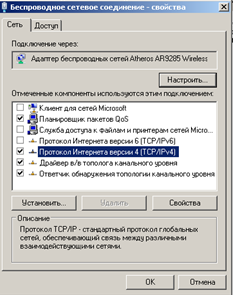
Зайдите в Панель управления, найдите Подключение по локальной сети, щёлкните правой кнопкой мыши по значку, затем нажмите Свойства. В списке компонентов выделите Протокол Интернета (TCP/IP) и ниже нажмите на кнопку Свойства
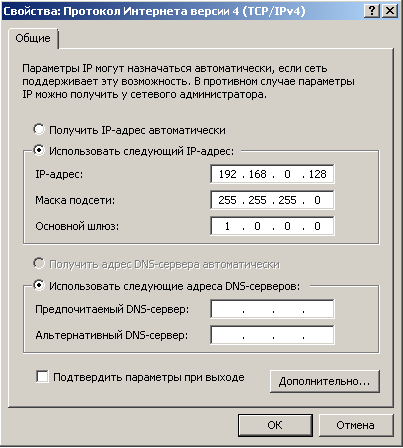
В окне Свойства: Протокол Интернета (TCP/IP) поставьте галочку Использовать следующий IP-адрес и пропишите следующие данные:
IP-адрес: 192.168.0.128
Маска подсети: 255.255.255.0
Основной шлюз: 1.0.0.0
Диапазон свободных IP-адресов уточните у системного администратора. Основной шлюз в данном случае не имеет значение, так как устройства подключены через коммутатор
4.2 Что делать, если связь с устройством на сервере не установлена
4.2.1
Проверяем настройки локальной сети
Если на подключении к локальной сети стоит восклицательный знак, а также возможно периодически появляется сообщение "конфликт IP-адресов Windows"
То, соответственно, появился конфликт ip-адресов, находим причину и устраняем ее.
Если ноутбук не показывает конфликт IP-адресов, то переходите на пункт 4.2.2
В меню Пуск наберите в поиске cmd и запустите командную строку от имени администратора. Наберите в командной строке netsh interface ip show config. Эта команда показывает текущие настройки TCP/IP. Вы увидите текущий IP-адрес, маску подсети.
Пример: текущий IP-адрес 10.0.0.19, маска подсети: 255.255.255.0
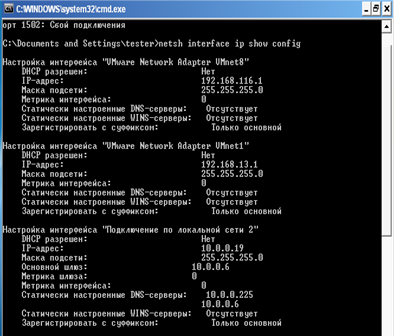
После того, как вы узнали свои сетевые параметры, в случае конфликта IP-адресов снова переходите на настройку оборудования см. пункт 4.1, а далее идите на пункт 4.2.2
4.2.2
Чтобы проверить, верно ли заданы параметры устройств локальной сети
Зайдите в меню Пуск, наберите в поиске cmd и запустите командную строку от имени администратора. Наберите в командной строке "ping IP-адрес_устройства" и по очереди проверяйте IP-адрес каждого устройства в сети. Потерянных пакетов у каждого устройства быть не должно, иначе настройки были заданы неверно.
Например:
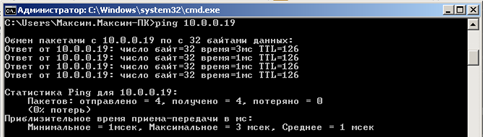
Если у какого-то устройства были потерянные пакеты, то переходите на пункт 4.1 для задания новых настроек, либо вообще отключите устройств
4.3 Проверяем, есть ли у компьютера права на подключения к серверу
Прежде всего, надо установить клиент Telnet или просто убедиться, что он установлен.
Установка клиента Telnet :
В меню Пуск выберите пункт Панель управления. В окне Панель управления выберите элемент Программы. Нажмите Включение или отключение компонентов Windows. В списке Компоненты Windows поставьте галочку рядом с Клиент Telnet, а затем нажмите кнопку ОКДалее зайдите в командную строку, для этого нажмите "Пуск", наберите в поиске "cmd" и запустите от имени администратора.
В командной строке наберите “telnet IP_адрес_сервера порт” ( Нужный вам IP адрес сервера и порт вы должны знать сами ).
Если выводится сообщение об ошибке, значит, у ноутбука нет прав подключения к серверу

В таком случае следует проверить правильность заданной маски подсети, как настроить маску подсети см. в пункте 4.1
Если связь ноутбука с сервером установлена:

В этом случае проверьте, установлено ли подключение клиентского устройства к серверу согласно документации клиентского устройства.
5. Если вы задали все настройки, проверили каждый пункт согласно инструкции, но соединение клиентского устройства с сервером так и не произошло, заполните приложенную анкету и присылайте по адресу *****@***ru
