


Партнерка на США и Канаду по недвижимости, выплаты в крипто
- 30% recurring commission
- Выплаты в USDT
- Вывод каждую неделю
- Комиссия до 5 лет за каждого referral
Мастер-класс
«Языковой портфолио ученика»
,
учитель английского языка
МОУ «Гимназия № 6»
города Губкина Белгородской области
*****@***ru
Занятие № 4
«Filamentality»
(Модуль № 4. «Программа – оболочка "Filamentality”»)
Цель занятия: составить список источников для дальнейшей работы по теме курса.
Введение
Уважаемые участники Мастер-класса!
Все чаще на уроках мы используем творческие задания (составить кроссворд, подготовить презентацию или проект по теме, выполнить словарную работу и т. д.).
Такие же задания мы предлагаем ученикам в виде домашнего.
Предлагаю сегодня познакомиться программой – оболочкой, которая в режиме on-line позволяет создавать задания с использованием ресурсов сети Интернет и размещать их на образовательном портале Knowledge Network Explorer. (http://www. kn. или http://www. kn. ).
Программа – оболочка называется "Filamentality". Оно образованно от английских слов "filament" - нить, волокно и "mentality" - ум, интеллект, умственное развитие, что символизирует творческое использование ресурсов интернета в образовательных целях.
Основные типы заданий представлены в таблице. Они расположены в порядке возрастания сложности их составления: от поиска фактической информации (1-3) до работы с материалом, требующим глубокого анализа и выработки собственной позиции по изучаемой проблеме (4-5).
Работа с "Filamentality" требует предварительной подготовки: необходимо выбрать тип задания, подобрать необходимые ресурсы интернета и создать в текстовом редакторе файл со списком ссылок на подобранные веб-страницы, краткими аннотациями веб-страниц, вопросами, заданиями, инструкциями, текстами введения и заключения задания.
№ | Название | Задание | Подготовка материалов | Примеры выполнения заданий (Six Paths to China - http://www. kn. /wired/China/) | |
1 | Hotlist | Список ссылок | Изучение темы на основе аннотированного списка ссылок. | Список ссылок с названиями сайтов и краткими аннотациями. | China on the Net - http://www. kn. /wired/China/hotlist. html |
2 | Scrapbook | Мультимедийная коллекция | Создание коллекции мультимедийных материалов по определенной теме на основе аннотированного списка ссылок на мультимедийные ресурсы. | Список ссылок на мультимедийные ресурсы с названиями сайтов и краткими аннотациями. | Exploring China - http://www. kn. /wired/China/scrapbook. html |
3 | Treasure Hunt | Поиск сокровищ | Поиск информации, позволяющей ответить на вопросы фактического характера по изучаемой теме. | Список ссылок, вопросов по изучаемой теме, ответ на которые можно найти на предлагаемых сайтах (один вопрос по каждому ресурсу); обобщающий вопрос по теме, на который можно ответить после работы со всеми предложенными ресурсами. | The Treasures of China - http://www. kn. /wired/China/chinahunt. html |
4 | Subject Sampler | Коллекция примеров | Личностно-ориентированные задания по изучаемой теме. | Список ссылок, вопросы и задания к каждой ссылке - как минимум один вопрос к каждой ссылке должен соотноситься с личным опытом и представлениями ученика и предполагать выражение собственного мнения. | My China - http://www. kn. /wired/China/sampler. html |
5 | Webquest | Веб-квест | Проблемное задание с элементами ролевой игры. | Проблемная задача; список ролей, позволяющих представить различные взгляды на проблему; список ссылок (общие ресурсы для всех участников, ресурсы для каждой роли), инструкции для каждой роли, при необходимости - адрес эксперта. | Searching for China - http://www. kn. /wired/China/index. html#fullquest |
Структура заданий
Структура каждого задания представлена в шаблоне, который включает необходимые поля для заполнения и примерные тексты отдельных разделов.
Веб-страница задания включает следующие разделы:
Тема задания - например, "Портфолио", "Мастер-класс" и т. п.
Тип задания - вводится автоматически при выборе типа задания.
Сведения об авторе - вводятся при выборе задания и, как правило, включают имя, фамилию и адрес электронной почты автора, название учебного заведения.
Введение - общая инструкция по выполнению задания. Предложенный примерный текст введения можно изменить в соответствии с выбранной темой и целью задания.
Основная часть (ссылки, аннотации к ссылкам, вопросы и задания) - содержание основной части варьируется в зависимости от типа задания.
Заключение (необязательный раздел) - описание ожидаемого итога обучения.
Обсуждение материалов, в том числе и работ участников, будет проводиться на форуме.
Надеюсь на совместную плодотворную работу!
Практическая часть
Задание № 1
Познакомиться с материалами модуля «Программа – оболочка "Filamentality"» (Модуль 4)Задание № 2 «A Hotlist on English Language Portfolio» / Список ссылок по использованию языкового портфолио
2.1 Search the Internet to find necessary information about English Language Portfolio. (Найдите в сети Интернет необходимую информацию, посвященную портфолио.)
2.2 Create your own hotlist of Internet resources on Portfolio. (Составьте свой список ссылок)
2.3 Используя возможности программы – оболочки Filamentality, составьте список ресурсов по теме Мастер-класса.
Возможный вариант выполнения задания можно посмотреть по адресу: http://www. kn. /wired/fil/pages/listlanguageel. html
An Internet Hotlist on Language Portfolio Resources
created by Elena Babina
Gymnasia # 6, Gubkin
2.4 На соответствующей странице форума Мастер-класса укажите адрес выполнения задания.
Результаты выполнения задания 2 представьте в соответствующий раздел библиотеки Мастер-класса.
Примечание:
Выполненные задания готовятся в doc-формате (Word 6/95, 97, 2000, 2002 (XP).), архивируется при необходимости в zip или rar-формат.
Имена doc-файла и zip-файла должны совпадать и состоять из фамилии латинскими буквами и номера выполненного занятия, например: Petrova_4.
Текст задания оформляется шрифтом Times New Roman, кегль 12; поля: по 2 см - верхнее и нижнее; 3 см - слева, 1 см – справа; абзацный отступ – 1 см.
На странице форума выполните рефлексию своей деятельности по выполнению заданий и ответьте на вопрос:
- Какой Ваш главный результат занятия, благодаря чему он достигнут?
Свои вопросы и пожелания также можно отставить на форуме.
Удачи!
С пожеланиями успеха,
Елена Ивановна Бабина
*****@***ru
Модуль № 4. «Программа – оболочка "Filamentality”»
Создание заданий
Задания создаются в режиме on-line и размещаются на портале Knowledge Network Explorer.
Если в задание необходимо внести какие-либо изменения, его можно сохранить и разместить в интернете после доработки.
Подготовленные задания хранятся на портале в течение года.
В любой момент можно внести необходимые изменения и дополнения, при этом происходит автоматическое обновление даты и продлевается срок размещения задания на сайте.
Веб-страницы заданий создаются в несколько этапов:
Ввод ссылок ("Add links"). Редактирование задания ("Spin … "). Просмотр и размещение задания в интернете. ("Your page is on the Web").Последовательность работы:
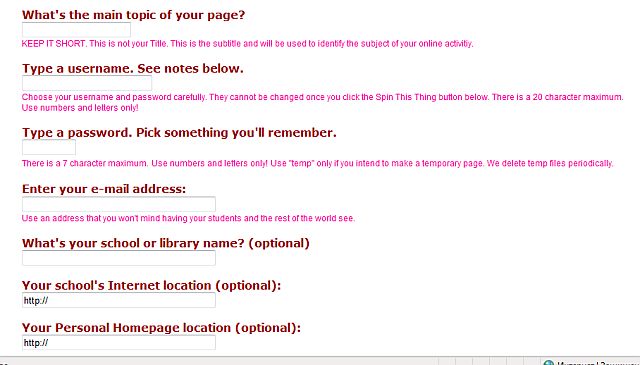
Открыть страницу Filamentality http://www. kn. /wired/fil/index. html на портале Knowledge Network Explorer. Выбрать пункт меню "Новое задание" (Start a New Page). Ввести запрашиваемую на странице информацию:- тема
- логин (не более 20 символов)
- пароль (не более 7 символов)
- электронный адрес
- название Вашего образовательного учреждения (необязательно)
- веб – страница Вашего образовательного учреждения (необязательно)
- Ваша личная веб - страница (необязательно)
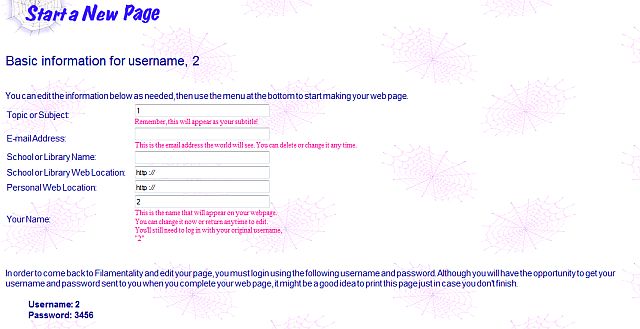
! Обязательно сохраните свою информацию!
Выбрать в меню тип задания (внизу страницы под внесенными Вами данными).
- ссылки (страница "Add links"), вопросы, инструкции, комментарии (страница "Let's spin a … ").
- адрес веб-страницы; задание в том виде, в котором оно будет представлено на веб-странице; варианты дальнейших действий.
Для сохранения адреса страницы задания можно:
- скопировать адрес в текстовый файл, сохранить файл страницы ""Your page is on the Web", сделать закладку в веб-браузере "Добавить в Избранное".
