

Партнерка на США и Канаду по недвижимости, выплаты в крипто
- 30% recurring commission
- Выплаты в USDT
- Вывод каждую неделю
- Комиссия до 5 лет за каждого referral
Типы диаграмм
1. Гистограмма
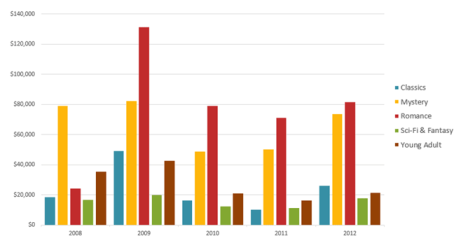
Гистограмма – это один из наиболее распространенных типов диаграмм, при котором для представления данных используются вертикальные столбцы. Их можно применять в самых различных ситуациях, но чаще всего они используются для сравнения значений.
2. График
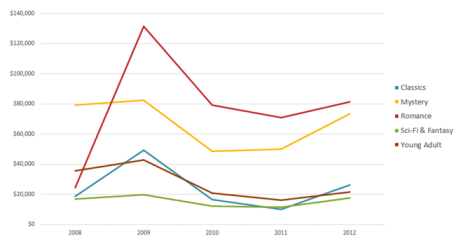
Графики, наряду с гистограммами, также очень популярны. Графики идеальны в отображении изменения непрерывных данных, а также для демонстрации трендов. Точки на графике соединяются линиями, позволяя увидеть динамику с течением времени.
3. Круговые диаграммы
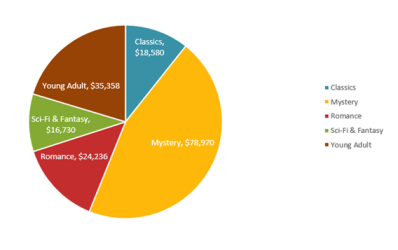
Круговые диаграммы подходят для демонстрации пропорций, т. е. части чего-то относительно целого. Каждое значение представлено в виде доли (сектора) от суммы всех значений (круга). Круговая диаграмма строится для одного ряда данных и используется в случае, когда нужно сравнить данные друг с другом.
Значения, используемые для построения круговой диаграммы, должны быть положительными. В противном случае Excel преобразует их в положительные, автоматически отбросив знак "минус".
4. Линейчатая диаграмма

Линейчатые диаграммы – это гистограммы, повернутые на 90 градусов, т. е. для представления информации используются не вертикальные столбцы, а горизонтальные.
5. Диаграммы с областями
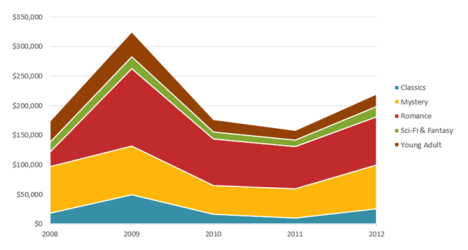
Диаграммы с областями очень похожи на графики, за исключением того, что области под линиями заполнены цветом для лучшей визуализации.
6. Поверхностные диаграммы
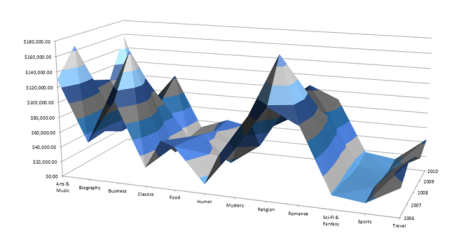
Поверхностные диаграммы в Excel позволяют представить информацию в виде 3D перспективы. Лучше всего эти диаграммы подходят для больших объемов данных, чтобы видеть сразу весь спектр информации.
Элементы диаграмм
Диаграммы в Excel содержат 5 основных элементов:
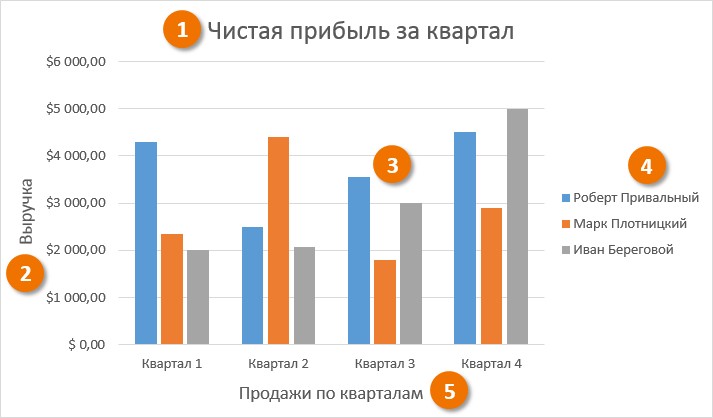
Важное отличие Excel 2013-2016 от 2010:
Функции вкладки Макет выполняет иконка Элементы диаграммы (Chart Elements), располагающаяся возле правого верхнего угла диаграммы.

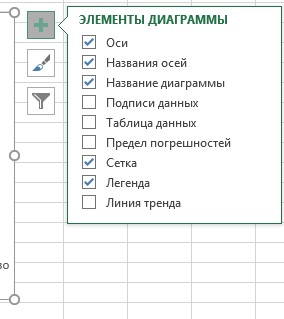
Данные для практики:
Растворимость веществ в г на 100г воды при различных температурах:
KH5С4O6 | NH3 | HCl | |
0 | 32 | 1176 | 525 |
20 | 57 | 702 | 440 |
40 | 131 | 405 | 390 |
60 | 240 | 214 | 340 |
Как построить диаграмму в Excel
Выделите ячейки, на основе которых Вы хотите построить диаграмму, включая заголовки столбцов и названия строк. Эти ячейки являются источником данных для диаграммы. На вкладке Вставка (Insert) в разделе Диаграммы (Charts) выберите, например, Линейчатая с группировкой.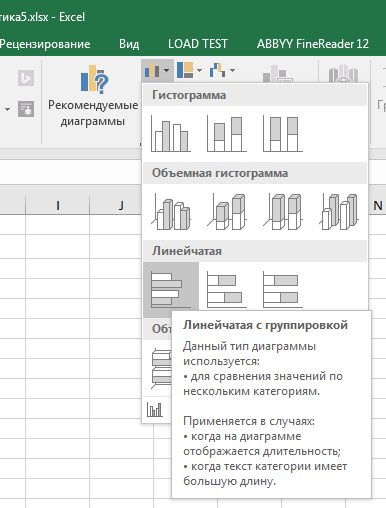
Результат:
Вставьте полученную диаграмму.
Изменение типа диаграммы
Выбранный первоначально тип диаграммы можно без труда изменить на любом этапе работы. Для этого:
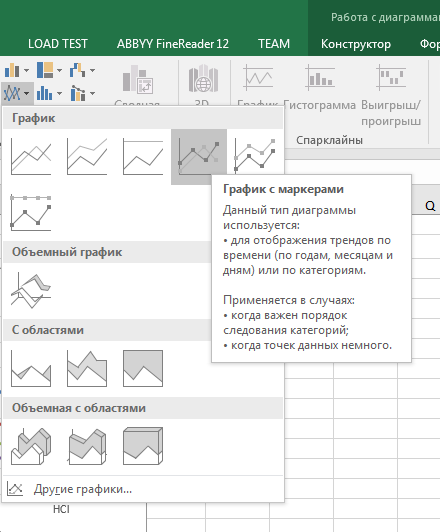
Результат:
Вставьте полученную диаграмму.
Как поменять местами строки и столбцы
Чтобы переместить на горизонтальную ось названия веществ, показанные первоначально вдоль вертикальной оси, выполните следующие действия:
Выделите диаграмму. На Ленте появится группа вкладок Работа с диаграммами (Chart Tools). На вкладке Конструктор (Design) нажмите Строка/Столбец (Switch Row/Column).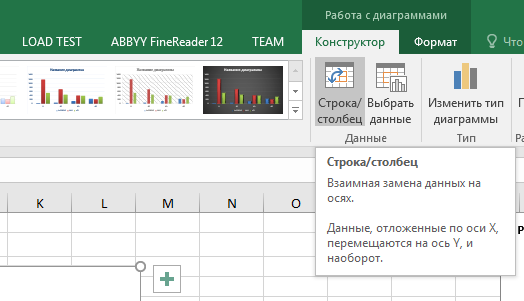
Результат:
Вставьте полученную диаграмму.
Поменяйте ещё раз тип диаграммы. В этот раз выберите Гистограмма с группировкой.
Вставьте полученную диаграмму.
Название диаграммы
В Excel 2013 и Excel 2016 при создании диаграммы в её названии автоматически вставляется текст "Название диаграммы". Чтобы изменить этот текст, выделите его и введите свой вариант названия.
Если по каким-то причинам название автоматически не добавлено, выделите диаграмму -> Работа с диаграммами (Chart Tools). Откройте вкладку Конструктор (Design) и нажмите Добавить элемент диаграммы (Add Chart Element) > Название диаграммы (Chart Title) > выберите расположение названия.

Придумайте и введите название диаграммы, отражающее содержание.
Результат:
Вставьте полученную диаграмму.
Положение легенды
По умолчанию легенда размещается в нижней части диаграммы. Чтобы изменить положение: выделите диаграмму, откройте вкладку Конструктор (Design), нажмите Добавить элемент диаграммы (Add Chart Element) > Легенда (Legend) и выберите новую позицию для легенды. Чтобы удалить легенду, нажмите Нет (None).
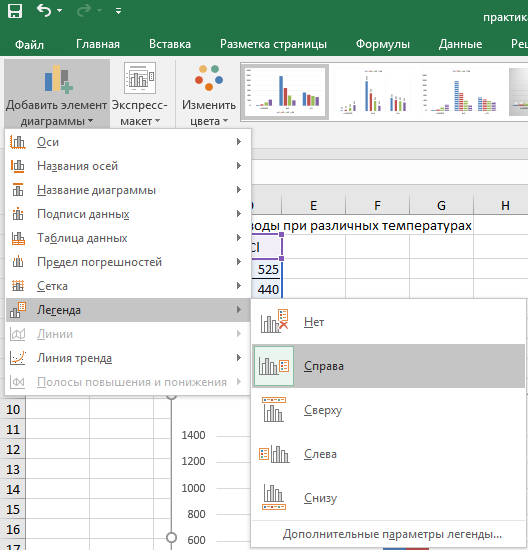
Либо нажмите иконку Элементы диаграммы (Chart Elements) возле правого верхнего угла диаграммы, выберите Легенда и в меню справа выберите нужное положение.

Результат:
Вставьте полученную диаграмму.
Подписи осей
Иногда бывает так, что Excel некорректно определил данные, которые будут показаны на осях X и Y. Для того чтобы это изменить, кликните по иконке Элементы диаграммы (Chart Elements), затем нажмите стрелку в строке Оси (Axes) и отметьте галочкой те оси, которые нужно показать, или уберите галочку рядом с теми, которые нужно скрыть.

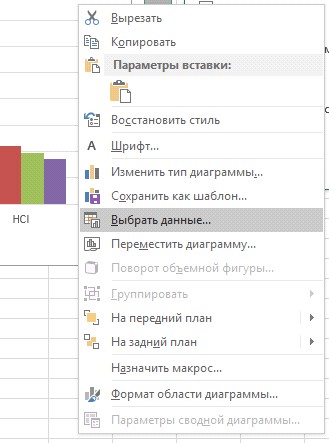
Если требуется изменить подписи оси, в контекстном меню диаграммы кликните Выбрать данные.
В появившемся окне можно изменить существующие подписи или добавить новые. Для этого в поле Подписи горизонтальной оси (категории) нажмите кнопку Изменить.
В поле Диапазон подписей оси введите через точку с запятой и без «=» подписи, которые хотите использовать.
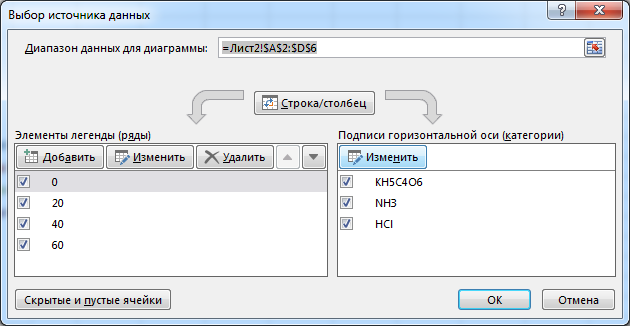
Измените подписи оси с формулами веществ на названия этих веществ и вставьте полученную диаграмму.
Названия осей
Важной частью грамотно построенной диаграммы являются названия осей. Для их добавления выделите диаграмму, нажмите по иконке Элементы диаграммы и поставьте галочку в строке Названия осей.
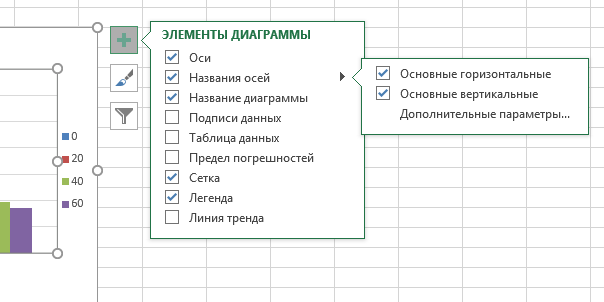
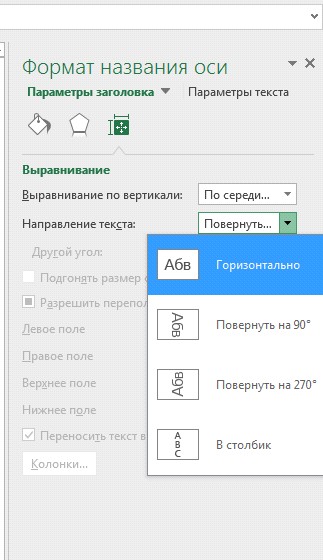
Обычно названия осей помешают ближе к границам, чтобы они не загромождали основную часть.
Также важно располагать их так, чтобы они были легко читаемые. К примеру, очень неудобно, когда название оси повёрнуто на 90 градусов. Чтобы этого избежать, выберите Дополнительные параметры, далее в Формате названия оси выберите вкладку Размер и свойства и установите горизонтальное направление текста.
Добавьте к диаграмме разумные названия осей. Для числовых подписей принято указывать единицы измерения.
Вставьте полученную диаграмму.
Связывание названия осей с заданными ячейками рабочего листа
Если для названий осей требуется использовать текст на листе, вы можете связать названия осей с ячейками листа, которые содержат нужный текст. Связанные названия автоматически обновляются в диаграмме при изменении соответствующего текста на листе.
На диаграмме щелкните поле с названием оси. На листе в строке формул введите знак равенства (=). Выберите ячейку листа, содержащую текст, который нужно использовать для названия оси. Нажмите клавишу ВВОД.Аналогично можно связать название диаграммы с нужной ячейкой.
Свяжите одно из добавленных имён с ячейкой.
Вставьте полученную диаграмму.
Изменение масштаба осей диаграммы
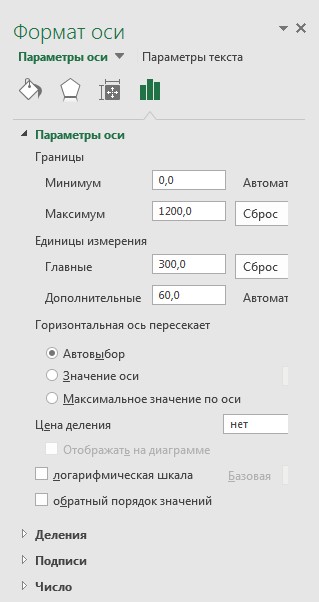
Excel автоматически определяет минимальное и максимальное значения, а также единицы измерения для вертикальной оси, основываясь на том, какие данные использованы для построения диаграммы. При необходимости для вертикальной оси можно настроить собственные более подходящие параметры.
Выделите вертикальную ось диаграммы и щелкните по иконке Элементы диаграммы (Chart Elements). Нажмите стрелку в строке Оси (Axis) и в появившемся меню выберите Дополнительные параметры (More options). Откроется панель Формат оси (Format Axis). В разделе Параметры оси (Axis Options) сделайте следующие действия:- Чтобы задать начальное и конечное значения вертикальной оси, введите соответствующие значения в поля Минимум (Minimum) или Максимум (Maximum).
В качестве максимального установите значение 1200.
- Чтобы изменить масштаб оси, введите значения в поля Главные (Major) и Дополнительные (Minor).
Установите шаг делений 300.
Иногда бывает полезно отложить значения по оси в обратном порядке. Для этого можно поставить галочку у параметра Обратный порядок значений (Values in reverse order).
Поменяйте местами значения по оси абсцисс.
Вставьте полученную диаграмму.
Подписи данных
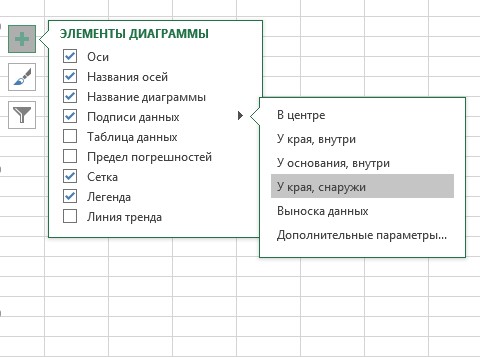
Чтобы сделать график в Excel более понятным, добавьте подписи данных, которые будут показывать подробную информацию о ряде данных. В зависимости от того, на что нужно обратить внимание пользователей, можно добавить подписи к одному ряду данных, ко всем рядам или к отдельным точкам.
Кликните по ряду данных, для которого нужно добавить подписи. Нажмите по иконке Элементы диаграммы (Chart Elements) и поставьте галочку в строке Подписи данных(Data Labels). Чтобы добавить подпись только к одной точке данных, кликните ещё раз по этой точке.Добавьте подпись к HCl, соответствующую его растворимости при 0С.
Результат:
Вставьте полученную диаграмму.
Если нужно добавить собственный текст к одной из точек данных, кликните по подписи этой точки, затем кликните ещё раз, чтобы выделенной осталась только эта подпись, и ещё раз по тексту подписи, чтобы выделить его. Далее введите собственный текст.
Как показать или скрыть сетку в диаграмме
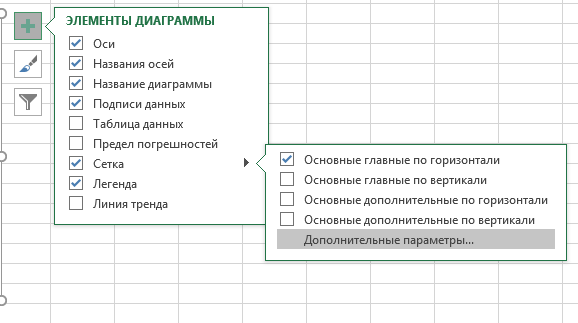
Кликните по иконке Элементы диаграммы (Chart Elements) и поставьте или уберите галочку в строке Сетка (Gridlines).
Чтобы настроить отображаемый тип линий сетки, кликните стрелку вправо в строке Сетка (Gridlines) и выберите из предложенных вариантов подходящий, или нажмите Дополнительные параметры (More Options), чтобы открыть панель Формат основных линий сетки (Major Gridlines).
Редактирование и фильтрация рядов данных
Чтобы сфокусировать внимание на определённых рядах данных, требуется на время скрыть часть рядов. Для этого справа от диаграммы нажмите иконку Фильтры диаграммы (Chart Filters) и уберите галочки с тех рядов данных и/или категорий, которые необходимо скрыть.
Для редактирования ряда данных нажмите кнопку Изменить ряд (Edit Series) справа от его названия. Кнопка появляется, если навести мышь на название этого ряда.
Отфильтруйте данные на диаграмме таким образом, чтобы остались только KH5С4O6 и NH3 с температурами растворимости 0С и 60С. Скройте сетку в диаграмме.
Вставьте полученную диаграмму.
Изменение цвета и стиля диаграммы
Для быстрого изменения стиля диаграммы нажмите на иконку Стили диаграмм (Chart Styles) справа от области построения и выбрать из предложенных стилей подходящий.
Чтобы изменить цветовую тему диаграммы, нажмите иконку Стили диаграмм (Chart Styles), откройте вкладку Цвет (Color) и выберите одну из предложенных цветовых тем.
Добавление линии тренда и линии скользящего среднего
При большом количестве точечных данных полезно уметь определять, в каком направлении происходит развитие данных. Для этого в диаграмме используется линия тренда. Чтобы автоматически рассчитать такую линию и добавить её к диаграмме Excel, нажмите иконку Элементы диаграммы (Chart Elements) и поставьте галочку в строке Линия тренда (Trendline).

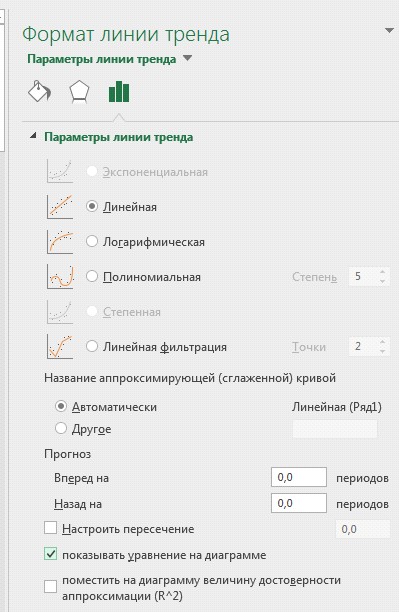
Линейный тренд – это прямая линия, расположенная таким образом, чтобы расстояние от неё до любой из точек графика было минимальным. Эта линия полезна в том случае, если есть уверенность, что последующие данные будут соответствовать тому же шаблону.
Можно использовать другие типы линий тренда. Для этого в выпадающем меню Линии тренда выберите Дополнительные параметры и во вкладке Параметры линии тренда определите тип.
На диаграмму можно добавить уравнение линии тренда. Для этого в Дополнительных параметрах линии тренда поставьте соответствующую галочку.
На пустом листе создайте столбец с числами от 0 до 1 с шагом 0,1. С соседнем столбце посчитайте тангенс от введённых чисел с помощью функции TAN(угол в радианах), где угол – значения от 0 до 1 из соседнего столбца.
Постройте точечную диаграмму. Дайте ей название, подпишите названия осей.
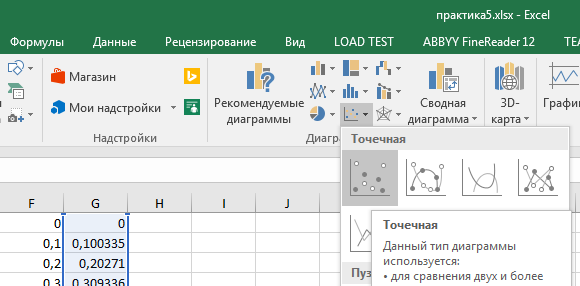
Добавьте линию тренда.
Поэкспериментируйте с типом линии. Какой тип линии, на ваш взгляд, лучше всего описывает зависимость? Добавьте уравнение на диаграмму.
Вставьте полученную диаграмму.
Автоматически растущие диаграммы
В случае, если количество данных может увеличиваться, то следует построить диаграмму так, чтобы она расширялась по мере добавления данных.
Для этого отформатируйте данные как таблицу, выделив их и нажав на вкладке Home (Главная) команду Format as Table (Форматировать как таблицу). Теперь, если на основе таблицы построить диаграмму, то увеличение количества данных в таблице будет приводить к автоматическому расширению диаграммы.
Добавьте в таблице строку данных и проверьте, изменилась ли диаграмма.
