Партнерка на США и Канаду по недвижимости, выплаты в крипто
- 30% recurring commission
- Выплаты в USDT
- Вывод каждую неделю
- Комиссия до 5 лет за каждого referral

Компания «Ариент»
Комплексные системы безопасности
Инструкция
для системы контроля охраны
. Срок гарантии 1 год с момента приобретения
. Подключение к компьютеру производить ТОЛЬКО оригинальным проводом USB, поставляемым в комплекте с прибором, в противном случае вы лишаетесь права на бесплатное гарантийное обслуживание.
. Все поставляемые приборы проходят предпродажную проверку и контроль качества.
Комплект системы и спецификация
1 | Название | Спецификация |
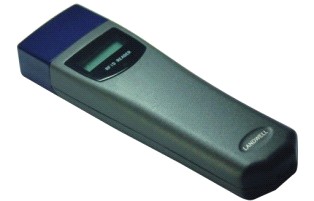
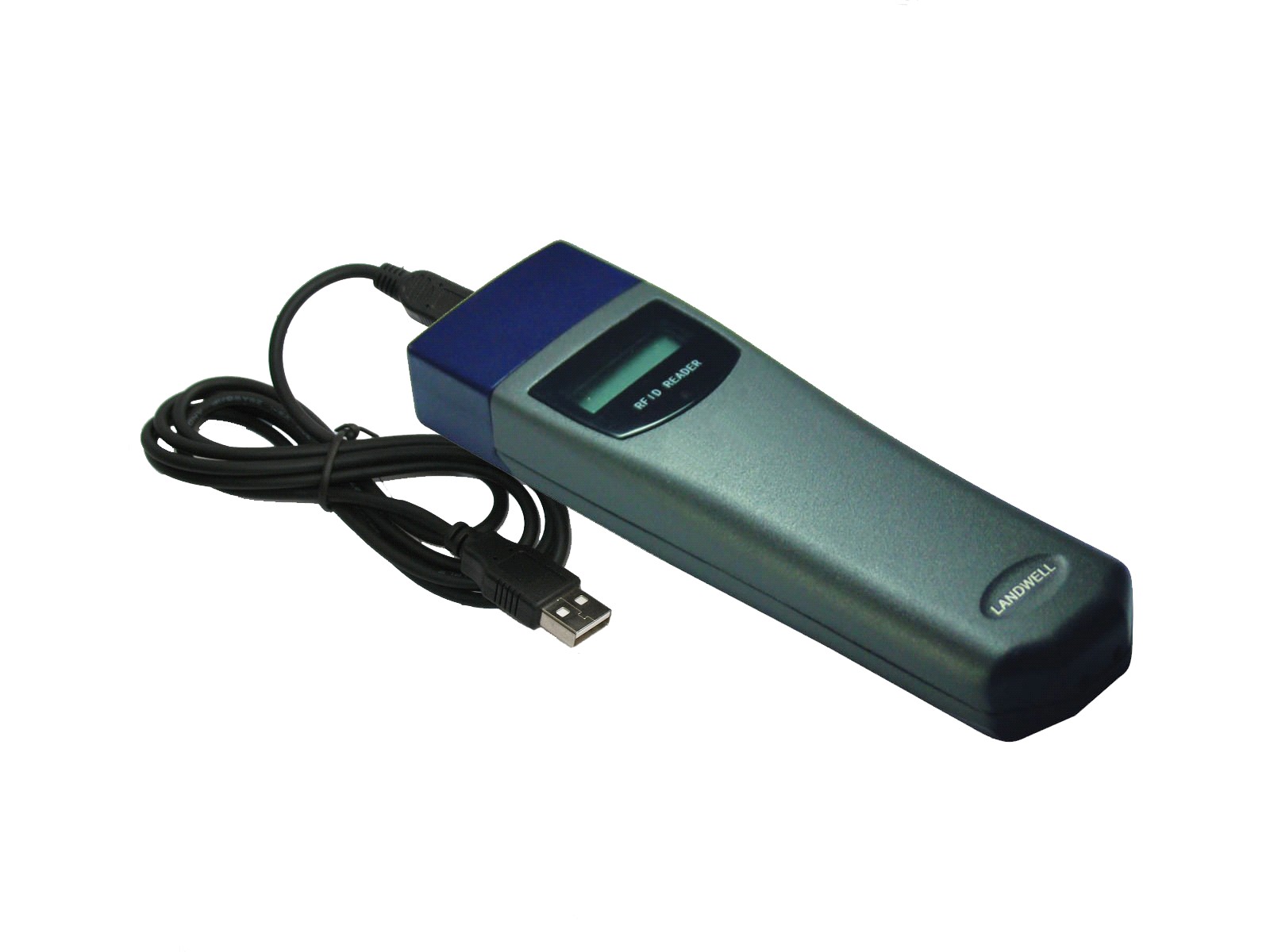
Считыватель
| Материал: ударопрочный, качественный сплав | |
Размер:147mm*40mm*20mm | ||
Температура: -20℃ - +70℃ | ||
Память: FLASH | ||
Ёмкость запоминающего устройства: 10000 записей | ||
Подключение:USB 1200-19.2kbps | ||
Питание: 3v литиевая батарея | ||
2 | Контрольные метки | ОПЦИОНАЛЬНО! |
| Тип: EM-marine | |
Расстояние считывания: 2-5cm | ||
Частота: 125KHZ Материал: ABS | ||
Размер: от 20мм до 50мм | ||
Толщина: от 0,9мм до 1.2мм | ||
Температура : -20℃ - +80℃ | ||
Вес:~10g | ||
3 |
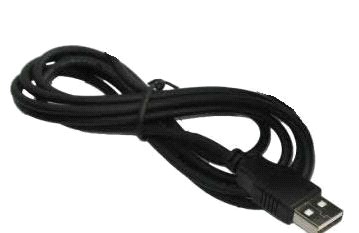
USB кабель | |
Длина: 1M | ||
Подключение:USB (только оригинальным проводом) | ||
4 |
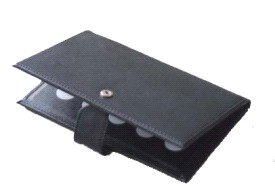
Метки для событий | ОПЦИОНАЛЬНО! |
Набор контрольных меток для учёта тревожных событий. Если при обходе происходит тревожное события вы отмечает соответствующие метки, которые в дальнейшем можно редактировать в программном обеспечении. | ||
4 | Программное обеспечение | Поддерживает: 2000/XP |
| Операционная система: Windows 2000, Window XP, Vista (возможна не корректная работа) |


Установка программного обеспечения
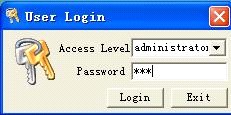
Запустите диск с программным обеспечением и установите с него USB драйвер. Выполните пошаговую установку программы. Введите пароль Администратора (по умолчанию 333), после чего можете приступать к работе с программным обеспечением.
Подключите прибор к компьютеру через USB кабель, проверьте в диспетчере устройств правильность установки драйвера и номер установленного COM порта.
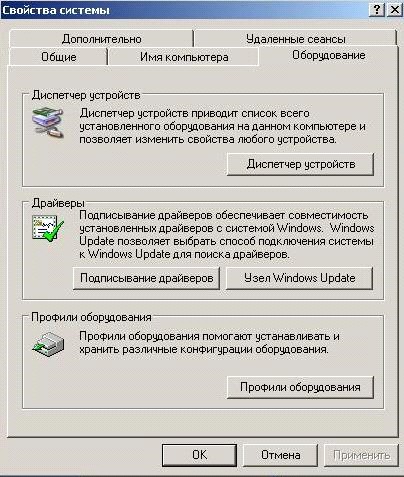
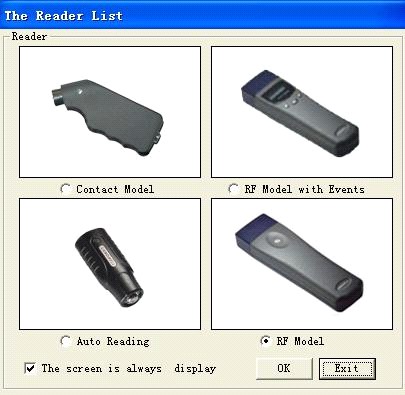
3. Выбор модели устройства
После входа в программное обеспечение система предложит на выбор устройство с которым будет работать, выбрав нажмите кнопку “OK”.
* (Для приборов с кнопками) Для соединения прибора с компьютером и получения данных, необходимо активировать прибор, нажатием центральной кнопки, после этого нажать «Получить данные».
В главном меню программного обеспечения, выберете “ Загрузить ресурсы” - “Resource Setup”. Меню включает в себя: настройку персонала – “Personnel button setup”, настройку контрольных точек – ” Checkpoint button setup”, настройку событий – “Event Setup”, установка количества считывателей – “ Reader Number setup”, системные настройки – “System setup”.

Установка общей информации
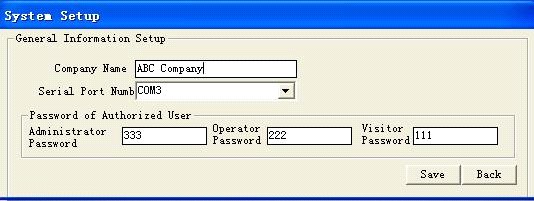
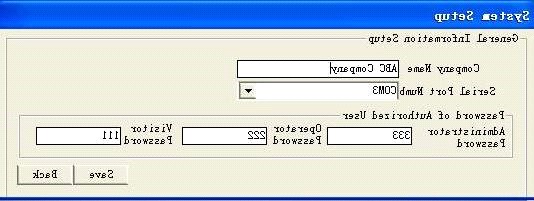
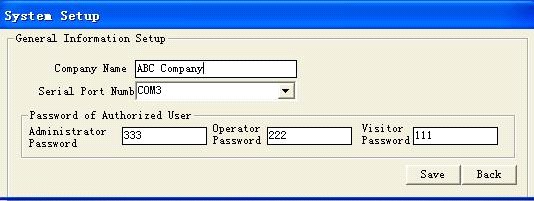
- Пользователи могут ввести своё название компании и нажать “сохранить” – “Save”.
- Далее необходимо выбрать правильный COM порт согласно следующим шагам:
- Мой Компьютер - Свойства - Оборудование - Диспетчер устройств - Com & LTP - CP210 + USB на контроллер, COM (1, 2, 3 …). Это число последовательного порта для аппаратных средств. Пожалуйста выберите соответствующее значение последовательного порта системной установки. Пароль пользователя по умолчанию как 111, 222, и 333 соответственно. В случае необходимости, пользователи могут также изменить это.
Очистка данных хронологии в устройстве
Пожалуйста, нажмите "Сбор данных" – “ Data gathering” в главном меню, затем “Собрать данные” – “Collect Data”. Данные хронологии будут перечислены. Затем нажмите «назад» чтобы выйти.
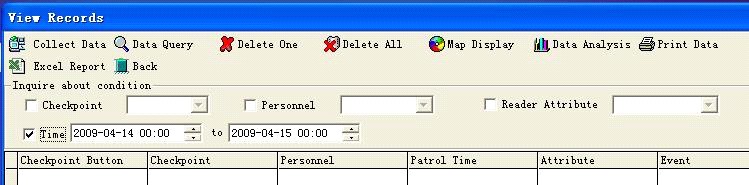
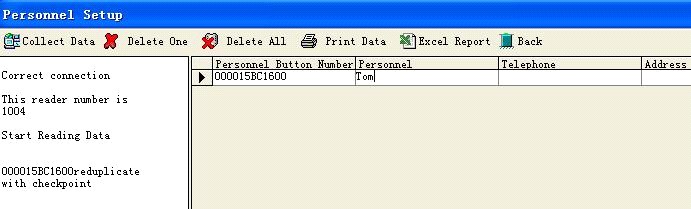
После того, как убрали данные хронологии, занесите в память новые контрольные точки (метки), считав их по порядку. Также вы можете задавать имя контрольной точки (атрибуты).

6. Количество приборов
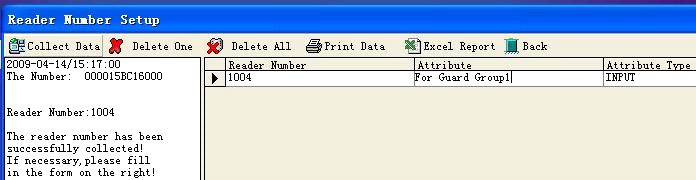
Для каждого прибора есть уникальный серийный номер. Нажмите, "Сбор данных” – “Collect Data”, чтобы они отобразились в правовой форме. Так, можно зарегистрировать несколько приборов, для добавления дополнительных параметров, отредактируйте меню "Атрибут" – “Attridute”.
Настройка событий (метки для событий)
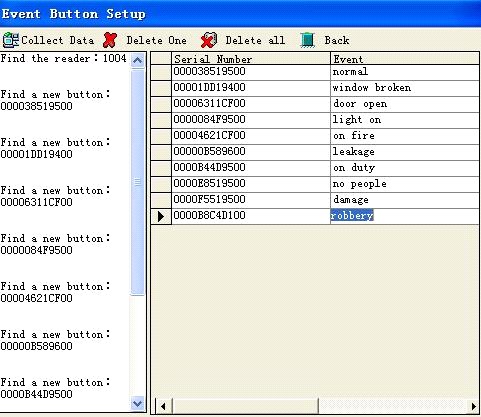
Метки предназначены для тревожных событий. Занесите в программу 10 новых меток и дайте им тревожные имена, например: возгорание, открытая дверь. Когда охранник обнаруживает такую ситуацию, он отмечает события считыванием метки соответствующего события, соответственно в отчёте будет написано (открытая дверь).
3.3 Функциональная Установка
Пожалуйста обратитесь к функциональной установке в главном меню, которая включает: установку маршрута – “Route Setup”, установку графика, установку графика – “Order Plan Setup”, график по порядку – “Inorder Plan Setup”, и установку многодневного графика – “Multi-day Plan Setup”.
Установка маршрута
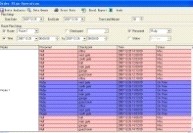
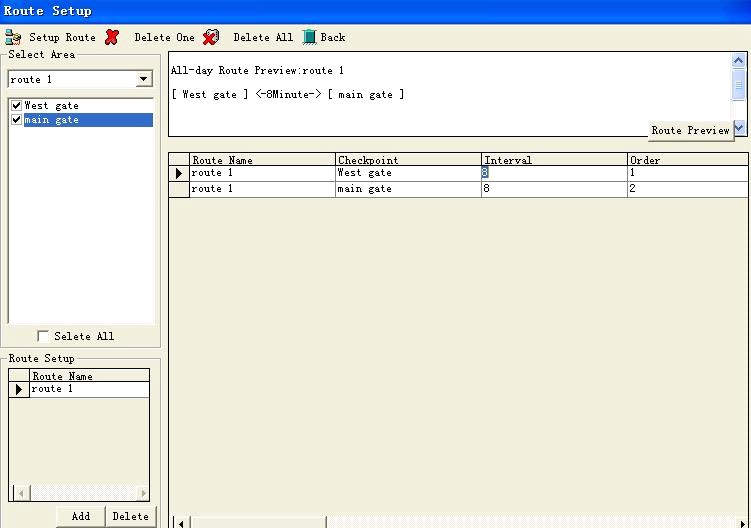
Указывает патрульный обход, который включает контрольные точки или точку. Сначала нажмите "add" в левом нижнем углу и введите название маршрута, затем нажмите “области выбора” – “Choice areas”, чтобы выбрать название маршрута. Выберите контрольные точки в списке и затем нажмите “Предпросмотр маршрута” – “Route prview”. Пожалуйста, проверьте данные в правом окне. Нажимая «Предварительный просмотр Маршрута», подробности будут отображены. Интервал означает время, необходимое для перехода от одной контрольной точки до другой. Это может быть изменено согласно фактической ситуации. Список означает последовательность для контрольных точек, которые функционируют в “Графике обхода”. Список может быть изменен в форме, если нужно.
Настройка маршрута
Настройка маршрута используется: Во-первых, нажмите, " ” чтобы выбрать название маршрута. Выберите начальное время для каждого обхода. График обхода требует последовательности для контрольных точек. Если не будет последовательности, то отчет покажет ошибку. Если необходимо удалить данные, выделите объект и нажмите ”Удалить один” – “Delete One”, если необходимо удалить всё нажмите “Delete all”.
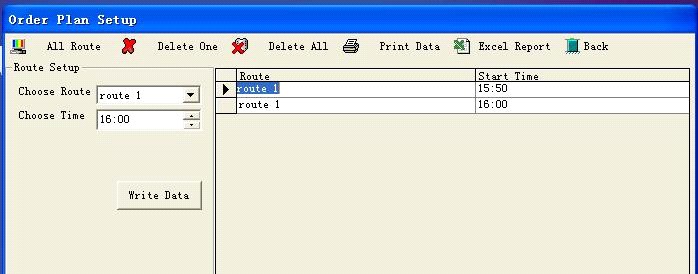
После окончания установки, система сделает аппаратное и программное программирование. Устройство считывает номер контрольной точки. Загрузка данных может быть сделана согласно фактической ситуации. Чтобы загрузить данные нажмите “сбор данных” – “Route Analysis”. Если хотите проверить правильность обхода маршрутов, пожалуйста нажмите “Операция плана заказа” - “Order Plan Operation” в главном меню, и затем выберите правильную начальную дату, затем нажмите “Route Analysis”. После этой операции будет выведен план данных. Для того чтобы найти определённое событие воспользуйтесь фильтром.
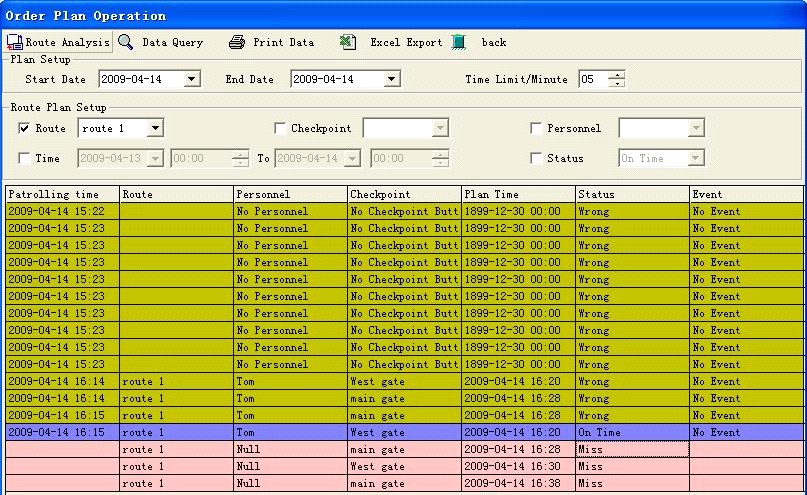
9. Установка графика
Выберите “Название маршрута” – “Route Name”, далее “Начальное время ” – “Start Time” и “Конечное время” – “End Time”. Затем нажмите "Save".
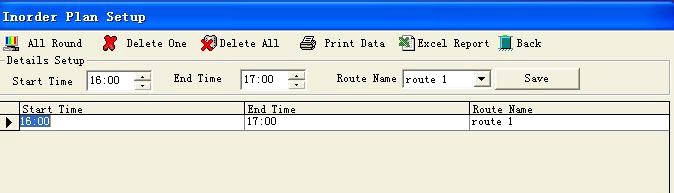
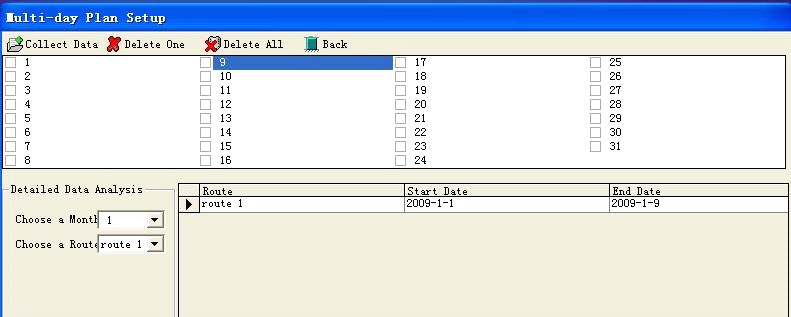
Помимо графика обхода рассчитанного на один день, также есть многодневный план обхода. Для того чтобы его настроить выберите месяц и маршрут.
* Выгрузка отчетов в программу EXCEL работает с EXCEL Office XP
* Пользователь может выбрать только один тип этих трех установок графика. Они не могут работать совместно.
* Операция данных в главном меню включает резервную копию базы данных, возвращение базы данных и инициализацию (удаление) данных.
* Резервная копия базы данных сохраняется в любом каталоге.
Спасибо за Ваше внимание.