


Партнерка на США и Канаду по недвижимости, выплаты в крипто
- 30% recurring commission
- Выплаты в USDT
- Вывод каждую неделю
- Комиссия до 5 лет за каждого referral
Расширение Анализатора портфеля
Microsoft Project Server 2003
Инструкция Пользователя
Системные требования 1
Установка 2
Первый запуск 2
Запрос лицензии 4
Расширение Анализатора Портфеля Project Server с помощью РАП 5
Удаление программы……………………………………………………………………………………………………………………………11
Документ описывает установку и использование Расширения Анализатора портфеля в Вашей организации.
1. Системные требования
Расширение Анализатора портфеля (далее РАП) работает на базе Microsoft Project Server 2003. РАП устанавливается на том же сервере, где установлен Microsoft Project Server.
1.1. Программное обеспечение:
- Microsoft Project Server 2003
- Service Pack 2
- MS Internet Explorer 6.0
- модуль Shared Components (бесплатно на нашем сайте)
B&A Shared Components необходимо установить на Project Server перед установкой РАП. Вы можете загрузить файл отсюда:
http://www. /imgrubrs. asp? art_id=78&img=file
1.2. Настройки:
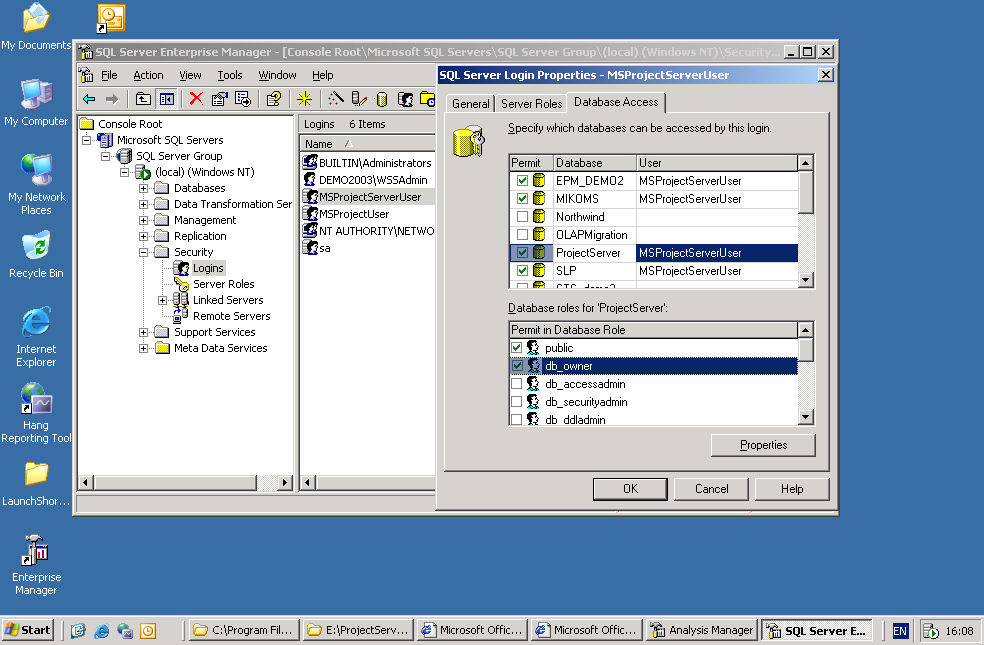
Перед началом установки необходимо дать права db_owner для базы ProjectServer пользователю MSProjectServerUser. Для этого запустите Microsoft SQL Server Enterprise Manager, перейдите в раздел Security, выберите раздел Logins и дважды щелкните по названию учетной записи MSProjectServerUser. В диалоге свойств учетной записи перейдите на закладку Database Access, выберите базу ProjectServer и в нижней части окна установите флажок напротив разрешения db_owner.
2. Установка
Для установки РАП запустите программу установки (файл PAExtender. msi) и следуйте инструкциям системы.
ВНИМАНИЕ
Если пароль и логин SQL сервера на указаны, для соединения с SQL сервером используется Windows авторизация.
ВНИМАНИЕ
Иногда при установка не может установиться MSC из-за блокировки файла (соответствующее сообщение об ошибке будут выведено). В этом случае запустите iisreset из командной строки и перезапустите baPAE. msi вновь.
3. Первый запуск
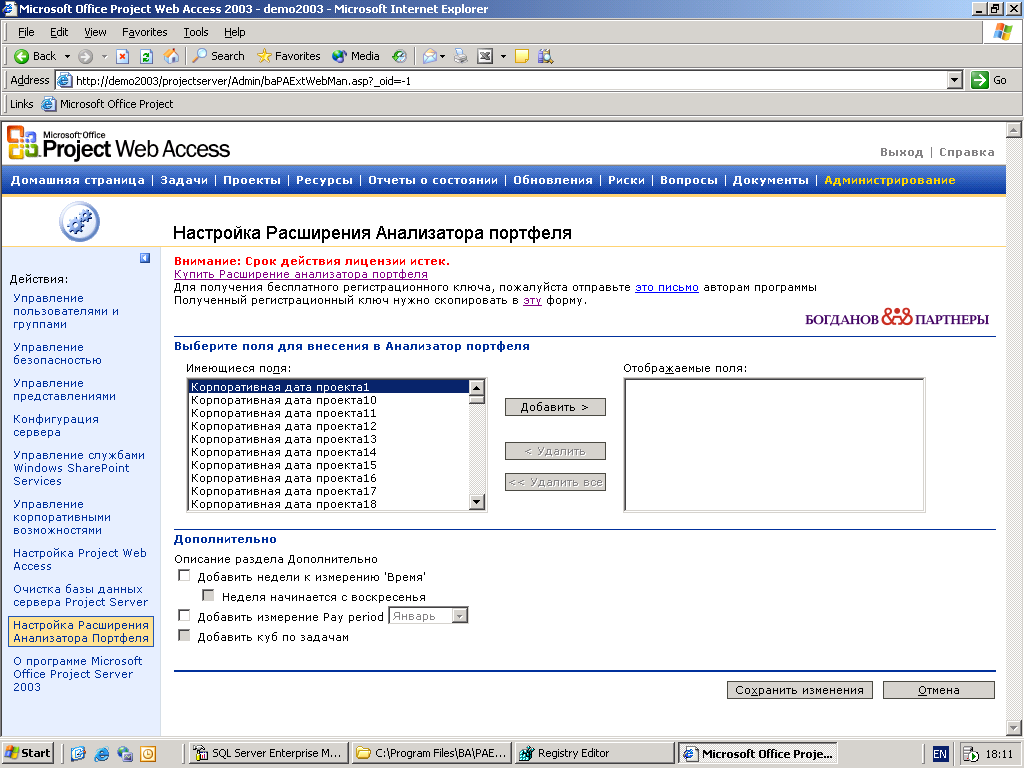
После выполнения программы установки, РАП создает страницу настройки, которая доступна в разделе Администрирование на сервере Microsoft Project Server. Для доступа к ней авторизуйтесь на сервере Microsoft Project Server, щелкните Администрирование и затем Настройка Расширения Анализатора портфеля.
ВНИМАНИЕ
Права на доступ к этой странице предоставляются всем пользователям в группе Администраторы. НО: встроенная учетная запись «Администратор» не может быть изменена, и НЕ получает права на доступ к этой странице (поэтому, войдя под этой записью Вы не увидите ссылки в левом меню). Для доступа к странице Вам нужно авторизоваться под учетной записью, отличной от встроенной записи «Администратор».
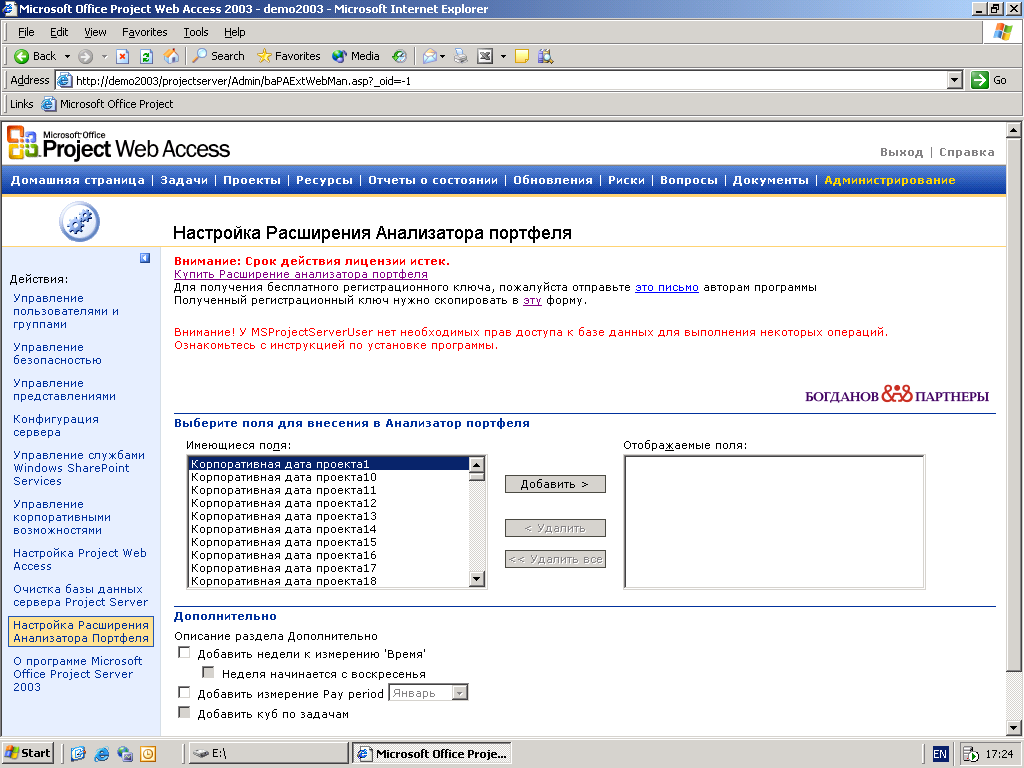
Если при обращении к странице администрирования РАП на ней отображается красный текст (как на рисунке ниже), необходимо проверить права пользователя MSProjectServerUser.
4. Запрос лицензии
Для получения лицензии на использование продукта необходимо щелкнуть по ссылке «это письмо». При щелчке автоматически создается письмо с запросом лицензии на использование РАП. Вам необходимо отправить это письмо, ничего в нем не изменяя.
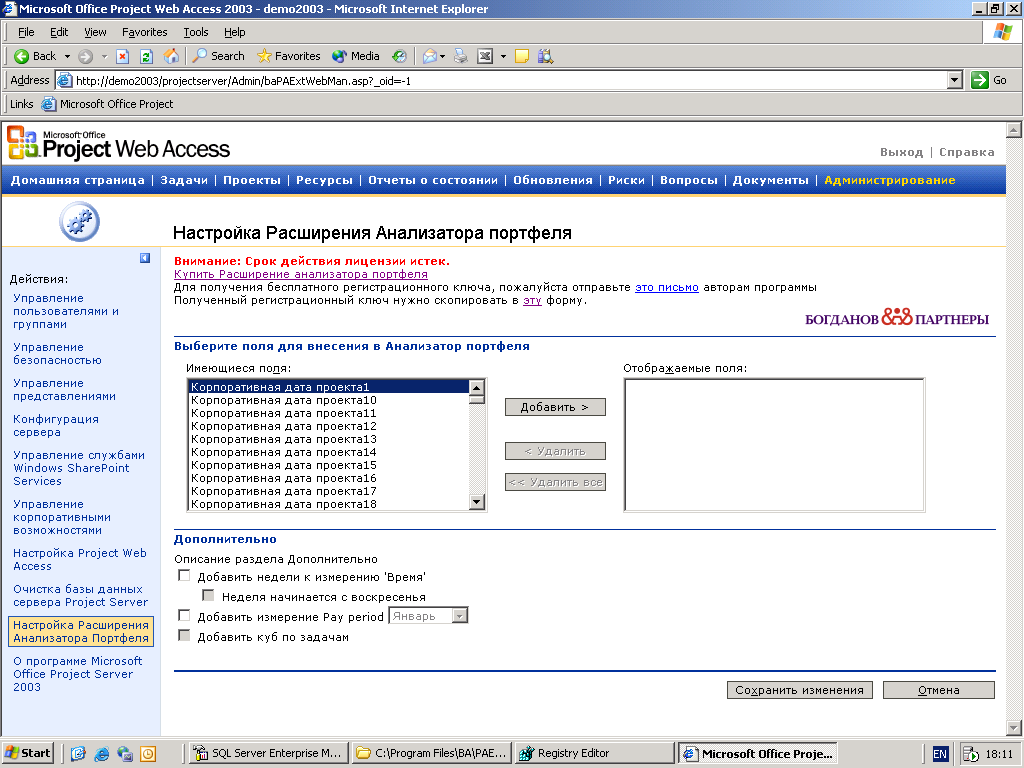
Через некоторое время Вы получите ответ, содержащий регистрационный ключ. Для его ввода Вам нужно щелкнуть по ссылке на слове «эту» и в открывшемся диалоге ввести ключ.
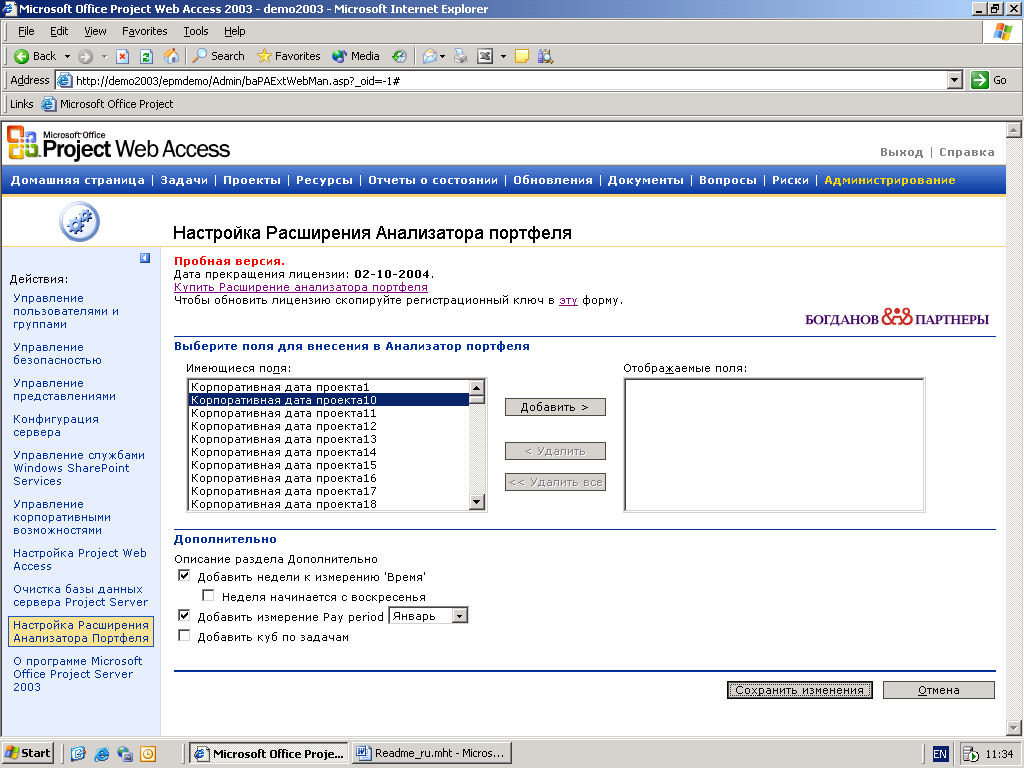
После ввода ключа информация о лицензии появится на странице.
5. Расширение Анализатора Портфеля Project Server с помощью РАП
5.1. Добавление атрибутов проектов в куб
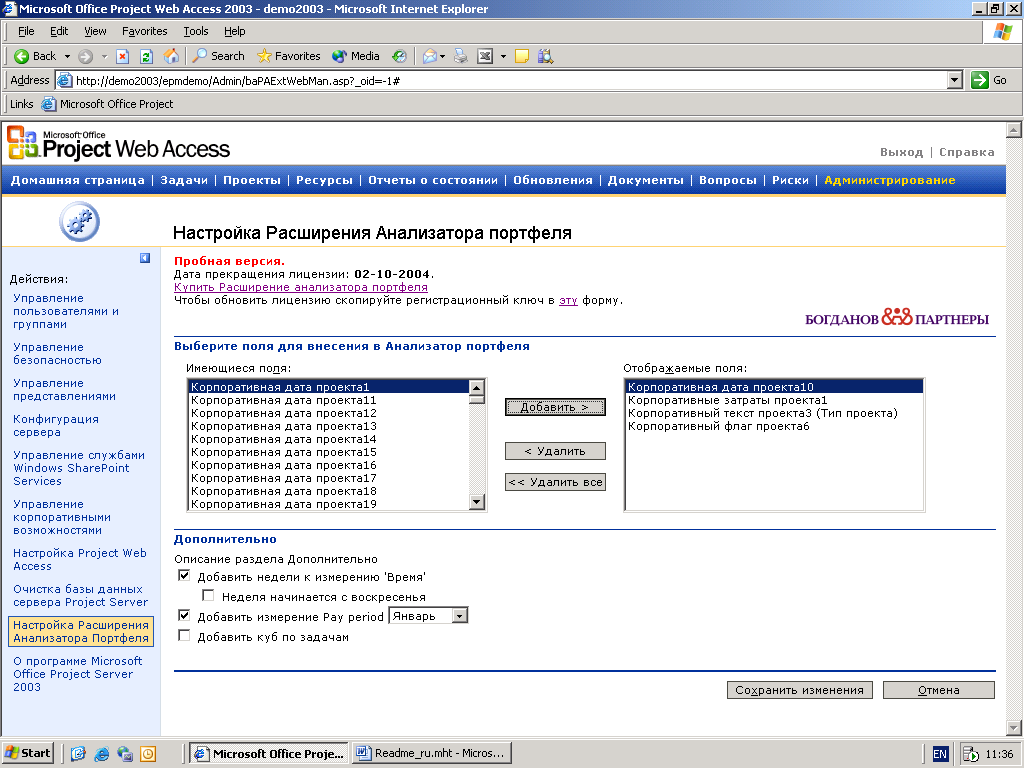
РАП позволяет добавить в Анализатор Портфеля Microsoft Project Server дополнительные атрибуты проектов.
Чтобы добавить в Анализатор Портфеля Microsoft Project Server дополнительные данные, выберите названия нужных полей из списка и нажмите Добавить. После составления списка всех полей нажмите Сохранить изменения.
Выберете поля задач для внесения в Анализатор Портфеля:
Добавить измерение Задачи
На закладке “Выберете поля задач для добавление в Анализатор Портфеляr” вы можете создать новые измерения задачи - “Задачи” и “Задачи без иерархии”.
Мы сможете фильтровать задачи в кубе или делать отчеты по измерениям “Суммарная задача”, “Критическая задача” and “Веха”.
Поле «Приоритет» добавляется в поля итогов.
Добавить в куб суммарные задачи, не имеющие назначений
Если вы выберете эту опцию, новое измерение задач «Задачи без иерархии» будет добавлено, и задачи будут показаны без иерархии. РАП покажет все задачи в отчетах.
Это может быть полезно для проектов с большим уровнем вложенности задач, когда неудобно проходить уровень за уровнем, чтобы добраться до элементарной задачи.
Ресурсу удобно видеть только те задачи по проектам, на которых он в настоящее время занят и планировать по ним свое время.
Показывать уровень вложенности в названиях задач
Показатель уровня вложенности добавляется в название задачи и становиться видимым в Анализаторе Портфеля

5.3. Дополнительно: Присваивать значения корпоративных чисел проекта к дате начала или окончания проекта.
5.4. Дополнительно: Настройка измерения времени
Стандартное измерение «Время» в Анализаторе Портфеля Project Server содержит только годы, кварталы, месяцы и дни, но не недели.
Для добавления недель в измерение «Время» в разделе «Дополнительно» нужно включить флажок «Добавить недели к измерению ‘Время’». Если в Вашей учетной системе недели начинаются с воскресенья, нужно включить опцию «Неделя начинается с воскресенья».
Дополнительно: Добавить измерение Pay period и установить его.
Чтобы добавить измерение pay period - отчетный период выберете эту опцию и месяц из списка (обычно, начало фискального года).
Дополнительно: Добавить в куб список локальных ресурсов.
Данная опция добавляет локальные ресурсы, которых нет в пуле Корпоративных Ресурсов, в куб.
Дополнительно: Создать OLAP куб Освоенного Объема.Строится новый куб с данными освоенного объема. Вы можете проводить анализ освоенного объема в Анализаторе Портфеля.
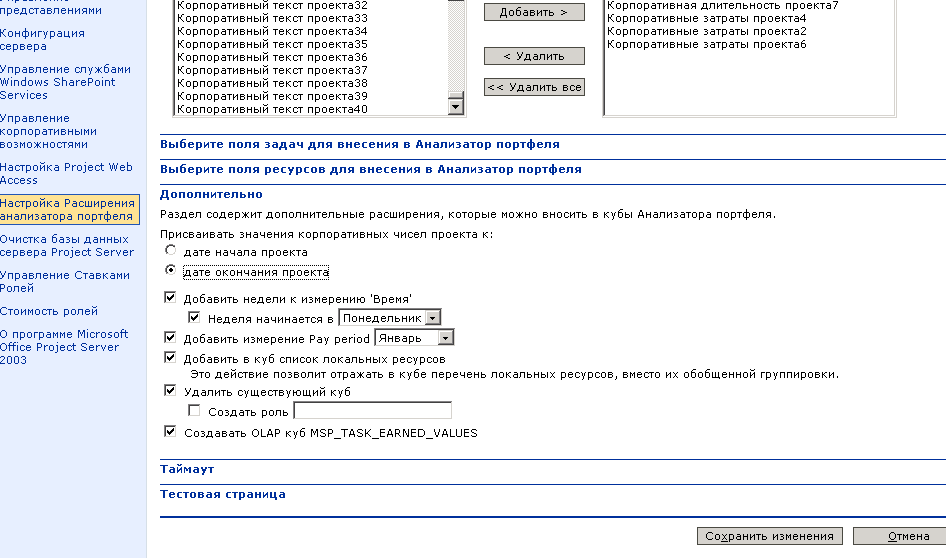
Дополнительно: Удалить существующий OLAP куб
В некоторых случаях, когда объем данных очень велик, а новые данные добавляются часто, построение куба может не происходить успешно. Тогда нужно удалять куб и заново перестраивать его. Эту проблему можно решить, выбрав данную опцию.
Удаление куба перед его строительством будет происходить автоматически. При этом, если выбрать опцию «восстановить роли», все роли из текущего куба будут восстановлены в новом.
Необходимости в выборе опции удаления куба нет, если куб нормально строится.
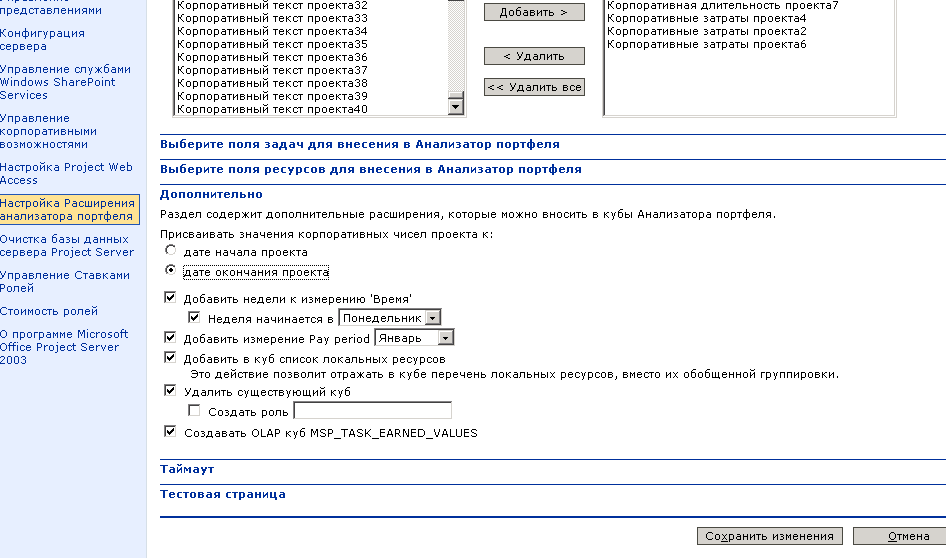
Дополнительно: Ограничить недели месяцами
Границы месяца будут ограничивать недели. Например, если в календарной неделе начинается второй месяц, то такая неделя будет разбита на 2 укороченные «недели». Эта опция может быть полезна, если вам нужно экспортировать данные в Эксель с использованием недель, а не месяцев.
5.10. Что сделать, чтобы ваши данные появились в Анализаторе Портфеля
Чтобы выбранные данные появились в Анализаторе Портфеля Microsoft Project Server, Вам нужно обновить куб OLAP. Для этого в левом меню щелкните Управление корпоративными возможностями.
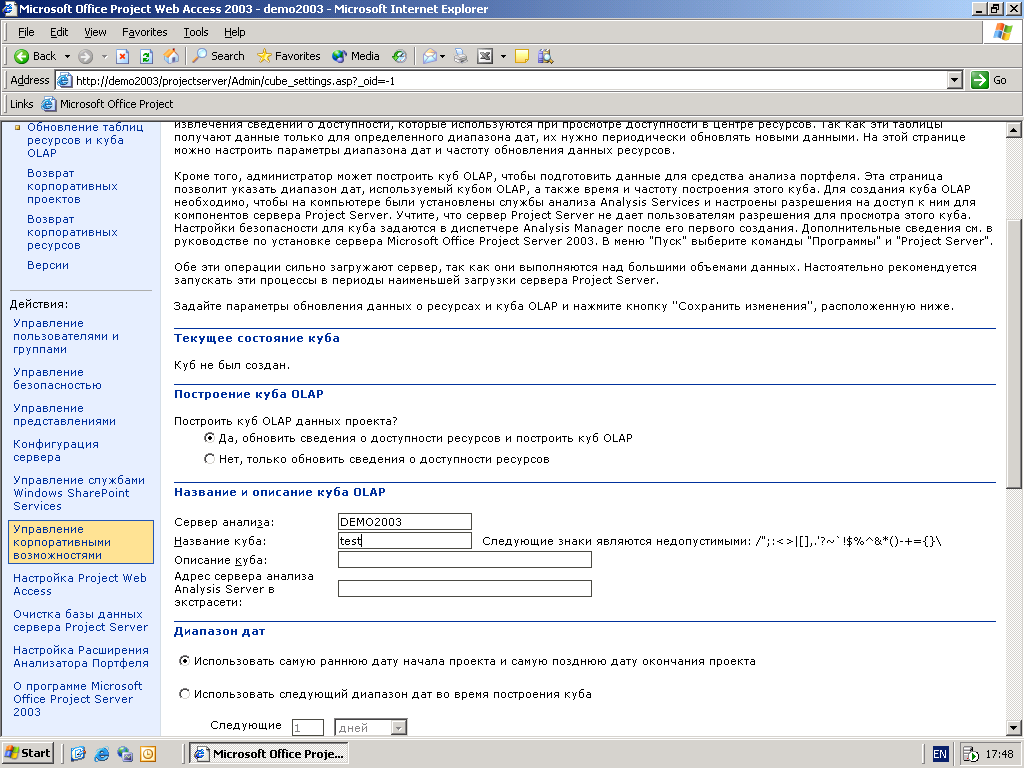
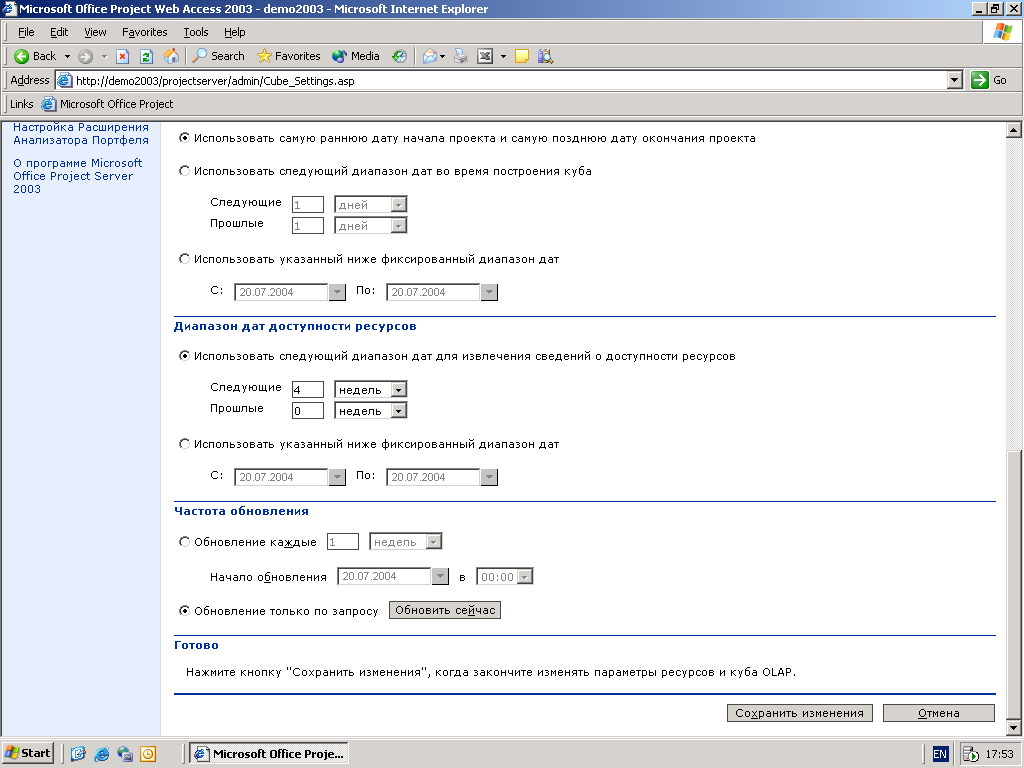
После определения всех необходимых настроек нажмите Обновить сейчас. После обновления куба выбранные Вами данные будут добавлены в Анализатор Портфеля.
5.11 Тестовая страница
С сообщением об ошибке будет выведена ссылка на тестовую страницу. Пожалуйста, зайдите на страницу по ссылке. 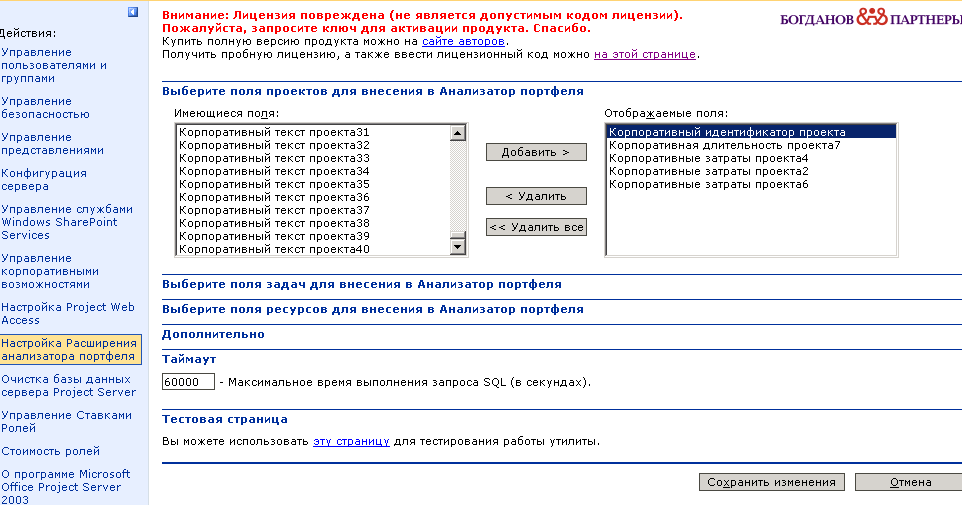
Тестовая страница содержит информацию об ошибках и выглядит примерно так:

Отправьте ее на *****@***и техническая поддержка свяжется с вами для решения проблем с РАП.
6. Удаление программы
Стандартным образом, через Установку/Удаление программ.
