


Партнерка на США и Канаду по недвижимости, выплаты в крипто
- 30% recurring commission
- Выплаты в USDT
- Вывод каждую неделю
- Комиссия до 5 лет за каждого referral
Инструкция по смене ключевых носителей сервера доступа Аппаратно-программного комплекса шифрования «Континент» для организации канала связи.
Содержание
1. Создание ключа шифрования и запроса на получение сертификата ключа абонентского пункта. 2
2. Направление запроса на получение сертификата ключа абонентского пункта в Отдел режима секретности и безопасности информации. 6
3. Получение сертификата от Отдела режима секретности и безопасности информации. 6
4. Установка сертификата. 6
1. Создание ключа шифрования и запроса на получение сертификата ключа абонентского пункта.
1.1. Для создания ключа шифрования и запроса на получения сертификата ключа абонентского пункта необходимо использовать «Континент-АП» версии не выше 3.6.90.4.
1.2. Вызвать на экран окно управления настройками абонентского пункта. Нажать правой кнопкой мыши по значку «Континент-АП» и в появившемся меню выбрать пункт «Сертификаты» –> «Создать запрос на пользовательский сертификат…» (Рис. 1).

Рис. 1
1.3. В появившейся форме заполнить следующие поля:
Имя сотрудника – ФИО сотрудника
Описание – повторяет поле «Имя сотрудника»
Организация – Наименование организации
Подразделение – Наименование отдела
Регион – Рязанская область
Город – Наименование соответствующего населенного пункта
Страна – RU
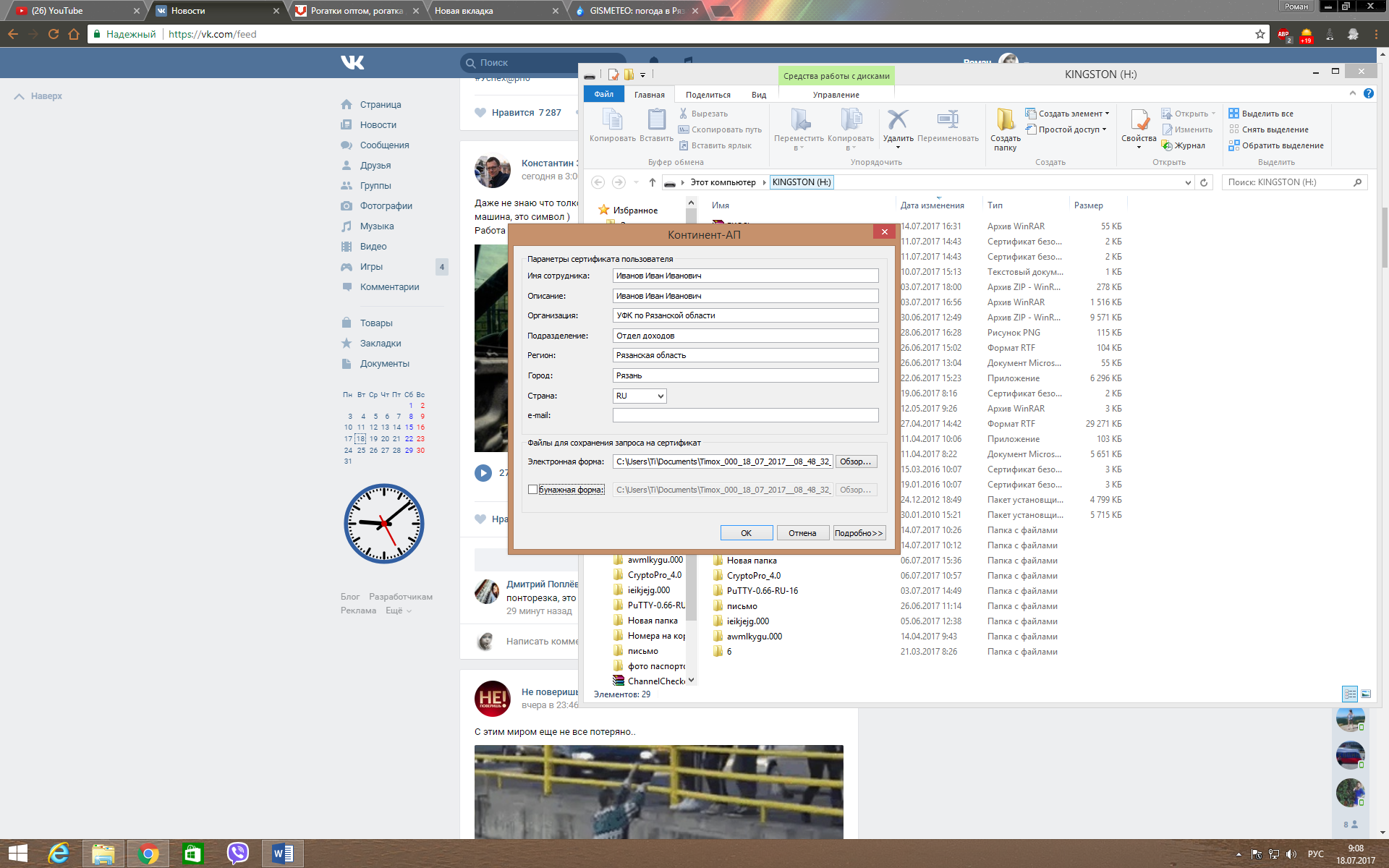
Рис. 2
1.4. Запрос на получение сертификата ключа абонентского пункта будет сохранен в директорию, указанную в поле «Электронная форма». Для удобства, указанную директорию и имя сохраняемого файла можно изменить, нажав кнопку «Обзор» (рис. 3).
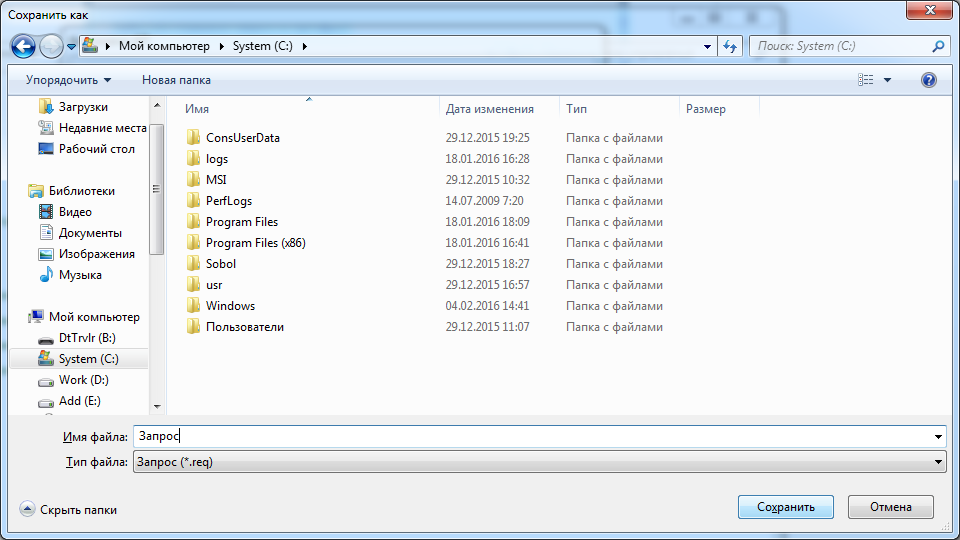
Рис. 3
Выбрав необходимую директорию и указав соответствующее имя файла нажать кнопку «Сохранить».
Новая директория и имя сохраняемого файла отразятся в поле «Электронная форма» (Рис. 4).
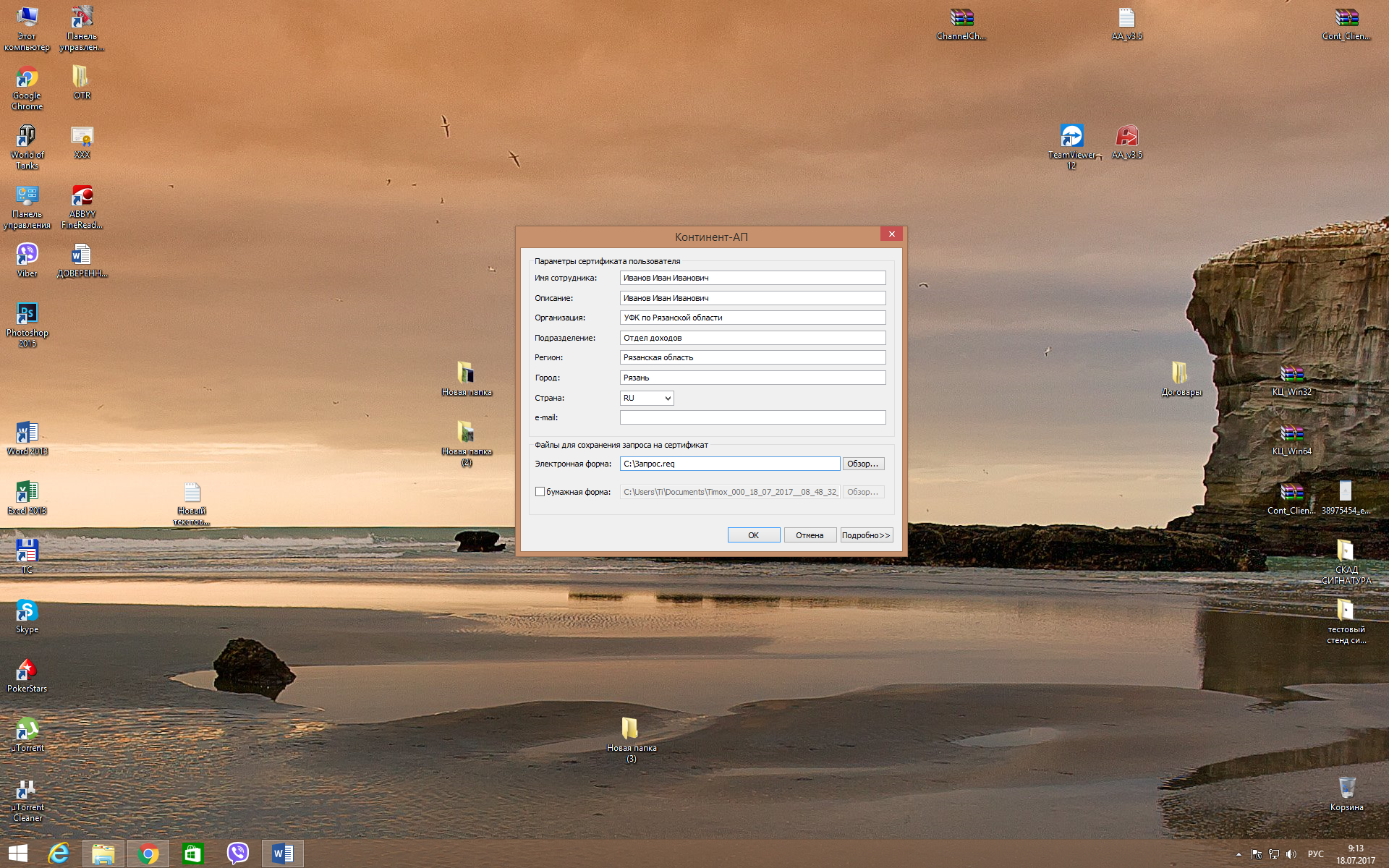
Рис. 4
1.5. Нажать кнопку «OK».
1.6. В окне выбора носителя контейнера закрытого ключа (Рис. 5) указать соответствующий носитель.
Рекомендуется применять в качестве носителя контейнера закрытого ключа съемные USB носители.
1.7. Нажать кнопку «OK».
1.8. В окне ввода пароля для контейнера закрытого ключа указать соответствующий пароль (Рис. 6).
1.9. Нажать кнопку «OK».
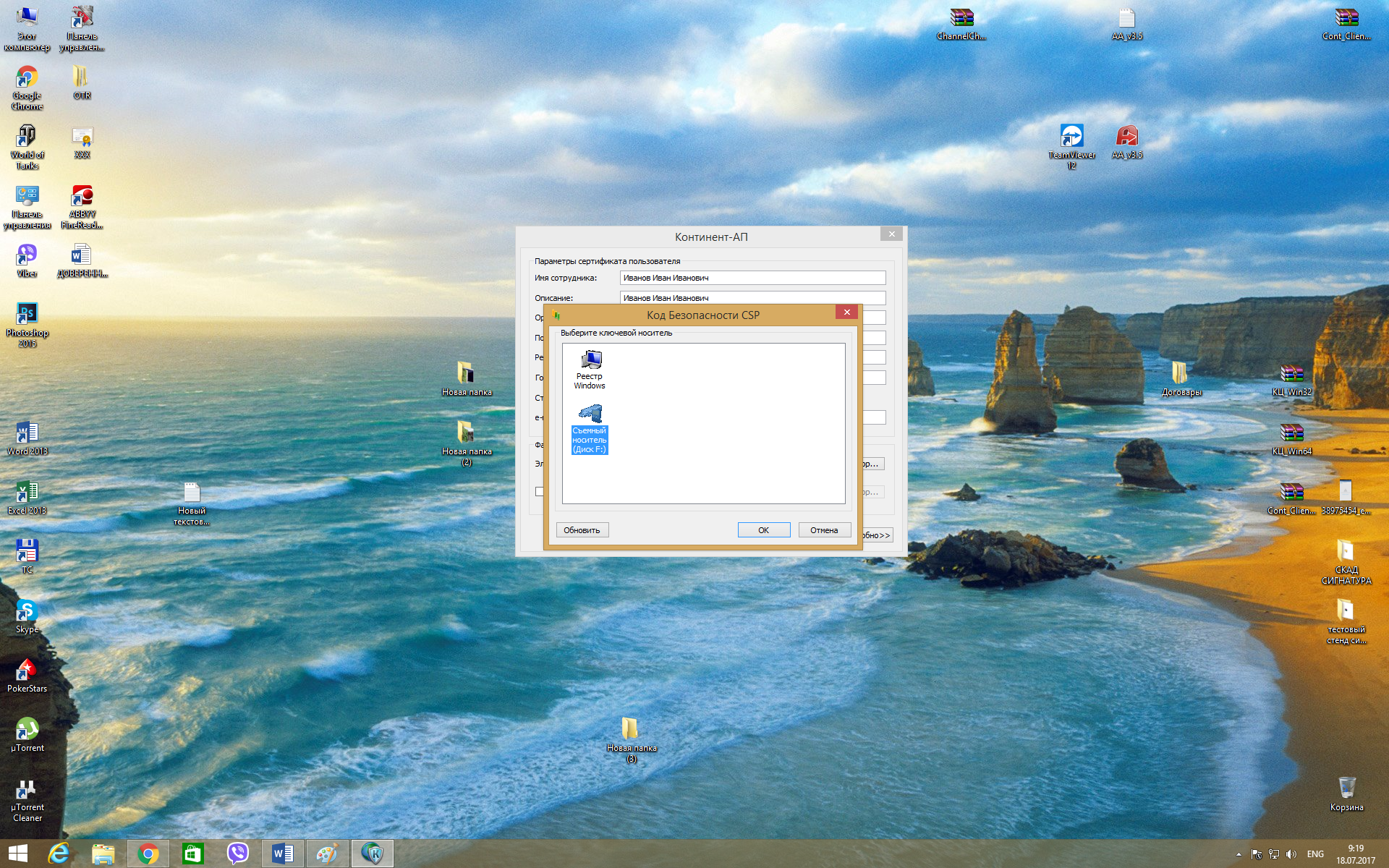
Рис. 5
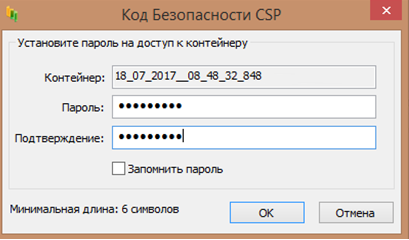
Рис. 6
1.10. Об успешном создании ключа шифрования и запроса на получение сертификата ключа абонентского пункта будет свидетельствовать сообщение (Рис. 7).
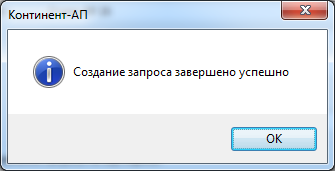
Рис. 7
2. Направление запроса на получение сертификата ключа абонентского пункта в Отдел режима секретности и безопасности информации.
Запрос на получение сертификата ключа абонентского пункта, сформированный на предыдущем этапе, направить в Отдел режима секретности и безопасности информации посредством электронной почты. В теме письма указать «запрос на получение сертификата Континент».
3. Получение сертификата от Отдела режима секретности и безопасности информации.
Изготовленные сертификаты ключей абонентского пункта будут высылаться на электронную почту заявителя ответным письмом.
4. Установка сертификата.
4.1. Вызвать на экран окно управления настройками абонентского пункта. Нажать правой кнопкой мыши по значку «Континент-АП» и в появившемся меню выбрать пункт «Сертификаты» –> «Установить сертификат пользователя» (Рис. 8).
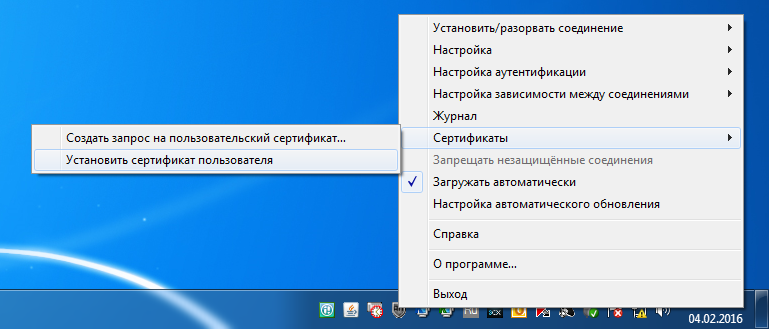
Рис. 8
4.2. В появившемся окне (Рис. 9) выбрать соответствующий сертификат и нажать кнопку «OK».
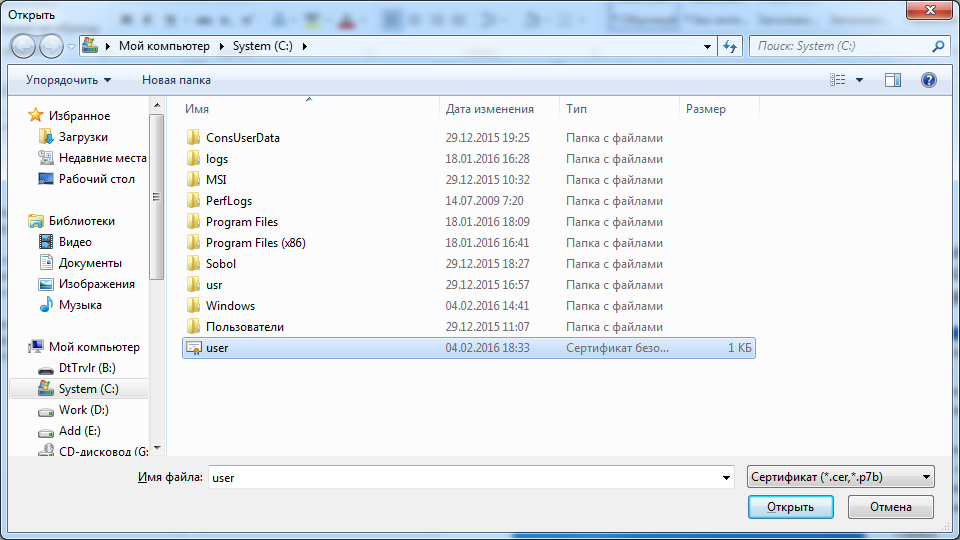
Рис. 9
4.3. В появившемся окне (Рис. 10) выбрать соответствующий контейнер закрытого ключа и нажать кнопку «OK».
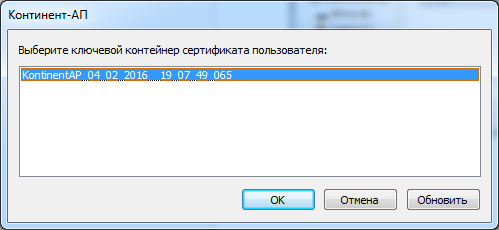
Рис. 10
4.4. В появившемся окне (Рис. 11) нажать кнопку «Да, вручную».
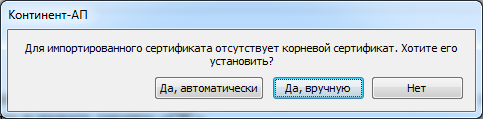
Рис. 11
4.5. В появившемся окне (Рис. 12) выбрать корневой сертификат ROOT, располагающийся в директории и нажать кнопку «Открыть».
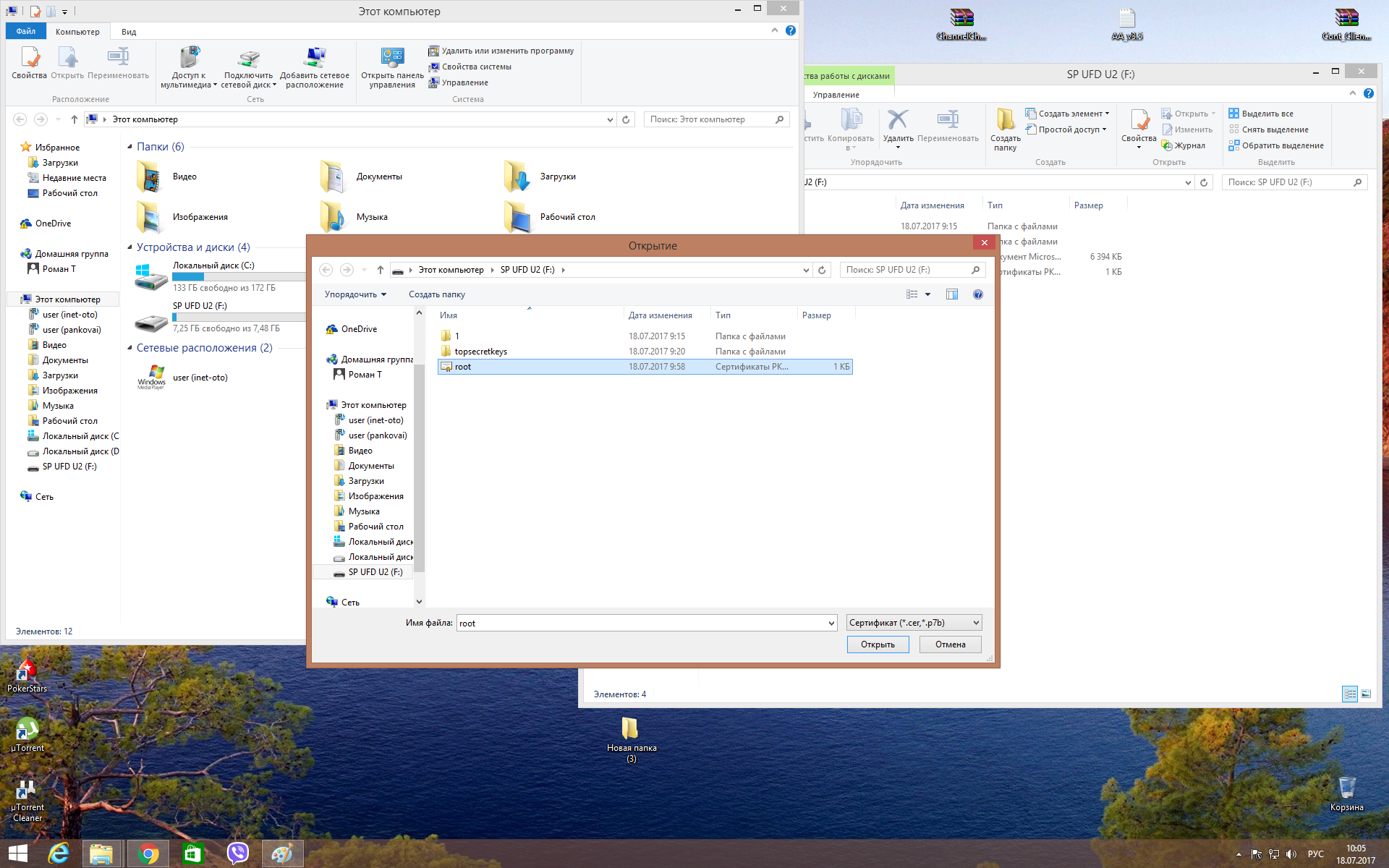
Рис. 12
4.6. В появившемся окне нажать кнопку «Да».
4.7. Об успешной установке сертификата ключа абонентского пункта будет свидетельствовать сообщение (Рис. 13).
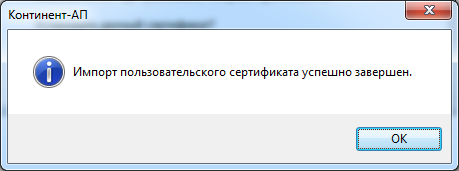
Рис. 13
