


Партнерка на США и Канаду по недвижимости, выплаты в крипто
- 30% recurring commission
- Выплаты в USDT
- Вывод каждую неделю
- Комиссия до 5 лет за каждого referral
Создание интерактивных игр и заданий в программе Smart Notebook.
Интерфейс программы, основные используемые инструменты и их функции:

1 – предыдущая страница
2 – следующая страница
3 – добавить страницу
4 – открыть файл (если были ранее сохраненные в этой программе проекты)
5 – сохранить файл
6 – «вставить» (активна только в установленной лицензионной программе, в демо-версиях не действует)
7 – отменить (если хотим отменить совершенное неудачное действие)
8 – повторить (позволяет вернуть отмененное действие)
9 – удалить
10 – «показать\скрыть затенение экрана» («шторка») (сдвигается как вниз, так и в сторону). Чтобы убрать затенение, нужно снова нажать эту же кнопку
11 – во весь экран (применяется для демонстрации готового продукта. Чтобы выйти снова в режим редактирования, нужно нажать кнопку «выход из полноэкранного режима»)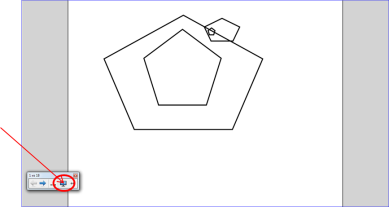
12 – двухстраничный \ одностраничный режим (позволяет одновременно просматривать и редактировать две страницы)
13 – захват экрана (активен только в лицензионной программе, в демо-версии не действует)
14 – документ-камера (активна только в лицензионной программе, в демо-версии не действует)
15 – вставить таблицу (передвижение таблицы возможно при перетаскивании ее за квадратик в левом верхнем углу таблицы. Есть возможность измерять ширину столбцов (так же, как в MS Word)
16 – выбрать (основная кнопка. Удаление, клонирование объектов, выделение их возможно только при нажатой этой кнопке)
17 – перья (большой выбор разного начертания)
18 – художественные перья
19 – ластик (возможно выбрать разный диаметр ластика, чтобы увеличить площадь охвата. Стирает только то, что было нарисовано рукой. Не стирает геометрические фигуры и готовые формы)
20 – линии (линии разного типа)
21 – фигуры
22 – перо распознавания фигур (позволяет «исправить» дрожащие линии, нанесенные рукой)
23 – «волшебное» перо. 3 функции:
- рисунки, которые мы нарисовали этим пером вручную, вскоре исчезают
- если нарисовать этим пером круг, то получится «фонарик», который можно передвигать по листу. Все остальное будет затемнено
- если нарисовать пером квадрат на каком-либо элементе фона, то мы получим «лупу» (обведенный фрагмент увеличится, как под лупой)
24 – заливка (инструмент работает так же, как и в Power Point)
25 – текст (инструмент работает так же, как и в Power Point)
26 – свойства (активна только в лицензионной программе, в демо-версии не действует)
27 – группы (структура проекта, отображает все листы, которые есть на данный момент в проекте)
28 – галерея изображений
29 – вложенный или прикрепленные внешние файлы
30 – свойства. Включают: «эффекты заливки» (если нами выбран инструмент «заливка»), «тип линии» (толщина, цвет) (если выбрано какое-то перо) и «запись страницы» (позволяет сделать «фотографию» текущей страницы и потом воспроизвести ее)
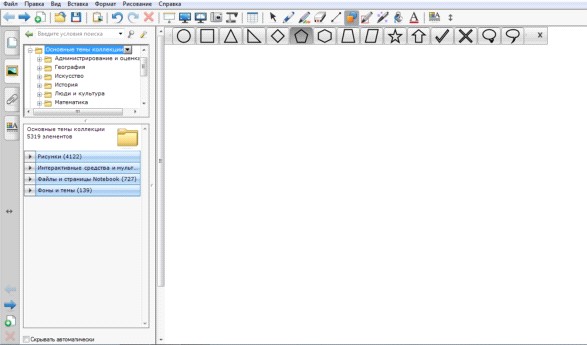
Подробнее о вкладке «Галерея изображений»
Название | Содержание | Примечания |
Основные темы коллекции (1) | Включает в себя набор рисунков, интерактивных средств, файлов, фонов (2) по разным разделам обучения: географии, истории, искусству и т. д. (3) | |
Рисунки | Готовые рисунки, которые можно перетаскиванием либо двойным щелчком добавить на рабочее поле и вставить в свою композицию | |
Интерактивные средства и мультимедиа | Представляют собой заготовки, которые также можно использовать для создания своих заданий (заготовка для записи игры на металлофоне, например) | |
«Файлы и страницы Notebook» , а также «Фоны и темы» | Заготовки различной разметки страниц, фоновых изображений |
