

Партнерка на США и Канаду по недвижимости, выплаты в крипто
- 30% recurring commission
- Выплаты в USDT
- Вывод каждую неделю
- Комиссия до 5 лет за каждого referral
ПРОЦЕСС РЕГИСТРАЦИИ ФИЗИЧЕСКОГО ЛИЦА
Этапы регистрации физического лица на ЕПГУ.
Процесс самостоятельной регистрации граждан Российской Федерации на ЕПГУ включает в себя следующие этапы регистрации:
Этап 1. Регистрация Упрощенной учетной записи.
Укажите в регистрационной форме фамилию, имя, мобильный телефон или e-mail. После клика на кнопку регистрации вы получите ссылку на страницу оформления пароля.
Этап 2. Подтверждение личных данных — создание Стандартной учетной записи.
Заполните профиль пользователя — укажите СНИЛС и данные документа, удостоверяющего личность (Паспорт гражданина РФ, для иностранных граждан — документ иностранного государства). Данные проходят проверку в ФМС РФ и Пенсионном фонде РФ. На ваш электронный адрес будет направлено уведомление о результатах проверки.
Этап 3. Подтверждение личности — создание Подтвержденной учетной записи.
Для оформления Подтвержденной учетной записи с полным доступом ко всем электронным государственным услугам нужно пройти подтверждение личности одним из способов:
- обратиться в Центр обслуживания; получить код подтверждения личности по почте; воспользоваться Усиленной квалифицированной электронной подписью или Универсальной электронной картой (УЭК).
Также возможна регистрация пользователя в Центре обслуживания — в этом случае будет сразу создана Подтвержденная учетная запись.
Регистрация упрощенной учетной записи
С упрощенной учетной записью большинство услуг будут вам недоступны. Записать ребенка в детский сад или зарегистрироваться по месту жительства с такой учетной записью вы не сможете. Зато сможете оплачивать штрафы ГИБДД.
Для регистрации учетной записи на ЕПГУ пройдите по ссылке http://esia. gosuslugi. ru/registration. Отображается форма регистрации.
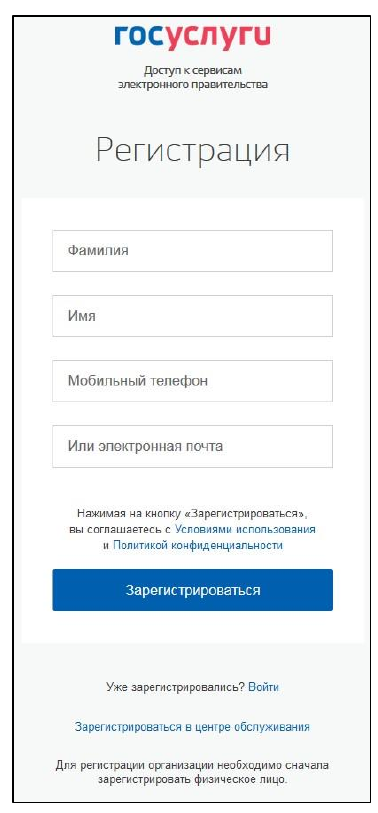
Рис. 1 Форма регистрации
В соответствующие поля введите фамилию, имя, номер мобильного телефона и/или адрес электронной почты.
Поля «Фамилия» и «Имя» могут содержать буквы русского или латинского алфавита, цифры, дефис, пробел, апостроф, точку. Недопустимо одновременно использовать русские и латинские буквы.
В поле «Мобильный телефон» можно вводить только арабские цифры: [+7 (123) 456-78-90].
Нажмите на кнопку «Зарегистрироваться».
Если выбран способ регистрации по мобильному телефону, то система отправляет SMS сообщение с кодом подтверждения на номер мобильного телефона, указанный при регистрации. Код необходимо ввести в соответствующее поле на отобразившейся форме подтверждения номера телефона. Код подтверждения можно ввести в течение 5 минут. При истечении отведенного времени можно запросить новый код подтверждения. Для этого необходимо нажать на кнопку «Выслать еще раз».

Рис. 2 Форма подтверждения номера мобильного телефона
После ввода кода нажмите на кнопку «Продолжить».
Если выбран способ регистрации по электронной почте, то отображается страница подтверждения адреса электронной почты для создаваемой учетной записи. На адрес электронной почты, указанный при регистрации, отправляется письмо с гиперссылкой для подтверждения адреса электронной почты.

Рис. 3 Форма подтверждения адреса электронной почты
Необходимо открыть полученное письмо и перейти по гиперссылке для подтверждения адреса электронной почты. Время действия полученной гиперссылки составляет 3 дня.

Рис. 4 Письмо для подтверждения адреса электронной почты
При нажатии на кнопку «Продолжить» или при переходе по гиперссылке в письме для подтверждения адреса электронной почты отображается форма создания пароля. Введенный пароль будет использоваться для входа на ЕПГУ.
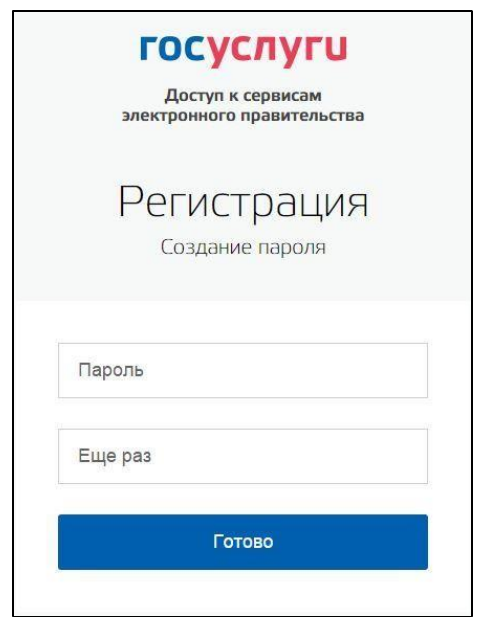
Рис. 5 Форма создания пароля
Внимание! Пароль должен содержать не менее 8 символов латинского алфавита и состоять из строчных и заглавных букв, а также содержать цифры.
Введите пароль в поле «Пароль». Подтвердите создаваемый пароль его повторным вводом в поле «Еще раз». Нажмите на кнопку «Готово».
При нажатии на кнопку «Готово» выполняется проверка корректности введенных данных.
Если указанные данные корректны, то отображается окно с сообщением об успешной регистрации.
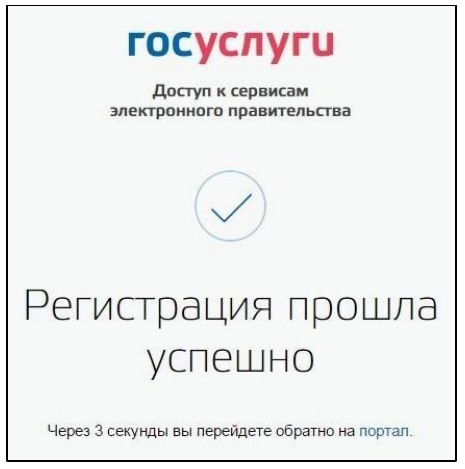
Рис. 6 Сообщение об успешной регистрации
Пользоваться учетной записью можно сразу после завершения регистрации. Следует помнить, что упрощенная учетная запись позволяет получить доступ лишь к весьма ограниченному перечню услуг.
Создание стандартной учетной записи
Если создание стандартной учетной записи происходит непосредственно после регистрации упрощенной учетной записи, то инициировать процедуру проверки данных можно из личного профиля. В ином случае войдите на Единый портал государственных услуг (http://esia. gosuslugi. ru/). Отображается форма входа.
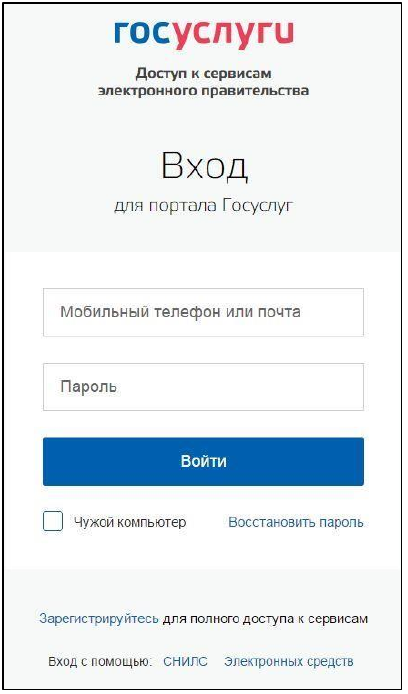
Рис. 7 Форма входа
В поле «Мобильный телефон или почта» введите номер мобильного телефона или адрес электронной почты, указанные при регистрации упрощенной учетной записи. В поле «Пароль» введите пароль. После того, как вы укажете в профиле данные личных документов, можно будет выбрать вход по СНИЛС. Нажмите на кнопку «Войти».
Отображается форма с персональными данными пользователя. Для перехода к созданию стандартной учетной записи нажмите на кнопку «Заполнить профиль».
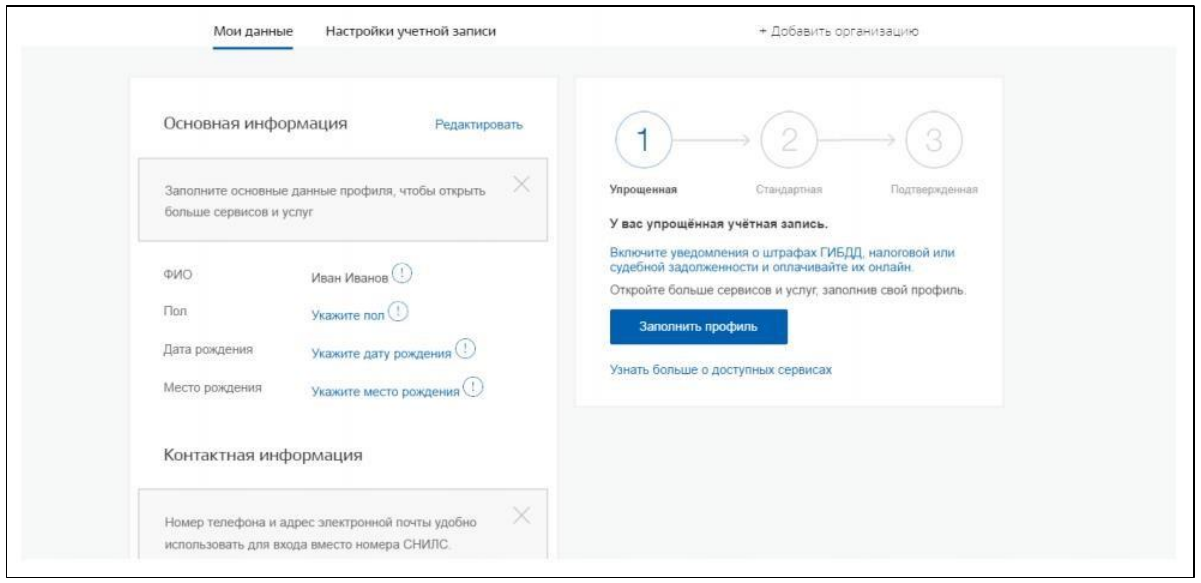
Рис. 8 Вкладка «Мои данные»
Отображается форма ввода основной информации.
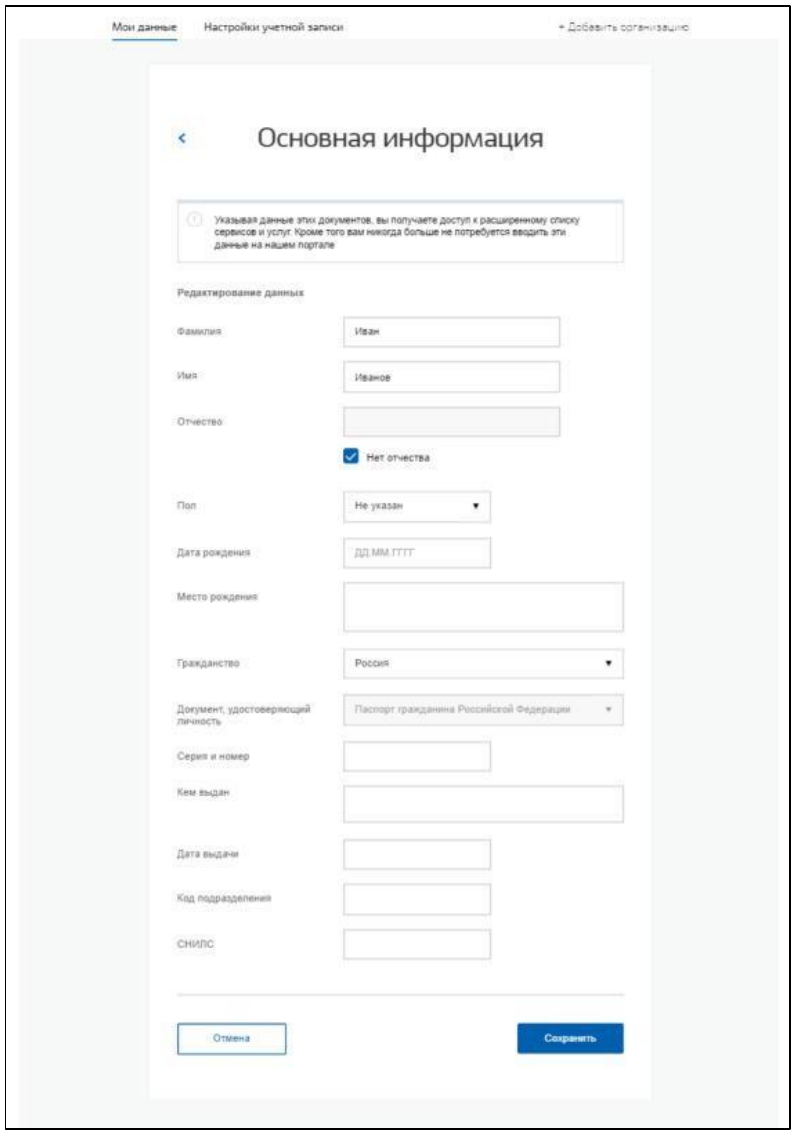
Рис. 9 Форма «Основная информация»
В соответствующие поля введите ФИО, пол, дату и место рождения, гражданство, данные документа, удостоверяющего личность и СНИЛС.
Свидетельство СНИЛС — это зеленая карточка, которую выдает Пенсионный фонд. По номеру этой карты работодатель платит за вас пенсионные отчисления. Если вы работаете, скорее всего, СНИЛС у вас уже есть. Если нет, уточните у работодателя, как его получить: возможно, он выдаст СНИЛС сам, а может, отправит в Пенсионный фонд.
Паспорт и СНИЛС — основные документы на портале госуслуг. Но чем больше данных вы добавите, тем больше услуг сможете получить. Поэтому советуем добавить ИНН, номер автомобиля и водительского удостоверения. По ИНН вы сможете оплачивать налоговую задолженность, а по данным машины и водительского удостоверения — штрафы ГИБДД.
Если вы уже получали ИНН в налоговой, но под рукой у вас его нет, нажмите ссылку «Узнай свой ИНН», и система покажет номер. Если не получали, обратитесь в налоговую. В будущем ИНН понадобится на работе или если будете открывать ИП.
После ввода данных нажмите на кнопку «Сохранить». Запускается процесс проверки личных данных в государственных ведомствах. В Пенсионном фонде РФ осуществляется проверка соответствия ФИО и СНИЛС, а также проверка корректности данных о поле и возрасте. В Федеральной Миграционной службе РФ проверяются данные документа, удостоверяющего личность. Ход проверки отображается на вкладке «Мои данные».
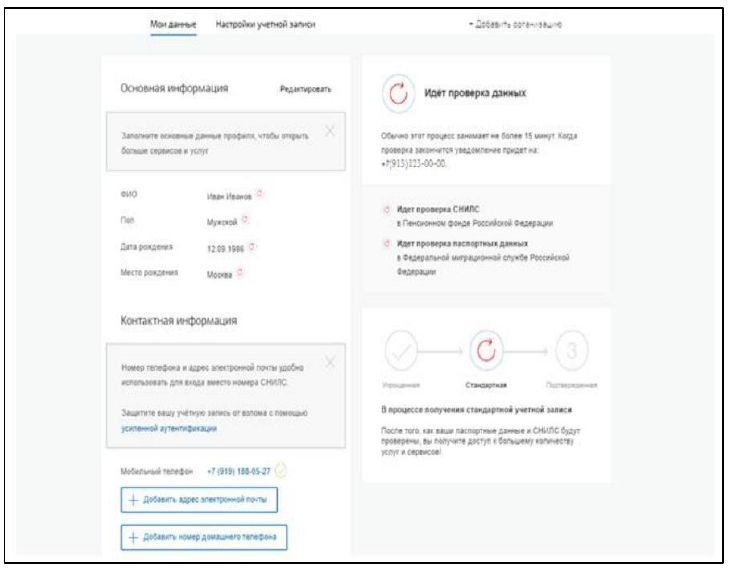
Рис. 10 Вкладка «Мои данные»
Проверка выполняется автоматически, так что страницу можно закрыть. По завершении проверки на подтвержденные контакты (телефон и/или адрес электронной почты) будут отправлены уведомления. На вкладке «Мои данные» появится уведомление о завершении проверки (Рис. 11).
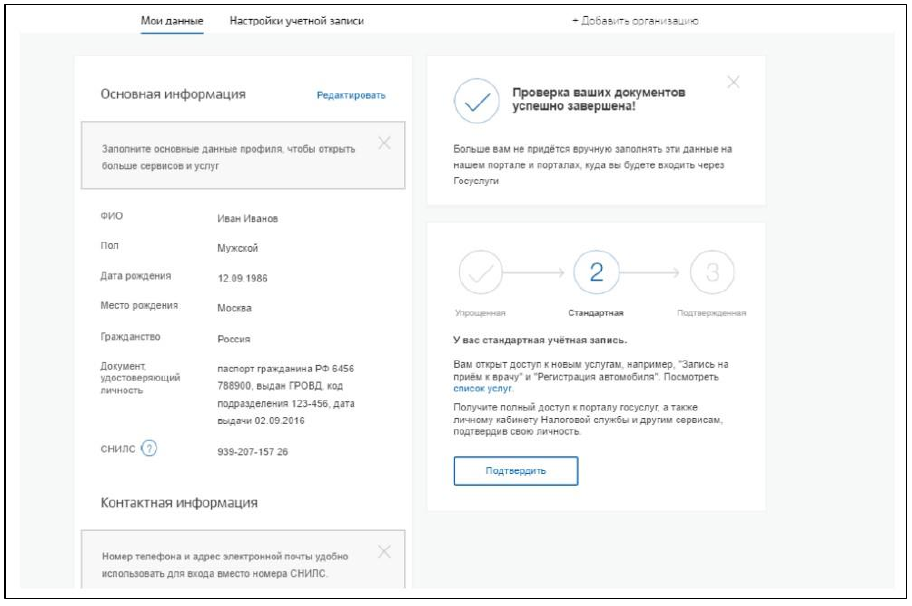
Рис. 11 Вкладка «Мои данные». Уведомление об успешном завершении проверки
Если одна из проверок завершилась ошибкой, то стандартная учетная запись создана не будет. В этом случае будет отображено сообщение о возможных причинах ошибки и действиях по их устранению.
Паспорта и номера СНИЛС будет достаточно для стандартной учетной записи, но советуем сохранить номер автомобиля, водительского удостоверения и ИНН. ИНН нужен, чтобы получать госуслуги, связанные с налогами, а по водительскому удостоверению и номеру машины вы сможете оплачивать штрафы ГИБДД.
Стандартная учетная запись дает доступ к ограниченному списку услуг. Например, оформление загранпаспорта с ней будет недоступно. Для этого нужна подтвержденная учетная запись.
Создание подтвержденной учетной записи
Наличие подтвержденной учетной записи позволяет получить доступ ко всем электронным услугам органов власти для физических лиц. Создание подтвержденной учетной записи происходит в результате процедуры подтверждения личности пользователя. Через Подтвержденную учетную запись можно создать учетную запись юридического лица или индивидуального предпринимателя.
Подтверждение личности необходимо для того, чтобы удостовериться, что владельцем учетной записи является пользователь, действительно обладающий указанными идентификационными данными.
К созданию подтвержденной учетной записи можно перейти сразу после успешного создания стандартной учетной записи. Для этого нажмите на кнопку «Подтвердить» на вкладке «Мои данные». Отображается вкладка выбора способа подтверждения личности.

Рис. 12 Выбор способа подтверждения личности
Существует три способа подтверждения личности:
- Подтверждение личности в центре обслуживания; Получение кода подтверждения личности по почте; Подтверждение личности с помощью, усиленной квалифицированной электронной подписи или универсальной электронной карты (УЭК).
Регистрация пользователя в центре обслуживания
При обращении в один из доступных центров обслуживания возможно осуществить регистрацию пользователя без предварительной самостоятельной регистрации на ЕПГУ. В этом случае необходимо убедиться, что выбранный центр обслуживания осуществляет не только подтверждение личности, но и регистрацию пользователей ЕПГУ. Для поиска подходящего центра обслуживания перейдите по ссылке https://esia. gosuslugi. ru/registration/ и нажмите на гиперссылку «Зарегистрироваться в центре обслуживания».
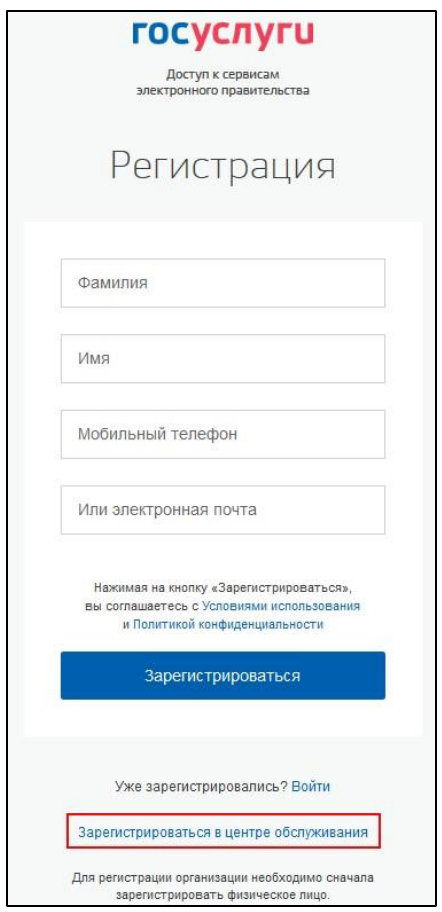
Рис. 13 Гиперссылка «Зарегистрироваться в центре обслуживания»
Отображается страница «Центры обслуживания пользователей». Выберите подходящий центр обслуживания на карте.
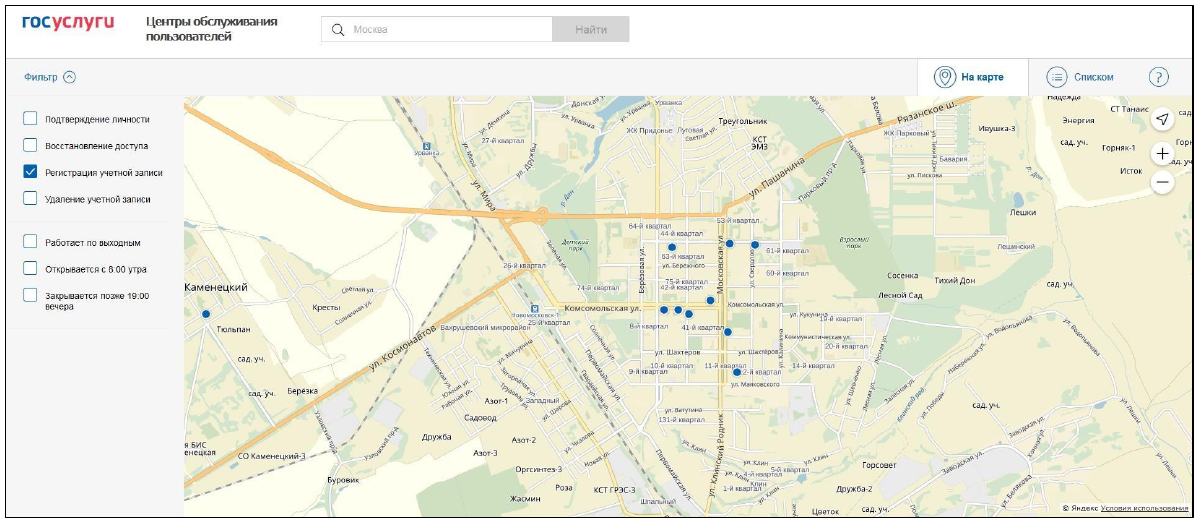
Рис. 14 Страница «Центры обслуживания пользователей»
В верхнем правом углу страницы расположен переключатель, позволяющий переключаться между картой и списком центров обслуживания. Слева расположен фильтр, позволяющий сузить выборку центров обслуживания по определенным критериям (время работы и т. д.).
Для регистрации необходимо лично обратиться в такой центр и предъявить следующие документы:
- Паспорт гражданина РФ; СНИЛС.
Предъявлять следует те же документы, что были указаны в личных данных при создании стандартной учетной записи.
После проверки личности оператор центра обслуживания может предложить следующие способы получения пароля для входа в ЕСИА:
- На номер мобильного телефона; На адрес электронной почты.
После создания заявки на регистрацию пользователю сразу будет передан указанным способом пароль для первого входа. Следует учитывать следующие особенности регистрации в центре обслуживания:
- Пароль будет действовать только после проверки данных пользователя в государственных ведомствах, до этого момента при использовании выданного пароля будет появляться сообщение об ошибке; Об успешном завершении проверок данных в государственных ведомствах пользователь будет уведомлен по указанным контактам (мобильному телефону или адресу электронной почты); Вход в систему будет возможен только по СНИЛС в качестве логина, недопустимо использовать мобильный телефон или адрес электронной почты в качестве логина; если далее мобильный телефон / адрес электронной почты будут указаны и подтверждены в личном профиле, то их можно будет использовать в качестве логина; Если проверки данных в государственных ведомствах не прошли успешно, т. е. пользователь получил сообщение об ошибке, то необходимо обратиться в соответствующий центр обслуживания для получения детальной информации об ошибке.
После успешного первого входа в систему пользователю необходимо сменить пароль. Если пароль не был получен (пользователю выдана электронная подпись), то он сможет задать пароль в личном профиле самостоятельно.
