


Партнерка на США и Канаду по недвижимости, выплаты в крипто
- 30% recurring commission
- Выплаты в USDT
- Вывод каждую неделю
- Комиссия до 5 лет за каждого referral
1. Содержание.
1. Содержание. 2
2. Обзор элементов управления программы. 3
2.1. Панель установки параметров. 3
2.4. Вложение информации. 4
2.5. Извлечение информации. 5
2.6. Языковые настройки. 6
3. Алгоритмы работы с программой. 7
3.1. Вложение информации. 7
3.2. Извлечение информации. 7
3.3. Смена языка интерфейса. 8
2. Обзор элементов управления программы.
2.1. Панель установки параметров.
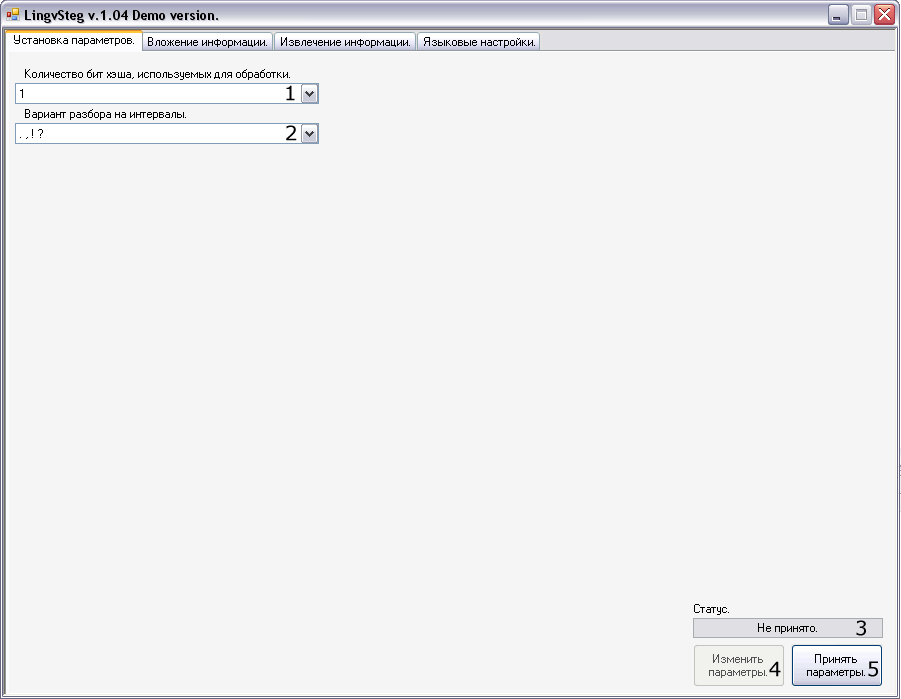
1 - форма для выбора количества бит хэша, используемых для вложения. Используются первые биты хэша в указанном количестве.
2 - форма для выбора варианта разбора покрывающего сообщения на интервалы для хеширования.
3 - поле, показывающее успешно ли параметры были применены.
4 - кнопка для изменения уже принятых параметров.
5 – кнопка для принятия введенных параметров.
2.4. Вложение информации.
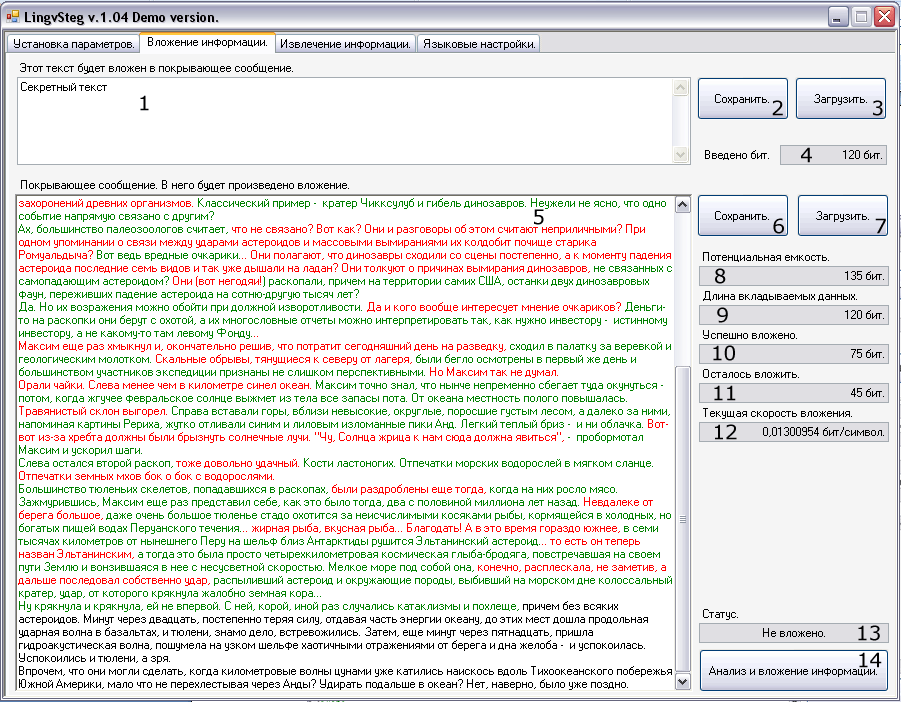
1 - поле для ввода секретного сообщения, оно будет вложено в покрывающее сообщение.
2 - кнопка, позволяющая сохранить секретное сообщение в файл.
3 - кнопка, позволяющая загрузить секретное сообщение из файла.
4 - поле, показывающее сколько бит данных введено в поле для ввода секретного сообщения.
5 - поле для ввода и редактирования покрывающего сообщения. Цвета указывают на совпадение или несовпадение хэшей интервалов с подблоками секретного сообщения. Красный текст - текст, нуждающийся в дальнейшем редактировании, зеленый текст - текст, который уже успешно отредактирован. Черный текст - текст, в который вложение не производится, потому, что все данные уже могут быть вложены в предшествующий ему текст. Длина черного текста ограничена, не стоит вводить текста более чем в такой, в который потенциально можно вложить 8 бит, иначе из этого участка тоже будут извлекаться данные.
6 - кнопка, позволяющая сохранить покрывающее сообщение в файл.
7 - кнопка, позволяющая загрузить покрывающее сообщение из файла.
8 - поле, показывающее сколько максимально можно вложить бит в текст введенного покрывающего сообщения.
9 - поле, показывающее длину секретного сообщения в битах.
10 - поле, показывающее сколько бит уже успешно вложено в покрывающее сообщение.
11 - поле, показывающее сколько бит еще не совпадает с битами интервалов.
12 - поле, показывающее текущую скорость вложения информации.
13 - поле, указывающее, успешно ли осуществлено вложение секретного сообщения в покрывающее.
14 - кнопка, по нажатию которой проверяется успешность вложения секретного сообщения в покрывающее и происходит обновление цветовой индикации в поле редактирования покрывающего сообщения.
2.5. Извлечение информации.
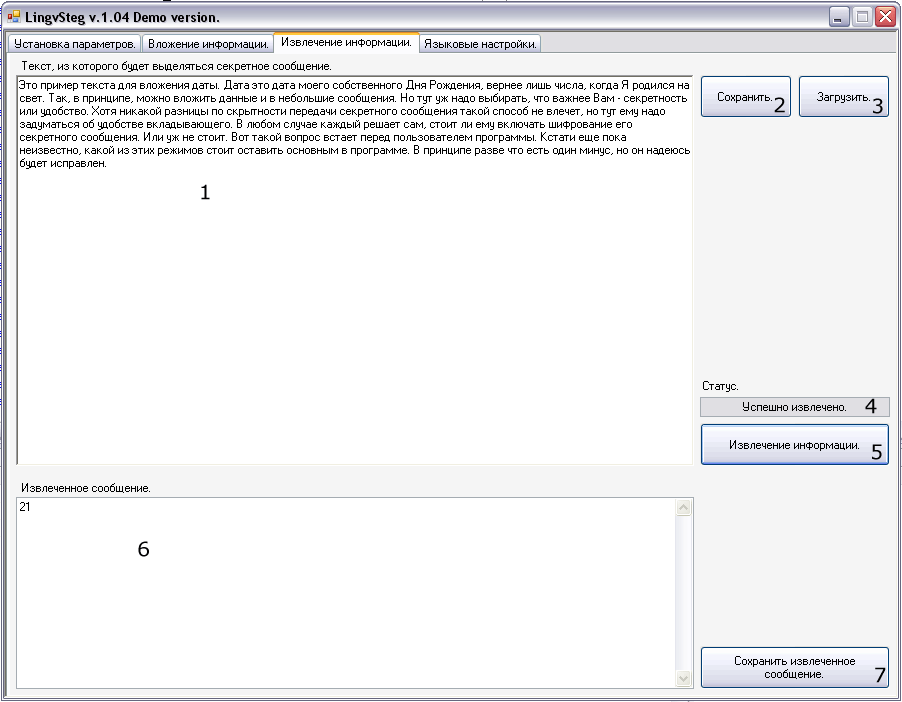
1 - поле для ввода сообщения, из которого будет проходить извлечение информации.
2 - кнопка, позволяющая сохранить стеготекст в файл.
3 - кнопка, позволяющая загрузить стеготекст из файла.
4 - поле, указывающее успешно ли осуществлена попытка извлечения информации из введенного сообщения.
5 - кнопка, по нажатию которой будет произведена попытка извлечь информацию из введенного сообщения.
6 - поле, в котором будет отображено секретное сообщение в случае успешного извлечения.
7 - кнопка, позволяющая сохранить секретное сообщение в файл.
2.6. Языковые настройки.
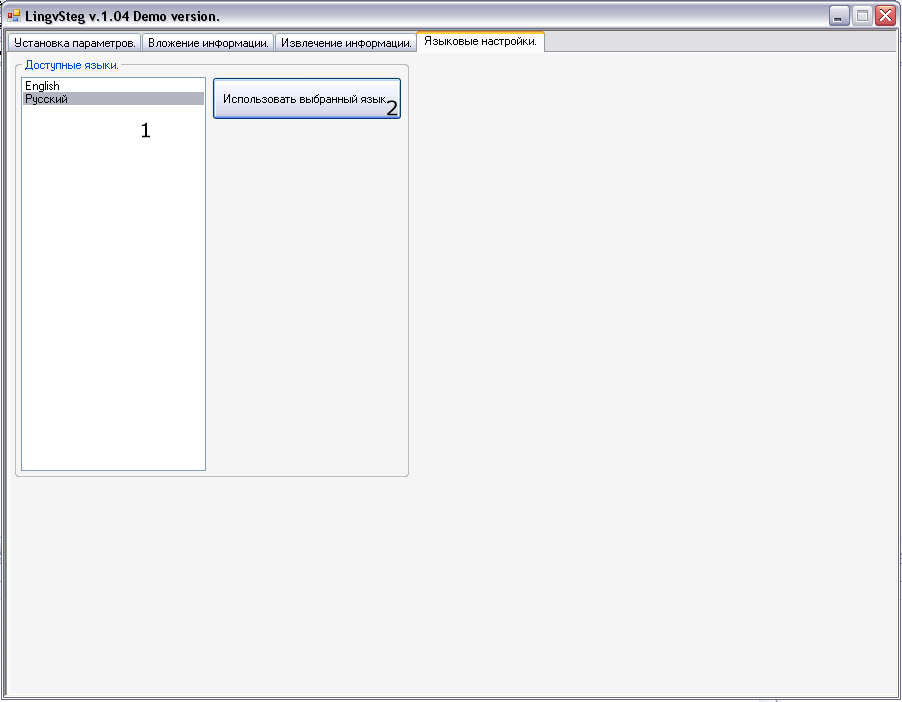
1 - список, в котором отображены те языки, на которых может быть представлен интерфейс программы.
2 - кнопка, по нажатию которой будет установлен выбранный язык интерфейса.
3. Алгоритмы работы с программой.
3.1. Вложение информации.
- Задайте требуемые параметры во вкладке «Установка параметров». Нажмите кнопку «Принять параметры» (5). После этого в случае корректно указанных параметров ввод в поля будет заблокирован, и указанные параметры будут применяться для дальнейшей работы. Поле «Статус» (3) отобразит информацию о том, что параметры успешно приняты. В случае же некорректно указанных параметров будет выведено сообщение том, какой из параметров нуждается в корректировке, а поле «Статус» (3) отобразит информацию о том, что параметры не приняты. После того, как параметры будут успешно заданы, перейдите на вкладку «Вложение информации». Введите в поле для ввода секретного сообщения (1) сообщение, которое хотите вложить, или загрузите его из файла, используя кнопку «Загрузить»(3). Поле «Введено бит.»(4) будет отображать его длину в битах Начинайте вводить в поле для покрывающего сообщения (5) текст в который будет производиться вложение, или загрузите этот текст из файла, используя кнопку «Загрузить»(7). Нажмите кнопку «Анализ и вложение информации» (14). Программа произведет попытку вложения в текст покрывающего сообщения. Поля справа (8-12) отобразят различную информацию о ходе вложения. Текст покрывающего сообщения станет окрашен в несколько цветов. Цвета указывают на совпадение или несовпадение битов хэшей интервалов с битами секретного сообщения. Красный текст - текст, нуждающийся в дальнейшем редактировании, зеленый текст - текст, который уже успешно отредактирован. Черный текст - текст, в который вложение не производится, потому, что все данные уже могут быть вложены в предшествующий ему текст. Длина черного текста ограничена, не стоит вводить текста более чем в такой, в который потенциально можно вложить 8 бит, иначе из этого участка тоже будут извлекаться данные. Редактирование покрывающего сообщения и последующее нажатие кнопки «Анализ и вложение информации» (14) необходимо производить до тех пор, пока поле «Статус» (13) не отобразит информацию о том, что секретное сообщение было успешно вложено. Готовое покрывающее сообщение можно или скопировать прямо из поля редактирования (5), или сохранить в файл, используя кнопку «Сохранить» (6).
3.2. Извлечение информации.
- Задайте требуемые параметры во вкладке «Установка параметров». Нажмите кнопку «Принять параметры» (5). После этого в случае корректно указанных параметров ввод в поля будет заблокирован, и указанные параметры будут применяться для дальнейшей работы. Поле «Статус» (3) отобразит информацию о том, что параметры успешно приняты. В случае же некорректно указанных параметров будет выведено сообщение том, какой из параметров нуждается в корректировке, а поле «Статус» (3) отобразит информацию о том, что параметры не приняты. После того, как параметры будут успешно заданы, перейдите на вкладку «Извлечение информации». В поле для ввода стеготекста (1) введите текст сообщения, из которого планируется извлечение информации, или загрузите текст из файла, используя кнопку «Загрузить» (3). Нажать кнопку «Извлечение информации» (5). Результат попытки извлечения будет указан в поле «Статус» (4). В случае успешного извлечения извлеченное сообщение появится в поле для извлеченного сообщения (6). Извлеченное сообщение можно или скопировать прямо из этого поля извлеченного сообщения (6), или сохранить в файл, используя кнопку «Сохранить извлеченное сообщение» (7).
3.3. Смена языка интерфейса.
- Необходимо перейти на вкладку «Языковые настройки». В списке доступных языков (1) выбрать желаемый язык. Нажать кнопку «Использовать выбранный язык» (2). После этого язык интерфейса будет изменен.
