

Партнерка на США и Канаду по недвижимости, выплаты в крипто
- 30% recurring commission
- Выплаты в USDT
- Вывод каждую неделю
- Комиссия до 5 лет за каждого referral
1. Масштабирование кластера
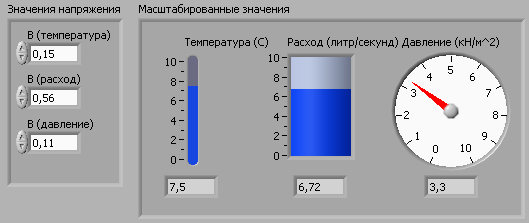
Создадим ВП, который будет масштабировать значения каждого элемента в кластере в соответствии с его коэффициентом масштабирования. Предположим, что исходные данные, значения давления, скорости потока и температуры были получены с соответствующих датчиков напряжения. Затем ВП масштабирует эти значения и выдает фактические значения физической величины.
Создайте на лицевой панели шаблон кластера и назовите его «Значения напряжений». Вставьте в этот кластер три числовых контроллеров (Numeric Control) и назовите их «В (температура)», «В (расход)» и «В (давление)» соответственно. Создайте рядом еще один шаблон кластера и назовите его «Масштабированные значения». Вставьте в этот шаблон Vertical Fill Slider, Tank и Gauge из палитры Numeric. Для всех трех элементов индикации выберите в контекстном меню Visible Items => Digital Display для отображения числовых значений. Назовите элементы управления соответственно «Температура (С)», «Расход (литр/секунд)», «Давление кН/м^2». В блок-диаграмме для кластера «Масштабированные значения» выберите в контекстном меню Change To Indicator. Создайте кластер константу, перетащив из лицевой панели в блок-диаграмму кластер «Значения напряжений». Введите в ячейки значения 5, 1.2, 0,78. Используя функцию умножения (Multiply) умножьте кластер «Значения напряжений» на постоянный кластер и присвойте результат кластеру «Масштабированные значения». Запустите ВП (рис. 1). Измените значения температуры, расхода и давления. Исправьте диапазон значении для индикаторов, выбрав в контекстном меню Data Range… и сняв флажок Use Default Range.
НЕ нашли? Не то? Что вы ищете?
Рис. 1.
2. Радио кнопки
Целью работы является создание ВП (рис. 2), который будет имитировать работу радио кнопок (может быть нажата только одна из кнопок в кластере).
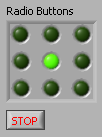
Рис.2
Создайте шаблон кластера, назовите его «Radio Buttons» и вставьте в него элемент индикации Round LED. В контекстном меню снимите флажок Label в меню Visible Items, чтобы убрать название индикатора. Создайте еще 8 таких индикаторов. Для того, чтобы не повторять операцию заново, воспользуйтесь копированием посредством перетаскивания элемента с зажатой кнопкой Ctrl. Создайте кнопку STOP, для завершения работы ВП. Для того чтобы можно было завершить приложение, воспользуйтесь структурой While Loop. Создайте локальную переменную кластера «Radio Buttons» в блок-диаграмме выбрав в контекстном меню Create => Local Variable. Изменение значения локальной переменной отражается на самом элементе. Для того, чтобы можно было изменять значения в кластере нужно его изменить на элемент управления (Change to Control). Чтобы могла быть нажата только одна кнопка, нужно отслеживать событие изменения значения кластера «Radio Button». Для этого создайте структуру обработки события и в окне Edit Events выберите Value Changed для всей структуры «Radio Button». При изменении значения одного элемента Round LED в структуру обработки события передается старое (Old Val) и новое (New Val) значение кластера через терминал данных. В новом значении два булевых переменных примут значение true: прежде нажатая кнопка и кнопка нажатая после. Для того чтобы оставить последнюю нажатую кнопку включенной можно воспользоваться функцией Exclusive Or. Подумайте сами как можно это реализовать. Создайте еще одну обработку события для завершения работы ВП при нажатии кнопки STOP. Запустите и проверьте работу ВП.