


Партнерка на США и Канаду по недвижимости, выплаты в крипто
- 30% recurring commission
- Выплаты в USDT
- Вывод каждую неделю
- Комиссия до 5 лет за каждого referral
Новосибирский государственный технический университет
Основы работы с
текстовым процессором Microsoft Word
Учебное пособие для организации самостоятельной работы
Новосибирск

Рабочее окно текстового процессора Microsoft Word
Открытие и сохранение документа
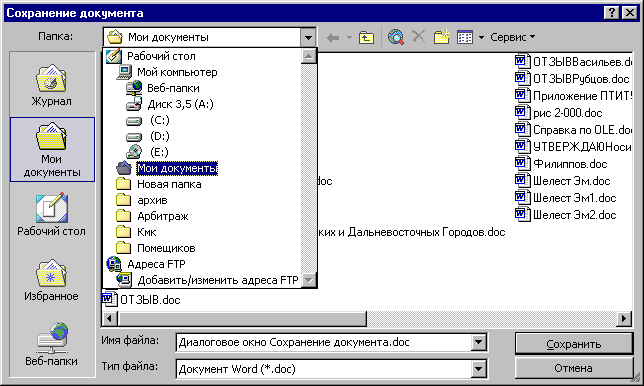
Порядок сохранения документов.
Выбрать команду Файл>Сохранить как. Указать папку, в которой следует сохранить документ. Указать имя файла, с которым документ должен быть сохранен. Указать тип формата сохранения документа.Диалоговое окно Сохранение документа
Порядок форматирования текстового документа:
Создание макета печатной страницы; Шрифтовое оформление символов; Форматирование абзацев Форматирование с применением стилей Вставка различных таблиц в текстовый документ; Создание рисунков в текстовом документе; Встраивание в документ объектов иной природы.Порядок создания макета печатной страницы
При создании макета печатной страницы используется режим просмотра документа «Разметка страницы» (Вид>Разметка страницы)
Понятие макета печатной страницы включает в себя (Файл>Параметры страницы):
Задание размеров печатного листа; Задание способа ориентации печатной страницы; Задание параметров полей печатной страницы; Создание верхних и нижних колонтитулов.Диалоговое окно Параметры страницы
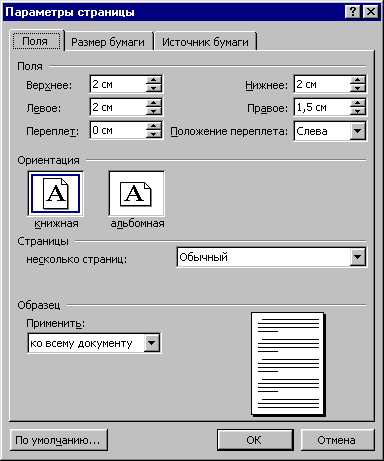
Поля печатной страницы - расстояние от края страницы до текстового поля, ограничивают документ со всех сторон страницы, образуя правое, левое, нижнее и верхнее поля документа соответственно.
Колонтитулами называют области, расположенные в верхнем и нижнем поле каждой страницы документа (Вид>Колонтитулы).
Колонтитулы различают (Файл>Параметры страницы>Источник бумаги)
Колонтитул одинаковый для всех страниц документа. Колонтитул для первой страницы и остальных страниц документа Колонтитулы для четных и нечетных страниц документа Колонтитулы для различных разделов документа.Форматирование простого текста
Форматирование текста производится в режиме «Разметка страницы»
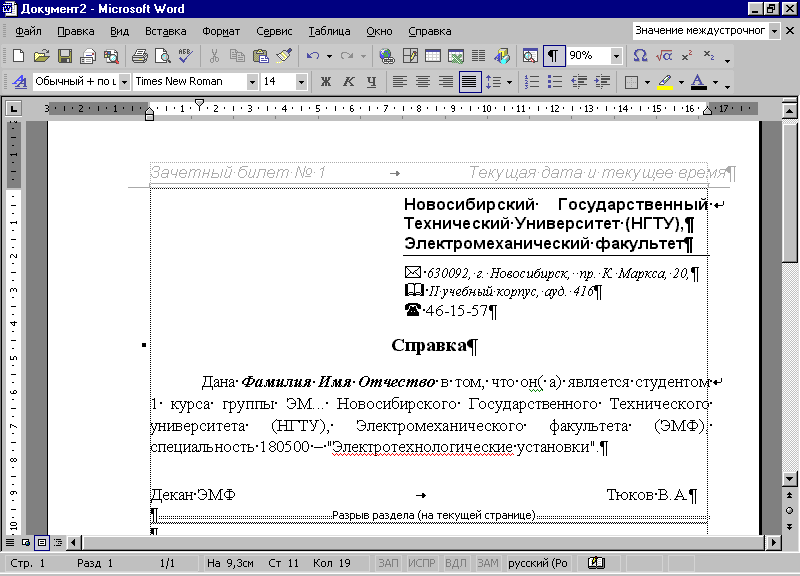
Форматирование простого текста включает (Формат):
Форматирование абзацев; Форматирование символов; Форматирование списком; Табуляцию; Управление параметрами абзацев; Форматирование с применением стилей.Непечатаемые символы
¶ - Символ конца абзаца (Enter)
↵ - Принудительный разрыв строки (Shift + Enter)
→ - Значок табуляции (ТАВ)
Форматирование абзацев
Форматирование абзаца включает следующие параметры (Формат>Абзац):
Выравнивание текста в абзаце; Величину абзацного отступа; Величину специального отступа для первой строки абзаца (задание красной строки). Величину интервала между абзацами Величину междустрочного интервала.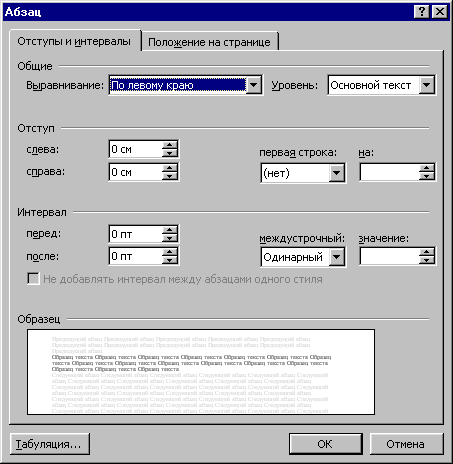
Совет
Форматирование текста внутри абзаца производится для всего абзаца в целом. Курсор должен находиться внутри абзаца, который следует форматировать. Для форматирования нескольких смежных абзацев, их следует выделить. После форматирования 1 абзаца, при нажатии Enter, все последующие абзацы имеют идентичное форматирование. Выравнивание текста внутри абзаца никогда не производится пробелами. При создании текста следует избегать пустых абзацев. Для установки расстояния между абзацами использовать интервалы между абзацами.Абзац – любая часть документа, в конце которого стоит маркер конца абзаца ¶ (ENTER). Минимальный элемент форматирования.
Абзацный отступ – определяет расстояние от левого или правого поля до текста.
Абзацные отступы различают:
Отступ или выступ первой строки; Левый абзацный отступ Правый абзацный отступ Текст с выступом; Отрицательный отступ.Выравнивание по горизонтали определяет внешний вид и ориентацию краев абзаца и может выполняться по левому краю, по правому краю, по центру или по ширине.
Интервал между абзацами – определяет вертикальное расстояние до или после абзаца
Междустрочный интервал – расстояние от опорной линии одной строки текста до опорной линии другой строки. Междустрочный интервал определяет расстояние по вертикали между строками внутри абзаца.
Междустрочный интервал различают:
Одинарный - Определяется наибольшим размером шрифта в данной строке, к которому добавляется величина, зависящая от используемого шрифта.
Полуторный - Превышает одинарный междустрочный интервал в полтора раза.
Двойной - Превышает одинарный междустрочный интервал в два раза.
Минимум - Соответствует минимальному междустрочному интервалу, который может быть установлен для шрифтов и рисунков наибольшего размера.
Точно - Фиксированный междустрочный интервал
Множитель - Междустрочный интервал, увеличивающийся или уменьшающийся в соответствии с определенным множителем. Например, установка множителя 1,2 увеличит междустрочный интервал на 20 процентов.
Табулирование - определяет характер линейного перемещения текстового курсора в строке при последовательном нажатии клавиши ТАБ. Табуляцию используют в тех случаях, когда есть необходимость выравнивания текста внутри абзаца
Список - это последовательное перечисление чего-либо. Списки различают: маркированные; нумерованные; многоуровневые.
Форматирование символов
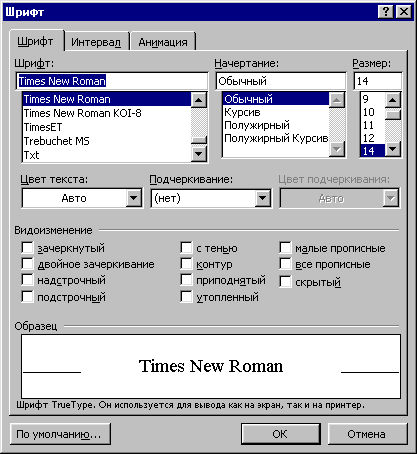
Порядок форматирования символов (Формат>Шрифт):
Выделение символа или группы символов; Изменение гарнитуры шрифта; Изменение размера символа или группы символов; Изменение начертания символов; Специальное форматирование символов.Диалоговое окно Шрифт.
Совет
Для форматирования одного или нескольких символов их следует предварительно выделить. Высота символов задается в пунктах (1pt=0,354 мм, 1 интервал=12 pt). Параметры форматирования символов в меню Формат>Шрифт дублируются на панели инструментов ФорматированиеГарнитура шрифта - набор символов объединенных общим дизайном: шрифты с засечками (serif), шрифты без засечек (sans serif), декоративные шрифты (decorative) и рукописные шрифты (script).
Пуансон – величина внутреннего пространства символа. Чем больше величина пуансона – тем крупнее и светлее кажется шрифт
Рисунок символа – это соотношение соединительных и основных штрихов символа.
Пропорциональные шрифты – в пропорциональных шрифтах символы занимают столько места – сколько им действительно необходимо.
Фиксированные шрифты – все символы имеют одинаковую ширину и называются моноширинными.
Размер символа - расстояние между верхней и нижней штриховыми линиями.
Начертание символа – изменение внешнего вида символа в рамках одной гарнитуры шрифта (нормальное, полужирное, курсив, полужирный курсив и т. д.)
Альфа
Шрифт без засечек
Альфа
Вставка и создание рисунков
В текстовый процессор Word используются два основных способа включения графических изображений: импорт графический объектов и создание рисунков средствами текстового процессора Word.
Графические объекты создаются средствами других графических приложений, и вставляется в текс как единый объект (точечный рисунок, сканированное изображение или фотография).
Вставить графический объект можно:
- используя коллекцию рисунков Word (Вставка>Рисунок); используя готовый файл, созданный с помощью любой графической программы (Вставка>Рисунок>Из файла); используя буфер обмена.
Порядок импортирования графических объектов
Установить курсор в место, куда следует вставить рисунок. В меню Вставка>Рисунок выбрать команду Картинки или Из файла (в зависимости от типа вставляемого рисунка). Если используется буфер обмена, то рисунок следует поместить в буфер обмена (Правка>Копировать). Установить курсор в нужное место и вставить рисунок из буфера обмена (Правка>Вставить). 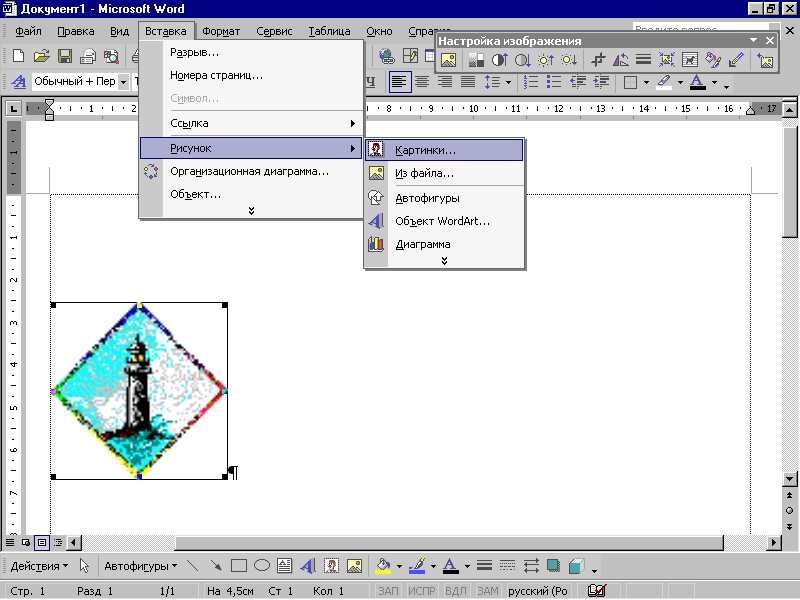
Замечание
Импортированный графический объект воспринимается как один текстовый символ. При перемещении, добавлении или удалении текста, графический объект перемещается вместе с текстом. Графический объект может помещаться поверх текста.Правка импортированных объектов
Импортированный графический объект можно:
Обрамлять рамкой и заполнять любым цветом (Формат>Рисунок>Цвет линии); Изменять размер и поворачивать рисунок (Формат>Рисунок>Размер); Изменять положение рисунка относительно текста (Формат>Рисунок> Положение).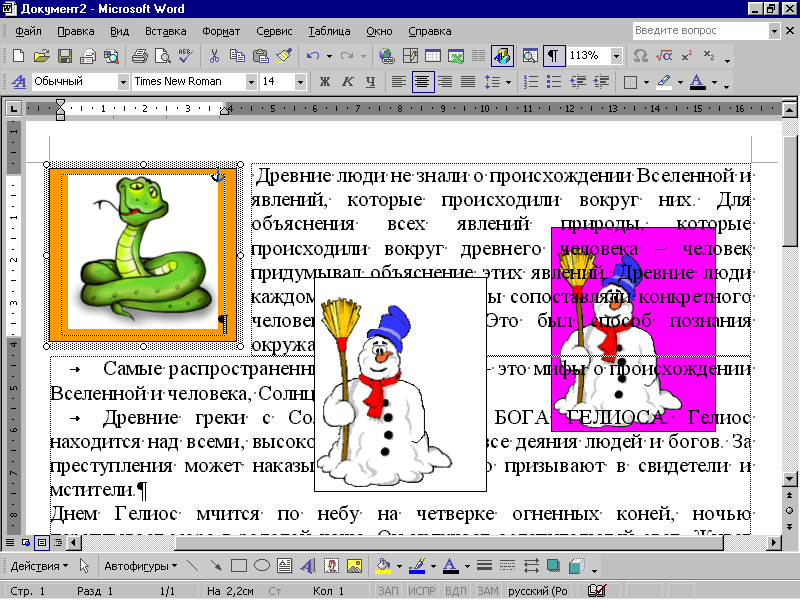
Замечания:
Графический объект можно поместить поверх или позади текстового уровня. Можно изменить порядок уровней перекрывающихся графических объектов Импортированный графический объект можно поместить впереди или позади текста. Импортированный графический объект можно расположить справа или слева от текста. Для размещения импортированного графического объекта впереди либо позади текста или справа либо слева от текста его следует поместить в текстовое поле. Для создания текстового поля служить кнопка Надпись на панели инструментов Рисование.Создание рисунка
Рисунки - любой нарисованное или вставленное графическое изображение, которое можно изменять и улучшать. К рисункам относятся автофигуры, кривые, линии и объекты WordArt. Эти объекты являются частью документа Microsoft Word. Для создания и редактирования параметров графических объектов служит панель инструментов Рисование
Для создания рисунков служит панель инструментов Рисование или Команда Вставка>Создать рисунок. Рисованный объект Word может содержать автофигуры, прямые линии, кривые, стрелки, выноски и другие графические элементы. Для рисованных объектов можно задавать различные цвета, толщину и форму линий, и различные цвета заливки для автофигур. Различные рисованные объекты группируются. Сгруппированные объекты редактируются и изменяются целиком.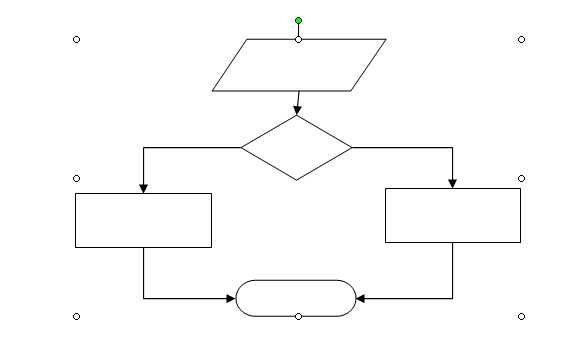
Панель инструментов рисование

Объекты WordArt
Для художественного оформления текста служит программа WordArt.
WordArt - Текстовые объекты, созданные с помощью готовых эффектов, к которым можно применить дополнительные параметры форматирования.
Для вставки художественно оформленного текста служит кнопка Добавить объект WordArt на панели инструментов Рисование.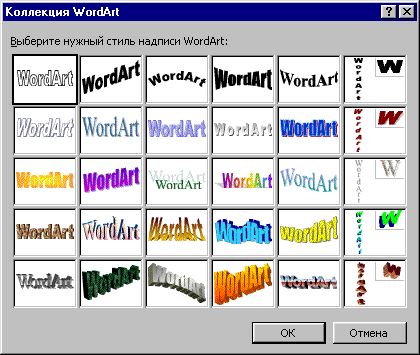
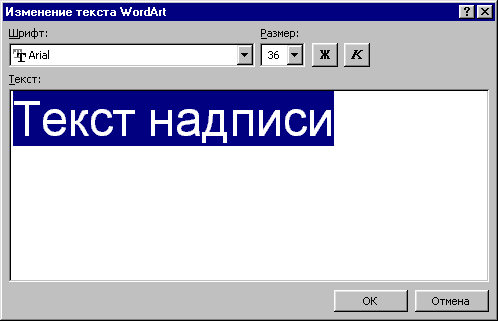
Оформленный текст является графическим объектом. Для его изменения можно использовать другие кнопки панели инструментов Рисование.


Для изменения формата объекта WordArt можно воспользоваться контекстным меню. В контекстном меню объекта WordArt выбрать команду Формат объекта и задать необходимые параметры форматирования. Объект WordArt можно располагать поверх любого текста Word.
Замечания.
Объект WordArt – это графический объект, созданный средствами тактового процессора Word. С объектом WordArt можно выполнять все операции, которые выполняются с рисованными или графическими объектами. Коллекция WordArt содержит большой набор различных текстовых эффектов, форма WordArt определяет форму расположения текста внутри объекта. Для редактирования объекта WordArt можно использовать панель инструментов Рисование. Текст внутри объекта WordArt можно выравнивать различным образом.