


Партнерка на США и Канаду по недвижимости, выплаты в крипто
- 30% recurring commission
- Выплаты в USDT
- Вывод каждую неделю
- Комиссия до 5 лет за каждого referral
Программа для электронных вычислительных машин «Учет кадров» Руководство системного программиста |
Листов 29 |
СОДЕРЖАНИЕ
1. Требования к аппаратной части 5
1.1. Требования к аппаратным средствам рабочей станции 5
1.2. Требования к аппаратным средствам сервера 5
2. Состав программного обеспечения 6
2.1. Состав программного обеспечения рабочей станции 6
2.2. Состав программного обеспечения сервера 6
3. Методы установки программного обеспечения рабочих станций и сервера 7
3.1. Установка программного обеспечения сервера 7
3.1. Восстановление базы данных программного модуля из резервной копии 7
3.2. Установка клиентской части Программы 10
3.3. Настройка ODBC-соединения с базой данных 16
4. Проверка, восстановление и поддержание работоспособности ПРОГРАММЫ 21
4.1. Методы проверки работоспособности рабочих станций 21
4.2. Методы проверки работоспособности сервера 21
4.3. Методы проверки работоспособности базы данных 22
4.4. Методы восстановления работоспособности рабочих станций и сервера 23
4.5. Методы восстановления работоспособности базы данных 24
4.6. Методы поддержания целостности базы данных 29
4.7. Методы поддержания безопасности базы данных 29
АННОТАЦИЯ
Настоящий документ содержит Руководство администратора (системного программиста) программы для ЭВМ «Учет кадров».
Программа для ЭВМ «Учет кадров» (далее – Программа) обеспечивает автоматизацию процессов учета и обработки персональных данных работников, сведений о структуре и штатах организации.
Руководство содержит следующие сведения, необходимые при работе администратора (системного программиста):
- перечень необходимого программного обеспечения рабочих станций и серверов; методы и сценарии установки программного обеспечения рабочих станций и серверов; настройка соединения с базой данных Программы; методы проверки работоспособности рабочих станций и серверов; методы восстановления работоспособности рабочих станций и серверов; методы проверки работоспособности баз данных; методы поддержания целостности баз данных; методы поддержания безопасности баз данных; методы восстановления работоспособности баз данных.
ПЕРЕЧЕНЬ СОКРАЩЕНИЙ
Сокращение | Расшифровка |
БД | База данных |
ЛВС | Локальная вычислительная сеть |
СУБД | Система управления базами данных |
Требования к аппаратной части Требования к аппаратным средствам рабочей станции
К аппаратной части рабочей станции предъявляются следующие требования:
- процессор – Intel Core 2 Duo 2 GHz и выше; объем оперативной памяти – 2 Gb и более; жесткий диск со свободным объемом HDD 40 Gb и более; графический режим монитора – 1280х1024 и более; скорость сетевого подключения 100 Mbps и более.
К аппаратной части сервера предъявляются следующие рекомендуемые требования:
- процессор: Intel Xeon CPU E5-2640 2.5 GHz; ОЗУ: 8 Gb и более; объем свободного дискового пространства от 60 Gb.
Коммуникационная среда должна обеспечивать информационное взаимодействие между компонентами Программы в соответствии с транспортным протоколом TCP/IP. Рекомендуемые скоростные характеристики сети от 100 Mbps.
Состав программного обеспечения Состав программного обеспечения рабочей станцииНа рабочей станции должно быть установлено следующее программное обеспечение:
- операционная система Microsoft Windows 2000 и выше; клиентское приложение Программы; Microsoft XML 6.0; Microsoft Data Access Components 2.8; пакет Microsoft Office 2003 и выше.
Серверная часть функционирует на сервере под управлением операционной системы Microsoft Windows Server 2008 R2 Standard Edition.
База данных функционирует под управлением СУБД Microsoft SQL Server 2008 R2 Standard Edition.
Методы установки программного обеспечения рабочих станций и сервераПрограмма имеет клиент-серверную архитектуру.
Серверная часть устанавливается на компьютер, выделенный в ЛВС в качестве сервера, и работает под управлением СУБД MS SQL Server 2008 R2.
Клиентская часть устанавливается на рабочие станции пользователей.
Установка программного обеспечения сервераСУБД Microsoft SQL Server 2008 R2 должна быть установлена с параметром сортировки (по умолчанию): SQL_Latin1_General_CP1251_CI_AS. Кроме этого, в СУБД должна быть включена возможность смешанной авторизации.
Восстановление базы данных программного модуля из резервной копииДля восстановления баз данных программного модуля из резервной копии используется стандартная программа администрирования Microsoft SQL Server Management Studio 2008 R2.
ШАГ 1. Загрузить утилиту SQL Server Management Studio, входящую в состав СУБД Microsoft SQL Server 2008 R2 Standard Edition (Start → All programs → Microsoft SQL Server 2008 R2 → SQL Server Management Studio):
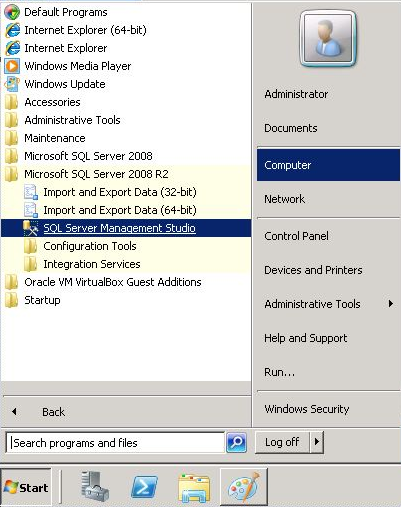
Рисунок 3.1
Появится окно Connect to Server (Соединение с Сервером):
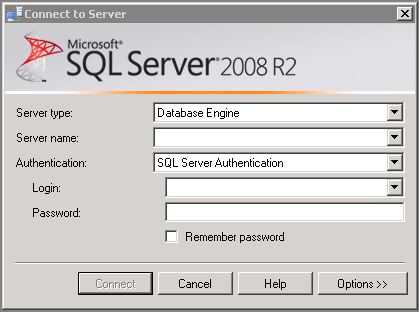
Рисунок 3.2
В полях окна следует задать параметры соединения с SQL-сервером, на котором развернуты базы данных АИС «Кадры»:
- Server type (тип сервера) – Database Engine; Server name (имя сервера) – «Имя сервера\Имя экземпляра SQL-сервера»; Authentication (проверка подлинности) – SQL Server Authentication; Login (имя входа); Password (пароль).
Нажать кнопку Connect (Соединить) − после успешного соединения с SQL-сервером откроется главное окно утилиты Management Studio. Ниже приведен пример главного окна утилиты, подключенной к экземпляру SQL-сервера «192.168.48.107\QUARTA»:
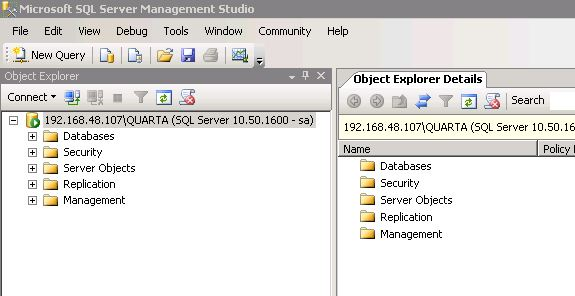
Рисунок 3.3
ШАГ 2. Запуск процедуры восстановления БД. Для запуска процедуры щелкнуть правой кнопкой мыши на пиктограмме «Databases» и выбрать в появившемся меню пункт «Restore Database…».
ШАГ 3. Восстановление базы данных из резервной копии. В открывшемся окне Restore Database (Восстановление базы данных), необходимо заполнить параметр «ToDatabase», указав в нем название создаваемой базы данных:
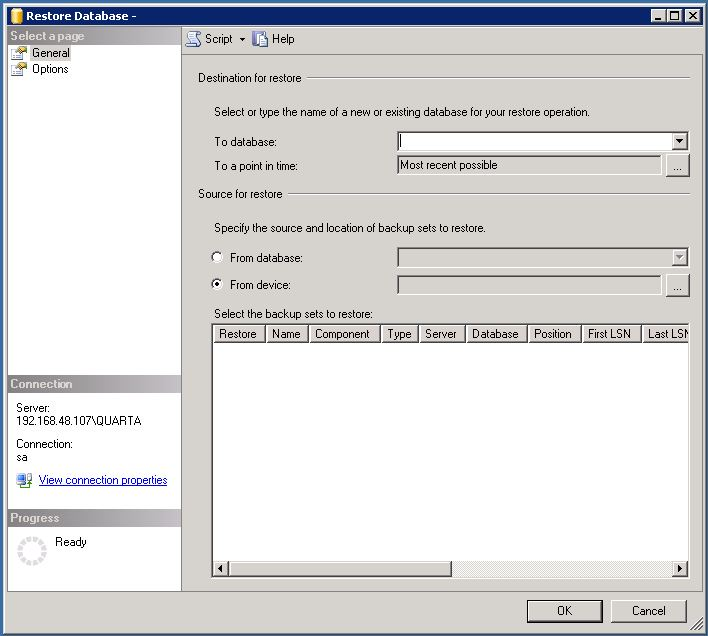
Рисунок 3.4
По умолчанию для восстановления предлагается файл-источник, в который выполнялось последнее резервное копирование. Если нужно сменить источник для восстановления (например, если резервная копия хранится на CD-диске или в папке, отличной от папки по умолчанию), то поставить переключатель в позицию From device (С устройства) и нажать кнопку  . Откроется окно для указания расположения файла:
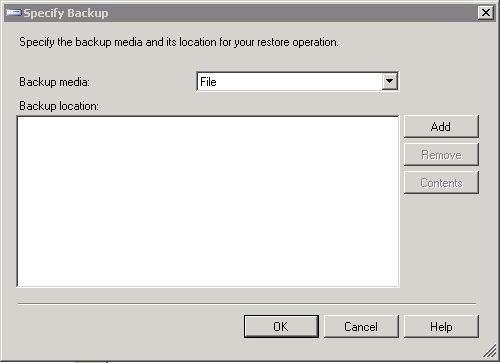
Рисунок 3.5
Нажатие на кнопку Add (Добавить) позволяет указать путь к требуемому файлу резервной копии. Выбрав файл резервной копии, подтвердить свой выбор, нажав кнопки ОК в открытых окнах.
ШАГ 4. Запуск процедуры восстановления. Для завершения выбора нужного файла резервной копии в параметре «Select the backup sets to restore» установить флаг напротив требуемого файла и нажать кнопку ОК.
ШАГ 5. Прохождение процедуры. В процессе восстановления БД в левом нижнем углу окна Restore Database отображается индикатор хода процесса.
ШАГ 6. Завершение процедуры. По завершении процедуры восстановления БД появится окно с соответствующим сообщением. Подтвердить восстановление БД нажав кнопку ОК.
Восстановление БД успешно завершено.
Установка клиентской части ПрограммыДля установки клиентской части Программы на рабочую станцию пользователя следует установить клиентское приложение с дистрибутивного диска.
Для установки клиентской части Программы нужно выполнить следующие действия:
- вставить диск в привод CD-ROM. Должен сработать автозапуск и появится окно обзора диска; с дистрибутивного диска запустить файл Setup_Full. exe; появится окно для выбора конфигурации установки. Выбрать установку необходимой конфигурации Программы установкой флага и нажать кнопку «Дальше >»:
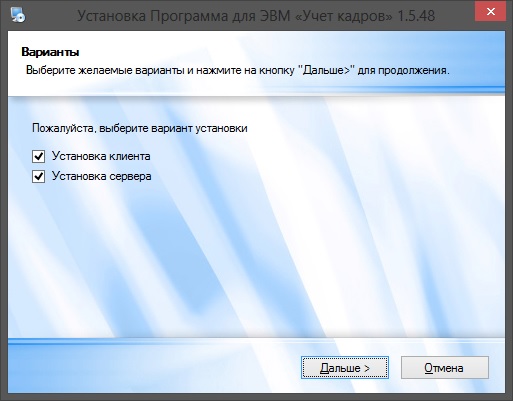
Рисунок 3.6
- возникнет окно со списком системных компонент и приложений:
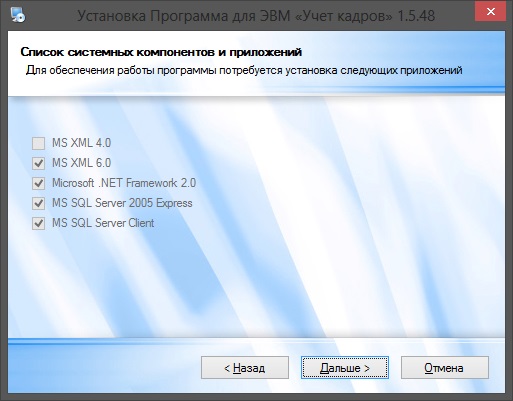
Рисунок 3.7
- инсталлятор автоматически установит необходимые компоненты, нажать кнопку «Дальше >»; появится окно «Добро пожаловать». Закрыть посторонние программы и нажать кнопку «Дальше >»:
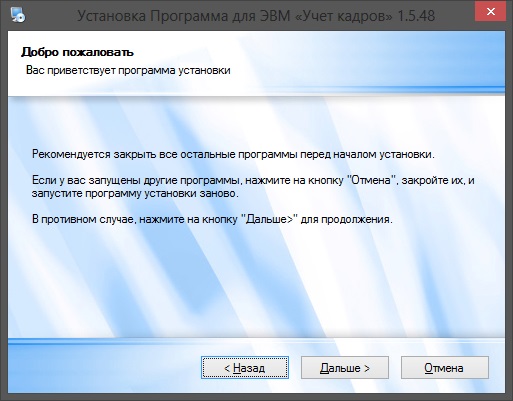
Рисунок 3.8
- откроется окно с именем сервера и именем экземпляра. Указать имя сервера СУБД и наименование экземпляра SQL, ввести логин и пароль, которые будут использоваться для входа в программу и подключения клиента:
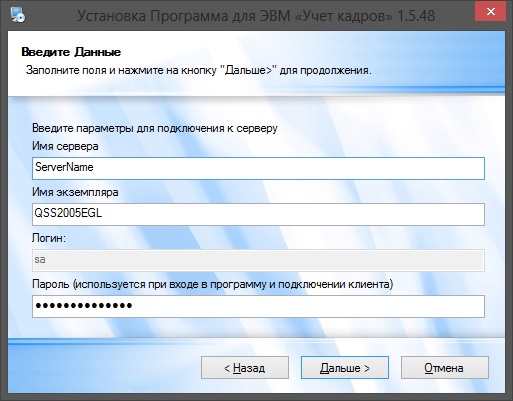
Рисунок 3.9
- на экран будет выведено окно для выбора папки, в которую будет установлена Программа. Рекомендуется оставить путь размещения каталогов Программы без изменений и нажать кнопку «Дальше >»:
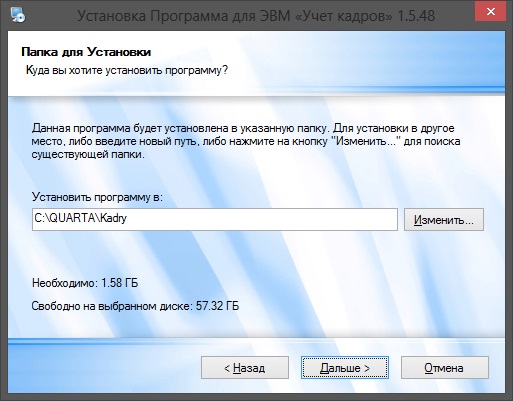
Рисунок 3.10
- рекомендуется оставить путь размещения каталогов Программы без изменений и нажать кнопку «Установить». Последовательно будут отображены окна, показывающие ход копирования и установки файлов Программы:
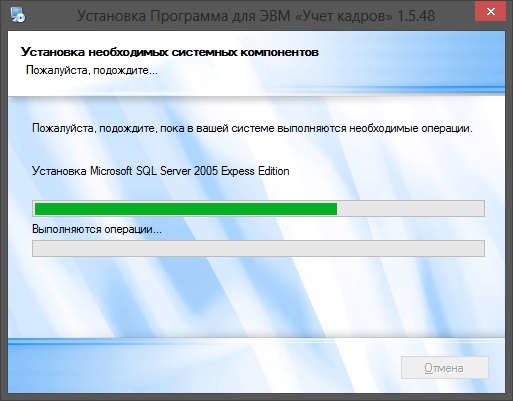
Рисунок 3.11

Рисунок 3.12
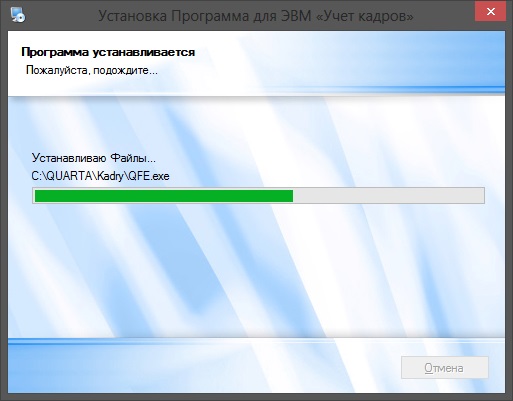
Рисунок 3.13
По завершении копирования файлов появится окно с сообщением об окончании установки:
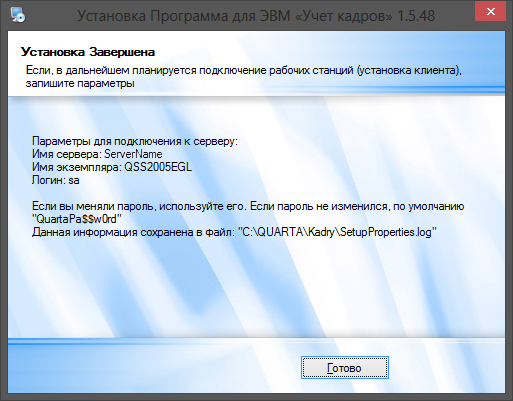
Рисунок 3.14
- нажать кнопку «Готово».
Клиентская часть Программы установлена.
Настройка ODBC-соединения с базой данныхДля настройки ODBC-соединения следует выполнить следующие действия:
1) в меню Пуск Windows выбрать пункт Настройка → Панель управления → Язык и региональные стандарты. Появится окно соответствующих настроек. Нажать кнопку Дополнительные параметры… – откроется окно с вкладками:
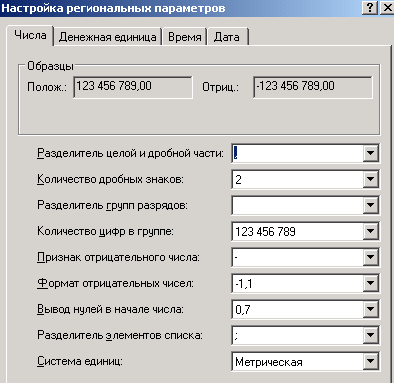
Рисунок 3.15
2) перейти на вкладку Числа и выбрать поле Разделитель целой и дробной части значение «.» (вместо «,»). Перейти на вкладку Дата и выбрать в поле Краткий формат значение «dd. mm. yyyy». Нажать кнопку OK;
3) выбрать в меню Пуск Windows пункт Настройка → Панель управления → Администрирование → Источники данных ODBC. Появится окно Администратор источников данных ODBC:
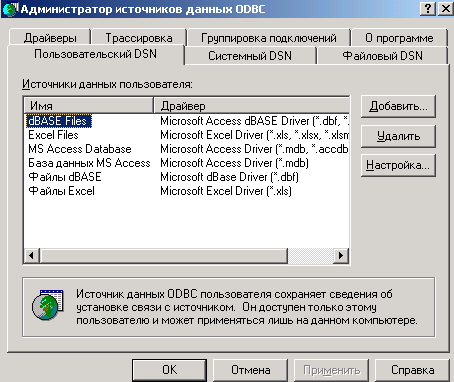
Рисунок 3.16
4) перейти на вкладку Пользовательский DSN для настройки текущего пользователя или Системный DSN для всех пользователей рабочей станции. Нажать кнопку Добавить – появится окно Создание нового источника данных:
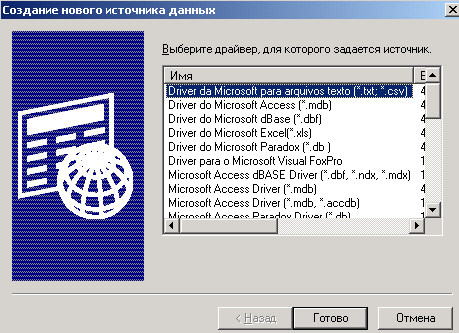
Рисунок 3.17
5) указать в списке драйвер SQL Server и нажать кнопку Готово – появится окно Создание источника данных для SQL-сервера:
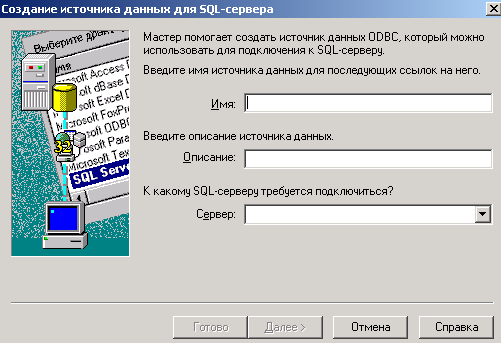
Рисунок 3.18
6) в поле Имя задать имя соединения. В поле Сервер – имя сервера БД;
7) нажать кнопку Далее – появится окно Настройка источников данных для SQL-сервера:
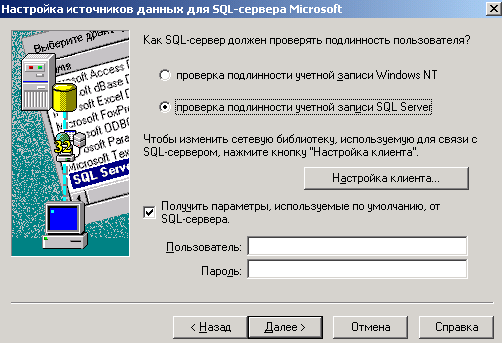
Рисунок 3.19
установить переключатель в позицию проверка подлинности учетной записи SQL Server. Установить флаг Получить параметры, используемые по умолчанию, от SQL-сервера. В поле Пользователь ввести значение имени пользователя. В поле Пароль – пароль;
8) нажать кнопку Далее – появится следующее окно мастера:
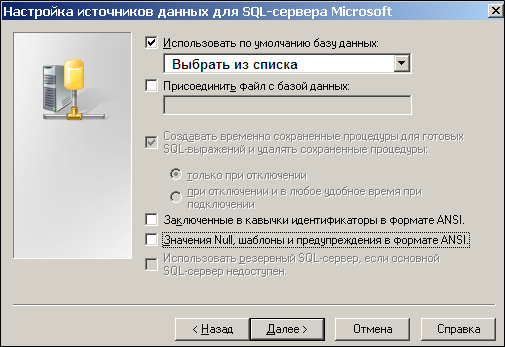
Рисунок 3.20
Установить флаг Использовать по умолчанию базу данных. В списке, расположенном ниже, выбрать наименование базы данных Программы. Снять флаги Заключенные в кавычки идентификаторы в формате ANSI и Значения Null, шаблоны и предупреждения в формате ANSI;
9) нажать кнопку Далее – появится последнее окно мастера установки:
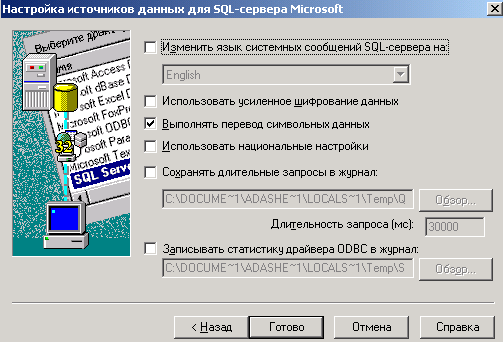
Рисунок 3.21
10) нажать кнопку Готово, а затем, в открывшемся окне, – кнопку OK.
Настройка ODBC-соединения завершена.
Проверка, восстановление и поддержание работоспособности ПРОГРАММЫ Методы проверки работоспособности рабочих станцийДля того чтобы проверить работоспособность рабочей станции (клиентской части Программы) требуется выполнить следующие действия:
1) запустить рабочую станцию, на которой установлена клиентская часть Программы;
2) загрузить клиентское приложение Программы, дважды щелкнув по его ярлыку на рабочем столе Windows, или выбрав соответствующий пункт меню «Пуск». После загрузки приложения появится окно регистрации пользователя:
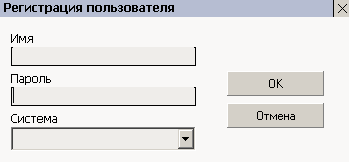
Рисунок 4.22
3) в полях окна ввести имя и пароль пользователя и, при необходимости (если поле Система не заполнится автоматически), выбрать название. Нажать кнопку OK;
4) после корректного ввода имени и пароля Программа проверяет права зарегистрированного пользователя. При успешном прохождении проверки на экране появляется окно Навигатора.
Успешная регистрация пользователя и старт Навигатора свидетельствует о работоспособности рабочей станции.
Методы проверки работоспособности сервераДля того чтобы проверить работоспособность сервера (серверной части Программы) требуется выполнить следующие действия:
1) запустить сервер (компьютер, на котором расположен SQL-сервер);
2) убедиться в том, что служба SQL-сервера находится в состоянии «Работает» (Пуск → Настройка → Панель управления → Администрирование → Службы). Примечание. В зависимости от операционной системы способ вызова окна со службами может отличаться. Если служба выключена, то включите ее.
3) требуемые службы.
2) загрузить утилиту SQL Server Management Studio, входящую в состав СУБД Microsoft SQL Server 2008 R2 (Пуск → Программы → Microsoft SQL Server 2008 R2 → SQL Server Management Studio). Появится окно Connect to Server (Соединение с Сервером):
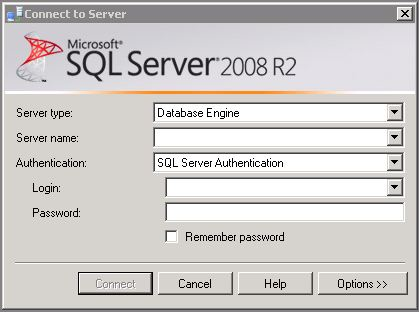
Рисунок 4.23
4) в полях окна следует задать параметры соединения с SQL-сервером:
- Server type (тип сервера) – Database Engine; Server name (имя сервера) – «Имя сервера\Имя SQL-сервера»; Authentication (проверка подлинности) – SQL Server Authentication; Login (имя входа); Password (пароль).
Примечание. Имя входа и пароль задаются при установке СУБД.
5) нажать кнопку Connect (Соединить). После успешного соединения с SQL-сервером откроется главное окно утилиты Management Studio.
Успешное соединение с SQL-сервером (появление главного окна утилиты Management Studio) свидетельствует о работоспособности сервера.
Методы проверки работоспособности базы данныхВ проверку работоспособности базы данных входит:
- проверка физической целостности базы данных (см. п. 4.3.1); проверка сохранения введенных данных (см. п. 4.3.2).
Проверка физической целостности базы данных осуществляется с помощью системной команды DBCC CHECKDB (язык запросов T-SQL) выполненной в утилите Microsoft SQL Server Management Studio.
При выполнении запроса необходимо обращать внимание на сообщения об ошибках.
Проверка сохранения введенных данныхДля проверки сохранения данных, вносимых в базу данных Программы через клиентское приложение Программы, нужно выполнить следующие действия:
1) запустить рабочую станцию, на которой установлена клиентская часть Программы;
2) загрузить клиентское приложение, дважды щелкнув по его ярлыку на рабочем столе Windows, или выбрав соответствующий пункт меню «Пуск». После загрузки приложения появится окно регистрации пользователя;
3) в полях окна регистрации ввести имя/пароль пользователя и, при необходимости (если поле Система не заполнится автоматически), выбрать название. Нажать кнопку OK − появится окно Навигатора;
4) в списке задач Навигатора выбрать пункт Персональные данные → Картотека. Добавить и сохранить новую личную карточку работника (методика заведения личной карточки описана в Руководстве пользователя);
5) закрыть клиентское приложение;
6) повторно запустить клиентское приложение;
7) в списке задач Навигатора вновь выбрать пункт Персональные данные → Картотека. В списке личных карточек найти добавленную карточку. Открыть ее и убедиться, что данные отображаются корректно.
Сохранение добавленной личной карточки свидетельствует о работоспособности базы данных Программы.
Методы восстановления работоспособности рабочих станций и сервера Восстановление работоспособности сервераРаботоспособность сервера (компьютера, на котором расположен SQL-сервер), в случае его отказа, восстанавливается специалистами из подразделения технической поддержки. Если технических неисправностей в оборудовании сервера не обнаружено и операционная система сервера работает без сбоев, то для восстановления его работоспособности рекомендуется переустановить серверную часть Программы (см. п. 3.1).
Если в процессе работы разорвана связь с сервером вследствие отключения кабеля от рабочей станции, то для восстановления связи используются следующие методы:
- необходимо заново подключить сетевой кабель; если сетевой кабель неисправен, то необходимо заменить его на исправный.
Если после этого работоспособность рабочей станции (клиентского приложения) не восстановится, то необходимо проверить техническое состояние рабочей станции.
Если специалист не обнаружит технических неисправностей в оборудовании рабочей станции (и операционная система станции работает без сбоев), то для восстановления работоспособности рабочей станции рекомендуется переустановить клиентское приложение Программы (см. п. 3.2).
Методы восстановления работоспособности базы данныхДля обеспечения возможности восстановления базы данных (например, поврежденной) администратор должен периодически выполнять ее резервное копирование. Методика проведения резервного копирования рассмотрена в п. 4.5.1.
Методика восстановления базы данных описана в п. 4.5.1.
Резервное копирование базы данныхРезервное копирование производится на сервере (компьютере, на котором расположен SQL-сервер).
ШАГ 1. Загрузить утилиту Management Studio, входящую в состав СУБД Microsoft SQL Server 2008 R2 (Пуск → Программы → Microsoft SQL Server 2008 R2 → SQL Server Management Studio). Появится окно Connect to Server (Соединение с Сервером):
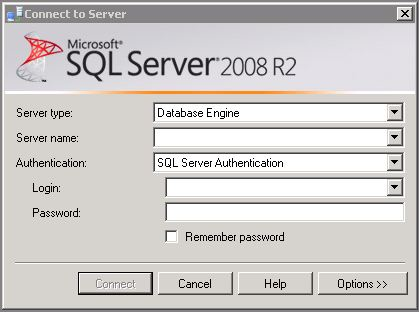
Рисунок 4.24
В полях окна следует задать параметры соединения с SQL-сервером:
- Server type (тип сервера) – Database Engine; Server name (имя сервера) – «Имя сервера\Имя SQL-сервера»; Authentication (проверка подлинности) – SQL Server Authentication; Login (имя входа); Password (пароль).
Примечание. Имя входа и пароль задаются при установке СУБД.
Нажать кнопку Connect (Соединить) − после успешного соединения с SQL-сервером откроется главное окно утилиты Management Studio. Ниже приведен пример главного окна утилиты, подключенной к SQL-серверу «192.168.48.107\QUARTA»:
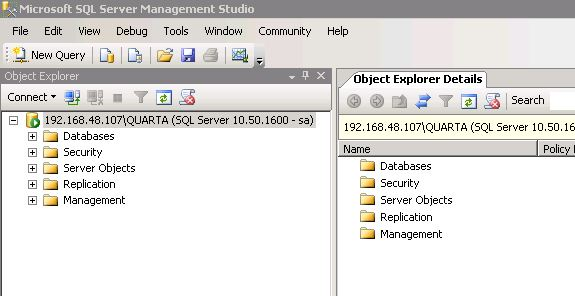
Рисунок 4.25
ШАГ 2. Выбор копируемой БД. В левой части окна расположено иерархическое дерево доступных объектов. Необходимо открыть в нем ветку Databases (Базы данных) – раскроется список БД, подключенных к данному SQL-серверу. Выделить в списке пиктограмму копируемой базы данных.
ШАГ 3. Для запуска процедуры создания резервной копии щелкнуть на указанной пиктограмме правой кнопкой мыши и выбрать в появившемся меню пункт «Tasks → Back Up…»:
ШАГ 4. Задание параметров копирования. На экране появится окно Back Up Database (Резервное копирование базы данных):

Рисунок 4.26
Обязательными для задания являются следующие параметры:
- Name (Имя) – внутреннее имя резервной копии (версия резервного набора данных). По умолчанию формируется имя, состоящее из имени выбранной БД и дополнительного текста «-Full Database Backup». Рекомендуется оставить это имя; Back up to (Создать резервную копию на) – полное имя файла резервной копии, включающее путь к папке (задается после нажатия кнопки Add справа).
Если требуется, чтобы файл резервной копии замещал собой файл, созданный при предыдущем копировании (без создания версий копии), следует перейти (с помощью меню в левом верхнем углу окна) на страницу Options (Параметры). После этого установить переключатель в позицию Overwrite all existing backup sets (Перезаписать все существующие наборы резервных данных). В этом случае можно сохранять резервную копию в файл с одним и тем же именем (последняя копия данных будет перезаписана поверх ранее созданной).
ВНИМАНИЕ! Если в поле Back up to уже задан путь, то необходимо нажать кнопку Remove (Удалить) – для удаления этого значения.
Для задания имени файла резервной копии (параметр Back up to) нужно нажать кнопку Add (Добавить) − откроется окно Select Backup Destination (Выбор места расположения резервной копии):
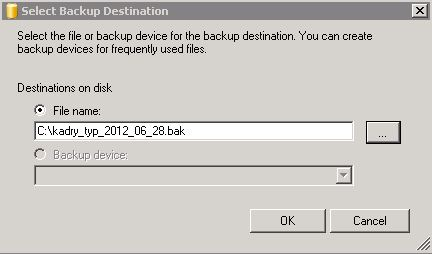
Рисунок 4.27
По умолчанию в качестве места расположения резервной копии предлагается системная папка C:\Program Files\Microsoft SQL Server\MSSQL.1\MSSQL\Backup. К пути обязательно следует добавить имя файла резервной копии, иначе процедура сохранения будет прервана.
Для изменения папки назначения можно воспользоваться кнопкой  и выбрать нужную папку в окне обзора структуры каталогов.
ВНИМАНИЕ! Если ранее в указанной папке уже создавалась резервная копия, то в окне обзора можно выбрать отображаемый файл резервной копии. Данные будут сохранены в тот же файл (т. е. перезаписаны сверху).
Ввести вручную или выбрать из существующих имя файла резервной копии.
После задания имени файла резервной копии нажать на кнопку ОК. В результате в поле File name (Имя файла) окна Select Backup Destination будет образовано составное имя файла (путь к папке + имя файла). Для продолжения нажать на кнопку ОК.
ШАГ 5. Выполнение копирования БД. При создании резервной копии БД в левом нижнем углу окна Back Up Database отображается индикатор хода процесса.
ШАГ 6. Завершение создания резервной копии. После успешного завершения процедуры копирования появится окно с соответствующим сообщением. Для завершения создания резервной копии нажать кнопку ОК.
В результате процедуры в заданной папке будет создан файл резервной копии БД (с расширением «.bak»).
Рекомендация. Для гарантирования сохранности данных файл рекомендуется скопировать (средствами операционной системы) на внешнее устройство (CD-диск, флэш-карту или др.).
Восстановление базы данныхВосстановление БД производится на сервере (компьютере, на котором расположен SQL-сервер).
ВНИМАНИЕ! На время проведения процедуры восстановления БД все рабочие станции должны быть отключены от SQL-сервера (т. е. все пользователи должны завершить работу).
ШАГ 1. Загрузка утилиты Management Studio и выбор БД осуществляется аналогично процедуре резервного копирования (см. шаги 1-2 п. 4.5.1).
ШАГ 2. Запуск процедуры восстановления БД. Для запуска процедуры щелкнуть правой кнопкой мыши на пиктограмме выбранной базы данных и выбрать в появившемся меню пункт «Tasks → Restore → Database…».
ШАГ 3. Выбор файла резервной копии. Откроется окно Restore Database (Восстановление база данных):
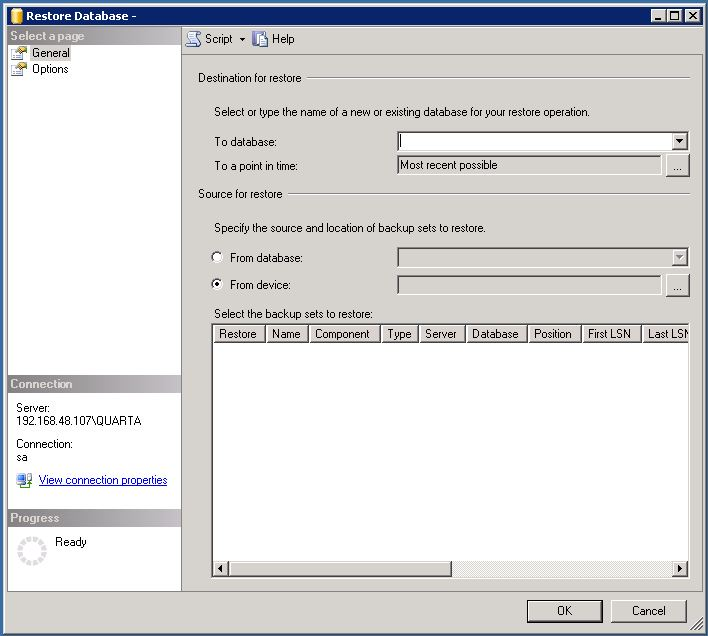
Рисунок 4.28
По умолчанию для восстановления предлагается файл-источник, в который выполнялось последнее резервное копирование. Если нужно сменить источник для восстановления (например, если резервная копия хранится на CD-диске или в папке, отличной от папки по умолчанию), то поставить переключатель в позицию From device (С устройства) и нажать кнопку  . Откроется окно для указания расположения файла:
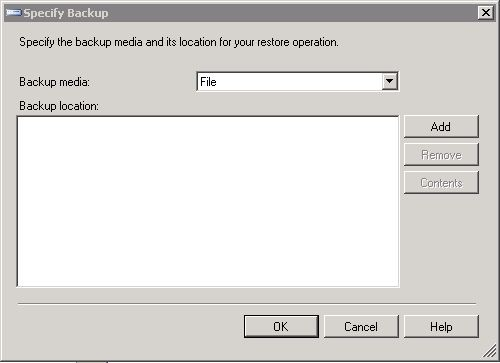
Рисунок 4.29
Нажатие на кнопку Add (Добавить) позволяет указать путь к требуемому файлу резервной копии.
ВНИМАНИЕ! Рекомендуется при сохранении и восстановлении БД использовать папки, предлагаемые по умолчанию.
ШАГ 4. Запуск процедуры восстановления. После выбора нужного файла нажать кнопку ОК.
ШАГ 5. Прохождение процедуры. В процессе восстановления БД в левом нижнем углу окна Restore Database отображается индикатор хода процесса.
ШАГ 6. Завершение процедуры. По завершении процедуры восстановления БД появится окно с соответствующим сообщением. Нажать в окне кнопку ОК.
Методы поддержания целостности базы данныхЦелостность базы данных обеспечивается встроенными средствами СУБД Microsoft SQL Server 2008 R2.
Кроме того, целостность базы данных обеспечивается на этапе ввода данных в клиентском приложении Программы. С этой целью клиентское приложение поддерживает заданные разработчиком правила ввода данных.
Методы поддержания безопасности базы данныхБезопасность базы данных обеспечивается встроенными средствами СУБД Microsoft SQL Server 2008 R2 и операционной системы сервера (компьютера, на котором расположен SQL-сервер).
