


Партнерка на США и Канаду по недвижимости, выплаты в крипто
- 30% recurring commission
- Выплаты в USDT
- Вывод каждую неделю
- Комиссия до 5 лет за каждого referral
Краткая инструкция по заполнению раздела «Органы власти»
Для начала работы с Реестром требуется пройти по ссылке: http://rgu4.gov35.ru/RGU_WAR_2/RGU2Auth. html, далее в окне авторизации Реестра введите логин-пароль для работы с системой.
В случае, если у Вас отсутствует доступ к Реестру требуется направить заявку на создание учетной записи в адрес Комитета информационных технологий и телекоммуникаций области (форма заявки размещена на сайте Департамента, раздел «Административная реформа», подраздел «методические материалы»).
Для просмотра списка органов власти выполните следующие действия:
1)Перейдите к разделу Органы власти
2)При выборе раздела Органы власти в правой части страницы список органов власти отображается в виде древовидной структуры. Для просмотра органов власти в виде таблицы кликните на переключатель «Показать таблицей», при этом список ОГВ отобразится в виде таблицы.
3)Для просмотра списка ОГВ в виде иерархической структуры кликните на переключатель «Показать деревом», при этом список ОГВ отобразится в виде древовидной структуры.
В результате выполнения указанных действий произойдет просмотр перечня органов власти.
Возможные действия в разделе «Органы власти»:
Добавление органа власти (структурного подразделения, учреждения) | Внесение изменений в карточку органа власти (структурного подразделения, учреждения) | Удаление карточки органа власти (структурного подразделения, учреждения) |
В разделе Мои задачи нажмите кнопку Создать новый орган власти, либо перейдите к разделу Органы власти и нажмите кнопку Создать новый орган власти, откроется карточка органа власти | В случае необходимости внесения актуальной информации в карточку органа (структурного подразделения, учреждения) требуется: 1.Направить письмо на адрес электронной почты курирующего Вас специалиста Департамента государственной службы и кадровой политики области с просьбой открыть карточку органа (структурного подразделения, учреждения) для редактирования (обязательно указать в письме перечень карточек к которым необходимо предоставить доступ, их уникальный идентификатор). Список специалистов Департамента государственной службы и кадровой политики области, курирующих ведение Реестра размещен на сайте Департамента (раздел «Административная реформа», подраздел «методические материалы»). 2.Внести необходимые изменения, сохранить, отправить на согласование. 3.По результатам согласования проверить статус1 карточки органа (структурного подразделения, учреждения). При необходимости доработать сведения в карточке, сохранить, отправить на повторное согласование. | Требуется направить официальное письмо в адрес Департамента государственной службы и кадровой политики области с обоснованием необходимости удаления |
Работа в разделе «Органы власти» (редактирование, создание карточки органа власти, органа местного самоуправления, организации, учреждения):
Закладка «Общие сведения» | |
Полное наименование | полное наименование органа власти, органа местного самоуправления (структурного подразделения, учреждения, организации) – соответствует Положению об органе власти (органе местного самоуправления), уставу учреждения |
Краткое наименование | краткое наименование органа власти, органа местного самоуправления (структурного подразделения, учреждения, организации) – соответствует Положению об органе власти, уставу учреждения |
Тип органа власти | Тип подчинения | Вышестоящий орган (кнопка «Выбрать») | |
Администрация МО | Местная администрация | Центральный аппарат | Органы Местного Самоуправления Вологодской области |
Администрация сельского (городского) поселения | Администрация | Центральный аппарат | Администрация МО |
Департамент (Комитет, Управление) | Служба/Комитет/Главное управление/Другое | Центральный аппарат | Правительство Вологодской области |
Согласующий орган власти | наименование вышестоящего ведомства, которое согласует описания услуг и функций (поле не заполняется) |
Проверяемый орган власти | подчиненные органы власти, для которых данный орган власти является вышестоящим ведомством, согласующим описания услуг и функций (поле не заполняется) |
Герб органа власти | при необходимости загружается посредством кнопки «выбрать» |
ИНН органа власти | идентификационный номер органа власти – числовое поле (10 цифр) |
ОГРН органа власти | основной государственный регистрационный номер органа власти – числовое поле (13 цифр). В случае внесения сведений о структурном подразделении не являющимся юридическим лицом в поле дублируется ОГРН вышестоящего органа (юридического лица) |
Руководитель органа власти | фамилия, имя, отчество руководителя (полностью) |
Веб-сайт | адрес официального интернет-сайта органа власти, органа местного самоуправления (структурного подразделения, учреждения – в случае отсутствия указывается адрес сайта органа (вышестоящей организации) |
Центр телефонного обслуживания | номер телефона для получения справочной информации (поле обязательно заполняется с указанием кода) Важно! Заполняется действующий номер телефона. Например: 8(8172) 71-19-85 или +7(8172) 71-19-85 |
Адрес электронной приемной | адрес сервиса приема электронный сообщений |
Режим работы | режим работы с указанием обеденного перерыва, выходных дней, а также режима работы в предпраздничные дни
|
Время работы экспедиции | время приема корреспонденции (с указание обеденного перерыва, выходных дней, а также режима работы в предпраздничные дни)
|
Почтовый адрес органа власти | вводится с помощью федеральной информационной адресной системы, начиная с указания субъекта (например, Вологодская обл.). Для ввода адреса с использование федеральной информационной адресной системы следует спуститься вниз страницы, убрав отметку «заполнить вручную». Поле «район населенного пункта» - указывается не муниципальный район. Поле заполняется только в том случае, когда населенный пункт разделен на административные районы. |
Закладка «Офисы» (содержит разделы «Основные сведения», «Адрес офиса», «Контактная информация», «Дополнительные сведения», «Платежные реквизиты», «Услуги (функции) офиса»: в случае редактирования имеющейся карточки органа власти (структурного подразделения, учреждения) требуется заполнить вновь появившиеся поля в соответствующих разделах офиса и (или) произвести корректировку указанных сведений; в случае создания нового органа власти (структурного подразделения, учреждения) требуется создать офис посредством кнопки «добавить» введя его наименование. | |
Раздел «основные сведения» | Для заполнения полей данного блока выполните следующие действия: Заполните числовое поле ИНН офиса, 10 цифр. Заполните числовое поле ОГРН офиса, 13 цифр (обязательное поле для заполнения). Если добавляемый офис является центральным, поставьте галочку в поле Центральный офис. |
Раздел «Адрес офиса» | Если фактический адрес офиса совпадает с почтовым адресом органа власти, проставьте галочку в соответствующем поле, в этом случае все поля адреса скопируются. Поля для ввода почтового адреса офиса заполняются аналогично полям для ввода фактического адреса офиса. Если почтовый адрес офиса совпадает с фактическим адресом офиса, проставьте галочку в соответствующем поле, в этом случае все поля адреса скопируются. |
Раздел «Контактная информация» | требуется заполнить: телефон (обязательно с кодом, действующий - например: 8(8172) 71-19-85 или +7(8172) 71-19-85), общий адрес электронной почты, режим работы, время работы экспедиции |
Раздел «Дополнительные сведения» | необходимо выбрать территорию обслуживания Важно! В случае, если заполняется ОИГВО – Вологодская область, если Администрация МО – соответствующий муниципальный район, если Администрация сельского (городского) поселения – соответствующее сельское (городское) поселение). |
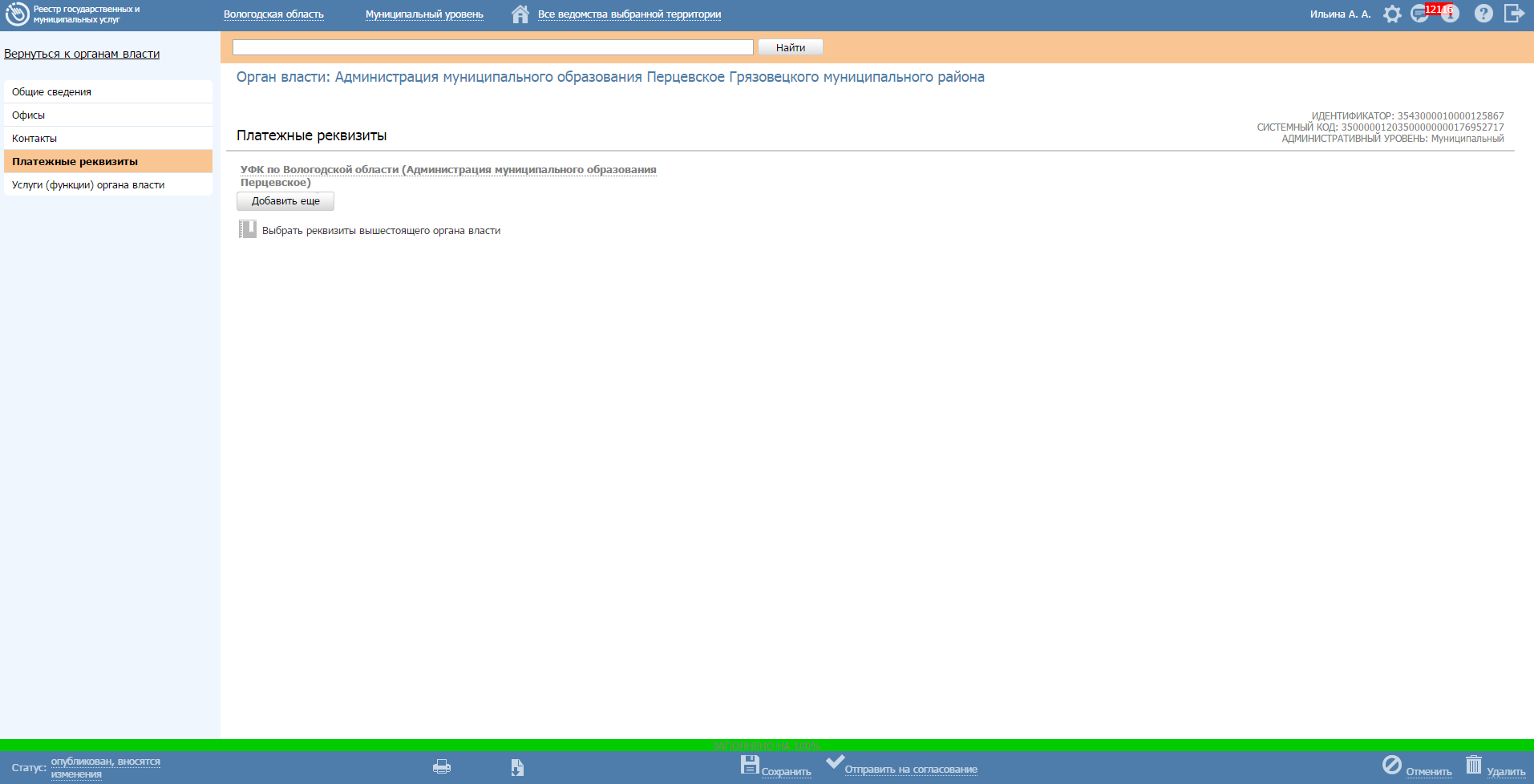
Раздел «Платежные реквизиты» | В случае если платежные реквизиты совпадают с платежными реквизитами вышестоящего органа власти, нажмите кнопку Выбрать реквизиты вышестоящего органа власти. В списке платежных реквизитов выберите требуемые реквизиты. При необходимости кликните по иконке После выбора требуемых реквизитов нажмите кнопку Выбрать, произойдет возврат к списку платежных реквизитов органа власти. Нажмите кнопку Сохранить, для сохранения введенных данных. |
Дополнение платежных реквизитов осуществляется посредством ввода формы для заполнения платежных реквизитов, указав наименование платежа. В форме ввода требуется отразить следующие сведения: Полное наименование получателя Краткое наименование получателя ИНН получателя КПП получателя Наименование банка получателя БИК банка получателя Лицевой счет Корр. счет банка получателя № счета получателя ОКАТО ОКТМО | |
Раздел «Услуги (функции) офиса» | Отображается список услуг и функций, в описании которых данный орган власти (структурное подразделение, учреждение) обозначен как ответственный. Для просмотра всех процедур и целей услуги (функции) необходимо кликнуть на название услуги (функции), раскроется список процедур. Для добавления услуг или функций в список услуг/функций, предоставляемых/исполняемых данным офисом, выполните следующие действия: 1.Нажмите кнопку Выбрать услуги, откроется список услуг/функций органа власти 2.Выберите услуги и нажмите кнопку Выбрать, произойдет возврат к списку услуг/функций офиса. |
Для того чтобы привязать платежные реквизиты офиса к оплатам, указанным в целях обращения необходимо выполнить следующие действия: 1.В списке услуг офиса для тех услуг, по которым требуется привязать платежные реквизиты офиса к оплатам, отображается восклицательный знак слева от названия услуги. 2. Для привязки платежных реквизитов офиса кликните на иконку 3. Выберите требуемые платежные реквизиты и нажмите кнопку Выбрать, произойдет возврат к списку услуг и функций органа власти. При этом иконка сменится на следующую: | |
Закладка «Контакты» в случае редактирования имеющейся карточки органа власти (структурного подразделения, учреждения) требуется заполнить вновь появившиеся поля и (или) произвести корректировку указанных сведений; в случае создания нового органа власти (структурного подразделения, учреждения) требуется добавить контакты, посредством кнопки «добавить» | |
Кнопка «Добавить», указать повод для обращения (например, информирование, получение консультации, предоставление сведений и т. д.) | Указать: личную информацию о контактном лице (Фамилия, Имя и Отчество), если имеется должностное лицо, ответственное по данному поводу обращения. Заполните контактную информацию (поля «Электронная почта», «Телефон», «Факс»). Укажите должность контактного лица. В списочном поле Роль выберите соответствующую роль контактного лица. В списочном поле Офис выберите один из офисов, введенных ранее для данного ОГВ, к которому относится контактное лицо. Введите график работы контактного лица с помощью встроенного редактора текста. |
Закладка «Платежные реквизиты» (заполняется аналогично разделу «офис», раздел «платежные реквизиты офиса») | |
Закладка «Услуги (функции) органа власти | |
(заполняется аналогично разделу «офис», раздел «услуг (функции) офиса») |
 для просмотра информации о выбранных платежных реквизитах.
 , отобразится форма выбора платежных реквизитов офиса.
 , при нажатии на которую можно просмотреть список выбранных платежных реквизитов или изменить его.
По результатам заполнения карточки следует:
Нажать на кнопку «Сохранить». Далее – отправить карточку на согласование (кнопка «Отправить на согласование»: откроется окно «Основание внесение изменений» - нажмите в окне «пробел» и кнопку «Ок», появится окно «Подписать данные перед отправкой» - нажмите кнопку «Нет» - статус карточки изменится «на внутреннем согласовании», «опубликован, согласование изменений»).
*В случае если Вы не нашли ответов на вопросы, возникающие при заполнении карточки органа власти, на сайте Департамента государственной службы и кадровой политики области (раздел «Административная реформа», подраздел «методические материалы» размещены следующие материалы: руководство пользователя системы реестров и порталов государственных и муниципальных услуг (версии 4.0.); ссылка на вебинар по работе с Реестром (версии 4.0.).
1 Виды статусов объектов в Реестре:
новый – впервые созданный объект; на внутреннем согласовании, на согласовании – карточка объекта направлена на согласование в Уполномоченный орган (при имеющемся статусе редактирование объекта произвести невозможно);
не согласован – по результатам согласования требуется доработка сведений объекта; опубликован – карточка объекта опубликована в Федеральном Реестре, Едином портале (при имеющемся статусе редактирование объекта произвести невозможно);
опубликован, вносятся изменения – карточка объекта возвращена для редактирования, внесения изменений; опубликован, изменения отклонены – требуется доработка сведений объекта.
