Партнерка на США и Канаду по недвижимости, выплаты в крипто
- 30% recurring commission
- Выплаты в USDT
- Вывод каждую неделю
- Комиссия до 5 лет за каждого referral
Установка корневого сертификата для Google Chrome.
Установка корневого сертификата требуется для работы с сайтом https://nagr.eservice.omsu.ruНужно загрузить сертификат по адресу:
http://help. omsu. ru/files/omgu_root_ca_2017.cer
Сохранить в известном вам месте на диске.
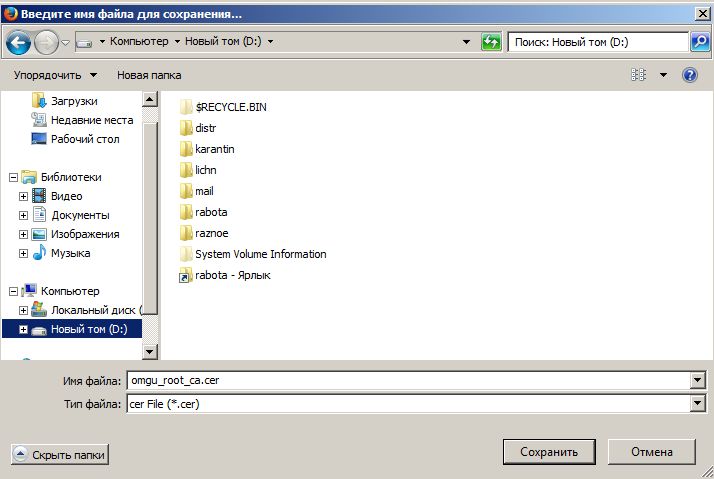
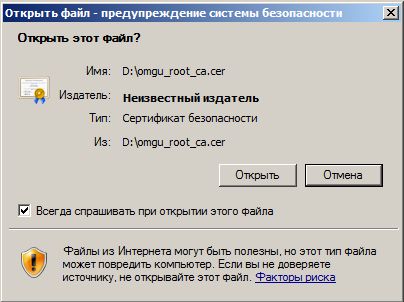
Найти сохраненный файл на диске и запустить двойным щелчком мыши.

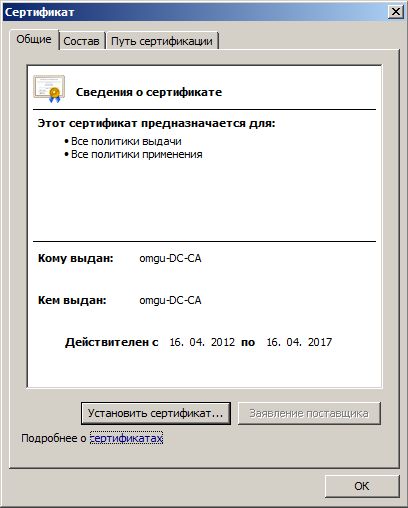
Выбрать – Установить сертификат.
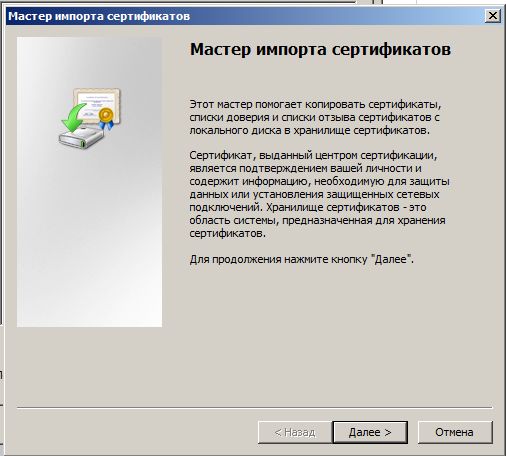
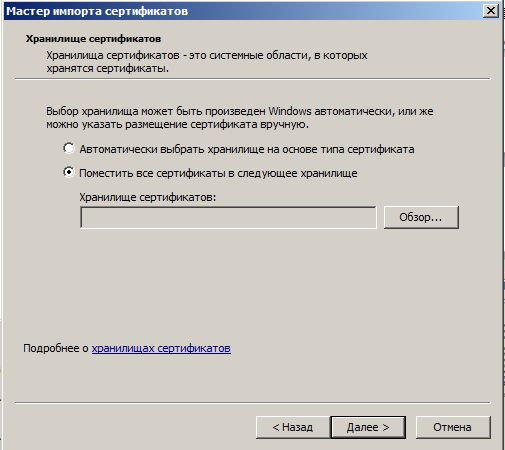
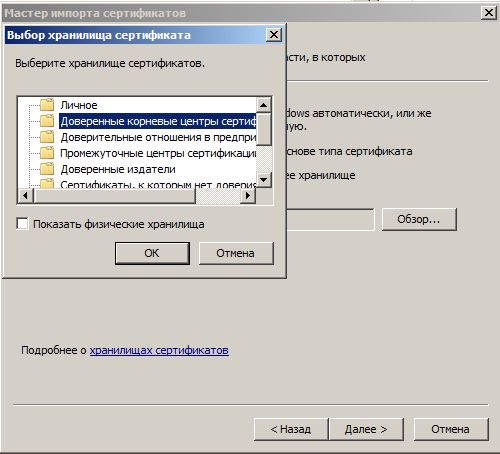
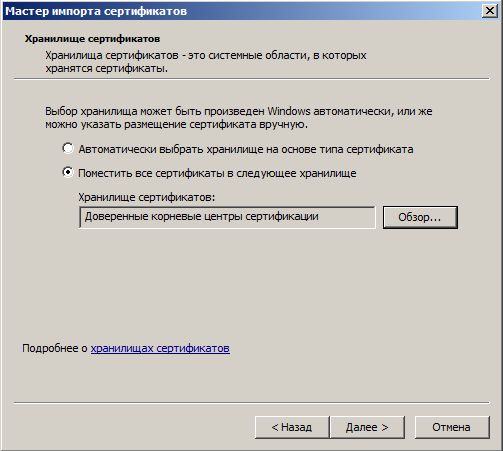
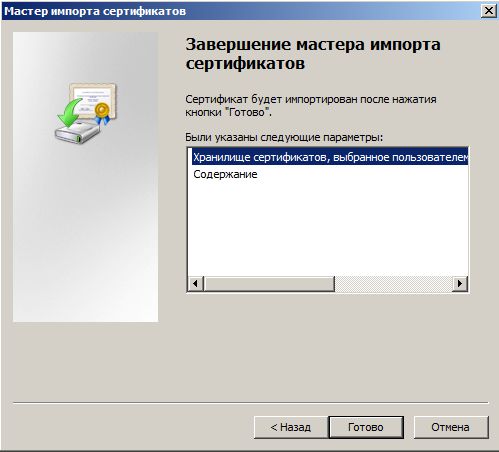
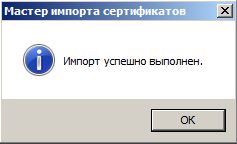
И еще раз ОК
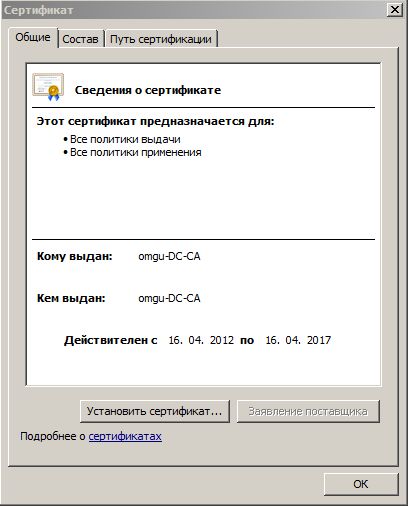
Установка корневого сертификата для Mozilla Firefox.
Установка корневого сертификата требуется для работы с сайтом https://nagr.eservice.omsu.ru Mozilla Firefox использует собственное хранилище сертификатов, поэтому для него сертификаты нужно устанавливать отдельно.Нужно загрузить сертификат по адресу:
http://help. omsu. ru/files/omgu_root_ca_2017.cer
Сохранить в известном вам месте на диске.
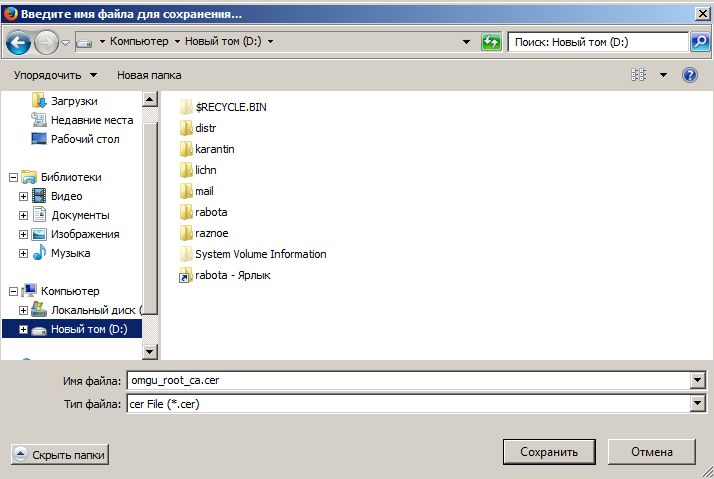
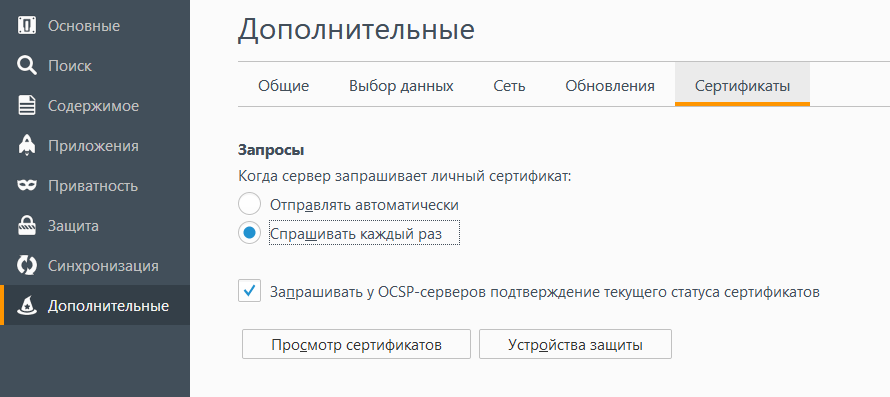
Нажмите кнопку «Просмотр сертификатов» и переключитесь на вкладку «Центры сертификации»
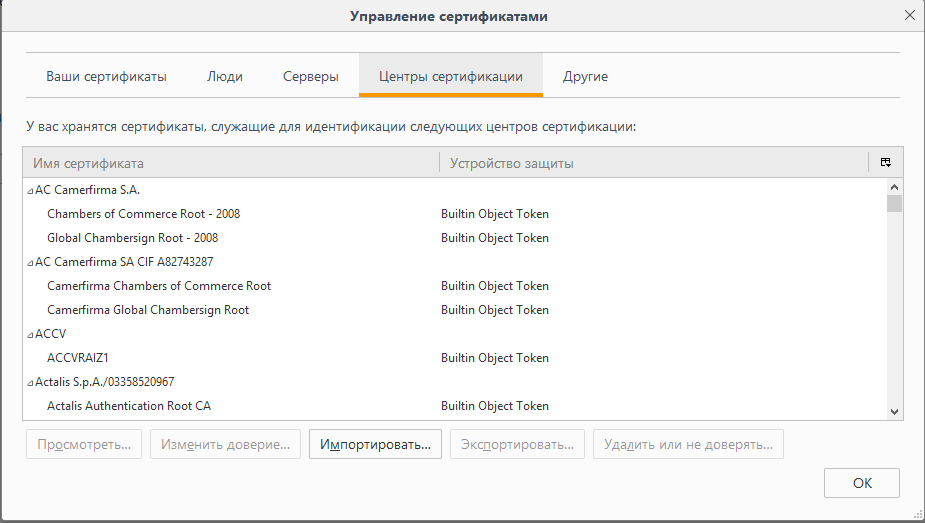
Нажмите на кнопку «Импортировать» и укажите файл, сохраненный на этапе 1. В открывшемся окне отметье галкой пункт «Доверять при идентификации веб-сайтов»
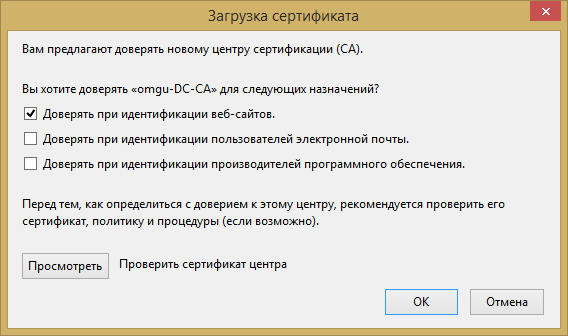
Нажмите «ОК». Операция установки сертификата завершена. Возможно, потребуется перезапуск браузера Mozille Firefox.
Установка промежуточного сертификата для Google Chrome.
Нужно загрузить сертификат по адресу:
http://help.omsu.ru/files/esfe-ca-2017.crt
Сохранить в известном вам месте на диске.
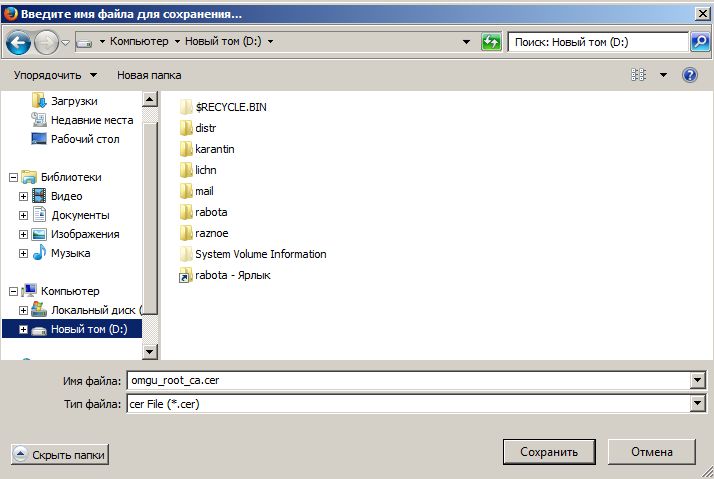
Найти сохраненный файл на диске и запустить двойным щелчком мыши.
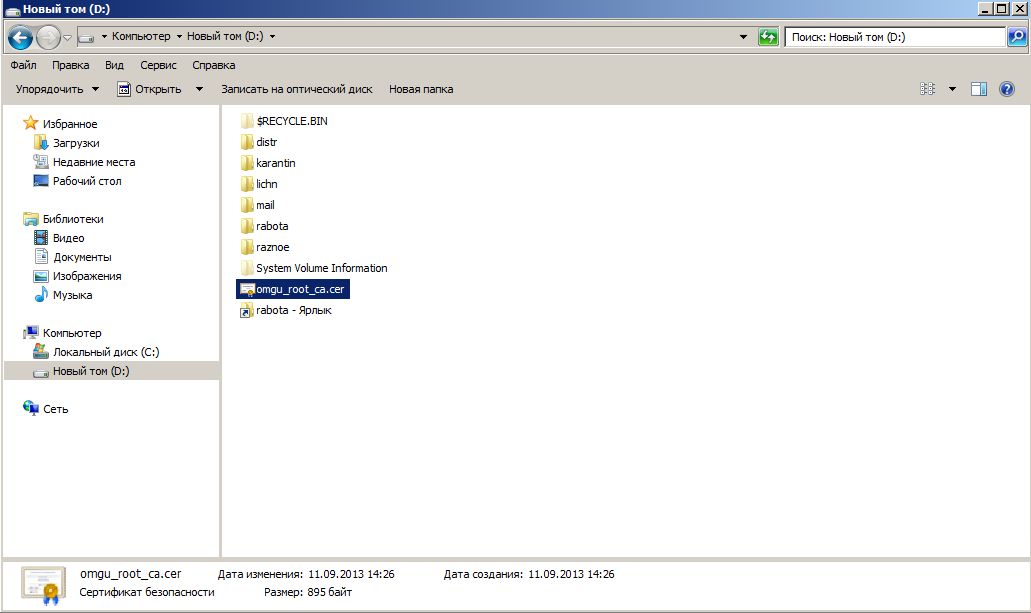
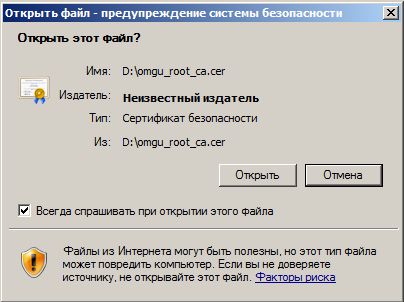
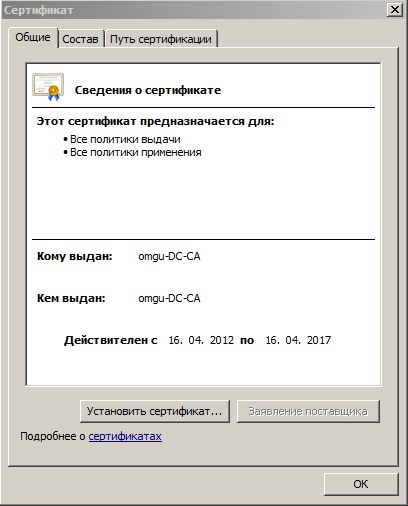
Выбрать – Установить сертификат.
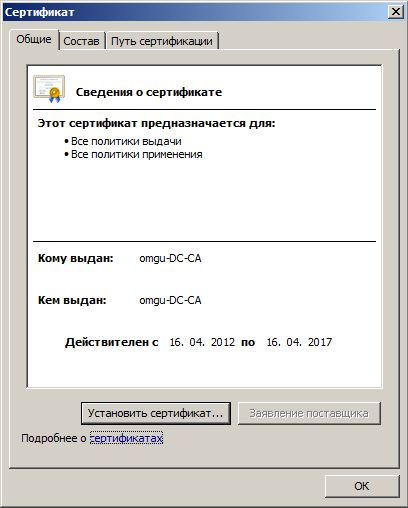
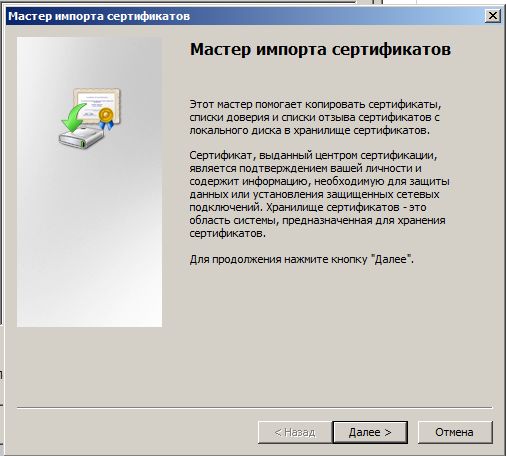
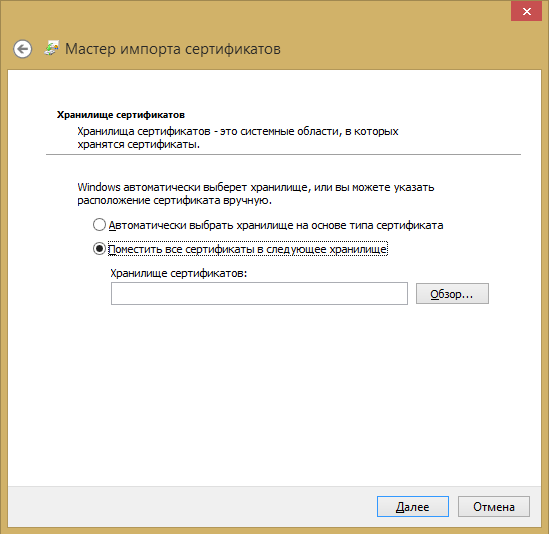
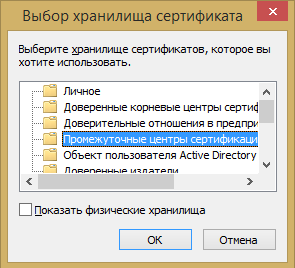
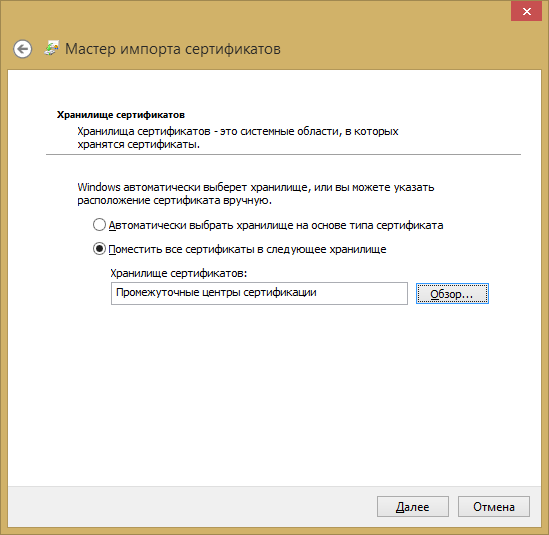
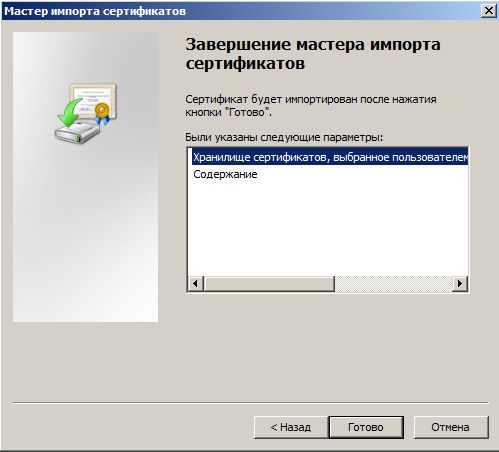
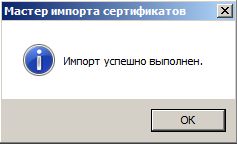
И еще раз ОК
Установка промежуточного сертификата для Mozilla Firefox.
Установка промежуточного сертификата требуется для работы с сайтом https://nagr.eservice.omsu.ru за пределами корпоративной сети ОмГУ. Mozilla Firefox использует собственное хранилище сертификатов, поэтому для него сертификаты нужно устанавливать отдельно.Нужно загрузить сертификат по адресу:
http://help.omsu.ru/files/esfe-ca-2017.crt
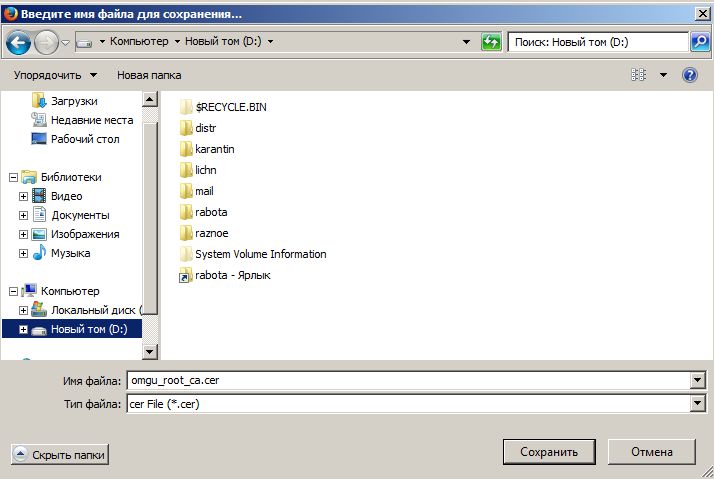
Сохранить в известном вам месте на диске.
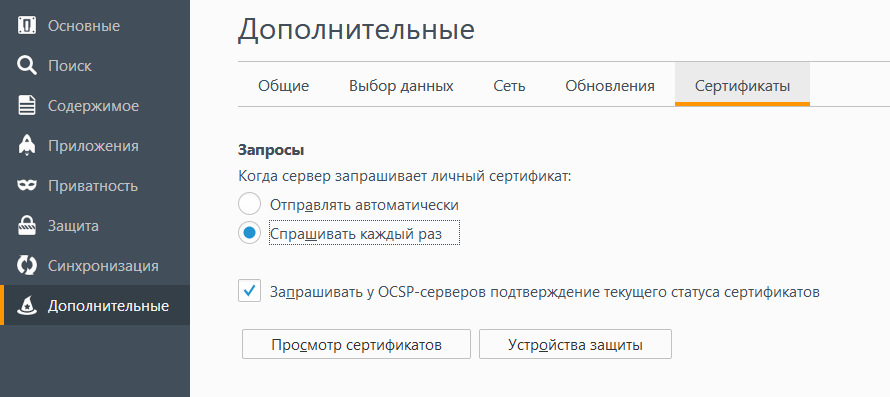
Нажмите кнопку «Просмотр сертификатов» и переключитесь на вкладку «Центры сертификации»
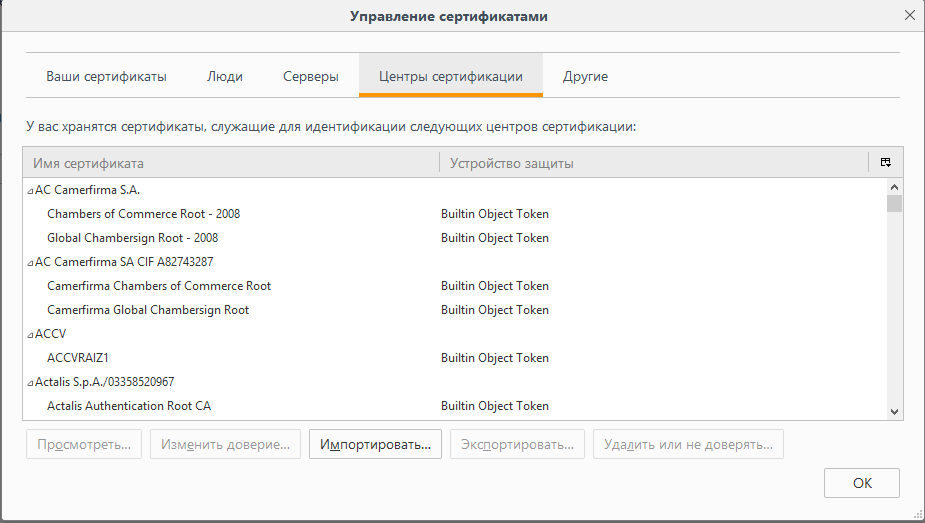
Нажмите на кнопку «Импортировать» и укажите файл, сохраненный на этапе 1. В открывшемся окне отметье галкой пункт «Доверять при идентификации веб-сайтов»
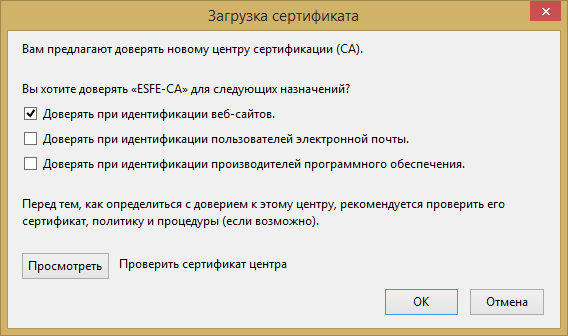
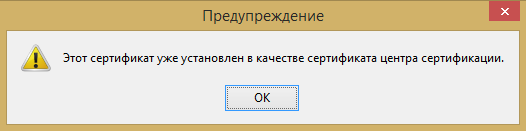
То, возможно, требуется удалить имеющийся устаревший промежуточный сертификат. Для проверки сертификата на владке «Центры сертификации» в списке найдите сертификат «ESFE-CA», выделите его щелчком левой кнопкой мыши
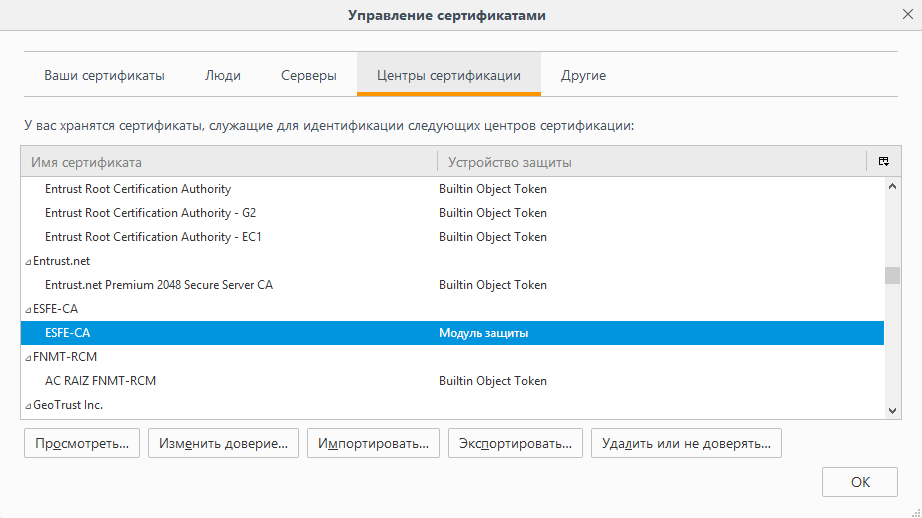
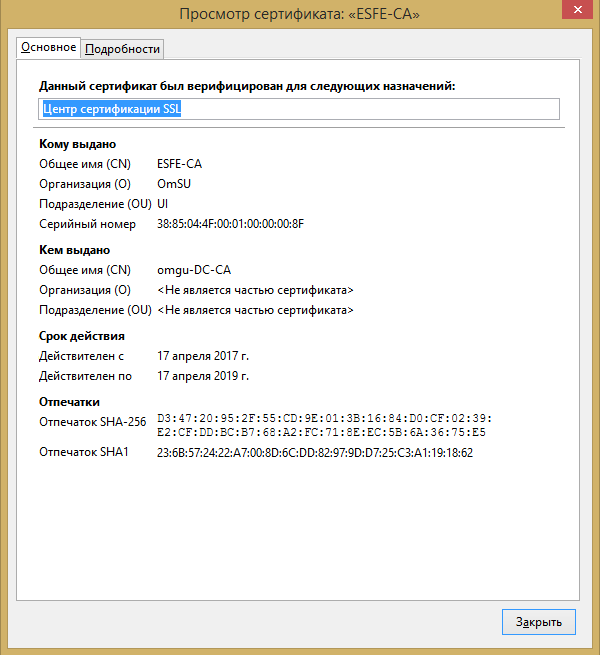
Если дата, указанная в поле «Действителен по» еще не прошла, то операция установки сертификата закончена и удаление не требуется. В противном случае перейдите к следующему шагу.
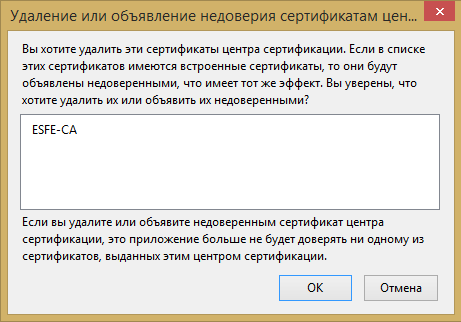
Для удаления сертификата отметьте его в списке и нажмите кнопку «»Удалить или не доверять». В открывшемся окне нажмите кнопку «ОК».