Партнерка на США и Канаду по недвижимости, выплаты в крипто
- 30% recurring commission
- Выплаты в USDT
- Вывод каждую неделю
- Комиссия до 5 лет за каждого referral

Инструкция по оплате услуг в банкоматах АО «Нордеа Банк»
Оплата услуг операторов сотовой связи 3
Оплата услуг операторов городской, междугородней и международной телефонной связи (телефонии) 5
Оплата услуг Интернет-провайдеров 8
Пополнение «электронных кошельков» 10
Оплата услуг телевидения 12
Оплата жилищно-коммунальных услуг 14
Уважаемые клиенты!
Обращаем внимание на то, что настоящий документ определяет последовательность действий при оплате услуг в банкоматах АО «Нордеа Банк». С полным списком получателей платежей Вы можете ознакомиться на официальном сайте Банка по адресу: http://www. nordea. ru/private/money_order/clearing/.
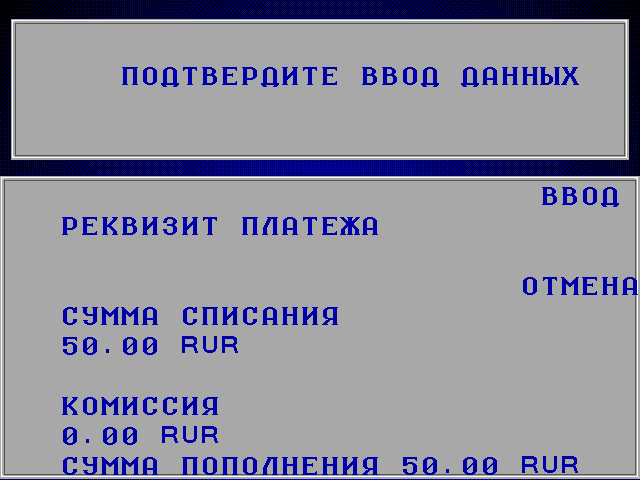
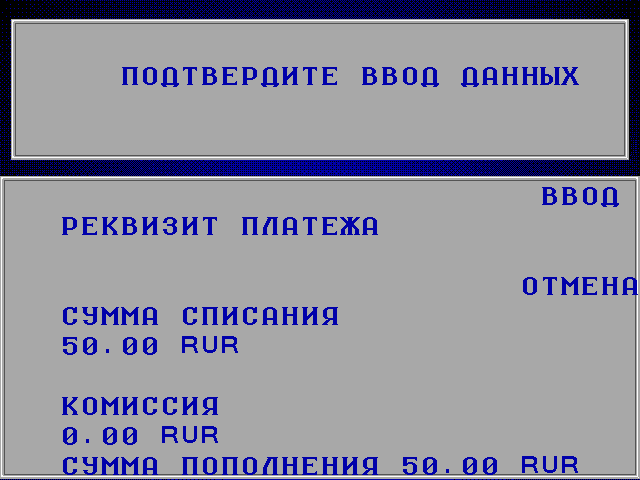
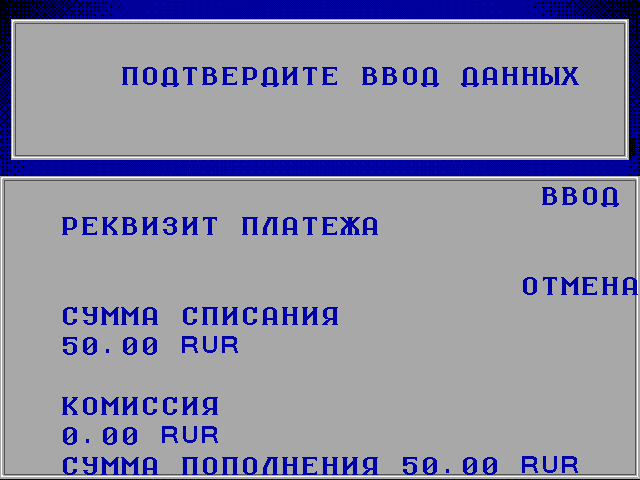
Во время совершения операции на экране банкомата предоставляется информация о наличии и размере комиссионного вознаграждения, взимаемого АО «Нордеа Банк». При несогласии с тарифами АО «Нордеа Банк», Вы можете прекратить совершение операцию (до подтверждения ввода данных).
По всем вопросам, касающимся оплаты услуг в банкоматах АО «Нордеа Банк», Вы можете обращаться по телефонам:
(495) 921-21-01 - для звонков по Москве,
8 (800) 200-34-77 - единая служба бесплатной поддержки для регионов РФ.
Оплата услуг операторов сотовой связи | ||
1 | Правильно вставьте банковскую карту в считывающее устройство банкомата: лицевой стороной вверх, логотипом платежной системы к себе. Далее следуйте за сообщениями на экране банкомата. | |
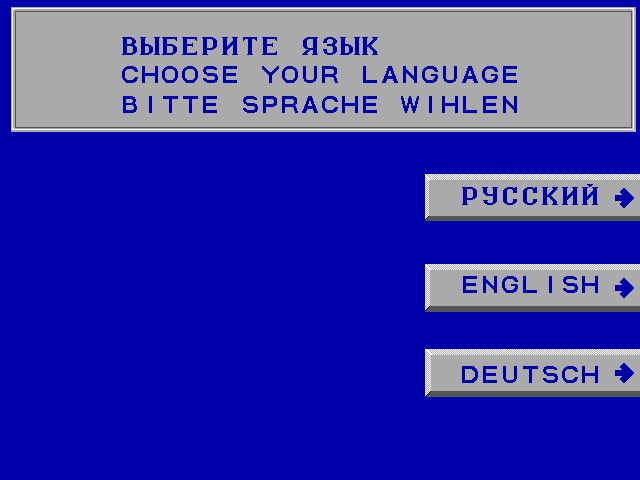
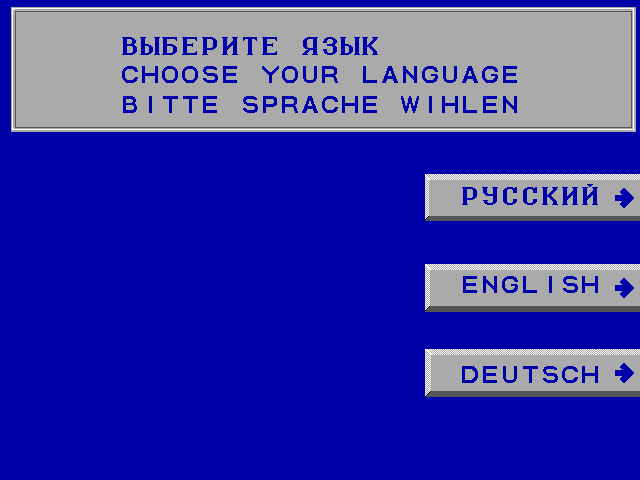
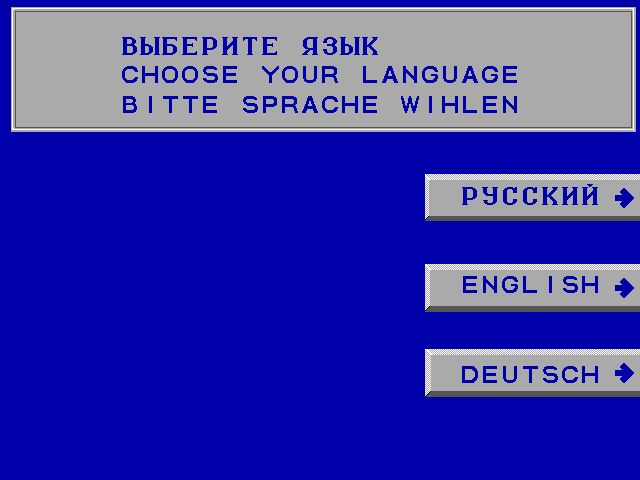
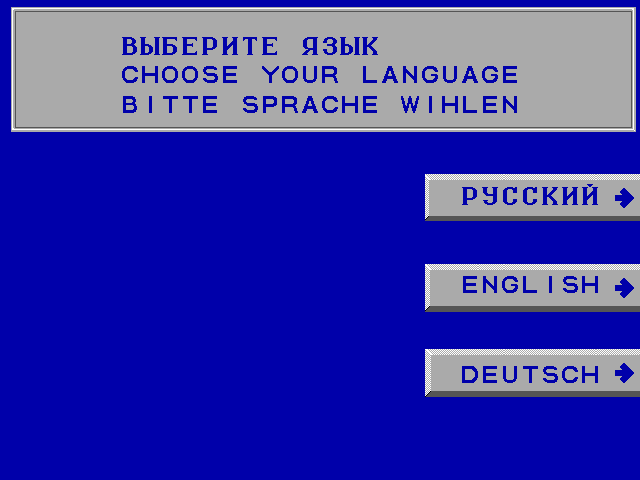
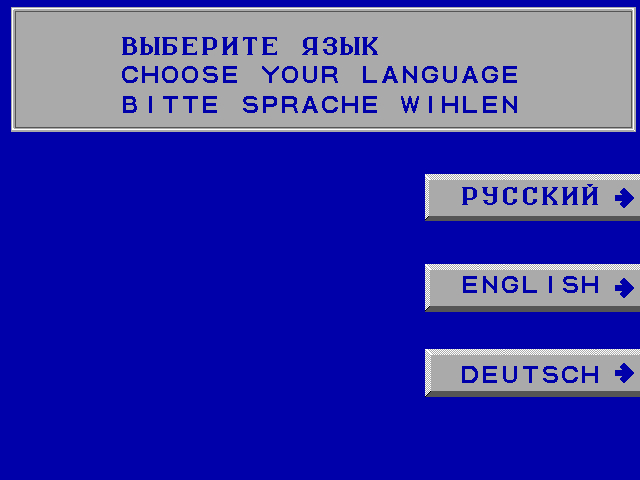
2 | Выберите язык, на котором Вы хотите получать информацию, путем нажатия соответствующей клавиши. |
|
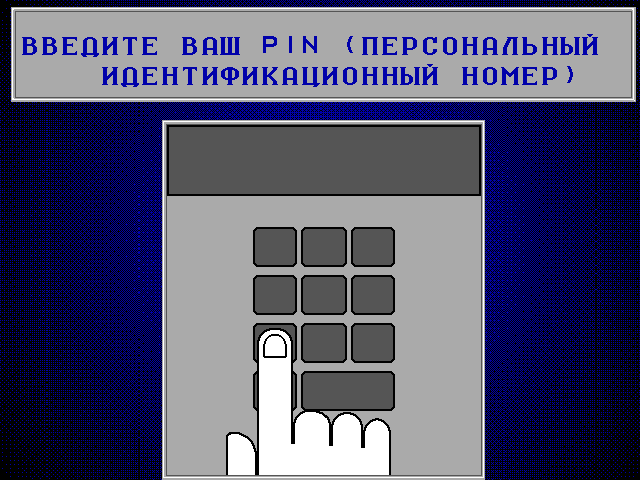
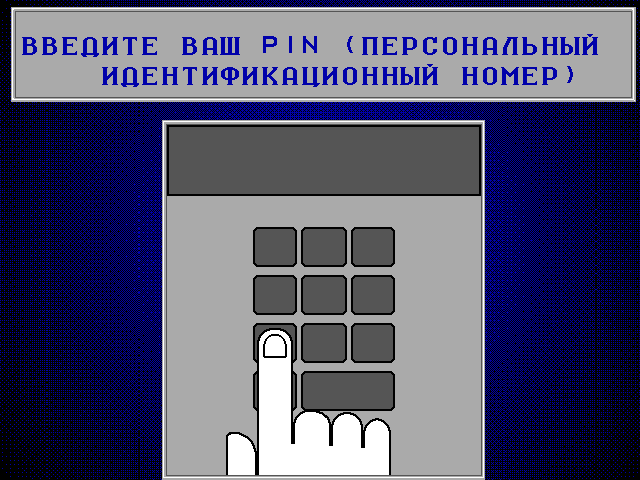
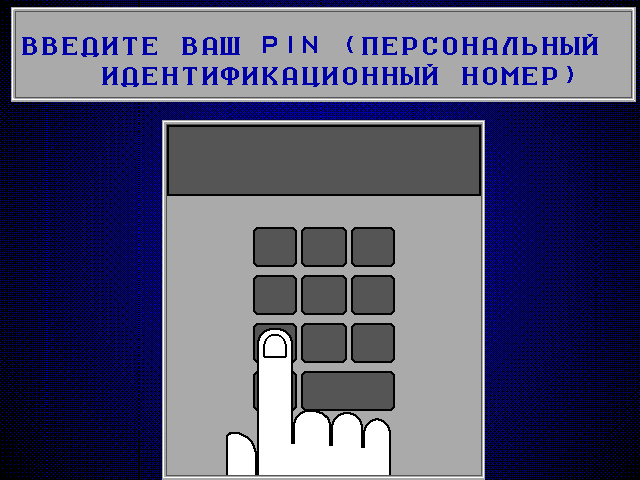
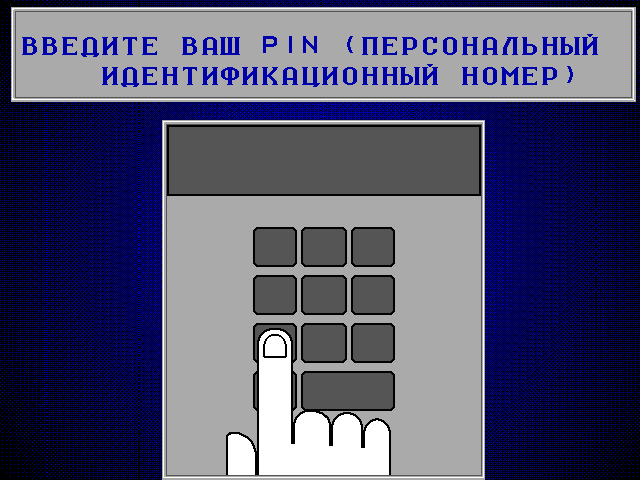
3 | На цифровой клавиатуре банкомата наберите ПИН-код карты. |
|
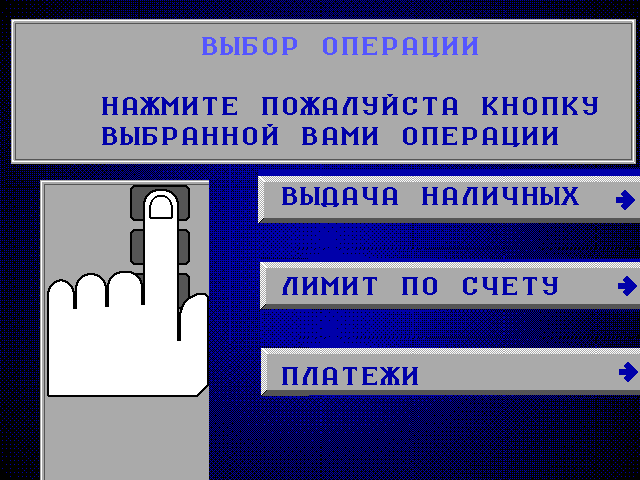
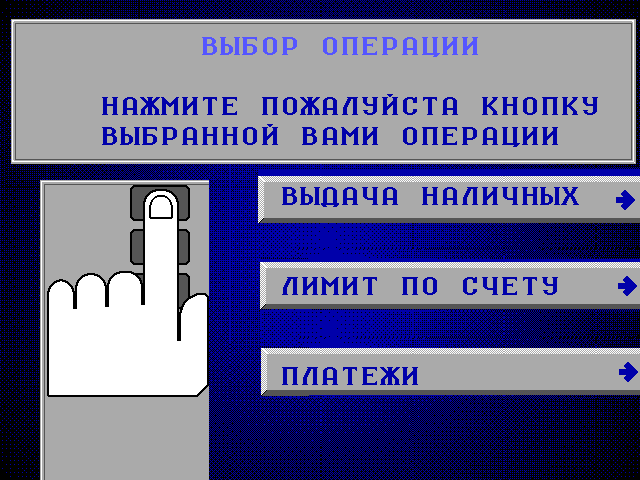
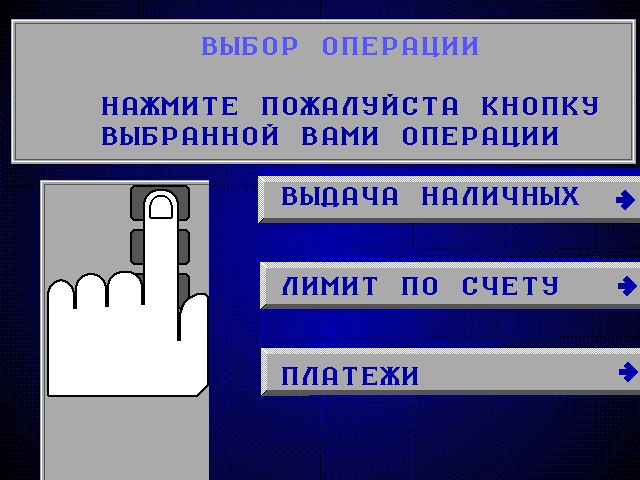
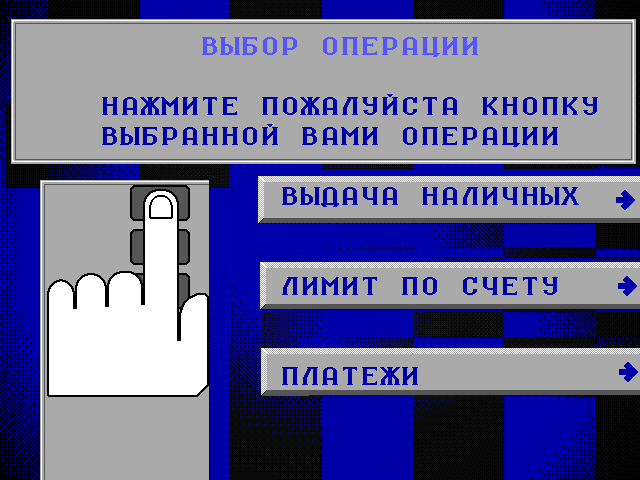
4 | Выберите тип операции «ПЛАТЕЖИ», нажав клавишу рядом с соответствующей надписью. |
|
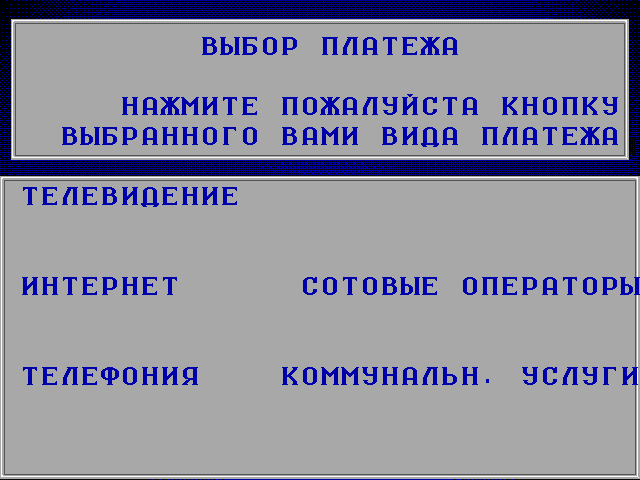
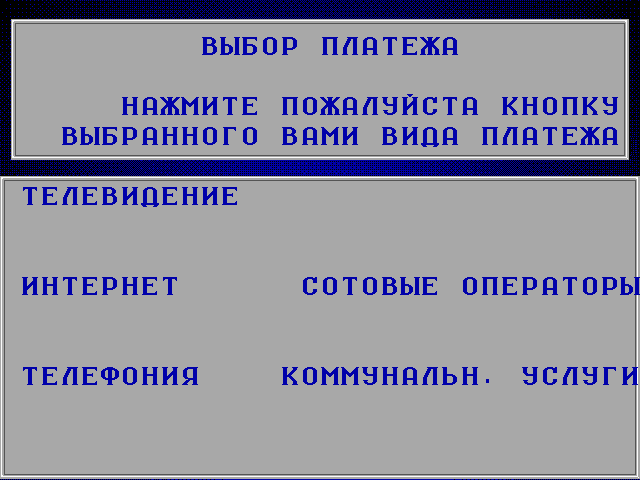
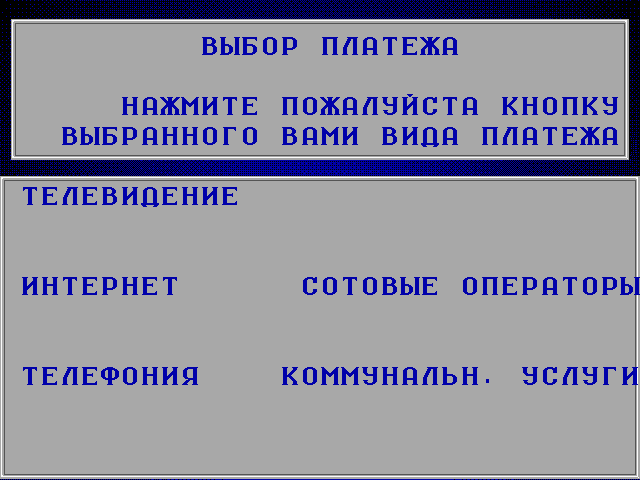
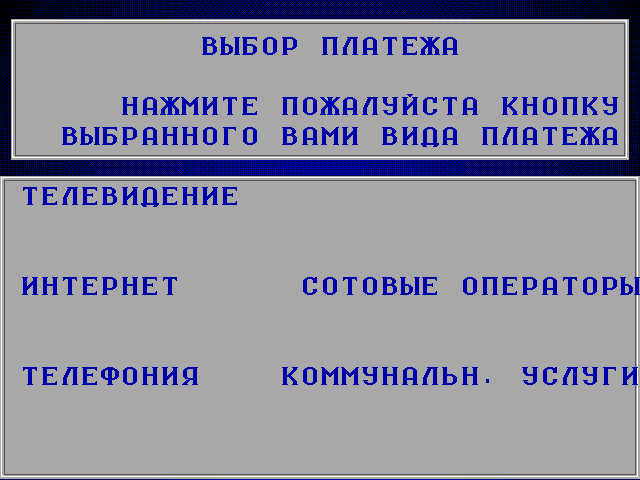
5 | Выберите вид платежа «СОТОВЫЕ ОПЕРАТОРЫ», нажав клавишу рядом с соответствующей надписью. |
|
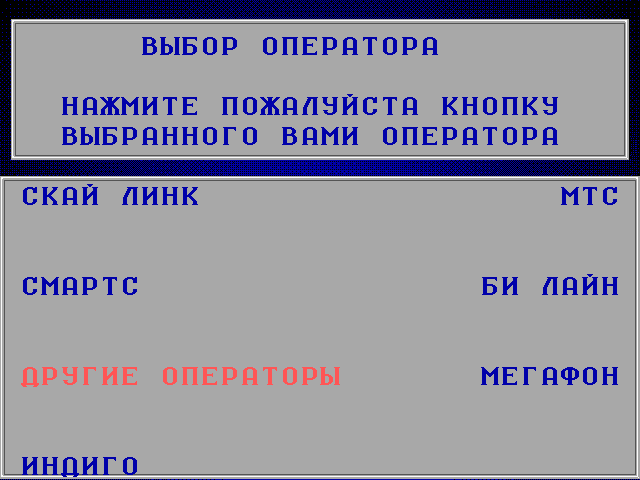
6 | Выберите Вашего оператора сотовой связи, нажав клавишу рядом с соответствующей надписью. Внимание! При оплате услуг ряда операторов сотовой связи необходимо выбрать его региональное подразделение. |
|
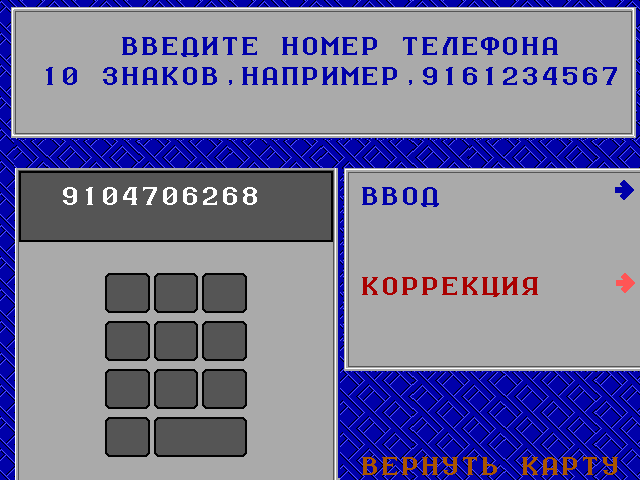
7 | Используя цифровую клавиатуру банкомата, введите 10-значный номер телефона без «+7» или «8». Пример ввода: 9101234567 для телефона 8-910-12345-67. Подтвердите его нажатием клавиши рядом с надписью «ВВОД». |
|
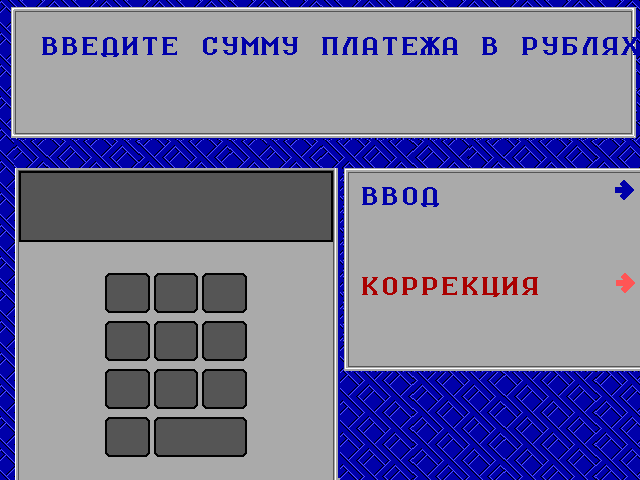
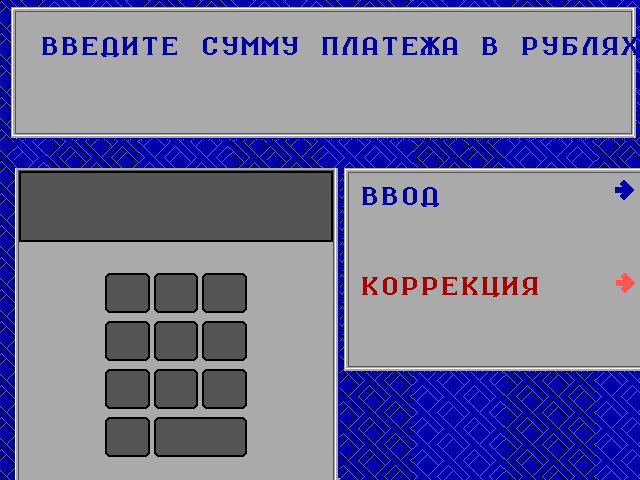
8 | Используя цифровую клавиатуру банкомата, введите сумму платежа. Подтвердите её нажатием клавиши рядом с надписью «ВВОД». |
|
9 | Проверьте реквизиты платежа. При согласии с информацией на экране банкомата подтвердите данные, нажав клавишу рядом с надписью «ВВОД». В случае если Вы не согласны с реквизитами платежа, необходимо нажать клавишу рядом с надписью «ОТМЕНА». |
|
10 | На экране банкомата появится сообщение: «Ваш запрос обрабатывается», затем банкомат выдаст карту и распечатает чек. |
Оплата услуг операторов городской, междугородней и международной телефонной связи (телефонии) | ||
1 | Правильно вставьте банковскую карту в считывающее устройство банкомата: лицевой стороной вверх, логотипом платежной системы к себе. Далее следуйте за сообщениями на экране банкомата. | |
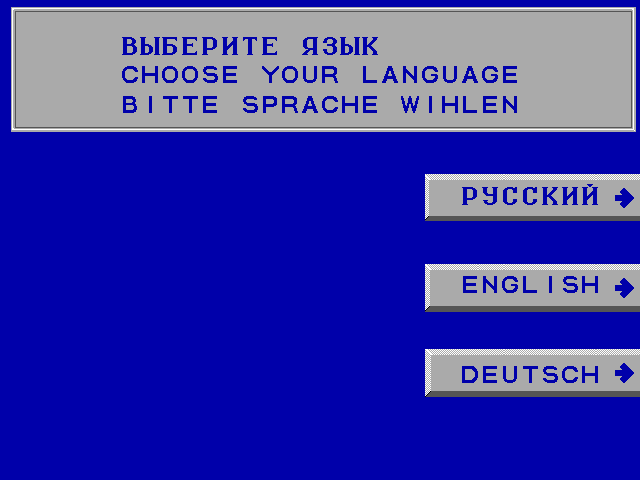
2 | Выберите язык, на котором Вы хотите получать информацию, путем нажатия соответствующей клавиши. |
|
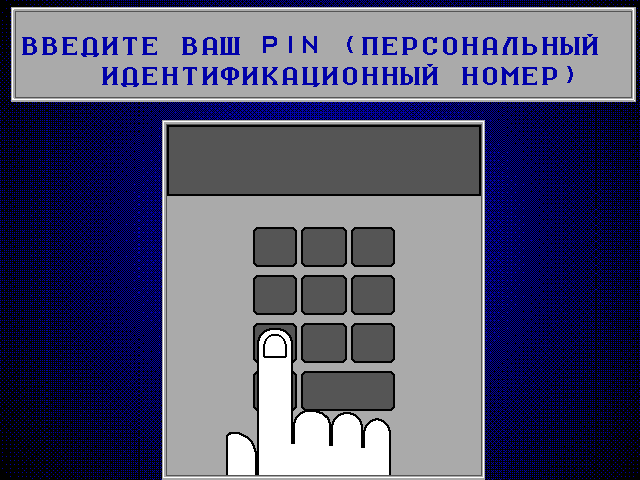
3 | На цифровой клавиатуре банкомата наберите ПИН-код карты. |
|
4 | Выберите тип операции «ПЛАТЕЖИ», нажав клавишу рядом с соответствующей надписью. |
|
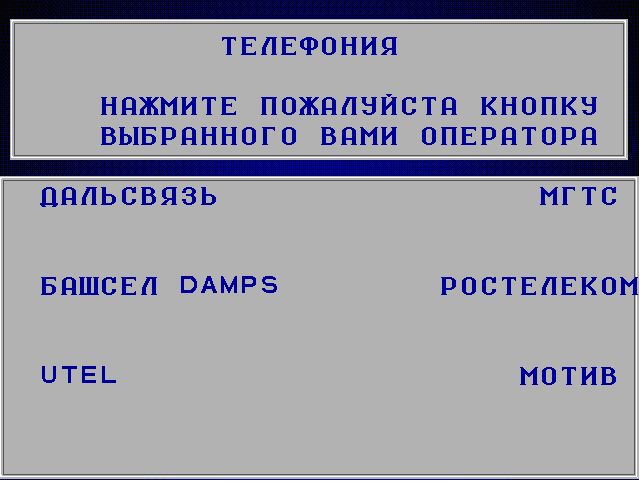
5 | Выберите вид платежа «ТЕЛЕФОНИЯ», нажав клавишу рядом с соответствующей надписью. |
|
6 | Выберите Вашего оператора связи, нажав клавишу рядом с соответствующей надписью. |
|
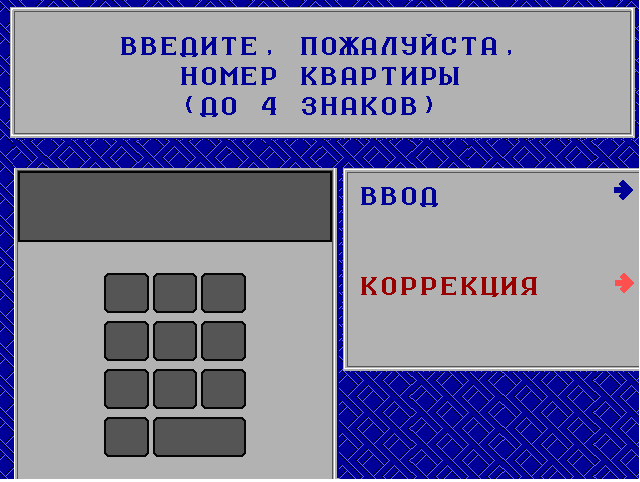
7 | Внимание! При оплате услуг «МГТС» необходимо ввести номер Вашей квартиры. Подтвердите его нажатием клавиши рядом с надписью «ВВОД». |
|
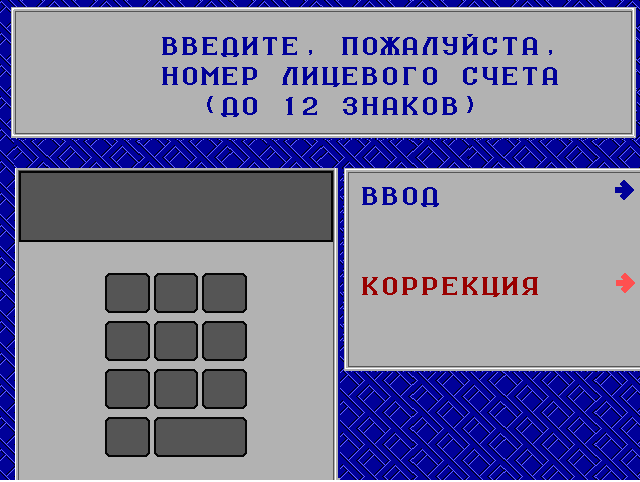
Внимание! При оплате услуг «РОСТЕЛЕКОМ» необходимо ввести номер лицевого счета, который указан в Вашей квитанции. Подтвердите его нажатием клавиши рядом с надписью «ВВОД». |
| |
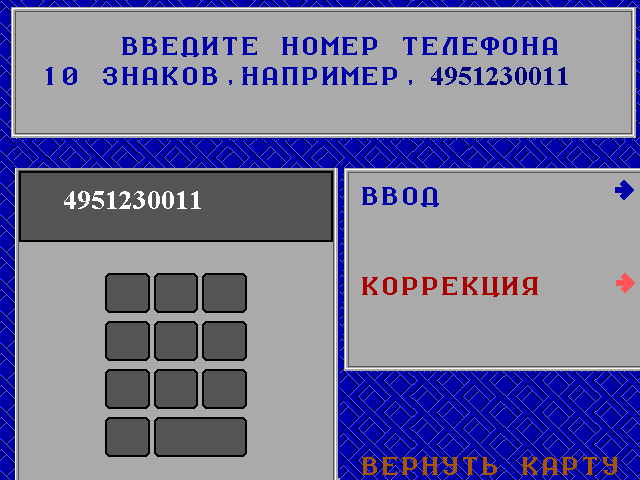
8 | Используя цифровую клавиатуру банкомата, введите 10-значный номер телефона без «+7» или «8». Пример ввода: 4951234567 для телефона 8-495-123-45-67 Подтвердите его нажатием клавиши рядом с надписью «ВВОД». |
|
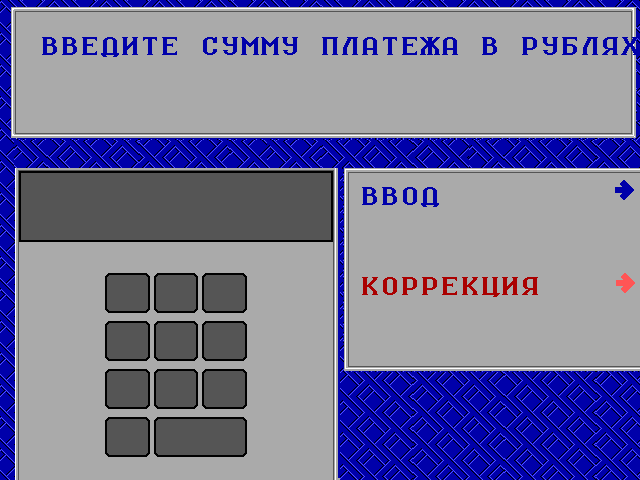
9 | Используя цифровую клавиатуру банкомата, введите сумму платежа. Подтвердите её нажатием клавиши рядом с надписью «ВВОД». |
|
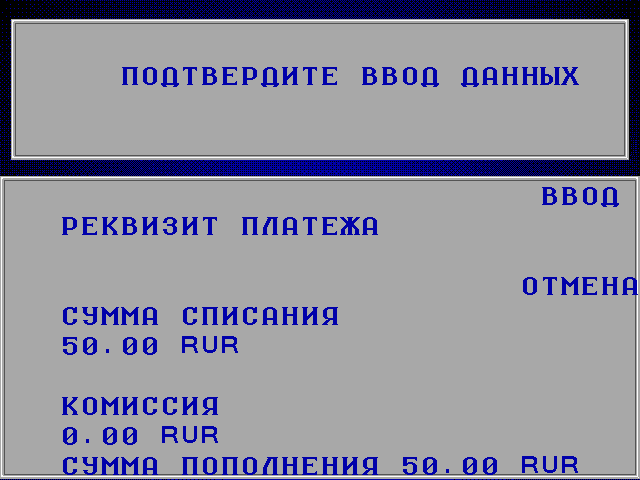
10 | Проверьте реквизиты платежа. При согласии с информацией на экране банкомата подтвердите данные, нажав клавишу рядом с надписью «ВВОД». В случае если Вы не согласны с реквизитами платежа, необходимо нажать клавишу рядом с надписью «ОТМЕНА». |
|
11 | После подтверждения данных платежа на экране банкомата появится сообщение: «Ваш запрос обрабатывается», затем банкомат выдаст карту и распечатает чек. |

Оплата услуг Интернет-провайдеров | ||
1 | Правильно вставьте банковскую карту в считывающее устройство банкомата: лицевой стороной вверх, логотипом платежной системы к себе. Далее следуйте за сообщениями на экране банкомата. | |
2 | Выберите язык, на котором Вы хотите получать информацию, путем нажатия соответствующей клавиши. |
|
3 | На цифровой клавиатуре банкомата наберите ПИН-код карты. |
|
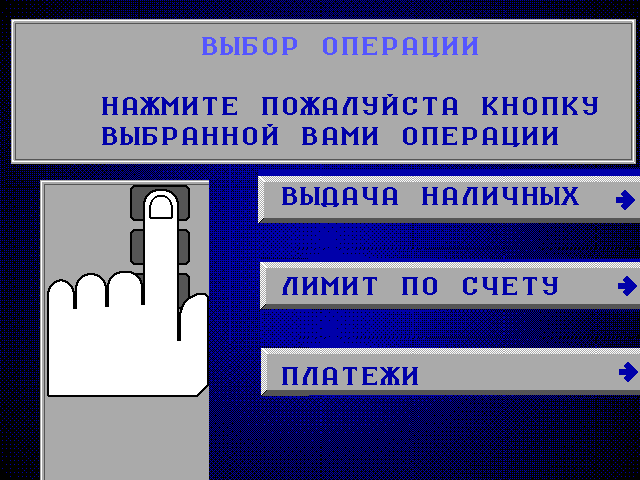
4 | Выберите тип операции «ПЛАТЕЖИ», нажав клавишу рядом с соответствующей надписью. |
|
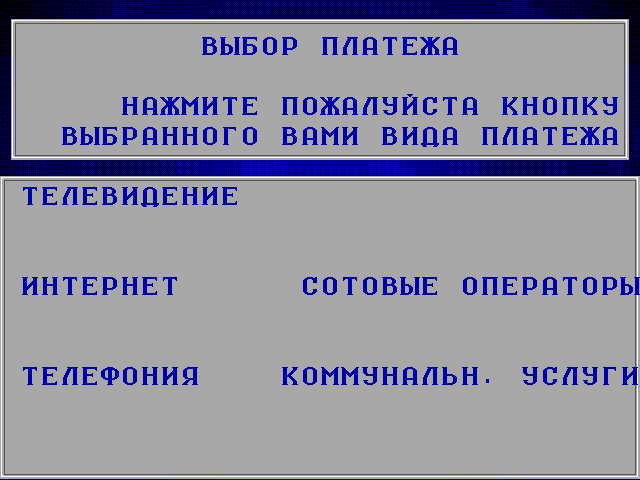
5 | Выберите вид платежа «ИНТЕРНЕТ», нажав клавишу рядом с соответствующей надписью. |
|
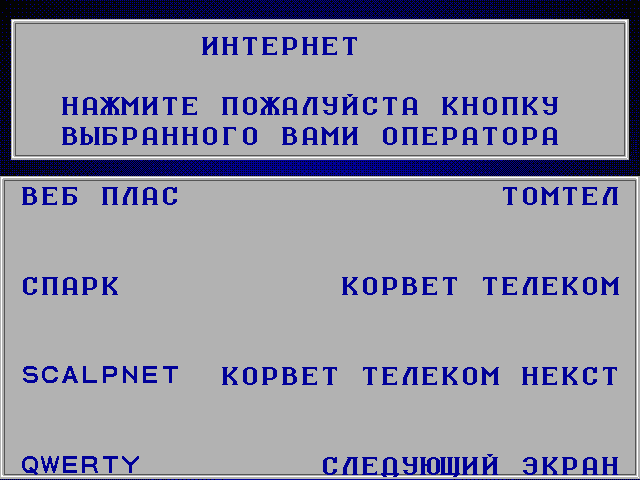
6 | Выберите Вашего Интернет-провайдера, нажав клавишу рядом с соответствующей надписью. |
|
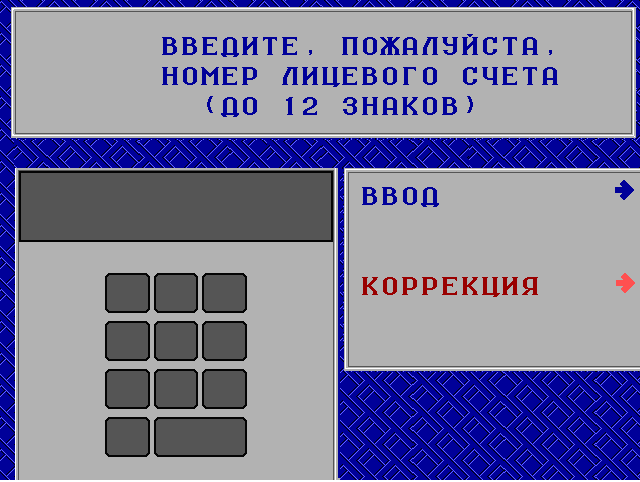
7 | Используя цифровую клавиатуру банкомата, введите номер лицевого счета. Подтвердите его нажатием клавиши рядом с надписью «ВВОД». |
|
8 | Используя цифровую клавиатуру банкомата, введите сумму платежа. Подтвердите её нажатием клавиши рядом с надписью «ВВОД». |
|
9 | Проверьте реквизиты платежа. При согласии с информацией на экране банкомата подтвердите данные, нажав клавишу рядом с надписью «ВВОД». В случае если Вы не согласны с реквизитами платежа, необходимо нажать клавишу рядом с надписью «ОТМЕНА». |
|
10 | На экране банкомата появится сообщение: «Ваш запрос обрабатывается», затем банкомат выдаст карту и распечатает чек. |
Пополнение «электронных кошельков» | ||
1 | Правильно вставьте банковскую карту в считывающее устройство банкомата: лицевой стороной вверх, логотипом платежной системы к себе. Далее следуйте за сообщениями на экране банкомата. | |
2 | Выберите язык, на котором Вы хотите получать информацию, путем нажатия соответствующей клавиши. |
|
3 | На цифровой клавиатуре банкомата наберите ПИН-код карты. |
|
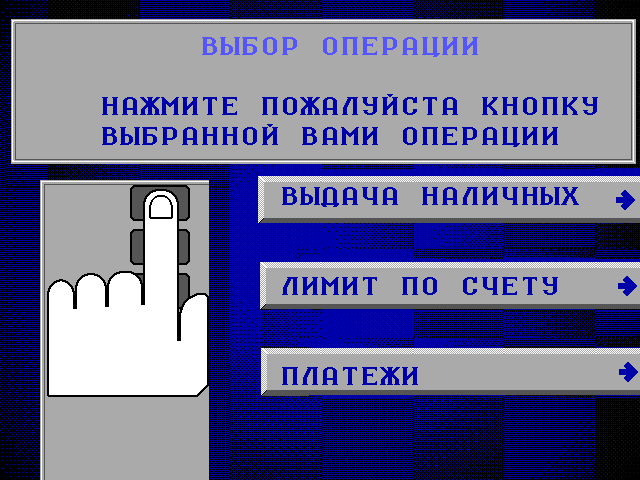
4 | Выберите тип операции «ПЛАТЕЖИ», нажав клавишу рядом с соответствующей надписью. После этого выберите тип операции «ДРУГОЕ». |
|
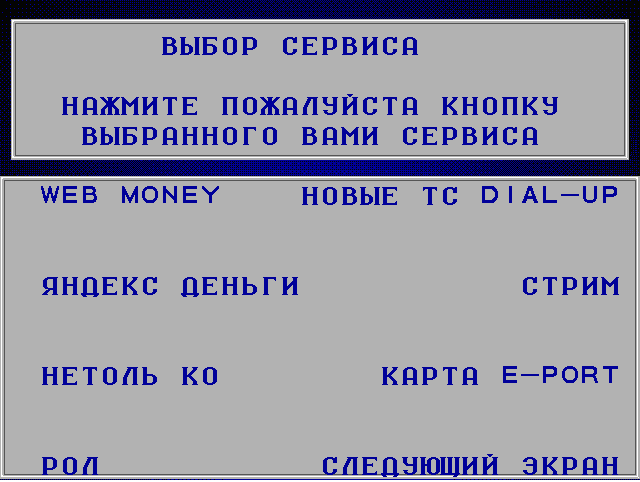
5 | Выберите Вашу платежную систему, нажав клавишу рядом с соответствующей надписью. |
|
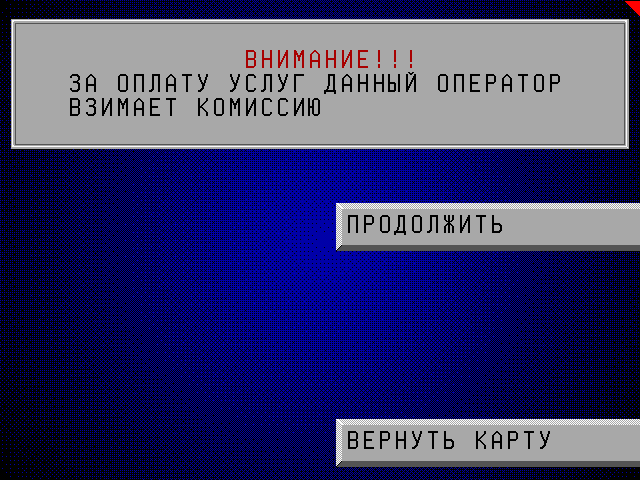
6 | Внимание! «WebMoney» взимает собственную комиссию при пополнении электронного кошелька. Если Вы согласны оплатить комиссию «WebMoney», нажмите клавишу рядом с надписью «ПРОДОЛЖИТЬ». В случае если Вы не согласны с взиманием данной комиссии, необходимо нажать клавишу рядом с надписью «ВЕРНУТЬ КАРТУ». |
|
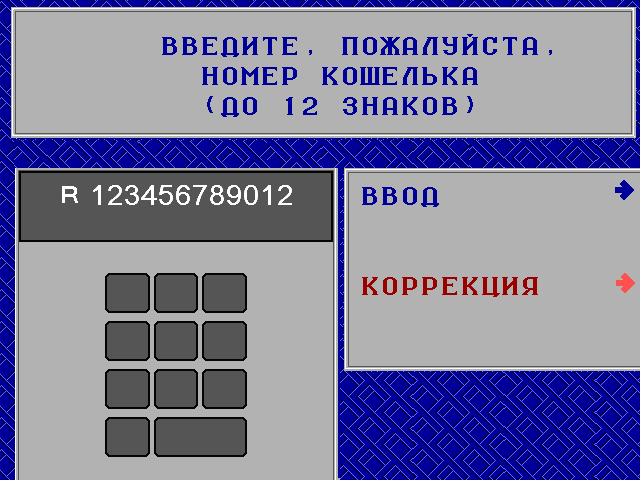
7 | Используя цифровую клавиатуру банкомата, введите номер «электронного кошелька». Подтвердите его нажатием клавиши рядом с надписью «ВВОД». Проверьте реквизиты платежа и в случае согласия подтвердите данные, нажав клавишу рядом с надписью «ВВОД». |
|
8 | На экране банкомата появится сообщение: «Ваш запрос обрабатывается», затем банкомат выдаст карту и распечатает чек. |
Оплата услуг телевидения | ||
1 | Правильно вставьте банковскую карту в считывающее устройство банкомата: лицевой стороной вверх, логотипом платежной системы к себе. Далее следуйте за сообщениями на экране банкомата. | |
2 | Выберите язык, на котором Вы хотите получать информацию, путем нажатия соответствующей клавиши. |
|
3 | На цифровой клавиатуре банкомата наберите ПИН-код карты. |
|
4 | Выберите тип операции «ПЛАТЕЖИ», нажав клавишу рядом с соответствующей надписью. |
|
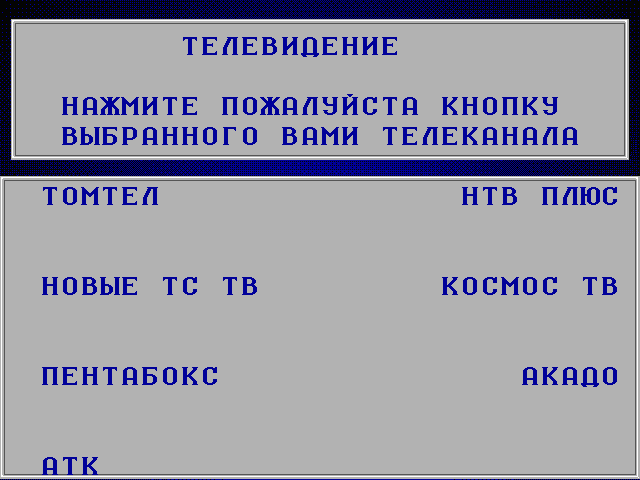
5 | Выберите вид платежа «ТЕЛЕВИДЕНИЕ», нажав клавишу рядом с соответствующей надписью. |
|
6 | Выберите Вашего провайдера телевидения, нажав клавишу рядом с соответствующей надписью. |
|
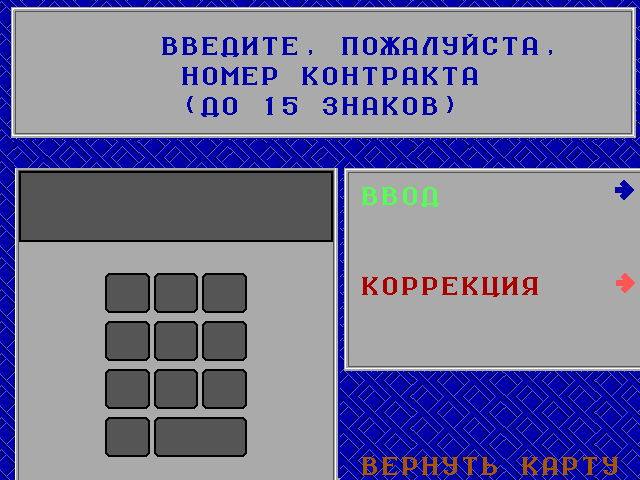
7 | Используя цифровую клавиатуру банкомата, введите номер Вашего контракта. Подтвердите его нажатием клавиши рядом с надписью «ВВОД». |
|
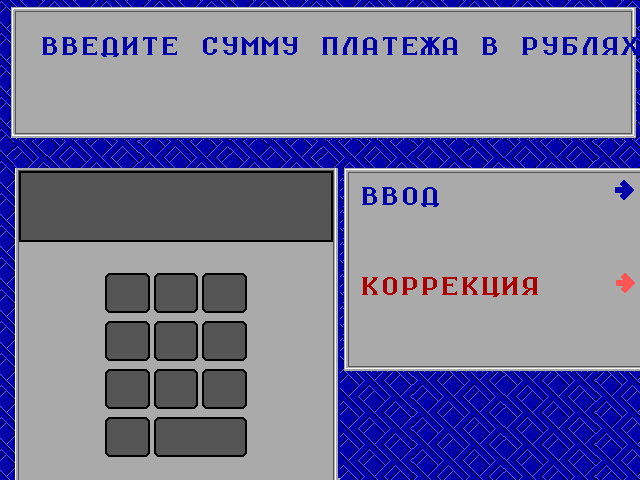
8 | Используя цифровую клавиатуру банкомата, введите сумму платежа. Подтвердите её нажатием клавиши рядом с надписью «ВВОД». |
|
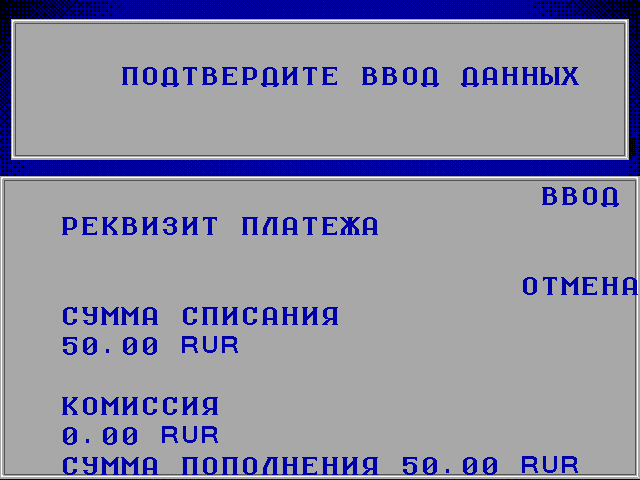
9 | Проверьте реквизиты платежа. При согласии с информацией на экране банкомата подтвердите данные, нажав клавишу рядом с надписью «ВВОД». В случае если Вы не согласны с реквизитами платежа, необходимо нажать клавишу рядом с надписью «ОТМЕНА». |
|
10 | После подтверждения данных платежа на экране банкомата появится сообщение: «Ваш запрос обрабатывается», затем банкомат выдаст карту и распечатает чек. |
Оплата жилищно-коммунальных услуг | ||
1 | Правильно вставьте банковскую карту в считывающее устройство банкомата: лицевой стороной вверх, логотипом платежной системы к себе. Далее следуйте за сообщениями на экране банкомата. | |
2 | Выберите язык, на котором Вы хотите получать информацию, путем нажатия соответствующей клавиши. |
|
3 | На цифровой клавиатуре банкомата наберите ПИН-код карты. |
|
4 | Выберите тип операции «ПЛАТЕЖИ», нажав клавишу рядом с соответствующей надписью. |
|
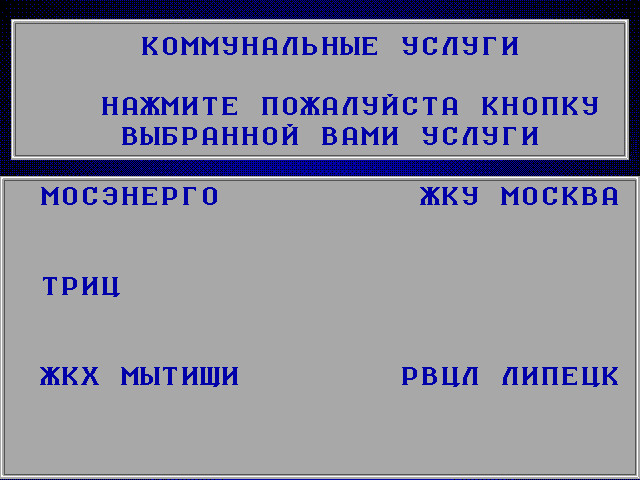
5 | Выберите вид платежа «КОММУНАЛЬНЫЕ УСЛУГИ», нажав клавишу рядом с соответствующей надписью. |
|
6 | Выберите организацию, услуги которой Вы хотите оплатить, нажав клавишу рядом с соответствующей надписью. Внимание! Услуга по приему безналичной оплате услуг «Мосэнергосбыт» временно приостановлена. |
|
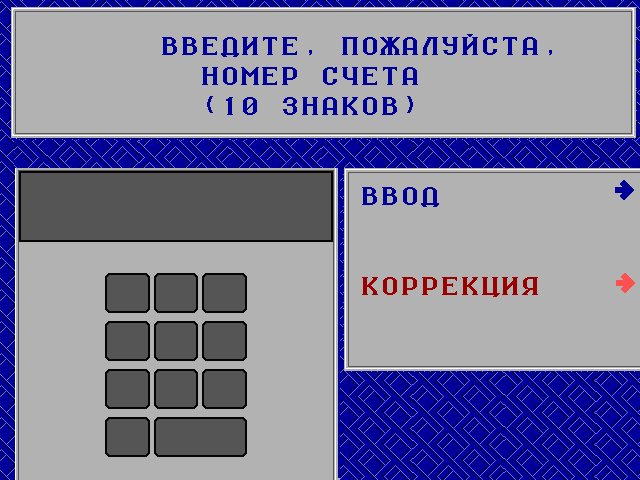
7 | Используя цифровую клавиатуру банкомата, введите 10-значный номер счета (кода), указанный в Вашей квитанции. Подтвердите его нажатием клавиши рядом с надписью «ВВОД». |
|
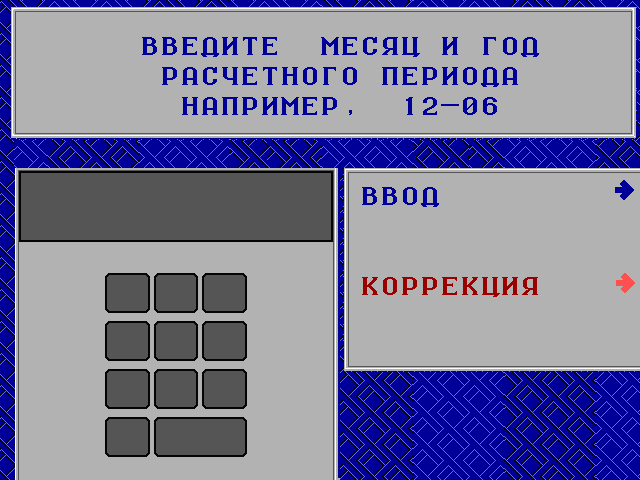
8 | Используя цифровую клавиатуру банкомата, введите месяц и год расчетного периода. Пример ввода: 0112 для оплаты услуг за январь 2012 г. |
|
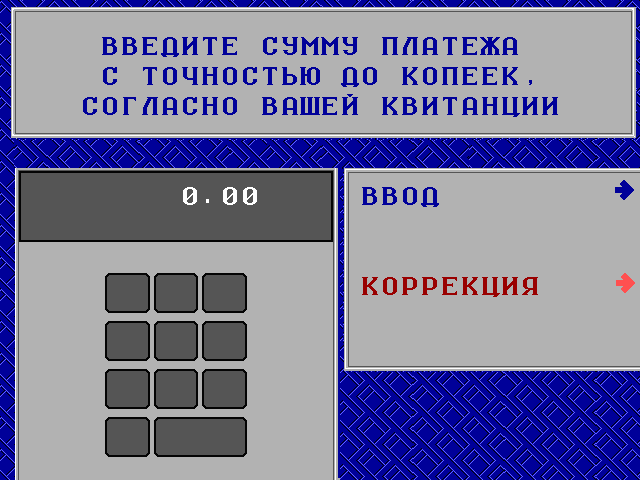
9 | Используя цифровую клавиатуру банкомата, введите сумму платежа, указанную в Вашей квитанции. Подтвердите её нажатием клавиши рядом с надписью «ВВОД». |
|
10 | Проверьте реквизиты платежа. При согласии с информацией на экране банкомата подтвердите данные, нажав клавишу рядом с надписью «ВВОД». В случае если Вы не согласны с реквизитами платежа, необходимо нажать клавишу рядом с надписью «ОТМЕНА». |
|
11 | После подтверждения данных платежа на экране банкомата появится сообщение: «Ваш запрос обрабатывается», затем банкомат выдаст карту и распечатает чек. |