


Партнерка на США и Канаду по недвижимости, выплаты в крипто
- 30% recurring commission
- Выплаты в USDT
- Вывод каждую неделю
- Комиссия до 5 лет за каждого referral
Инструкция по обновлению Бизнес-инженер Web-портал
(до версии 9)
Порядок перехода на новую версию 9
При переходе на версию 9 с версии 8 потребуются новые коды авторизации.
В случае с электронными лицензиями установка новой версии должна производиться
на тот же сервер, на котором установлена текущая версия.
Для получения новых кодов авторизации Пользователям необходимо:
Выслать запрос в службу технической поддержки на адрес *****@***ru. В теме письма указать Запрос кодов авторизации (для лицензий с Hard-lock авторизацией), либо Запрос серийного номера (для лицензий с электронной авторизацией). В запросе указать:- Наименование компании-владельца Бизнес-инженер. Контактное лицо, телефон, E-mail (если данный E-mail новый и по нему не приходят письма с обновлениями Бизнес-инженер, то сообщите, нужно ли данный E-mail вписать как получателя обновлений Бизнес-инженер). <для лицензий с электронной авторизацией этот пункт пропустите> Номера USB-ключей защиты Guardant, для которых будет производиться обновление и наименование программного продукта в следующем формате:
Ключ № __ – Бизнес-инженер WEB-портал
Срок предоставления новых кодов авторизации или серийного номера с момента запроса составляет 24 часа.
В случае если Вы уже получили с ящика *****@***ru письмо
с кодами авторизации или серийным номером этот запрос отправлять не нужно!
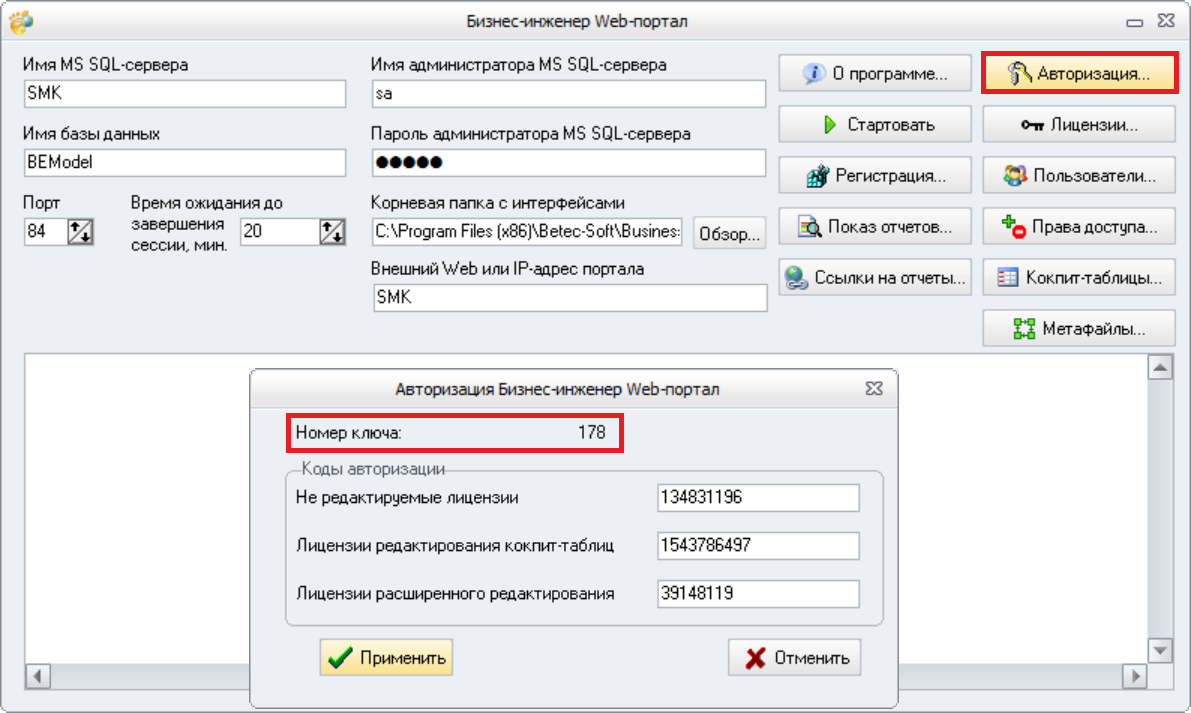
Узнать номер своего USB-ключа защиты Guardant можно в нижеприведенном окне программы Бизнес-инженер Web-портал.
Порядок обновления до версии 9
Внимание: Для работы с большими проектами рекомендуется устанавливать 64-разрядную версию портала.
Завершите работу программы Бизнес-инженер Web-портал. Деинсталлируйте программу Бизнес-инженер Web-портал. Деинсталлируйте службу портала, которая в службах имеет имя BEWEBPortal и отображается как BEWEBPortal.Эту процедуру можно выполнить с помощью командой строки sc delete "BEWEBPortal" от имени Администратора.
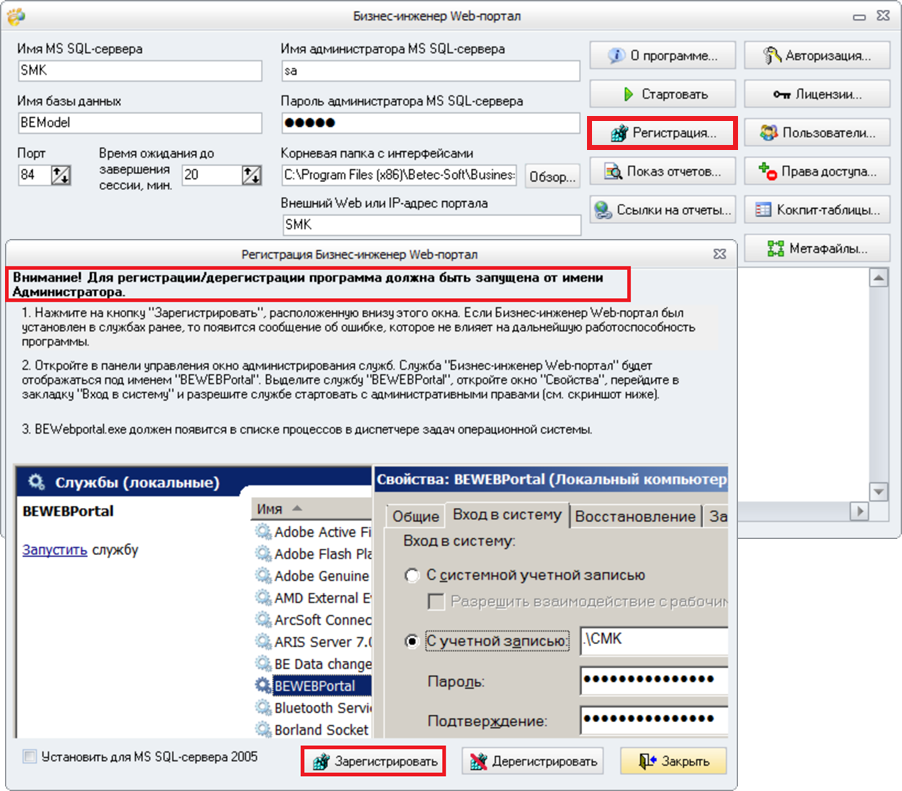
Перезагрузите серверный компьютер (рекомендуется). Инсталлируйте программу Бизнес-инженер Web-портал 9 - см. документацию Инструкция по установке и авторизации Бизнес-инженер Web-портал. Запустите программу Бизнес-инженер WEB-портал от имени Администратора и выполните в ней следующие действия:- Откройте нижеприведенное окно Регистрация Бизнес-инженер Web-портал и нажмите в нем кнопку Регистрация….
В результате регистрации:
- Портал будет зарегистрирован в службах. Портал будет зарегистрирован в системном реестре. Будут установлены компоненты прямого доступа к таблицам MS SQL-сервера.
- Авторизуйте программу Бизнес-инженер WEB-портал в окне, которое вызывается с помощью кнопки Авторизация....
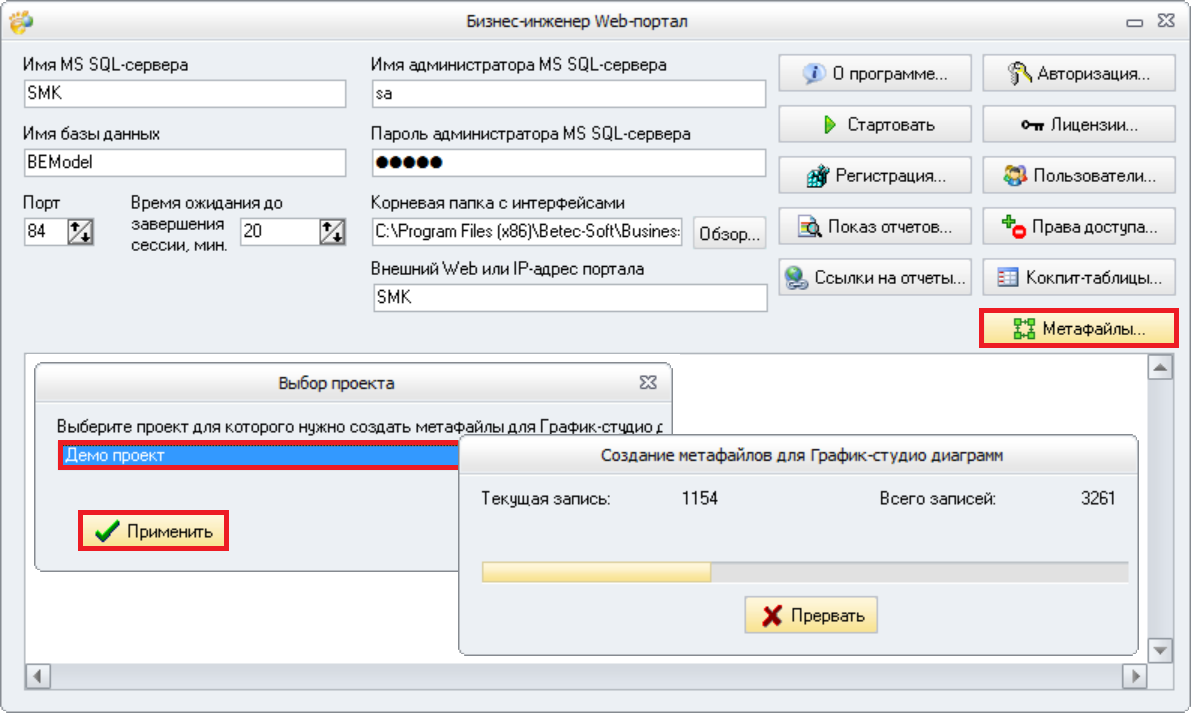
- Раздайте лицензии портала по заведенным на сервере ролям и пользователя в окне, которое вызывается с помощью кнопки Лицензии.... Для тех серверных проектов, для которых в настройках задано отображение на портале, запустите процесс создания метафайлов графических диаграмм (эту процедуру требуется выполнить 1 раз для каждого отображаемого на портале проекта).
Для этого в окне Бизнес-инженер Web-портал нажмите кнопку Метафайлы…, в окне выбора проектов выберите нужный проект и нажмите на кнопку Применить. Далее появится окно прогресса создания метафайлов, дождитесь завершения этой процедуры.
Внимание: Для создания метафайлов графических диаграмм на серверном компьютере, на котором установлена программа Бизнес-инженер Web-портал, должно быть установлено MS Visio 2003/2007/2010/2013/2016 любой разрядности (32-bit или 64-bit) вне зависимости от разрядности установленной версии портала.
- При необходимости выполните другие настройки портала и закройте окно программы Бизнес-инженер Web-портал.
Для того, чтобы они вступили в силу необходимо завершить работу портала в фоновом режиме в окне служб или диспетчера задач и заново запустить портал в службах для работы в фоновом режиме. Если потребуется перезагрузите серверный компьютер.
