


Партнерка на США и Канаду по недвижимости, выплаты в крипто
- 30% recurring commission
- Выплаты в USDT
- Вывод каждую неделю
- Комиссия до 5 лет за каждого referral
Пошаговое руководство по сжатию базы данных для улучшения производительности
и профилактики ошибок в системе «Клиент-банк»
ШАГ 1 Определение местонахождения родительской папки.
Найдите на рабочем столе ярлык для запуска клиент банка, и нажмите на него правой кнопкой. (Рис.1)2. Из появившегося меню выберите пункт «Свойства».
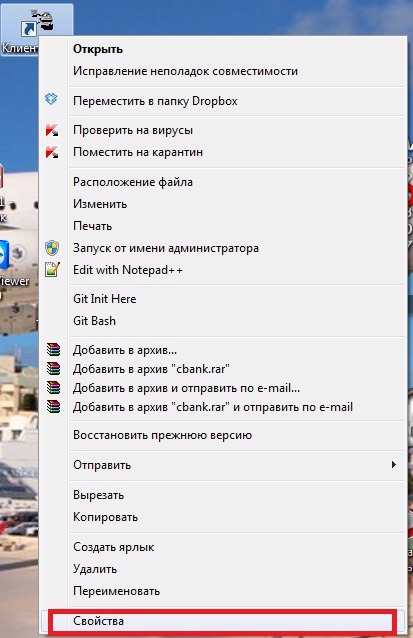
Рис.1
3. После появления окна «Свойства» в строке «Рабочая папка» определите: где находится папкой с установленно программой «Клиент-банк» (Рис.2).
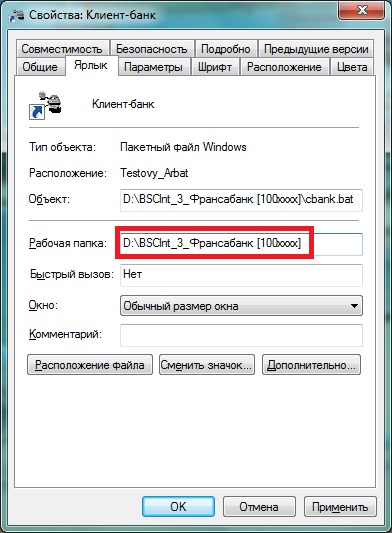
Рис. 2
4. После этого перейдите в эту папку. (Рис.3)
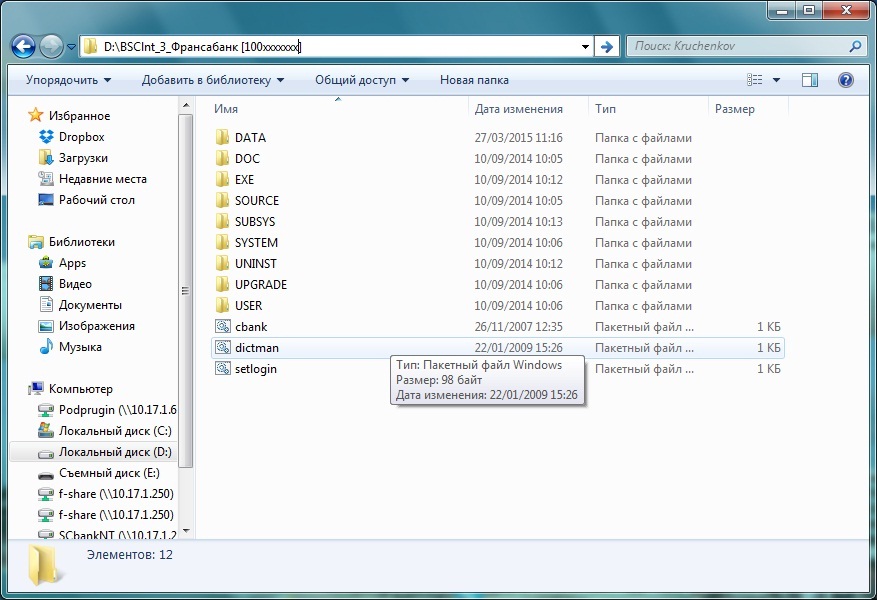
Рис.3
5. В указанном каталоге найдите папку «DATA» и откройте её. (Рис.4)
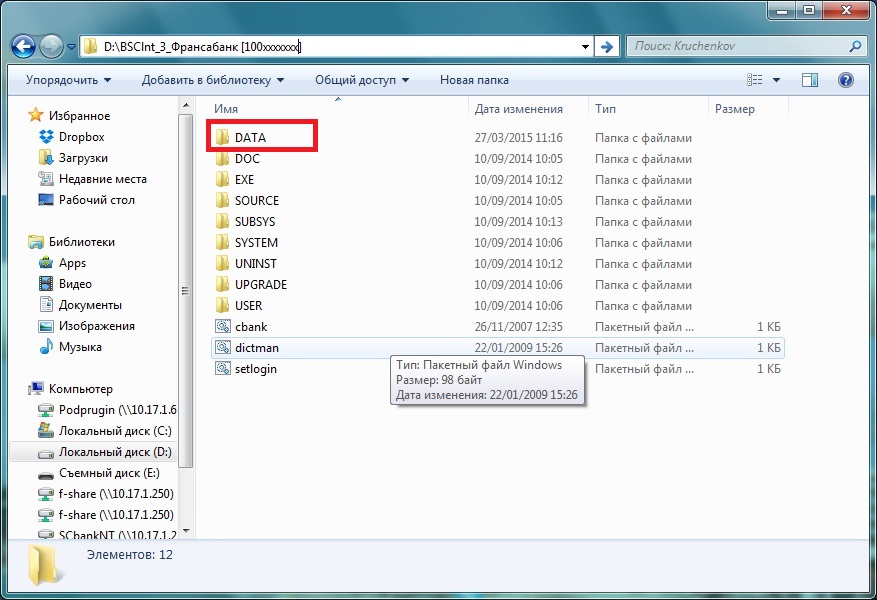
Рис.4
ШАГ 2 Сжатие и востановление базы данных средствами СУБД Microsoft Access
1.Прежде чем продолжить выполнять инструкции шага 2 далее обратите внимание на вид иконки с базой данных в папке «DATA»
2.Если она выглядит подобным образом:

то СУБД Microsoft Access установленно на Вашем ПК и можно продолжать выполнять Шаг 2,
если это нераспознанный системой файл:
 , смотрите ШАГ 4
3.Выполните двойной щелчек левой кнопкой мыши по иконке «client» для открытия Microsoft Access. (Рис 5)

Рис.5
4. В случае успешного запуска Access, база запросит пароль. Вводим 3 символа на латиннице: «sql» и нажимаем ОК. (Рис.6)
Если этого не произошло, закройте Access и следуйте инструкциям ШАГа 4
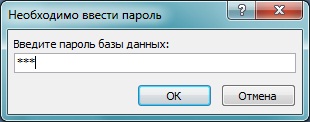
Рис.6
5.В зависимости от версии Microsoft Access нужно найти опцию «Сжать и востановить базу данных»
и выбрать её. На рисунке 7 показана работа с Access 2007. Если у вас отличная от 2007 версия Access, при затруднениях необходимо
воспользоваться справкой F1, или любой поисковой системой для нахождения функции сжатия и восстановления базы данных.
Если вы по каким-либо причинам не смогли найти опцию «Сжать и востановить базу данных», закройте окно Microsoft Access и следуйте инструкциям ШАГа 4

Рис.7
6.После начала выполнения процедуры сжатия и восстановления базы данных, ожидайте заполнения
Индикатора в нижней части окна. Рис.8 Данный процесс может занимать от 5 до 20 минут времени
в зависимости от производительности Вашей системы.

Рис.8
7.В случае успешного сжатия, закройте окно Microsoft Access.
ШАГ 3 Очистка транспортных таблиц с помощью построителя
1. Перейдите на уровень выше папки DATA - в корневую директорию системы «Клиент-банк».
2. Найдите и запустите файл dictman (Рис.9)
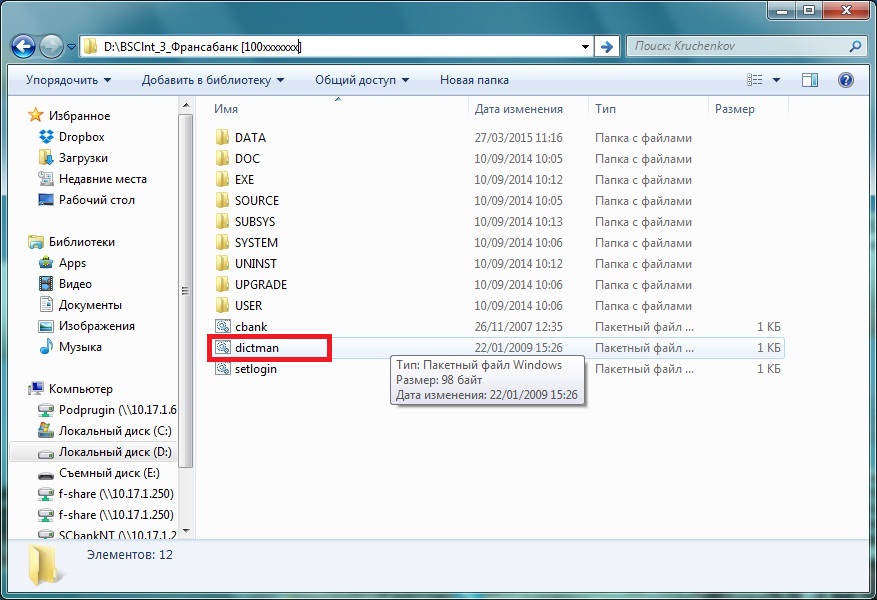
Рис.9
3.Для авторизации запуска Построителя нажмите ОК.(Рис 10)
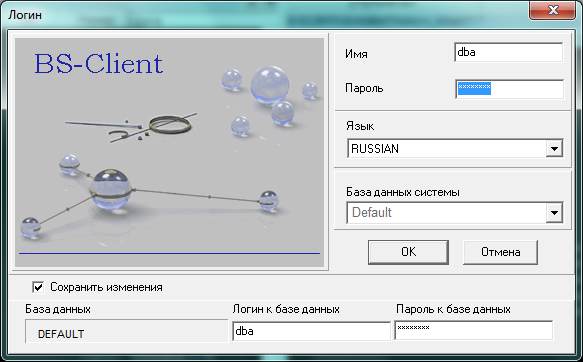
Рис 10
4.Вверху экрана появится меню построителя в нем нужно нажать иконку «Структуры таблиц», как показано на рисунке 11
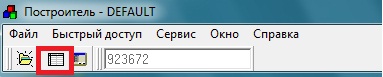
Рис.11
5.После отображения структуры таблиц, в правой части экрана, в конце списка найдите таблицу:
TransInDocuments
6.Нажмите правой кнопкой на эту таблицу и в появившемся меню выбрать пункт:
«Создать таблицу» (Рис. 12)
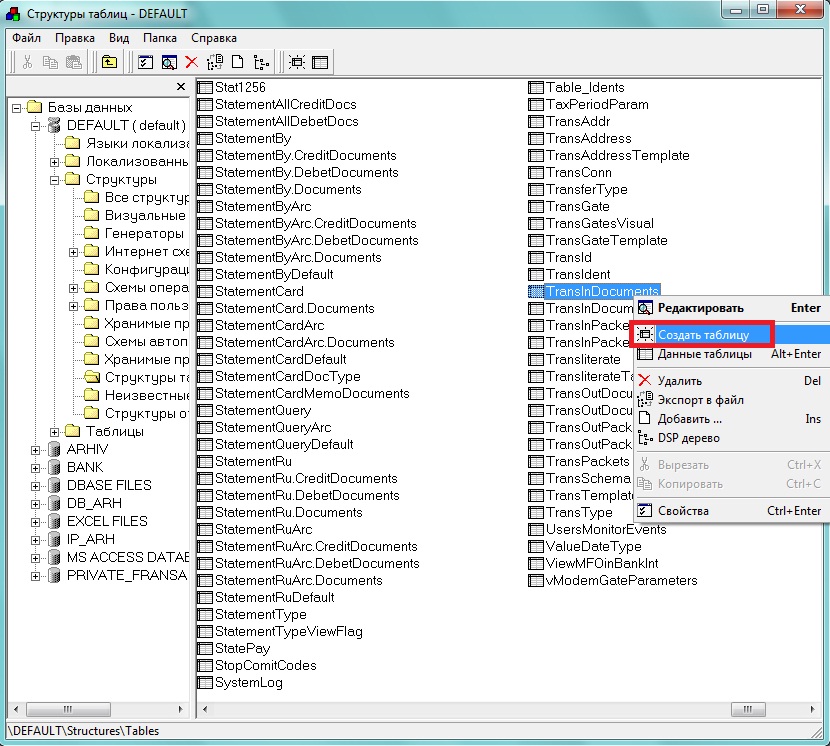
Рис.12
7.Перед пересозданием таблицы появится подтверждение
Если в нем стоит галочка «Сохранить данные таблицы» (Рис.13), то её необходимо СНЯТЬ.
После чего нажать кнопку «Да».
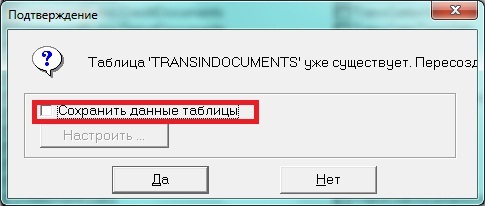
Рис. 13
Проделайте аналогичные действия так же с таблицами :
TransInPackets
TransOutDocuments
TransOutPackets
8.После пересоздания таблиц, необходимо закрыть окно «Структуры таблиц»,
9.Закрыть окно построителя (Рис.11) в верхней части экрана.
10.Теперь, повторите ШАГ 2(или ШАГ 4 если не установлен Microsoft Access или с ним возникли проблемы),
закройте Microsoft Access (или MDB_Repair) и продолжайте работу с Клиент-банком.
ШАГ 4 Сжатие и востановление базы данных средствами приложения MDB_Repair
1.Чтобы проивести сжатие и востановление базы данных средствами приложения MDB_Repair, необходимо вставить в дисковод
установочный компакт-диск с программой «Клиент-банк» и открыть папку с цифрами на диске.
2.Среди файлов найдите папку «Addition» (рис. 14) и откройте её.
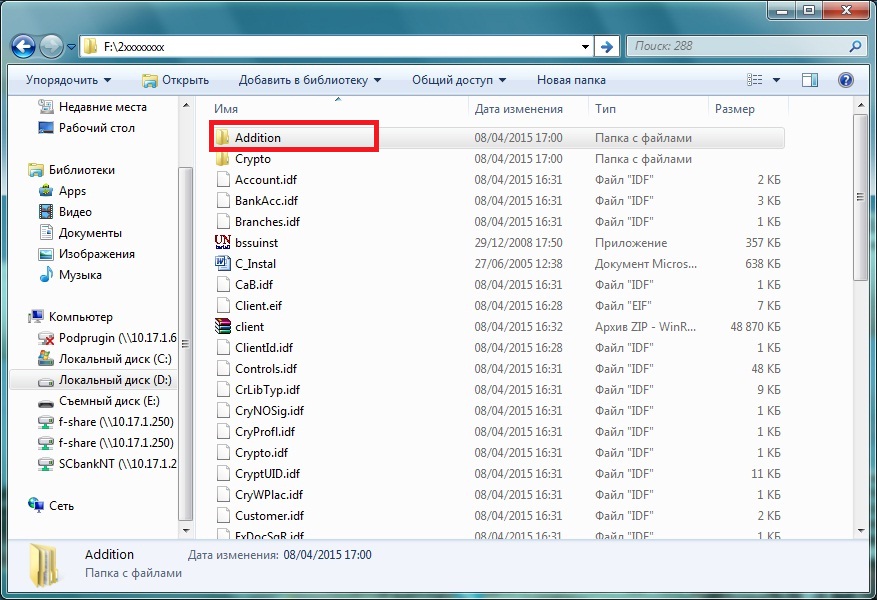
Рис.14
3.В папке «Addition» найдите подпапку MDB_Repair (Рис.15)

Рис.15
4.Из папки MDB_Repair копируем архив mdb_rеpair (Рис.16) в папку с клиент-банком подпапку DATA, где находится
база данных. (Как найти папку с установленным клиент-банком смотрите в ШАГе-1)

Рис.16
5.С помощью архиватора, извлеките распакуйте скопированный архив в текущую папке DATA (Рис.17)
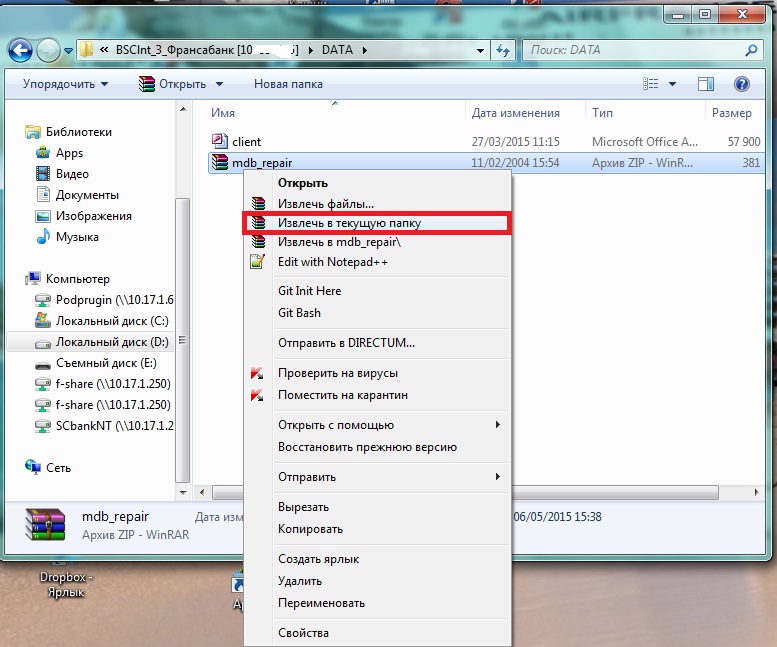
Рис.17
6.После извлечения, запустите файл MDB_Repair (Рис.18)

Рис.18
7.Введите пароль sql В поле Password.
8.Нажмите кнопку Open, укажите программе путь к базе данных (файл client в папке DATA) и нажмите кнопку «Открыть» в диалоговм окне. (Рис.19)

Рис.19
9.Если база данных открыта успешно, то в поле Info появится соответсвующая строка.
Для выполнения сжатия и востановления базы данных необходимо нажать кнопку «Repair».(Рис.20)

Рис.20
10.Необходимо дождаться сообщения (Рис.21) об успешном завершении работы по востановлению базы данных
Данный процесс может занимать от 5 до 20 минут времени в зависимости от производительности Вашей системы.

Рис.21
11.После этого нажимаем ОК и закрываем окно программы MDB_Repair.
12. Удалите файл client, или переименуйте его, например в client_old.
13. Найдите файл client. pact и переименуйте его в client. mdb (Рис.22)
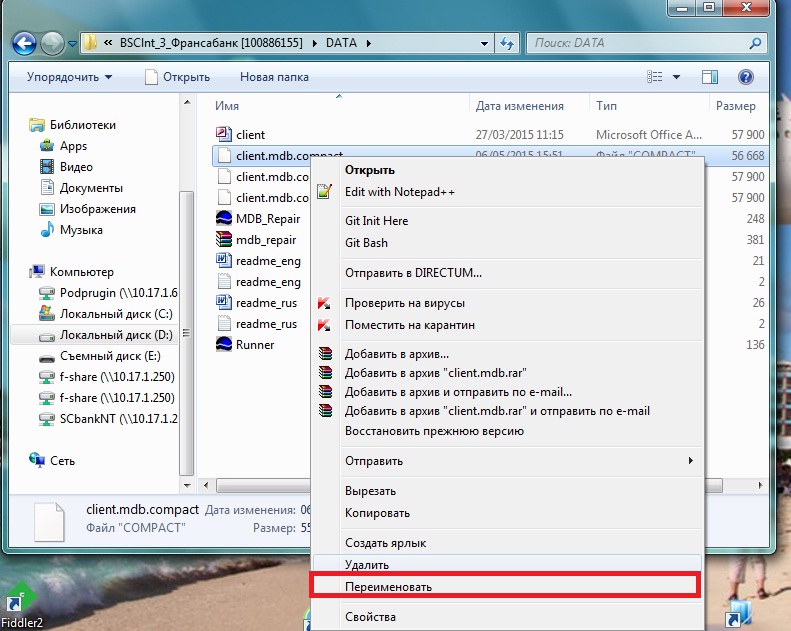
Рис.22
14. Нужно подтвердить переименование файла нажатием кнопки «Да». (Рис.23)
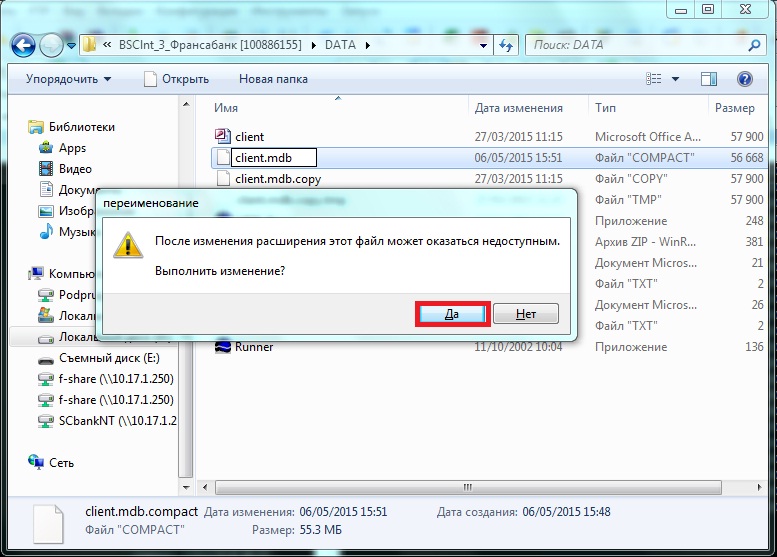
Рис.23
15.Если вы ещё не выполняли ШАГ 3 Очистка транспортных таблиц с помощью построителя, выполните его и повторите ШАГ4.
Если вы уже выполняли ШАГ 3, тогда продолжайте работу с системой «Клиент банк».
