Партнерка на США и Канаду по недвижимости, выплаты в крипто
- 30% recurring commission
- Выплаты в USDT
- Вывод каждую неделю
- Комиссия до 5 лет за каждого referral
х☯ Лабораторная работа №6
Система управления базами данных Access 2010
Создание отчетов
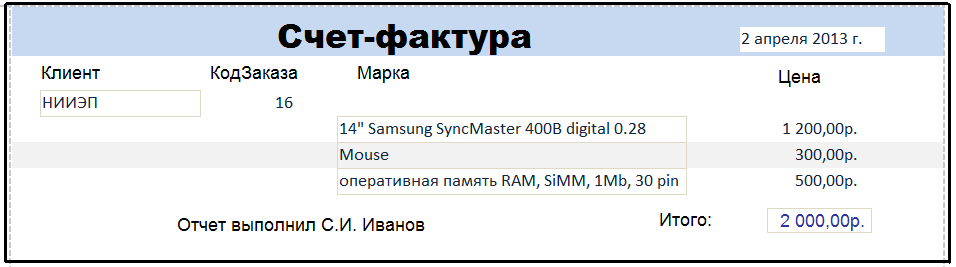
Конечным продуктом приложений баз данных является отчет. В Access 2010 отчет представляет собой специальный тип непрерывных форм, предназначенных для печати. Наиболее целесообразно использовать для формирования отчета Мастера отчетов. Отчет создается на базе таблиц и запросов. Создаваемая формой счет-фактура в конечном счете выполняется средствами отчета.
Порядок выполнения работы- Используя форму Заказы, сформируйте Заказ на полный набор персонального компьютера (не менее 6 входящих единиц: монитор, оперативная память, винчестер, клавиатура, мышка, процессор). Если в таблице Товар отсутствуют необходимые компоненты, то введите их в базу.
• Подготовка данных для отчета
- Перейдите в режим формирования запроса ; На базе таблиц Заказ Заказано сформируйте запрос с полями Код заказа Клиент Марка Цена. В качестве критерия в Условиях отбора запроса на выборку используйте номер кода заказа, по которому Вы формировали заказ по полному набору персонального компьютера. Дайте имя запросу - Счет-фактура.
- Откройте закладку Отчеты, нажмите кнопку Создать, выберите Мастер отчетов, выберите в качестве источника данных запрос Счет-фактура; Переместите все имена полей из Доступных в Выбранные, выберите режим по Заказ. Нажмите клавишу Далее; В окне «Добавить уровни группировки?» самостоятельно определите, какой уровень группировки добавить, чтобы отчет после всех последующих действий имел вид согласно Приложению №1. Нажмите клавишу Далее, затем снова Далее; В окне «Выберите вид макета для отчета» выберите Макет Блок, Нажмите клавишу Далее. В окне «Задайте имя отчета» введите имя Счет-фактура, нажмите клавишу Готово. Проверьте полученную форму отчета на соответствие Приложения 1. Перейдите в режим Конструктор. Увеличьте вниз поле Примечание отчета. Для чего: Установите курсор под полоской Примечание отчета. После того как курсор примет вид нажмите левую клавишу мышки и, удерживая ее, увеличьте поле вниз. В режиме Конструктора в поле Примечание отчета введите поле для подсчета итоговой стоимости заказа. Для чего: Щелкните по кнопке (Поле) в панели Элементы управления. Нарисуйте на поле макета Примечание отчета прямоугольник (при нажатой левой клавише мышки). Отпустите клавишу мышки. В появившемся прямоугольнике справа введите формулу =Sum([Цена]). В появившемся прямоугольнике слева сделайте надпись Итого:. Щелкните по кнопке
 (Надпись) в панели Элементы управления. Нарисуйте слева на поле макета Примечание отчета прямоугольник (при нажатой левой клавиши мышки). Отпустите клавишу мышки. В появившемся прямоугольнике сделайте надпись
 Отчет выполнил ФИО.
Приложение