


Партнерка на США и Канаду по недвижимости, выплаты в крипто
- 30% recurring commission
- Выплаты в USDT
- Вывод каждую неделю
- Комиссия до 5 лет за каждого referral
Ошибки при подписании документов
- Ошибки при подписании документов: основные рекомендации
Необходимо проверить, прошел ли документ документарный контроль
Созданный документ должен пройти операцию документарного контроля. При этой операции осуществляется проверка реквизитов документа на соответствие справочным данным – предупредительный контроль, а также контроль сумм документа и дат – блокирующий контроль.
При успешном прохождении блокирующих контролей бизнес-статус документа изменяется на «Введено», статус передачи – на «Введен», документ становится недоступным для редактирования.
Если блокирующие контроли не пройдены, то на закладке «Системные атрибуты» экранной формы документа отображаются сообщения об ошибках. Документ остается в статусе «Черновик».
Документ, находящийся в статусе передачи «Введен», может быть утвержден (подписан) пользователем и отправлен адресату.
Для выполнения документарного контроля требуется установить курсор в списке документов на проверяемый документ и нажать кнопку  («Документарный контроль») на панели инструментов.
Подписать документ можно ЭЦП пользователя, который работает в программе

Проверяем установку сертификатов
Кнопка «Пуск» → Все программы → Крипто-Про → Сертификаты.
Далее необходимо зайти «Сертификаты – текущий пользователь» → «Личные» → «Реестр» → «Сертификаты». С правой стороны будут отражены установленные личные сертификаты.
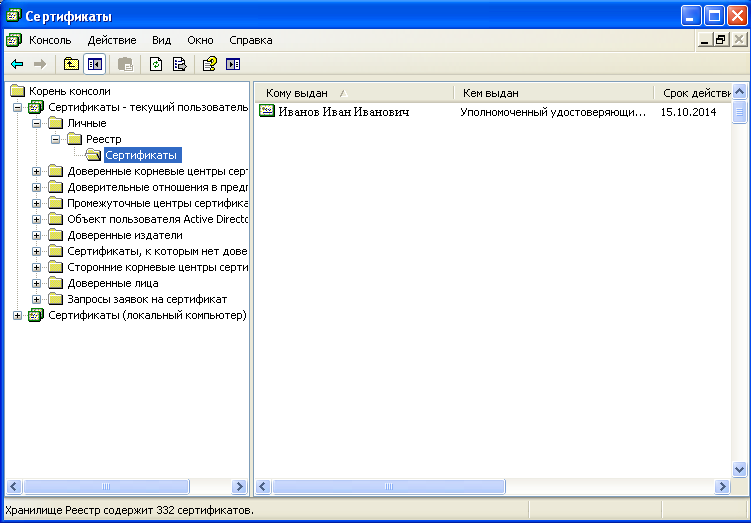
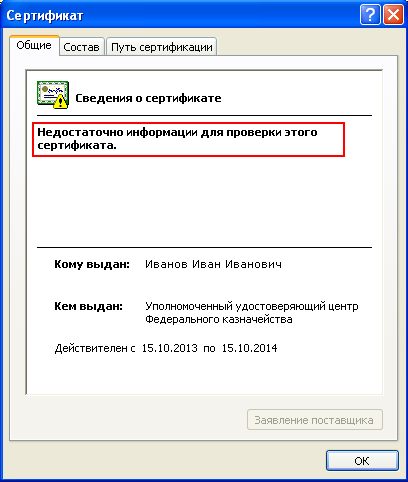
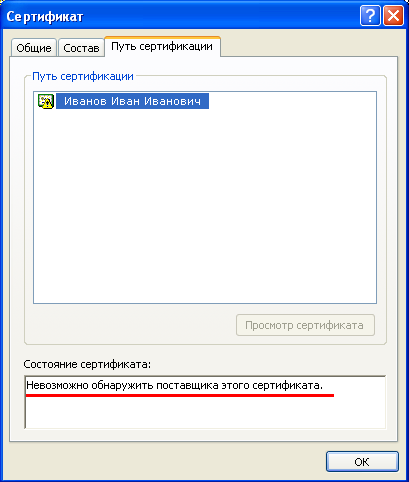
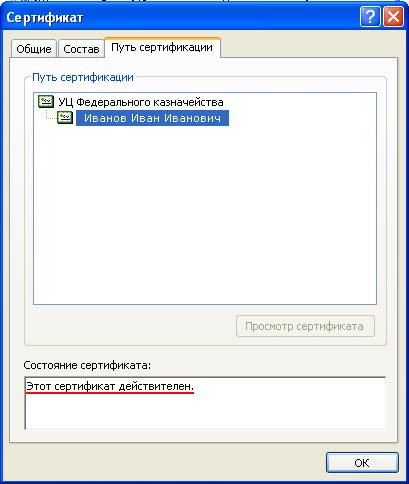
Выбрав личный сертификат, можно проверить установку корневых сертификатов. В случае некорректной установки окно «Сертификат» будет иметь вид:
|
|
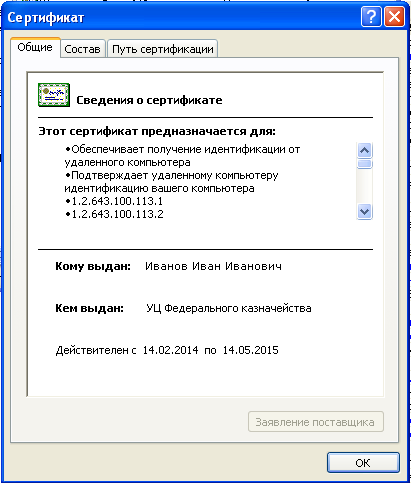
В случае корректной установки окно «Сертификат» будет выглядеть следующим образом: | |
|
|
Проверяем версию плагина JAVA (не выше 6.17)
Кнопка «Пуск» → Панель управления или Кнопка «Пуск» → Настройка → Панель управления
В открывшемся перечне ищем Java, двойным щелчком открываем окно «Java control Panel».
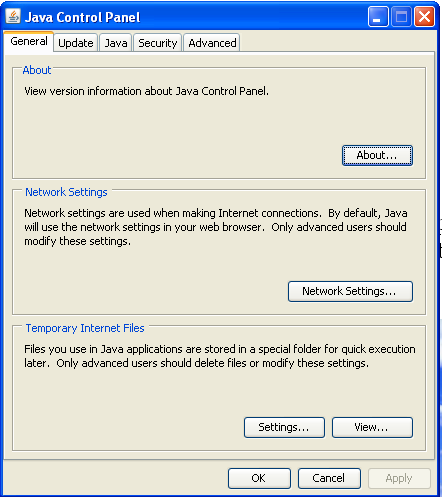
На вкладке «General» нажимаем кнопку «About»
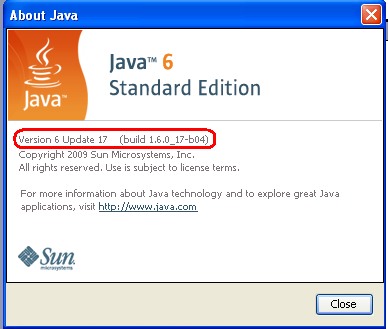
В открывшемся окне проверяем версию плагина JAVA. Корректное подписание документа возможно, если установлена версия плагина не выше 6.17. Если установлена более новая версия Java, необходимо переустановить плагин.
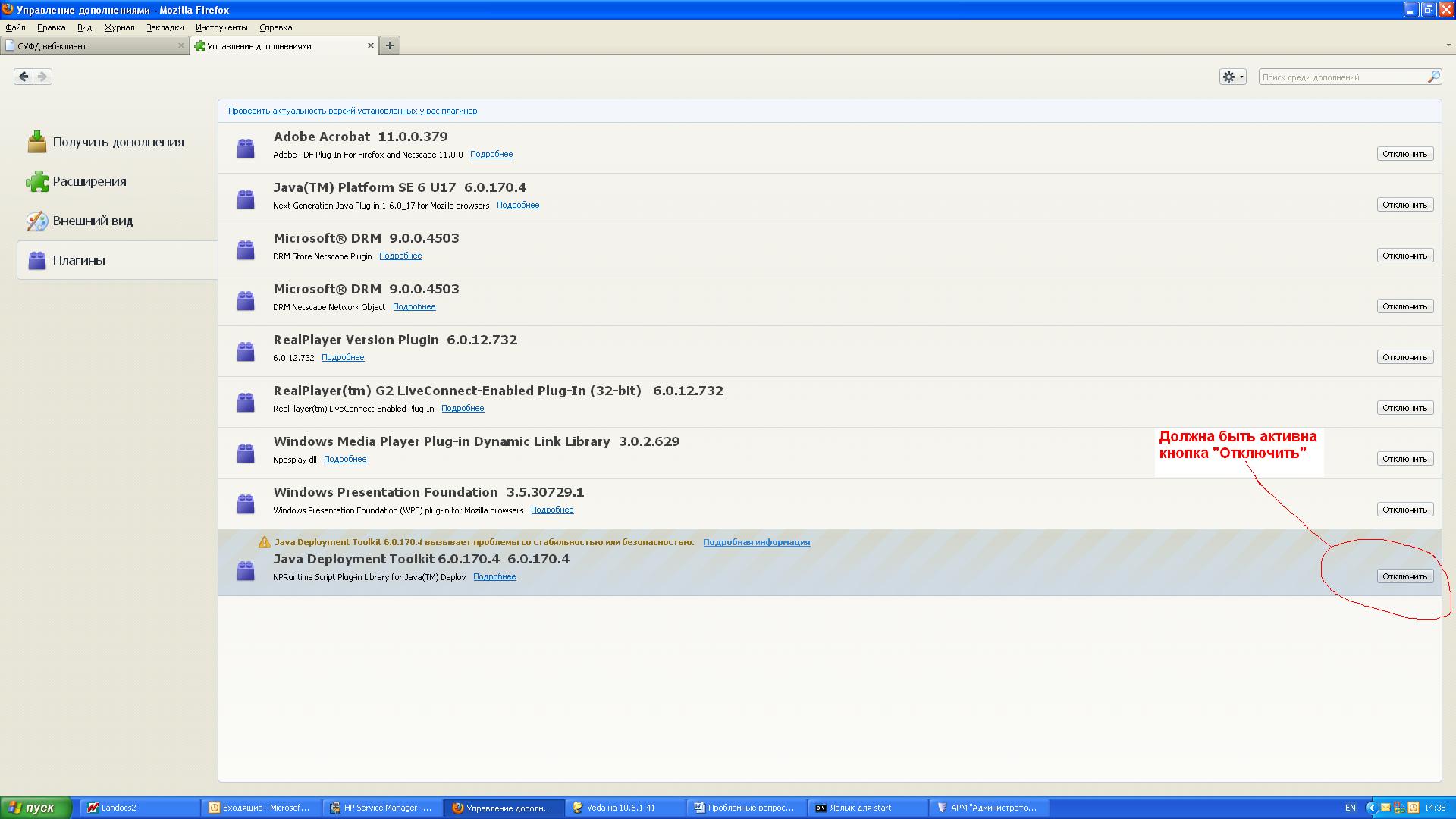
Проверяем, включен ли плагин JAVA
- Проблема при подписании документа: «Сертификат с указанным отпечатком не найден в системе»
При подписании документа, в окне «Криптографические операции», в поле «Владелец сертификата», указано значение «Сертификат с указанным отпечатком не найден в системе»:
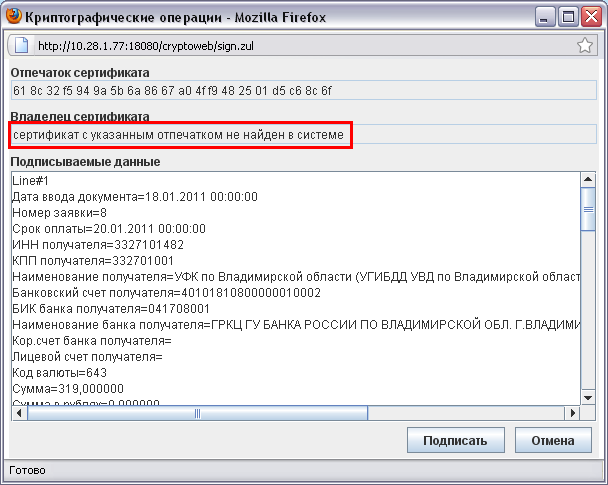
Для устранения проблемы необходимо выполнить следующую последовательность действий:
Добавить личный сертификат в хранилище «Личные», указав размещение контейнера закрытого ключа к открытому
Перезапустить браузер, авторизоваться на Портале и повторить подписание документа. Если ошибка возникает повторно, необходимо обратиться в диспетчерскую службу по телефонам: 2-21-30- Ошибка при подписании документа: блокировка всплывающего окна
При выполнении операции подписания документа, после нажатия кнопки «Подписать» появляется сообщение о блокировке всплывающего окна:
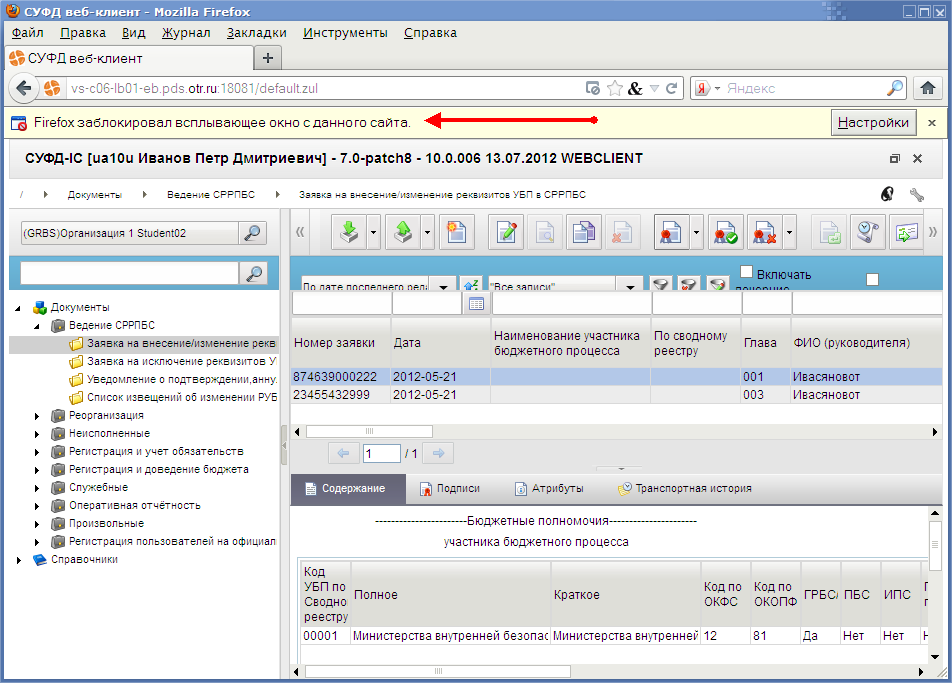
Ошибка возникает в том случае, если в настройках браузера указано блокировать всплывающие окна. Для устранения ошибки необходимо изменить настройки браузера.
При использовании браузера Mozilla FireFox необходимо выполнить следующие действия:
В главном меню браузера перейти по следующему пути «Инструменты – Настройки – Вкладка «Содержимое» Снять галочку напротив настройки «Блокировать всплывающие окна».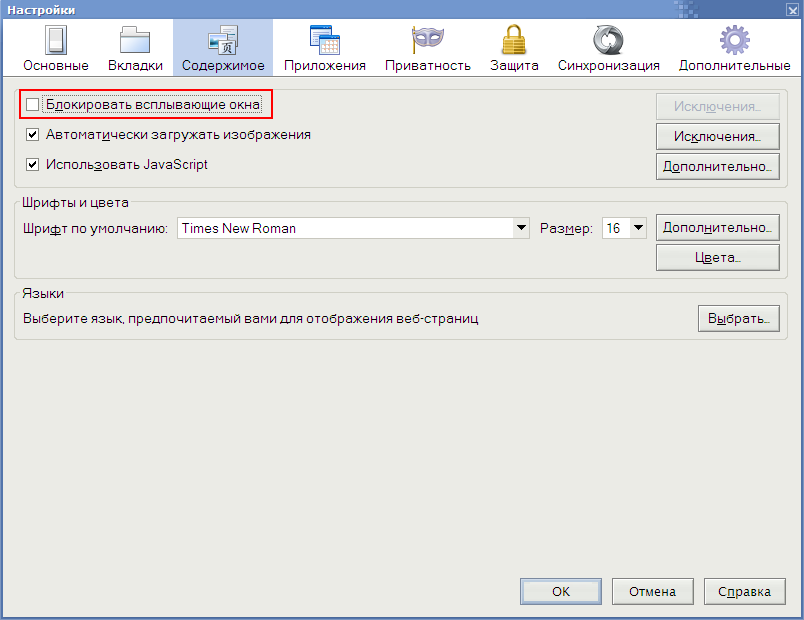
Для сохранения настройки нажать кнопку «OK».
При использовании браузера Internet Explorer необходимо выполнить следующие действия:
В главном меню браузера перейти по следующему пути «Сервис – Свойства обозревателя – Вкладка «Конфиденциальность» Снять галочку напротив настройки «Включить блокирование всплывающие окон».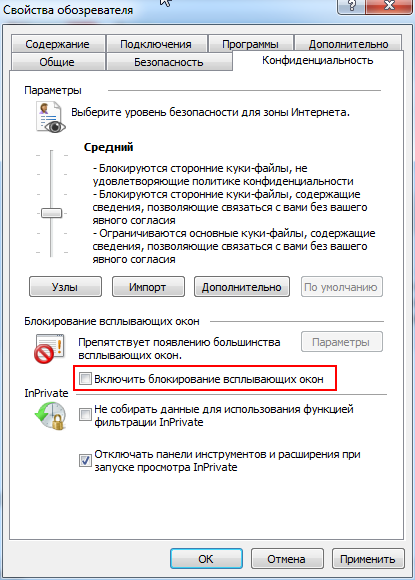
Для сохранения настройки нажать кнопку «OK».
- Проблема при подписании документа: пустое окно «Криптографические операции»
При подписании документа, после нажатия кнопки «Подпись», всплывающее окно «Криптографические операции» остается пустым.
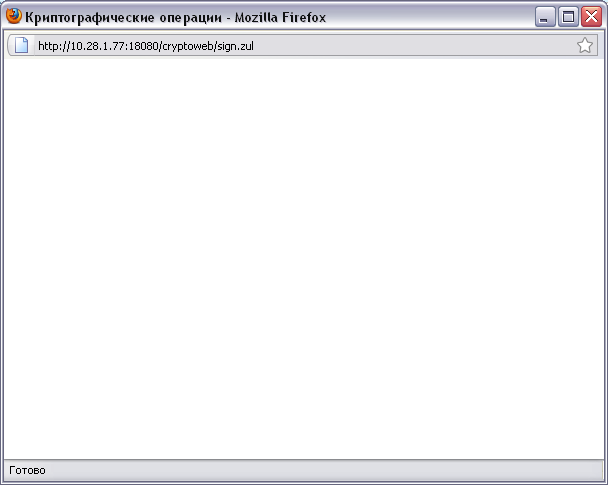
Такая ситуация возникает в том случае, если на рабочей станции не установлена Java. Для решения проблемы необходимо установить нужную версию Java 6.17.
- Проблема при подписании документа: не удается подписать документ второй подписью
Необходимо выполнить проверку подписи документа: в списке документов выделить тот документ, подпись которого необходимо проверить и на панели инструментов нажать кнопку  («Проверка подписи»). Результат проверки отобразится в информационном окне.
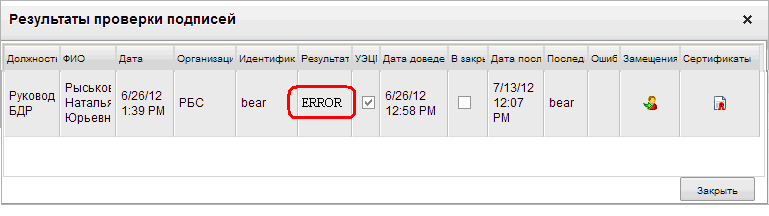 Если документ не проходит проверку подлинности ЭЦП, в колонке результат будет стоять отметка «ERROR» и его статус утверждения определится как «Ошибка утверждения».
В случае возникновения подобной ситуации необходимо удалить первую подпись и подписать документ заново. Удалить подпись на документе может только тот пользователь, который ее поставил. Для удаления подписи документа (если документ ещё не отправлен) необходимо в списке документов выделить тот документ, подпись которого удаляется и на панели инструментов нажать кнопку  («Удаление подписи»).
