Партнерка на США и Канаду по недвижимости, выплаты в крипто
- 30% recurring commission
- Выплаты в USDT
- Вывод каждую неделю
- Комиссия до 5 лет за каждого referral
Лабораторная работа в Ms Excel
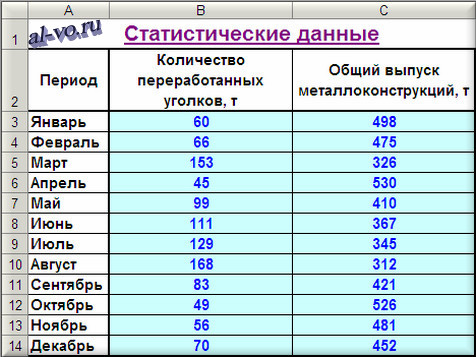
1. Включаем Excel и помещаем на лист таблицу с данными статистики.
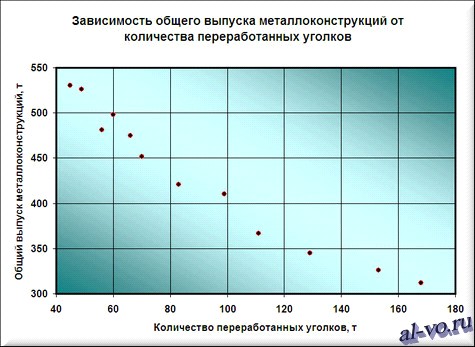
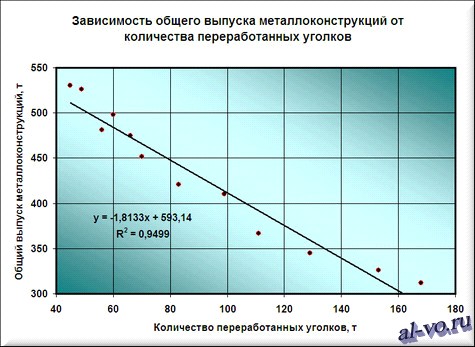
2. Далее строим и форматируем точечную диаграмму (Вставка-Точечная), в которой по оси X задаем значения аргумента – количество переработанных уголков в тоннах. По оси Y откладываем значения исходной функции – общий выпуск металлоконструкций в месяц, заданные таблицей.
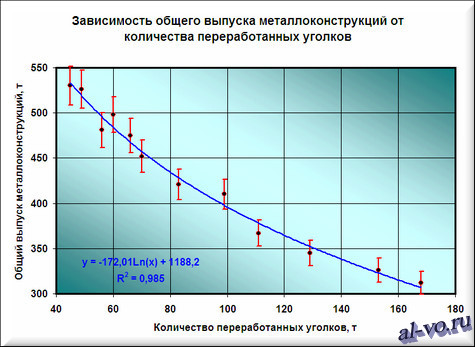
3. Добавим к точкам табличных данных планки погрешностей. Для этого:
Выделить область диаграммы-Макет-Планки погрешности-Планки погрешности со стандартными ошибками
- Клик на горизонтальных планках. Макет-Планки погрешности-Дополнительные параметры планок погрешностей (Горизонтальные планки погрешности) Пользовательская-Укажите значение Указать значение Положительное значение ошибки (2) Отрицательное значение ошибки (2)
Аналогично добавьте вертикальные планки погрешности (укажите значение Положительной и Отрицательной ошибки 1)
4. Настройте цвет и тип линии планок погрешности. Для этого:
- Клик на вертикальной планке. Макет-Планки погрешностей - Дополнительные параметры планок погрешностей
- Цвет линии…
5. Настроим на графике линию тренда. Для этого:
- Выделить область построения Макет-Линия тренда –Линейное приближение
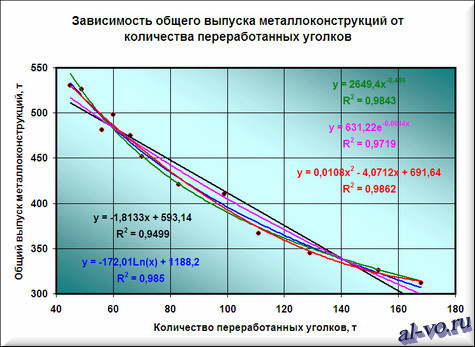
На графике появилась прямая линия, которая усредняет нашу табличную зависимость.
Кроме самой линии мы видим значение параметра R2 – величины достоверности! Чем ближе его значение к 1, тем наиболее точно выбранная функция!
6. Строим линии тренда, используя степенную, логарифмическую, экспоненциальную и полиномиальную функции. Для этого:
- Выделить область построения Макет - Линия тренда – Экспоненциальное приближение Дополнительные параметры линии тренда
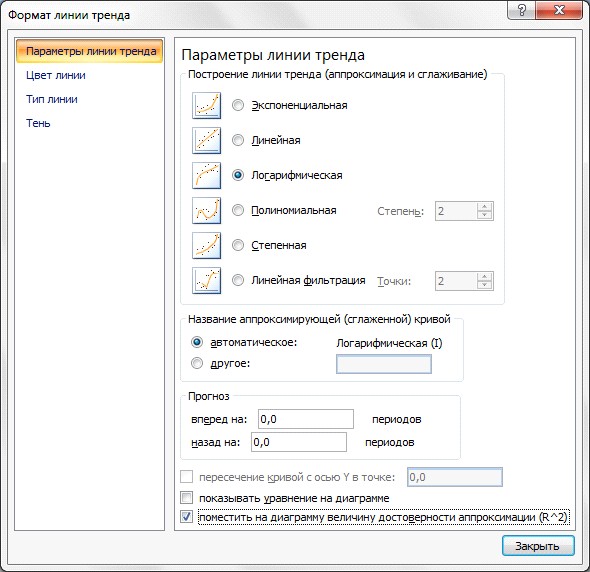
Лучше всех из выбранных функций усредняет наши данные полином второй степени, у него максимальный коэффициент достоверности R2.
7. Удаляем все линии тренда с поля диаграммы, кроме логарифмической функции. Для этого щелкаем правой кнопкой мыши по ненужным линиям и в выпавшем контекстном меню выбираем «Удалить».