


Партнерка на США и Канаду по недвижимости, выплаты в крипто
- 30% recurring commission
- Выплаты в USDT
- Вывод каждую неделю
- Комиссия до 5 лет за каждого referral
Работа в ЕАСУЗ МО с закупками, требующими
размещения в Электронном магазине
Порядок загрузки Системы Для начала работы с Системой необходимо в адресной строке браузера набрать адрес (URL) Системы http://easuz. mosreg. ru и осуществить вход в нужную подсистему (государственных или муниципальных закупок). Затем в окне авторизации ввести логин и пароль пользователя и нажать кнопку  (Рисунок 1).
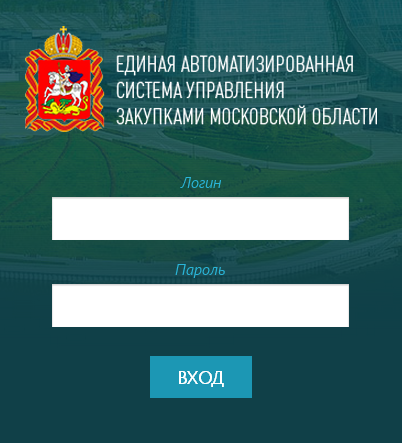
Рисунок 1 – Окно авторизации
Далее необходимо зайти в подсистему планирования, выбрать и открыть нужный план закупок, в котором будет осуществляться создание процедуры. Если нужного плана не существует, то необходимо его создать и заполнить обязательные поля в установленном порядке (п. 2).
Создание процедуры.Для создания процедуры нужно нажать на кнопку  , расположенную под таблицей на вкладке Процедуры (Рисунок 2).

Рисунок 2 – Карточка «План закупок»
В результате откроется карточка «Процедура», в которой необходимо выбрать способ размещения заказа «Закупка у единственного поставщика» (Рисунок 3) и заполнить необходимые поля в установленном порядке (в том числе наименование закупки и плановую дату размещения).

Рисунок 3 – Карточка «Процедура»
Далее необходимо добавить лот в процедуру. Для этого требуется на вкладке Лоты нажать на кнопку  (Рисунок 3). В результате откроется карточка «Лот процедуры», в которой необходимо выбрать объект закупки «п. 4 ч. 2 ст. 93 – закупки объемом до 100 тысяч рублей» (Рисунок 4) и ввести основные сведения о лоте в установленном порядке (включая особенности закупки и перечень закупаемой продукции).

Рисунок 4 – Карточка «Лот процедуры»
Далее необходимо добавить продукцию. Для добавления продукции в лот требуется на вкладке Продукция нажать на кнопку  (Рисунок 5).

Рисунок 5 – Вкладка «Продукция»
В результате откроется карточка «Продукция», в которой необходимо заполнить данные о продукции и дополнительное поле «Раздел Маркета», нажав на кнопку  (Рисунок 6).

Рисунок 6 – Карточка «Продукция»
В открывшемся справочнике необходимо выбрать нужный раздел, подтвердив нажатием кнопки  (Рисунок 7).

Рисунок 7 – Справочник «Раздел Маркета»
После ввода всех необходимых данных, необходимо сохранить план закупок в установленном порядке.
Отправка процедуры в Электронный магазинПередача сведений о закупке в Электронный магазин осуществляется автоматически при согласовании процедуры в составе плана закупок. Для этого необходимо:
- выделить нужную процедуру (Рисунок 8), проставив галочку в колонке «На согласование» в списке процедур плана закупок; передать план закупок на согласование в вышестоящий орган (для государственных заказчиков) или утвердить план закупок (для муниципальных заказчиков) в установленном порядке.

Рисунок 8 – Выбор процедуры для согласования
После успешного прохождения маршрута согласования плану закупок присваивается статус «Согласован» (Рисунок 9), а процедуре присваивается статус «Ожидает публикации в Электронном магазине» и реестровый номер контракта в реестре контрактов (Рисунок 9). Это означает успешную отправку процедуры в Электронный магазин.

Рисунок 9 – Просмотр плана закупок в статусе «Согласован»
По истечению 30 минут процедуре присвоится статус «Опубликовано в электронном магазине» (Рисунок 10). После этого можно увидеть данные закупки в Электронном магазине.

Рисунок 10 – Просмотр статуса процедуры в плане закупок
Отправка изменений в Электронный магазинДля того что бы изменить закупку размещенную в Электронном магазине, необходимо:
- перевести план закупок в редактирование, нажатием на кнопку «Внести изменение» (Рисунок 11), если это необходимо; выбрать и открыть нужную процедуру, со статусом «Опубликовано в Электронном магазине» (Рисунок 10), и внести нужные изменения; заново согласовать процедуру (для государственных заказчиков) или утвердить изменения закупки (для муниципальных заказчиков) в составе плана закупок,
Изменённая процедура перейдет в статус «Ожидает публикации в Электронном магазине» (Рисунок 9). По истечению 30 минут процедура перейдет в статус «Опубликовано в Электронном магазине» (Рисунок 10), изменённые данные будут отображены в Электронном магазине.

Рисунок 11 – Просмотр статуса процедуры в плане закупок
Деактивация (удаление) потребности в Электронном магазине
Для того что бы деактивировать (удалить) потребность размещенную в Электронном магазине необходимо:
- перевести план закупок в статус редактирование, выбрать нужную процедуру со статусом «Опубликовано в электронном магазине» (Рисунок 10) и открыть её; не переводя план закупок в режим редактирования (Рисунок 12) нажать на кнопку
 (если нужно удалить процедуру из плана закупок и связанный контракт по данной процедуре) или кнопку
  (если нужно удалить только контракт, а процедуру оставить в плане закупок).
Рисунок 11 – Удаление контракта/процедуры с контрактом
По истечению порядка 30 минут потребность деактивируется (будет не активна) в Электронном магазине.
Просмотр информации по потребностям и предложений поставщиков В карточке процедуры планаДля просмотра поступивших из Электронного магазина предложений поставщиков, необходимо в плане закупок открыть нужную процедуру и перейти во вкладку «Размещение в Электронном магазине» в данной карточке доступна следующая информация (Рисунок 13):
- поле «Ссылка на Маркет» – в данном поле пользователю доступна ссылка на потребность которая размещена на Электронном магазине; таблица «Предложения поставщиков» – в данной таблице отображаются следующие колонки: Наименование поставщика, Предложение по цене и Прямое предложение. Для просмотра нужного предложения, необходимо в таблице «Предложения поставщиков» (Рисунок 13) выбрать нужное предложение и нажать на кнопку
 , в результате откроется карточка «Предложение поставщика» с полным перечнем реквизитов поставщика и таблицей со списком предложений по продукции (Рисунок 14).
Рисунок 12 – Вкладка «Размещение в Электронном магазине» в процедуре плана закупок

Рисунок 13 – Карточка «Предложение поставщика»
Для просмотра предложения по продукции необходимо в таблице «Предложение по продукции» выделить нужную продукцию и нажать на кнопку  (Рисунок 14), в результате откроется карточка «Предложение по продукции» (Рисунок 15) содержащие данные о предложенной продукции поставщиком такие как: ОКПД, количество, единица измерения, стоимость единицы продукции, сумма, ссылка на предлагаемую продукцию и описание продукции.

Рисунок 14 – Карточка «Предложение по продукции»
В карточке контрактаДля просмотра поступивших из Электронного магазина предложений поставщиков, нужно зайти в реестр контрактов, найти нужный контракт, открыть и перейти во вкладку «Размещение в Электронном магазине» в данной карточке доступна следующая информация (Рисунок 16):
- поле «Ссылка на Маркет» – в данном поле пользователю доступна ссылка на потребность которая размещена на Электронном магазине; таблица «Предложения поставщиков» – в данной таблице отображаются следующие колонки: Наименование поставщика, Предложение по цене и Прямое предложение; таблица «Файлы, полученные из Электронного магазина» - в данной таблице отображаются: наименование файла, ссылка на файл в Электронном магазине и ссылка для скачивания самого файла.

Рисунок 15 – Вкладка «Размещение в Электронном магазине» в карточке контракта
Для просмотра нужного предложения, необходимо в таблице «Предложения поставщиков» (Рисунок 16) выбрать нужное предложение и нажать на кнопку  , в результате откроется карточка «Предложение поставщика» с полным перечнем реквизитов поставщика и таблицей со списком предложений по продукции (Рисунок 14).
Для просмотра предложения по продукции необходимо в таблице «Предложение по продукции» выделить нужную продукцию и нажать на кнопку  (Рисунок 14), в результате откроется карточка «Предложение по продукции» (Рисунок 15) содержащие данные о предложенной продукции поставщиком такие как: ОКПД, количество, единица измерения, стоимость единицы продукции, сумма, ссылка на предлагаемую продукцию и описание продукции.
Если при вводе данных о контракте в Электронном магазине НЕ вводятся сведения, что контракт заключается вне Электронного магазина, то поступающие из Электронного магазина в ЕАСУЗ МО данные автоматически сохраняются в карточке соответствующего контракта и статус контракта переходит с «Опубликовано в Электронном магазине» на статус «Исполнение» (Рисунок 17). Дальнейшая работа с контрактом осуществляется в обычном порядке.

Рисунок 16 – Контракт в статусе «Исполнение», который заключается в Электронном магазине
При необходимости откорректировать данные контракта, необходимо нажать на кнопку , далее контракт переходит в статус «Редактирование», после чего нужно внести необходимые данные, далее необходимо зарегистрировать контракт, нажав на кнопку
  , после чего контракт переходит в статус «Исполнение».
Если при вводе данных о контракте в Электронном магазине вводятся сведения, что контракт заключается вне Электронного магазина, то:
- поступающие из электронного магазина данные автоматически сохраняются в карточке контракта; статус контракта переходит с «Опубликовано в Электронном магазине» на статус «Редактирование»; проставляется отметка в поле «Заключается вне Электронного магазина» (Рисунок 18).

Рисунок 17 – Контракт в статусе «Редактирование», который заключается вне Электронного магазина
В такой контракт нужно внести необходимые данные и зарегистрировать, нажав на кнопку  , после чего контракт переходит в статус «Исполнение». Дальнейшая работа с контрактом осуществляется в обычном порядке.
Контракт, заключенный с физическим лицом
Если при вводе данных о контракте в Электронном магазине вводятся сведения, что контракт заключается с физическим лицом (необходимо зайти в личный кабинет электронного магазина и выбрать тип заключения с физическими лицами), то:
- поступающие из электронного магазина данные автоматически сохраняются в карточке контракта; статус контракта переходит с «Опубликовано в Электронном магазине» на статус «Редактирование»; проставляется отметка в поле «Заключается вне Электронного магазина» (Рисунок 19).

Рисунок 18 – Контракт в статусе «Редактирование», который заключается с физическим лицом
В такой контракт нужно внести необходимые данные и зарегистрировать, нажав на кнопку  , после чего контракт переходит в статус «Исполнение». Дальнейшая работа с контрактом осуществляется в обычном порядке.
