


Партнерка на США и Канаду по недвижимости, выплаты в крипто
- 30% recurring commission
- Выплаты в USDT
- Вывод каждую неделю
- Комиссия до 5 лет за каждого referral
Лабораторная работа №5. Создание интерактивных презентаций: триггеры
В данной лабораторной работе вы узнаете
- что такое триггер
- как с помощью триггера создать интерактивную презентацию в Power Point 2007
Введение
Из вычислительно техники известно, что триггер(триггерная система)— класс электронных устройств, обладающих способностью длительно находиться в одном из двух устойчивых состояний и чередовать их под воздействием внешних сигналов(материал Википедии).
Но, в программе PowerPoint можно создавать различные эффекты анимации. Одним из таких средств является триггер.
Триггер в PowerPoint - средство анимации, позволяющее задать условие действия или времени выделенному элементу. При этом анимация запускается по щелчку.
Задание 1
Рассмотрим технологию создания триггера на примере логической игры. Сделаем слайд с заданием: «Выбери из фигур четырехугольник». При щелчке на верную фигуру – фигура увеличивает размер и вылетает веселый смайл, при щелчке на неверную фигуру – вылетает грустный смайл.
1. Вначале нужно на слайде разместить объекты.

2. Нужно продумать каким образом к ним будет применена анимация и триггер.
Для начала зададим выбранную анимацию. Для этого на верхней панели «Анимация» откроем настройку анимации.

3. Кнопкой мыши выделяем верную фигуру которая будет изменять размер. В области задач (справа), в окне «Настройка анимации» щелкаем по кнопке «Добавить эффект», далее «Выделение» - «Изменение размера». Обязательно эффект анимации должен запускаться щелчком, как на изображении ниже. Просмотрите слайд в режиме просмотра (клавиша F5 на клавиатуре), убедитесь, что при щелчке на слайд, прямоугольник изменяет размеры.


4. Далее настроим так, чтобы при щелчке именно на прямоугольник (а не на слайд), он изменял размер, для этого и применяется триггер.
Нажмите на кнопку со стрелкой у эффекта анимации изменение размера (в нашем случае, Ромб 11) на панели Настройка анимации. Далее выберите команду Время…, появится окно настроек эффекта анимации Изменения размера объекта Ромб 11.

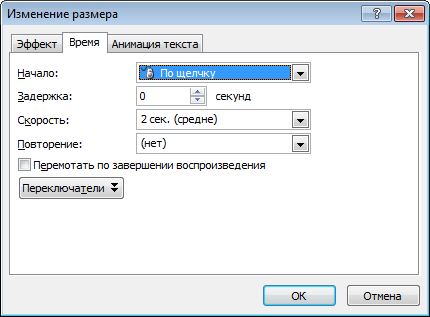
Нажмите кнопку «Переключатели» в левой нижней части окна. Выберите параметр «Начать выполнение эффекта при щелчке». Будет отображен список объектов на слайде. Выбрать нужный объект из предложенного списка, то есть тот объект, при нажатии на который, анимация должна произойти. В нашем случае, объект Ромб 11.
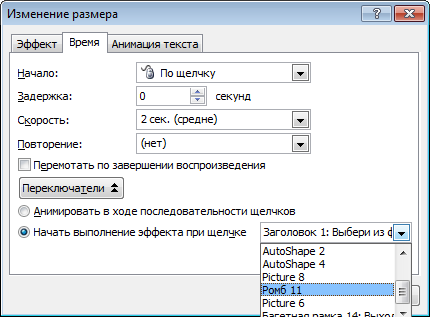
5. В области задач появится созданный триггер на Ромб 11.

6. Просмотрите слайд в режиме просмотра. При нажатии на прямоугольник – он изменяет размер, но если нажать в другое место, слайд закрывается, чтобы этого не происходило, уберите настройку Смена слайдов по щелчку. Для этого во вкладке Анимация, уберите галочку в блоке Смена слайдов напротив элемента по щелчку. Снова просмотрите слайд в режиме просмотра. Чтобы выйти из режима просмотра, нажмите клавишу Esc.
7. Сделайте триггер для второго верного прямоугольника. После этого, у вас на панели задач, должно появиться примерно следующее:

8. Сделаем так, чтобы при нажатии на прямоугольник – он не только изменял размер, но и вылетал веселый смайл. Для этого добавьте эффект анимации для смайла: Выделите смайл, нажмите на панели Настройка анимации кнопку Добавить эффект – Вход-Вылет.
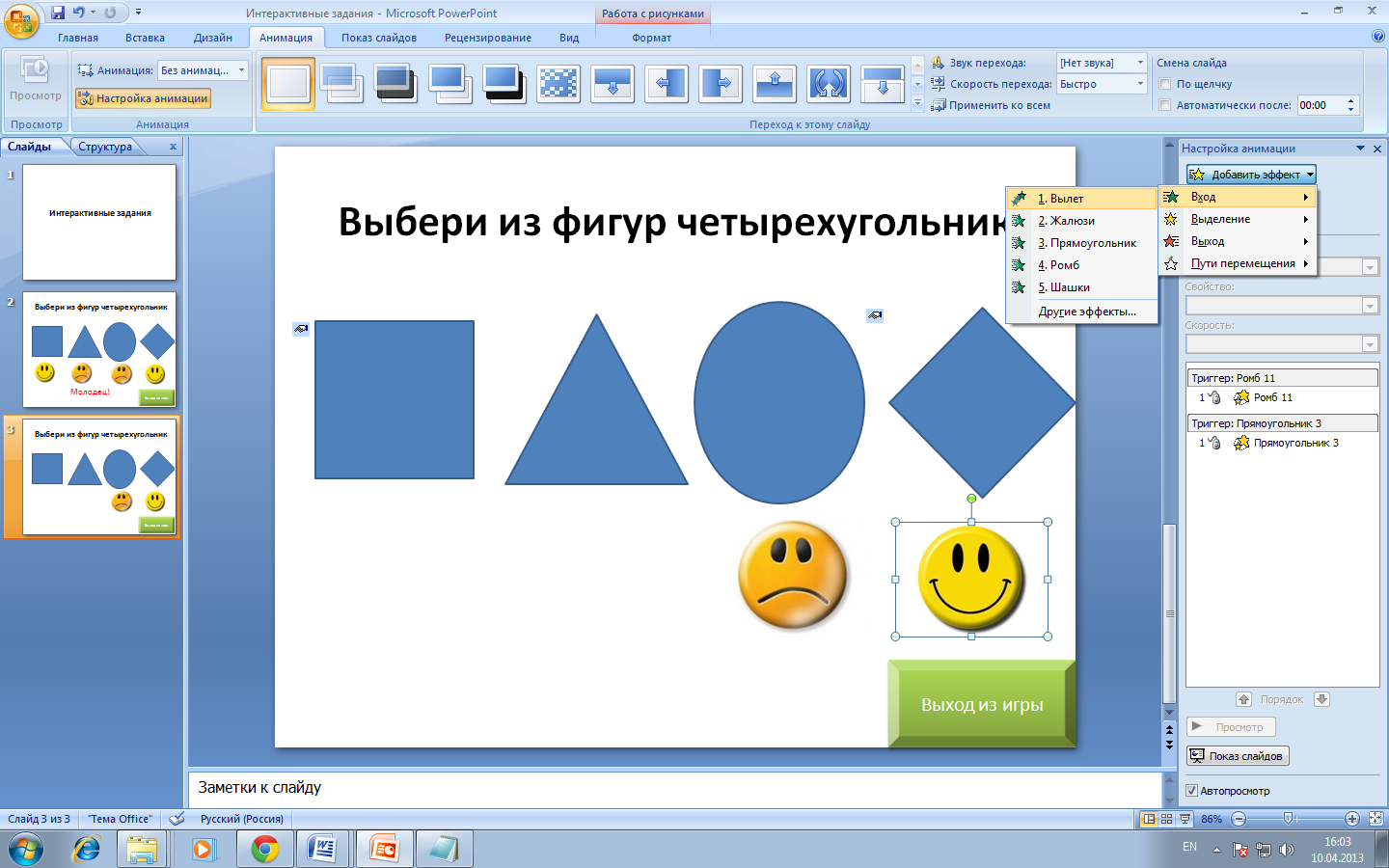
9. Далее нажмите на кнопку со стрелкой у эффекта анимации Вылета (в нашем случае, Picture 6). Появятся настройки эффекта Вылет.

10. Нажмите кнопку «Переключатели» в левой нижней части окна. Выберите параметр «Начать выполнение эффекта при щелчке». Будет отображен список объектов на слайде. Выбрать нужный объект из предложенного списка, то есть тот объект, при нажатии на который, анимация должна произойти. В нашем случае, объект Ромб 11.

12. На панели Настройка анимации будет примерно следующее. У одного триггера – два действия. Чтобы второй эффект появлялся вместе с предыдущим, поменяйте настройку Начало на После предыдущего.

13. Посмотрите слайд в режиме просмотра, по щелчку на верный прямоугольник, он должен изменять размер и появляется смайл.
Доделайте задание:
- при щелчке на правильные фигуры, они изменяют размер и появляются смайлы;
- при щелчке на неправильные фигуры появляются грустный смайл;
- при щелчке на кнопку Выход из игры, презентация выходит из режима просмотра (сам. работа)
Задание 2
Создайте несколько заданий для своих обучающихся по теме своего учебного предмета с использованием триггеров (для дистанционного обучения). Встройте в эскиз учебной темы работу обучающихся с получившимся ресурсом.
Продемонстрируйте результат коллегам.
Лабораторная работа №6. Создание тестового задания на основе триггеров
В данной лабораторной работе вы узнаете
- как с помощью триггера создать тестовое задание в Power Point 2007, в котором ученик может просчитать свою оценку.
Задание 1
Создать слайд с тестовым заданием, в котором обучающиеся должны выбрать верную букву для ряда слов. При выборе правильно буквы, она встает на место, при выборе неправильной меняет цвет и появляется цифра -1. Чтобы просчитать оценку, ученику нужно вычесть из «пятерки» единицы.
Шаг 1
Создайте слайд следующего вида:

Внимание: каждый элемент пишите отдельной текстовой строкой. Выберите шаблон презентации с одним заголовком (или удалите основную текстовую рамку). Выберите на панели инструментов «Надпись» - введите текст.
Шаг 2
Настройте анимацию на элементы.
Продумайте, как будут появляться или изменяться элементы. Необходимо настроить анимацию: 1) входа для картинок-оценок 2) выделения для верных и неверных ответов.
В данном случае, при нажатии на правильный ответ назначена анимация «перемещение влево» и «изменение цвета текста», а при нажатии на неверный ответ – «появление» для картинки "-1" и "контрастирующий цвет" для неверной буквы.
Шаг 3
Примените триггер для анимации верных ответов.
Откройте «Настройка анимации» во вкладке Анимация. Щелкните ПКМ на анимацию перемещения буквы О в первом вопросе. Выберите вкладку «Время».
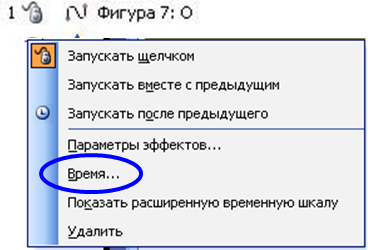
В появившемся окне выберите кнопку «Переключатели» - «начать выполнение эффекта при щелчке». Выберите элемент слайда, при нажатии на который применится анимация (в нашем случае О). В поле «Настройка анимации» появится запись «триггер», а на слайде изображение:
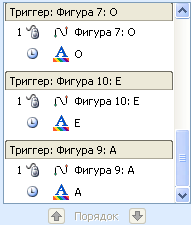
Аналогично назначьте триггер на все правильные ответы.
Шаг 4
Примените триггер для неправильных ответов. В нашем случае при нажатии на неправильный ответ должно произойти изменение цвета и появление «-1». Выделите обе анимации (удерживая Ctrl нажмите на одну и вторую анимации в списке), далее по шагу 3. При правильном выполнении для каждой неверной буквы ответа создастся триггер.
Вид «неправильных ответов» на панели «Настройка анимации»:
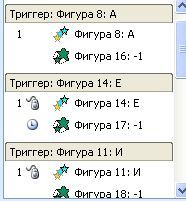
Вид окна «Настройка анимации» после применения всех триггеров:
| Анимация появления слова «оценка» (может отсутствовать) |
Анимация появления и исчезновения картинки «неправильно» (при нажатии на неверные ответы) | |
Анимация появления и исчезновения картинки «правильно» (при нажатии на верный ответ) |
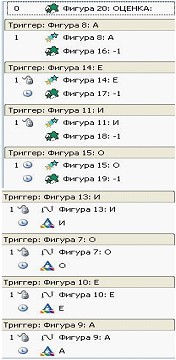
Не забудьте убрать настройку Смена слайдов по щелчку. Для этого во вкладке Анимация, уберите галочку в блоке Смена слайдов напротив элемента по щелчку. Запустите слайд в режиме просмотра, проверьте правильность выполненного задания.
Задание 2
Создайте несколько тестовых заданий (тренажеров) по теме своего учебного предмета. Подумайте, в каких условиях, вы могли бы применить данный учебный материал в образовательном процессе. Встройте в эскиз учебной темы работу обучающихся с получившимся ресурсом.
Продемонстрируйте результат коллегам.
