

Партнерка на США и Канаду по недвижимости, выплаты в крипто
- 30% recurring commission
- Выплаты в USDT
- Вывод каждую неделю
- Комиссия до 5 лет за каждого referral
Инвентаризация
ВНИМАНИЕ: В процессе инвентаризации запрещается:
Создавать любые документы, кроме описанных в инструкции ниже; Открывать программу Касса или другие программы Аптеки Урал, кроме Склада; Перезагружать или выключать компьютеры; Перезагружать или выключать роутер и иные устройства связи компьютеров.ВНИМАНИЕ: Чтобы инвентаризация прошла успешно, и все товары были учтены, необходимо подготовиться. Нужно сделать следующие шаги:
Если вы хотите использовать сканеры штрих-кодов, проверьте что они подключены к вашим компьютерам и настроены. Все приходные документы должны быть поставлены на учёт или удалены; Все расходные документы закройте, если они открыты на редактирование; Все кассовые смены закройте, сняв Z-отчёт; Все программы Аптеки Урал закройте; После этого сделайте копию Базы Данных непосредственно перед созданием документа инвентаризации (Если этот пункт вам не понятен, то свяжитесь с тех. поддержкой АУРИТ); Локальная сеть должна работать без сбоев. Если сбои в связи между компьютерами наблюдаются, то обратитесь за помощью к вашим системным администраторам.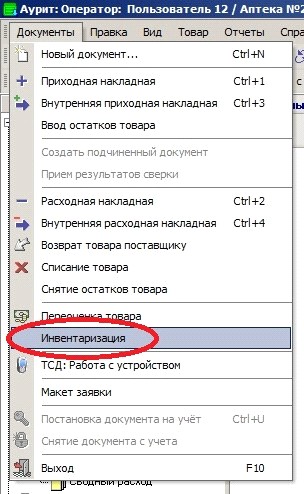
После этого открывайте программу Склад на главном компьютере. Откройте меню «Документы» и выберите пункт «Инвентаризация».
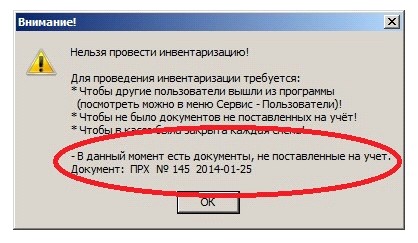
Если выйдет такое окно, значит есть документы, не поставленные на учёт, либо не закрытые смены по Кассе. Будет указан документ, не поставленный на учёт или пользователь, под которым числится не закрытая кассовая смена.
Это окно следует закрыть кнопкой ОК. После чего поставить на учёт указанный документ и закрыть указанную кассовую смену.
Затем повторить открытие документа «Инвентаризация».
Дождитесь появления окна. В нём проставьте номер документа Инвентаризации.
Проставьте галочку «Подтвердить».
Галочку «Генерировать новые штрих-коды» нажимать НЕ НАДО!
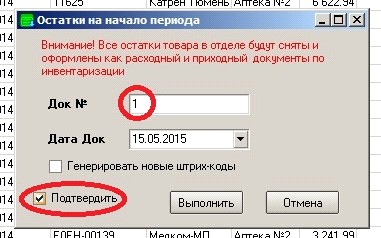
Затем нажмите кнопку «Выполнить» и дождитесь создания документа Инвентаризации.
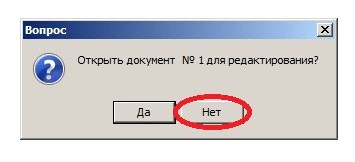
После создания документа появится вопрос об открытии документа. Необходимо ответить «Нет».
Теперь по необходимости можно распечатать описные листы для проведения инвентаризации.
Нажмите на кнопку «Печать документа».
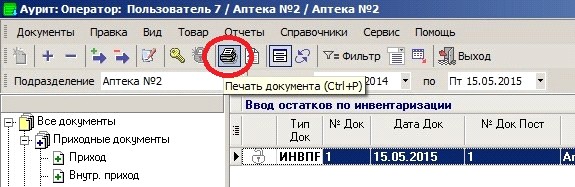

В открывшемся меню отчётов выберите «Описные листы к инвентаризации» и распечатайте их.
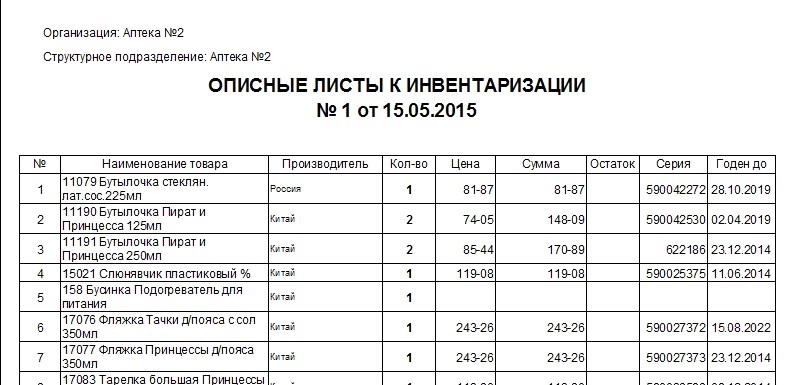
В колонку Остаток вы можете отмечать фактическое кол-во.
Для ускорения процесса инвентаризации есть возможность вводить товар с нескольких компьютеров с помощью подчиненных документов. Сотрудников можно разделить на группы, каждая из которых сможет пересчитать определенную часть товара (товары на витринах, товары в ящиках, товары на складе).
Для этого после создания документа Инвентаризации откройте программу Склад на остальных компьютерах, которые будут участвовать в инвентаризации. Каждая программа Склад должна быть открыта под разными пользователями. Если вы хотите задействовать в инвентаризации компьютеры, на которых не зарегистрирована программа Склад, вы можете обратиться к специалистам технической поддержки, чтобы они единоразово открыли вам Склад для инвентаризации.
ВНИМАНИЕ: После создания хотя бы одного подчиненного документа, документ Инвентаризации открывать на редактирование или удалять нельзя, иначе это может привести к потере всех ваших данных.
Подчиненные документы можно создавать только в одном экземпляре на каждом компьютере. Создавайте их по очереди на каждом компьютере.
Для создания Подчиненного документа нажмите правой кнопкой мышки по документу
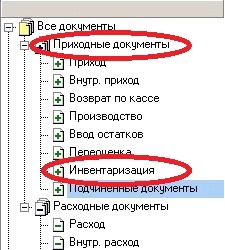
инвентаризации, который находится в Приходных документах и выберите пункт Создать

подчиненный документ.
Дождитесь создания подчиненного документа.
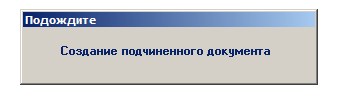
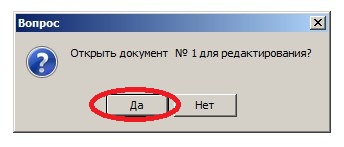
После создания Подчиненного документа откройте его на редактирование, нажав кнопку «Да».
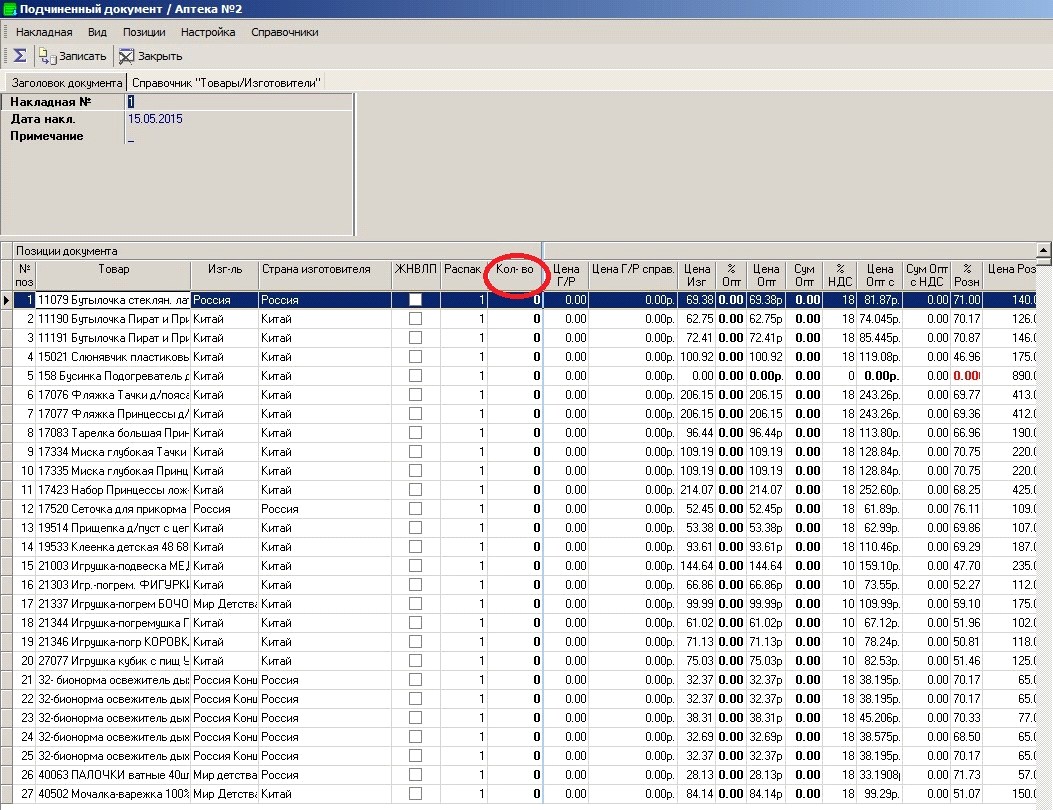
В открывшемся документе необходимо проставить фактически имеющееся количество товаров из тех, которые вы пересчитали.
ВНИМАНИЕ: Также в Подчиненных документах вы можете воспользоваться сканерами штрих-кодов. Для этого достаточно сканировать штрих-коды с товаров. В документе найденный товар выделяется и добавляется автоматически в количестве 1 штуки после каждого сканирования.
Если при сканировании выходит сообщение, о том что штрих-код не найден, нажмите «ОК» и найдите товар вручную по наименованию и проставьте фактическое количество товара.

После того как товары будут занесены в Подчиненный документ, его необходимо записать. При этом выйдет следующий вопрос.
На него нужно ответить «Да».
Далее необходимо просуммировать товары из Подчиненных документов в документ Инвентаризации. Для этого на каждом Подчиненном документе нажмите правой кнопкой мышки и выберите пункт «Приём результатов сверки».
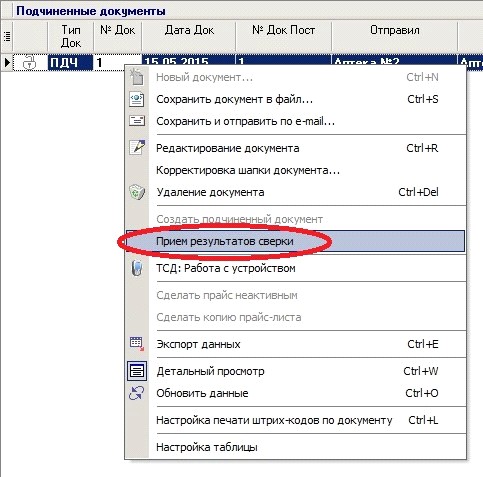
На появившийся вопрос ответьте «Да», если вы уверены что вы занесли все данные.
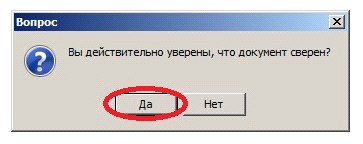
Дождитесь окончания приёма результатов сверки.
Если у Подчиненного документа будет значок как на картинке ниже, значит, сверка прошла успешно.

После того как все Подчиненные документы будут отправлены на сверку, необходимо принять результаты сверки на документе Инвентаризации.
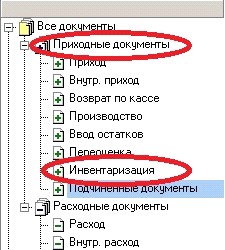
Для этого перейдите в Инвентаризацию в разделе Приходные документы.
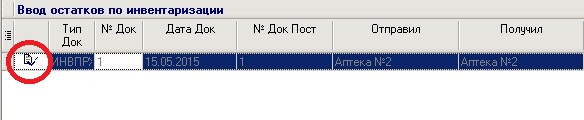
Если значок у документа соответствует значку на рисунке ниже, это значит, что все Подчиненные документы приняты на сверку и можно принимать результаты в документ Инвентаризации.
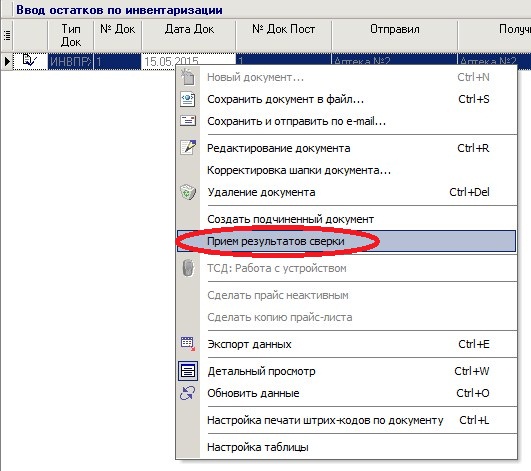
Для этого нажмите по документу правой кнопкой мышки и выберите пункт «Приём результатов сверки».
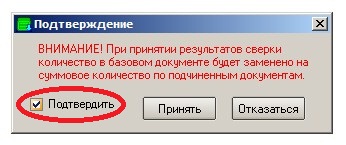
В окне Подтверждения поставьте галочку «Подтвердить», затем нажмите кнопку «Принять».
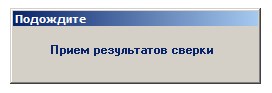
Дождитесь завершения «Приёма результатов сверки».
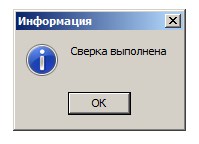
Если появилось окно, изображенное ниже, значит сверка выполнена.
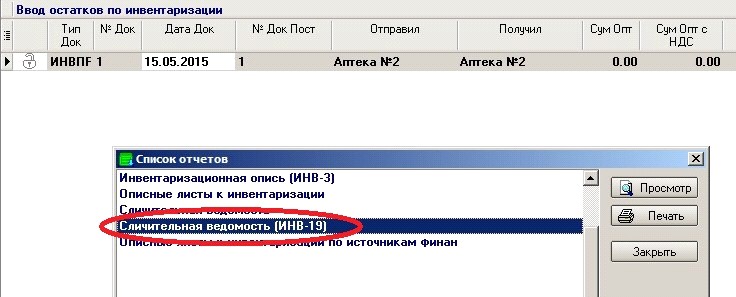
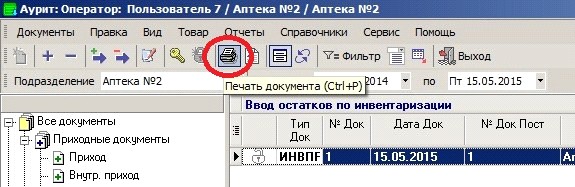
После этого нажмите на «Печать документа» и выберите из списка «Сличительную ведомость», откройте на просмотр или распечатайте. Проверьте, что данные в ней верны.
Этот документ нужно подписать у ответственного лица, только после этого документ «Инвентаризация» можно будет поставить на учёт.
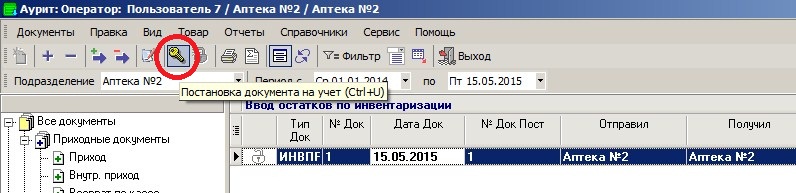
На появившийся вопрос необходимо ответить «Да».
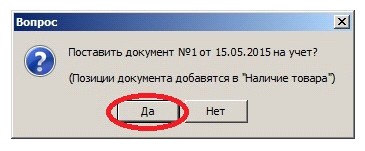
На этом инвентаризация считается завершенной. Можете возобновлять работу с документами и Кассой.
