

Партнерка на США и Канаду по недвижимости, выплаты в крипто
- 30% recurring commission
- Выплаты в USDT
- Вывод каждую неделю
- Комиссия до 5 лет за каждого referral
Информация об устройстве:
Имя устройства: | Huawei E8372 |
Версия АО: | CL1E8372HM |
Версия ПО: | 21.210.03.00.778 |
Версия веб-интерфейса: | 17.100.08.01.778 |
GSM | 850/900/1800/1900 МГц |
LTE-FDD | 800/900/1800/2100/2600 МГц |
Wi-Fi | 802.11b/g/n |
Поддержка карт памяти | Micro SD до 32 ГБ |
ОС | Windows XP SP3, Windows Vista SP1/SP2, Windows 7, Windows 8 , Windows8.1 (не поддерживает Windows RT) Mac OS X 10.6, 10.7 и 10.8 |
Подключение до 10 устройств по Wi-Fi. | |
Два разъёма TS-9 для подключения внешней антенны. |
Описание Huawei E8372:
Huawei E8372 - модель, предназначенная для использования как стационарно, так и мобильно. Питание роутер получает от любого USB. К примеру, это может быть связка с автомобильной зарядкой, просто подключив в планшет или ноутбук, или же универсальной аккумуляторной батареей, так называемые Power Bank.
Цель:
Предоставление доступа в интернет.
Основной принцип работы Huawei E8372 сводится к получению сигнала от базовой станции сотового оператора для дальнейшего использования в качестве:
USB LTE модема; Маршрутизатора для раздачи интернета по Wi-Fi;
Инструкция по быстрой настройке Huawei E8372:
Для обеспечения выхода в интернет через USB-модем необходимо установить в слот Huawei E8372 SIM-карту c поддержкой услуги 4G(LTE). Слот находится под крышкой устройства.
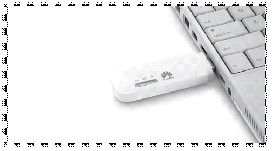
Далее на ПК или ноутбуке автоматически открывается браузер с меню для настройки мобильного устройства. Если по какой-то причине браузер с меню не запустился автоматически, то необходимо в адресной строке браузера (Mozilla Firefox, Internet explorer, Opera и т. д.) прописать IP адрес 192.168.8.1 и нажать Enter.
Далее выйдет окно авторизации, в котором в качестве Имя пользователя и Пароль необходимо указать слово admin в каждом поле и нажать Вход.


В поле Имя профиля необходимо указать название профиля (произвольно, например Letai). В поле Точка доступа пишем APN адрес: internet. letai. ru. Нажимаем Сохранить.

Далее появляется окно Настройка параметров WI-FI, где указан SSID (это имя WI-FI сети) и пароль для него – Ключ WPA-PSK. Посмотреть текущий пароль в этой строке нельзя. (По умолчанию название сети Wi-Fi(SSID) и пароль (Wi-Fi KEY) прописаны на стикере устройства под крышкой)

Для просмотра и/или изменения пароля необходимо открыть Настройки, затем перейти в меню WI-FI и Основные настройки WI-FI. В поле Ключ WPA-PSK указан пароль. Ставим галочку Показать пароль и Ключ WPA-PSK отображается выше (выделен красным)
В этом же меню можно Включить и Выключить беспроводную передачу данных WI-FI. (Если Wi-Fi на Huawei E8372 выключен, работа роутера аналогична работе 4G модема).

В главном меню отображается состояние Подключено, Статус сети WI-FI, Подключенные WI-FI клиенты и прочее.
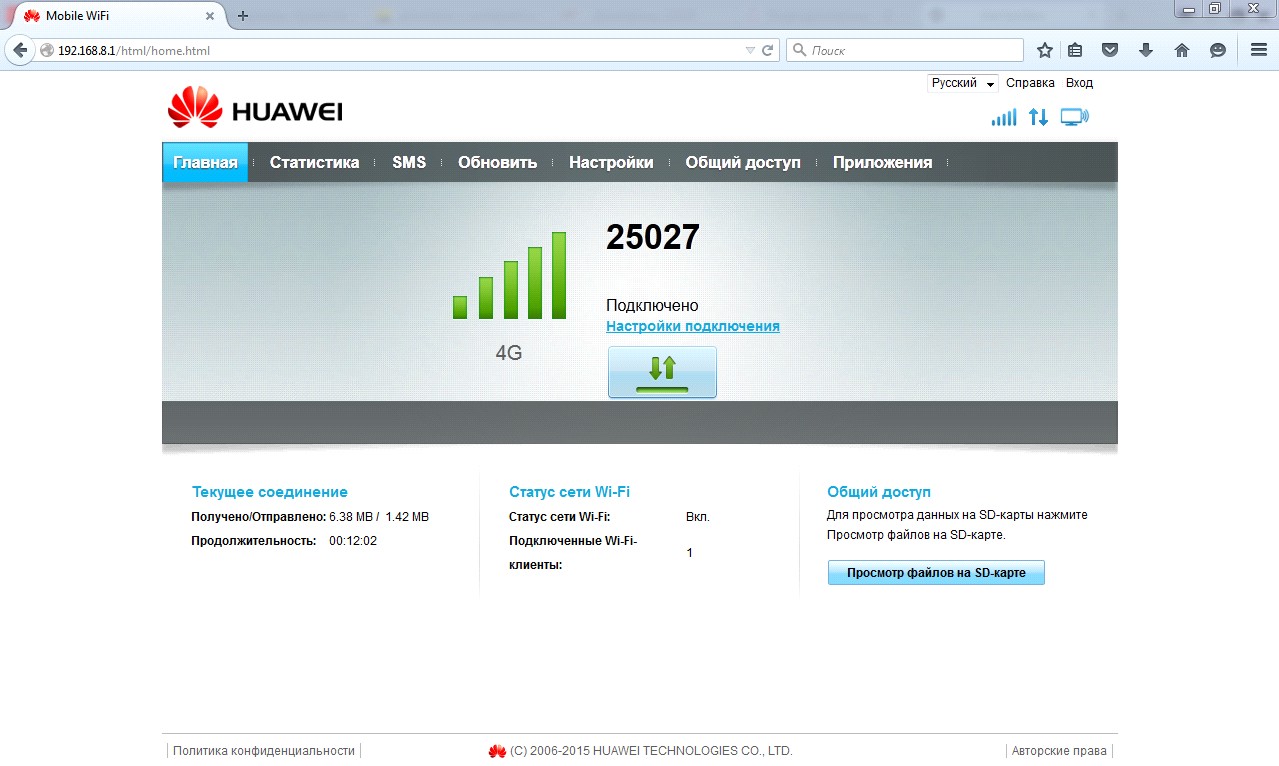
Модем Huawei E8372 настроен и готов к работе!
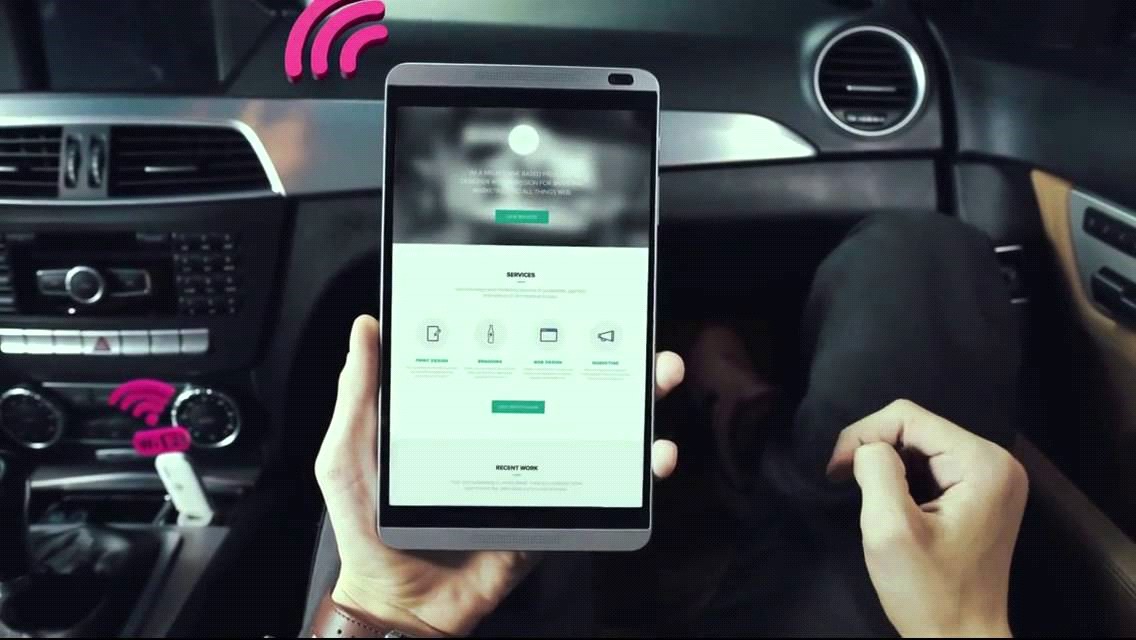
- Теперь его можно использовать как WI-FI роутер дома, в автомобиле или на даче. Для этого подсоедините Huawei E8372 в USB порт любого устройства и делитесь LTE интернетом одновременно с несколькими устройствами.
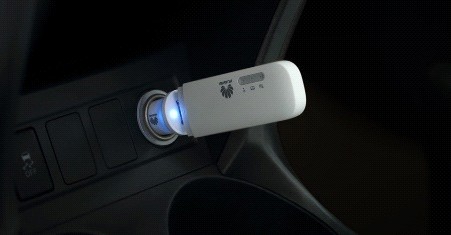
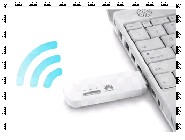
- Или же можно просто подключить настроенный Huawei E8372
в USB разъем стационарного компьютера или ноутбука
и использовать как USB LTE модем для выхода в интернет.

- Для удобства можно установить приложение
Huawei HiLink (Mobile WiFi) для Android или IOS.
Для диагностики подключения к интернету и сопутствующих функций Huawei E8372, можно визуально обратиться к индикации на лицевой панели:
На передней панели расположены три индикатора - мобильная сеть, SMS и WiFi.
- Мобильная сеть:
Мигает голубым – usb модем регистрируется в сети 4G;
Горит голубым – usb модем подключен к сети LTE 4G, устройство настроено и готово к работе;
Не горит – сигнала нет.
Причины:
- Не настроен профиль соединения с интернетом (не добавлен APN адрес internet. letai. ru); Нет сим-карты; Сим-карта неисправна; Отсутствует питание usb модема;
- SMS:
Горит/мигает зеленым - присутствие непрочитанных SMS сообщений.
Для того чтобы прочитать SMS необходимо зайти в web интерфейс Huawei e8372 по адресу 192.168.8.1 как написано в инструкции в раздел SMS, либо воспользоваться приложением Huawei HiLink (Mobile WiFi) для Android и IOS.
Мигает зеленым каждые 2 секунды – переполнена память сообщений;
Не горит – нет непрочитанных сообщений либо модем выключен.
- Wi-Fi:
Горит – функция wi-fi включена;
Мигает – идет передача данных по wi-fi между роутером Huawei e8372 и устройством пользователя (смартфон, ноутбук, планшет и т. д.)
Не горит – функция wi-fi выключена, произошел сбой сетевого соединения или отсутствует питание модема по usb.
Решение:
- Проверить настройки соединения с интернетом согласно инструкции; Проверить питание через usb разъем другого устройства.
Сбоку имеются два разъема для подключения внешних антенн в качестве усилителей сигнала.
Восстановление заводских настроек:
Если Вы забыли, какие изменения внесли в параметры 4G Wi-Fi USB-модема (имя пользователя, пароль или SSID), Вы можете восстановить заводские настройки устройства.
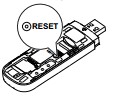
Чтобы восстановить заводские настойки, подключите 4G Wi-Fi USB-модем к ПК или адаптеру питания, нажмите и удерживайте кнопку Сброс (RESET) 2 секунды.
Примечание:
Восстановление заводских настроек восстановит настройки устройства и веб-страницы конфигурации по умолчанию. Все пользовательские настройки будут удалены.
