

Партнерка на США и Канаду по недвижимости, выплаты в крипто
- 30% recurring commission
- Выплаты в USDT
- Вывод каждую неделю
- Комиссия до 5 лет за каждого referral
ФИО (полностью) | |
Территория | Саткинский муниципальный район |
Место работы | МКОУ «Школа № 6» |
Должность | учитель математики |
Предмет | математика, информатика |
Класс | 12 (вечерняя школа) |
Базовый учебник | Геометрия 7-9: учебник для общеобразовательных организаций /, , [и др.]. – М.: Просвещение, 2014. Математика: алгебра и начала анализа, геометрия. Геометрия. 10-11 классы: учебник для общеобразовательных организаций: базовый и углубленный уровни / , , [и др.]. – М.: Просвещение, 2014. |
Технологическая карта учебного занятия
Тема | Место учебного занятия в теме (в разделе/главе) |
Нахождение площадей фигур | Один из первых уроков повторения темы «Площади поверхности и объёмы тел» |
Тип учебного занятия | Форма урока, форма учебной деятельности, методы обучения |
«открытие» нового знания | Защита проектов, Индивидуальная, парная (по желанию учащихся) Репродуктивный, поисковый Выполнение проектного задания, |
Цель | Задачи |
Формировать интерес к познавательной деятельности, через выполнение проектного задания. Нахождение по формулам площадей фигур с помощью среды Excel |
|
Предполагаемый результат | |
Предметный результат | УУД |
повторить формулы для вычисления площадей фигур, обобщить знание основных понятий по теме «Обработка данных средствами электронных таблиц» | Личностные: Использовать и обогащать личный опыт учеников Познавательные: Формировать умения:
Регулятивные:
Коммуникативные:
(если ученики выбирают работу в парах):
|
Продукт работы учащегося | |
Проектное задание «Площадь фигуры» | |
Педагогические технологии | Оборудование |
Технология организации проектной деятельности | Презентация «Нахождение площадей фигур» «Работа с формулами в Excel» (приложение1) Тест и критерии самооценивания (приложение 2) Проектное задание «Программа для вычисления площади… » (приложение 3) Критерии самооценивания выполненного проектного задания (приложение 4) Компьютеры с установленным приложением «Excel» |
Ход учебного занятия:
Этап урока | Содержание | Деятельность учителя | Деятельность учащихся | УУД | Оценивание и результат |
Мотивационно - ориентировочный | Вопрос на сообразительность | Дает задание [слайд 1]: -Прочитать и попробовать ответить Задает вопросы:
|
[слайд 2] | Познавательные: - выделять существенную информацию из текста - ориентироваться в своей системе знаний - осуществлять синтез как составление целого из частей Коммуникативные: - слушать и понимать речь других - строить устное высказывание, понятное для других - отвечать на вопросы учителя Регулятивные: - выдвигать предложения на основе имеющихся знаний - планировать свое действие в соответствии с поставленной задачей | Фронтальный опрос - определять и формулировать тему и цели урока - планировать свои действия Результат: Определены тема, цели, план действий |
Вопросы: - Какие многоугольники Вы знаете? - Формулы для вычисления площадей, каких многоугольников Вам известны? - Какие элементы используются при вычислении площадей? Просмотр [слайдов на повторение 6-16] - На какие две группы можно разделить данные фигуры? - Кроме площади, какие ещё величины можно найти? - Что нужно знать, чтобы воспользоваться рассмотренными формулами? Кроме многоугольников площадь, какой фигуры можно найти с помощью формулы? Как по-другому в данном случае называется периметр фигуры? | Учитель задает вопросы и предлагает посмотреть слайды презентации для повторения понятий. Учитель через поставленные вопросы «вызывает» имеющиеся знания учащихся, активизирует их для дальнейшей работы | Ученики «вспоминают», что им известно по изучаемому вопросу; систематизируют имеющуюся информацию, делают предположения | Ответы на вопросы Оценочное суждение, коррекция ответов учащихся Результат: повторили определение многоугольника и его элементов, | ||
Исполнительский | Задания: 1. По ходу чтения (Приложения 1) «Работа с формулами в Excel» составить план работы по составлению программы для вычисления площади и периметра фигур по формулам в Excel 2. Ответить на вопросы теста (Приложение 2) | Учитель инструктирует учеников по составлению плана. Оказывает помощь при необходимости. Предлагает тест и критерии самооценивания после его выполнения. | Читают текст приложения 1 «Работа с формулами в Excel». Составляют план работы для вычисления площади и периметра фигур по формулам в Excel. Отвечают на вопросы теста. Проводят самооценку выполнения теста | Личностные: - обогащать свой личный опыт Познавательные: - извлекать и структурировать необходимую информацию; Регулятивные: -сознательно организовывать свою познавательную деятельность - проводить самооценку своей работы по предложенным критериям | Самооценивание выполнения теста Результат: - узнали, как происходит ввод формул в среде Excel |
Выполнение проектного задания по плану Задание: Выполнить проектное задание «Составление программы в Excel «Нахождение площади и периметра фигуры» (Приложение 3) [слайды 17-19] | Учитель консультирует учащихся по выполнению задания | Ученики составляют программу для вычисления площади и периметра фигур Учащиеся представляют свои программы Оценивают свою работу согласно критериям оценивания (Приложение 4) | Личностные: - обогащать свой личный опыт Познавательные: - осуществлять выбор темы проекта и работать по предложенному плану его выполнения Коммуникативные (если ученики выбирают работу в парах): - сотрудничать в совместном выполнении задания - договариваться и приходить к общему решению - оказывать взаимопомощь и осуществлять взаимный контроль Регулятивные: - сознательно организовывать свою познавательную деятельность - проводить самооценку своей работы по предложенным критериям -выполнять последовательность действий при выполнении проекта - самостоятельно контролировать время при выполнении заданий | Самооценивание работы учащимися и коррекция оценки учителем по предложенным критериям Результат: Создали программу для вычисления площади и периметра фигуры в среде Excel - выполнили проектное задание | |
Контрольно-рефлексивный | Возвращение к целям учебного занятия. Вывод об их достижении [слайд ) Предложения: Я ставил….. Я узнал….. Я научился……. Я оценил…….. | Учитель дает задания, которые помогают учащимся пересмотреть свои взгляды на учебный предмет и свою деятельность Учитель предлагает устно продолжить предложения: Я ставил….. Я узнал….. Я научился……. Я оценил…….. | Приводят аргументы Делают вывод о достижении целей Учащиеся выполняют задание | Личностные: - использовать свой личный опыт Познавательные: - обобщить изученный материал Коммуникативные: - оформлять свои мысли в устной форме Регулятивные: соотносить цели и результаты собственной деятельности | Результат: провели самооценку и рефлексию своей деятельности |
Задание для самоподготовки (для желающих) | Создать аналогичные программы для вычисления объёмов тел, объединить в одну книгу | Предложить желающим учащимся продолжить работу по теме «Вычисление объёмов тел и площадей поверхностей фигур с помощью приложения «Excel»» | Результат: создание программного продукта |
Приложение1
Вычисления в электронной таблице

Одно из главных отличий электронной таблицы от обычной («бумажной») заключается в возможности выполнения вычислений по заданным формулам, что превращает электронные таблицы в мощный инструмент для различных расчетов (математических, финансовых и пр.), моделирования, аналитики и т. д.
Формулы
Формулой в электронной таблице называют запись некоторого выражения (например, математического), в состав которого могут входить константы, знаки арифметических действий, знаки сравнения (<, >, <=, >=, =, <>), а также стандартные (встроенные) функции Excel. Но самое главное - в состав формулы можно включить ссылки на любые другие ячейки электронной таблицы - как той же самой, так и любой другой, расположенной на другом рабочем листе или даже в другой рабочей книге. Благодаря этому указанные ячейки выступают в записи выражения формулы как переменные, а значение формулы зависит от значений этих переменных (которые могут быть как константами, так и тоже вычисленными по другим формулам, т. е. в Excel можно создавать формульные последовательности вычислений). Причем если значение какой-либо из этих исходных ячеек будет изменено, Excel тут же пересчитает и выведет уже новое значение зависящей от них формулы.
Формула записывается либо непосредственно в требуемой ячейке, либо вводится в строке формул. При этом запись формулы всегда начинается со знака равенства: =. Если формула введена в ячейку, в этой ячейке отображается уже результат вычислений по формуле (в соответствии с установленными для этой ячейки форматом данных и оформлением). Чтобы увидеть или отредактировать формулу, нужно выделить ячейку с ней (сделать ее текущей), тогда запись формулы снова появится и в этой ячейке, и в строке формул (рис. 121).
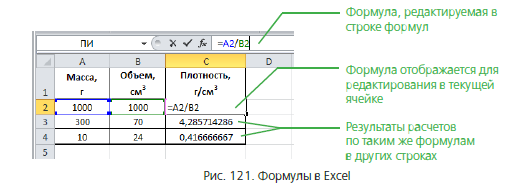
При вводе формулы начальный знак равенства, константы и знаки операций вводятся с клавиатуры как обычные символы. А чтобы включить в состав формулы значение в какой-либо другой ячейке, достаточно щелкнуть на этой ячейке мышью: ссылка на выбранную ячейку, записанная в требуемом виде, автоматически появится в записи формулы. Для завершения ввода формулы достаточно нажать клавишу Enter либо щелкнуть мышью на кнопке подтверждения R слева от строки формул.

Во время ввода или редактирования формулы имеющиеся в ней ссылки на другие ячейки выделяются цветом (каждой используемой в формуле ячейке Excel «старается» назначить свой отдельный цвет, хотя если ячеек используется много, цвета могут и повторяться). Одновременно с этим сами указанные ячейки в таблице тоже выделяются рамками точно таких же цветов (рис. 122). Это существенно помогает пользователю отследить, на значения каких ячеек опирается данная формула.
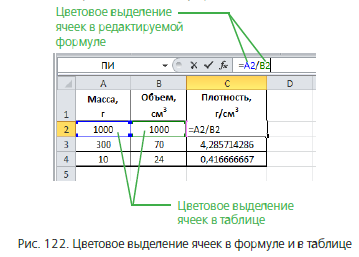
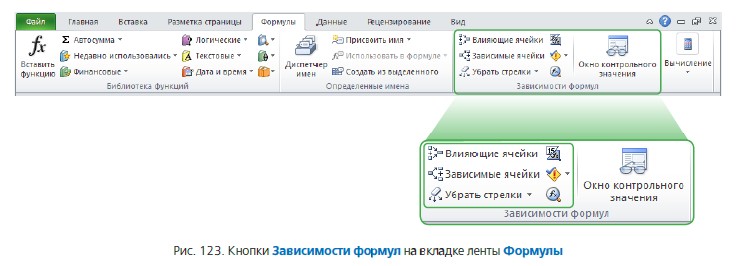
При желании можно также включить в настройках Excel два специальных режима отображения формул. Оба этих режима в Excel 2010 выбираются на вкладке ленты Формулы в группе Зависимости формул (рис. 1 23):
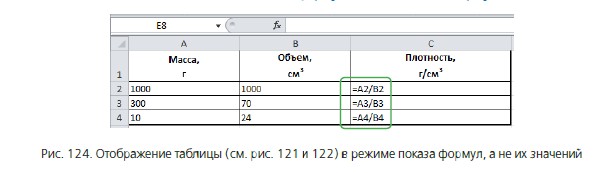
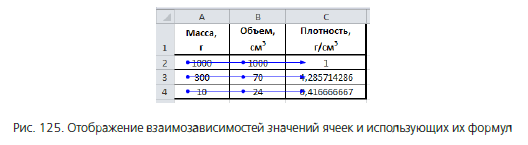
- показ формул в ячейках - достаточно щелкнуть мышью на кнопке Показать формулы, и тогда до тех пор, пока эта кнопка не будет нажата повторно, в соответствующих ячейках таблицы будут всегда отображаться именно сами формулы (рис. 124); показ взаимозависимостей ячеек (рис. 125):
- достаточно выделить ячейку с формулой и нажать кнопку Влияющие ячейки, тогда на таблице появятся синие стрелочки, указывающие, какие ячейки использованы в данной формуле в качестве исходных; достаточно выделить ячейку, которая предположительно используется в какой-то формуле, и нажать кнопку Зависимые ячейки, тогда такая же синяя стрелочка укажет на формулу, в которой используется текущая ячейка (если, конечно, такая формула есть); эти операции можно повторять многократно, выстраивая в таблице сеть взаимозависимостей, а когда потребуется убрать все созданные стрелочки, достаточно нажать кнопку Убрать стрелки.
Функции

В состав формул Excel можно также включать стандартные функции (аналогично формулам в алгебре). В простейшем случае формула может состоять только из одной функции, например

в более сложных формулах результат функции представляет собой одно из используемых в вычислениях значений, например:

в Excel функции могут иметь один аргумент (как в показанных выше примерах) или несколько аргументов, которые записываются в скобках через точку с запятой; например, для вычисления логарифма числа по заданному основанию используется функция:

Если функция не имеет аргументов, то после имени функции всё равно требуется записать пустые скобки, например следующая функция дает просто значение числа п:

в Excel 2010 предусмотрено большое число стандартных функций, разделенных на категории:
- Финансовые - для различных бухгалтерских расчетов; Дата и время - для обработки данных типа «дата» и «время»; Математические - различные функции для алгебраических расчетов и некоторые комбинаторные функции; Статистические - функции для статистической обработки данных; Ссылки и массивы - позволяют работать с содержимым диапазонов как с массивами данных (выполнять в них поиск значений, определять номер строки или столбца относительно начала диапазона - его верхней левой ячейки, получать значение по его индексу в массиве и пр.); Работа с базой данных - функции, позволяющие использовать Excel для создания и использования табличных баз данных; Текстовые - функции для обработки текстовых строк (поиск и замена фрагмента в строке, вырезание фрагмента, удаление лишних пробелов, преобразование в заглавный/строчной формат, преобразование числового значения в строку текста и обратно и пр.); Логические - логические операции И, ИЛИ, НЕ, а также «условный оператор»: функция ЕСЛИ; Проверка свойств и значений - проверка формата значения в заданной ячейке, пустая ли ячейка и пр. Инженерные - специфические функции, используемые в инженерных расчетах, вычисления с комплексными числами, а также преобразования чисел между различными системами счисления (двоичной, восьмеричной, десятичной, шестнадцатеричной).
Примеры некоторых функций Excel (для русской версии):
Математические функции | |
ПИ() | возвращает число п = 3,141 59265358979 (с точностью до 15 цифр) |
COS (число) | возвращает косинус заданного угла (в радианах) |
SIN (число) | возвращает синус заданного угла (в радианах) |
TAN (число) | возвращает тангенс заданного угла (в радианах) |
ГРАДУСЫ(угол) | Преобразует радианы в градусы (угол - значение угла в радианах) |
РАДИАНЫ(угол) | Преобразует градусы в радианы (угол - значение угла в градусах). Можно также умножить аргумент, заданный в градусах, на ПИ()/180 |
ЗНАК( число) | Определяет знак вещественного числа: возвращает 1, если число положительное, нуль (0), если число равно 0, и -1, если число отрицательное |
КОРЕНЬ( число) | возвращает положительное значение квадратного корня. Если число - отрицательное, то функция КОРЕНЬ возвращает значение ошибки #ЧИСЛО! |
Приложение2
Тест: «Вычисление площади фигуры по формулами в Excel»
| С какого знака начинается запись формулы в Excel? +; - ; / ; = ; |
| Что нужно сделать, чтобы увидеть или отредактировать формулу в Excel? Поместить курсор в строку формул; Выделить ячейку (сделать её текущей); Ввести формулу заново; Ничего нельзя сделать; |
| При вводе формулы начальный знак равенства, константы и знаки операций вводятся? Как обычные символы с клавиатуры; С помощью специальных приложений; Из списка предложенного программой; Другим сложным способом; |
| Как программа позволяет пользователю отследить на значения, каких ячеек опирается формула? Достаточно выделить ячейку с формулой и воспользоваться функцией «Влияющие ячейки», тогда появятся синие стрелочки, указывающие, какие ячейки использованы в данной формуле в качестве исходных; Достаточно выделить ячейку, которая предположительно используется в какой-то формуле, и нажать кнопку «Зависимые ячейки, тогда такая же синяя стрелочка укажет на формулу, в которой используется текущая ячейка»; Такого способа не существует; ссылки на другие ячейки и рамки указанных ячеек таблицы выделяются одним цветом. |
| Какими математическими функциями в Excel необходимо воспользоваться, чтобы вычислить синус угла заданный градусами? SIN(ЧИСЛО); РАДИАНЫ(SIN); SIN(РАДИАНЫ(угол)); COS (РАДИАНЫ (угол)). |
Критерии самооценивания
Ответы:
1 | 2 | 3 | 4 | 5 | |
1 вариант | d | b | a | a, b, d | c |
Критерии отметки:
«3»- три правильных ответа
«4»- четыре-шесть правильных ответов
«5»- семь правильных ответов
Приложение3
Проектное задание «Программа для вычисления площади …»
Задание: Составить в Excel программу для нахождения площади
Название фигуры …………………………………………………………………………
Обоснование выбора:
……………………………………………………………………………………………………………………………
Эскиз фигуры
Технологическая карта выполнения задания
Построение чертежа фигуры | Количество значений, используемых в формулах для вычисления площади и периметра, их обозначение | Ввод формулы для вычисления S (площади) | Ввод формулы для вычисления P (периметра) |
Проверка исполнения программы при различных данных
Оценка работы: …………………………………………………………………………………………………………………………………………………………………………………………………………………………………………
Приложение 4
Критерии самооценивания выполненного проектного задания
Критерий | Уровень сформированности навыков проектной деятельности | Кол-во баллов | Полученный результат в баллах | ||
Самостоятельное приобретение знаний и решение проблем | Базовый - работа в целом свидетельствует о способности самостоятельно с опорой на помощь руководителя выполнять проектное задание. | 1 | |||
Повышенный - работа в целом свидетельствует о способности самостоятельно выполнять проектное задание. В ходе работы над проектом продемонстрировано свободное владение логическими операциями, навыками критического мышления, умение самостоятельно мыслить, формулировать выводы, обосновывать и реализовывать принятое решение. Учащимся продемонстрирована способность на этой основе приобретать новые знания, или осваивать новые способы действий, достигать более глубокого понимания проблемы | 2 | ||||
Знание предмета | Базовый - продемонстрировано понимание содержания выполненной работы. В работе и в ответах на вопросы по содержанию работы отсутствуют грубые ошибки. | 1 | |||
Повышенный - продемонстрировано свободное владение предметом проектной деятельности. Ошибки отсутствуют. Грамотно и обоснованно в соответствии с рассматриваемой проблемой (темой) использовал имеющиеся знания и способы действий. | 2 | ||||
Регулятивные действия | Базовый - работа не доведена до конца; некоторые этапы выполнялись под контролем и при поддержке учителя. При этом проявляются отдельные элементы самооценки и самоконтроля обучающегося. | 1 | |||
Повышенный - работа доведена до конца;, своевременно пройдены все необходимые этапы. Контроль и коррекция осуществлялись самостоятельно. | 2 | ||||
Коммуникация | Базовый - продемонстрированы навыки оформления проектной работы. Автор отвечает на вопросы | 1 | |||
Повышенный - тема ясно определена и пояснена. Все мысли выражены ясно, логично, последовательно, аргументировано. Автор свободно отвечает на вопросы. | 2 | ||||
Итого | 4-8 | ||||
Критерии выставления отметки | Итоговая отметка | ||||
баллы | 4 | 5-6 | 7-8 | учащегося | учителя |
отметка | удовлетворительно | хорошо | отлично |
Использованные источники:
Геометрия 7-9: учебник для общеобразовательных организаций /, , [и др.]. – М.: Просвещение, 2014.
Математика: алгебра и начала анализа, геометрия. Геометрия. 10-11 классы: учебник для общеобразовательных организаций: базовый и углубленный уровни /, , [и др.]. – М.: Просвещение, 2014.
Справочные материалы (ГВЭ-9). - (http://www. fipi. ru/sites/default/files/document/1462981818/gve-9_ma_spravochnye_materialy. pdf)
Справочные материалы (ГВЭ-11). – (http://www. fipi. ru/sites/default/files/document/1462981763/gve-11_ma_spravochnye_materialy. pdf)
Усенков электронных таблиц (Excel) в практической работе педагога [Текст]: учебно - методическое пособие / . Материалы курса «Применение электронных таблиц (Excel) в практической работе педагога». - М.: Педагогический университет «Первое сентября», 2013.-112 с.
