


Партнерка на США и Канаду по недвижимости, выплаты в крипто
- 30% recurring commission
- Выплаты в USDT
- Вывод каждую неделю
- Комиссия до 5 лет за каждого referral
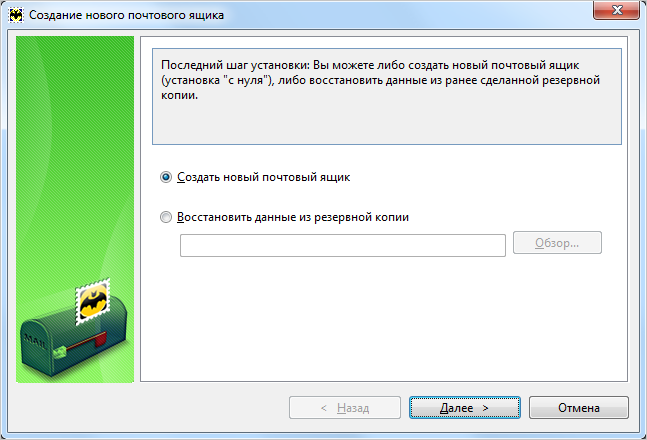
Запустите программу. Нажмите в окне Установка The Bat! кнопку Далее, оставив настройки по умолчанию. Нажмите в окне Первый запуск The Bat! кнопку OK, оставив настройки по умолчанию. Выберите пункт Создать новый почтовый ящик и нажмите кнопку Далее.
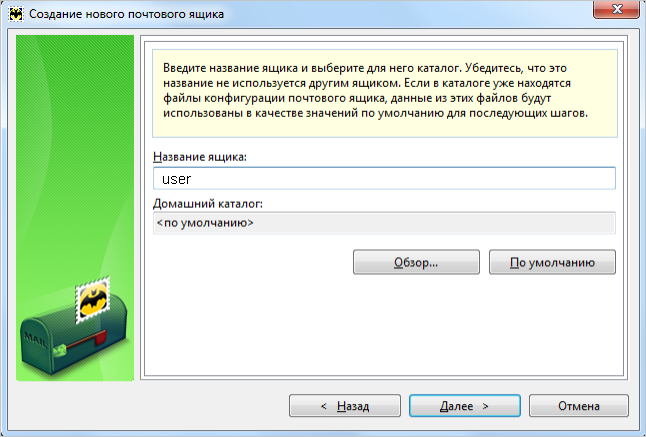
 Введите название ящика, например, «user», и нажмите кнопку Далее.
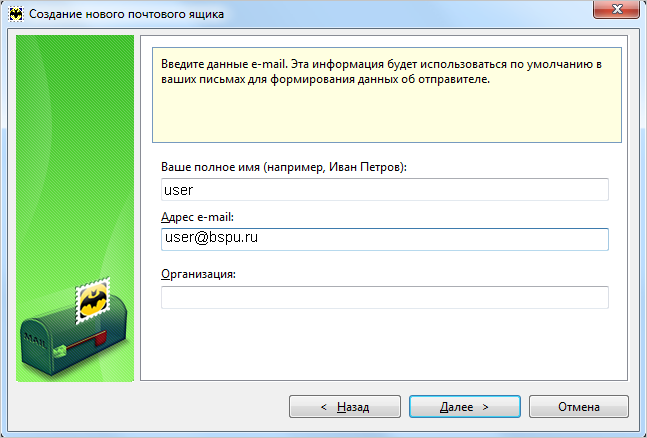
 Укажите следующие параметры учетной записи:
 - Ваше полное имя — имя пользователя, например, «user»; Адрес e-mail — ваш почтовый адрес (например, «*****@***ru»).
Нажмите кнопку Далее.
Выберите в разделе Для доступа к серверу использовать протокол значение IMAP4 - Internet Message Access Protocol v4. Убедитесь, что адреса сервера для получения почты.
Также проверьте, включены ли обе опции Secure connection и опция Мой сервер требует SMTP аутентификации. Нажмите кнопку Далее.
Укажите следующие параметры учетной записи:- Пользователь — ваш логин+@bspu. ru; Пароль — ваш пароль.
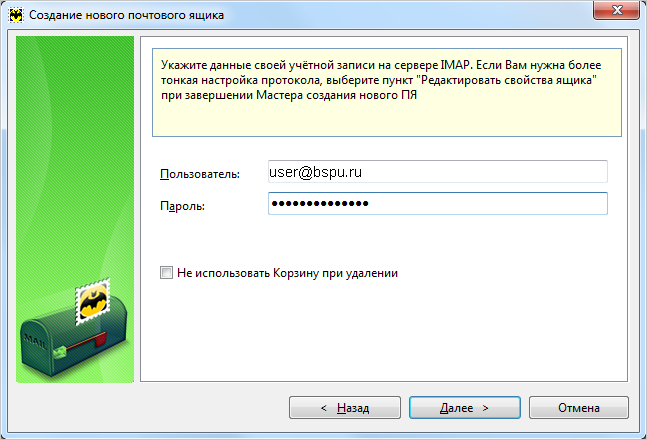
Отключите опцию Не использовать Корзину при удалении и нажмите Далее.
Укажите способ подключения к Интернет — Через локальную сеть или соединение вручную — и нажмите кнопку Далее.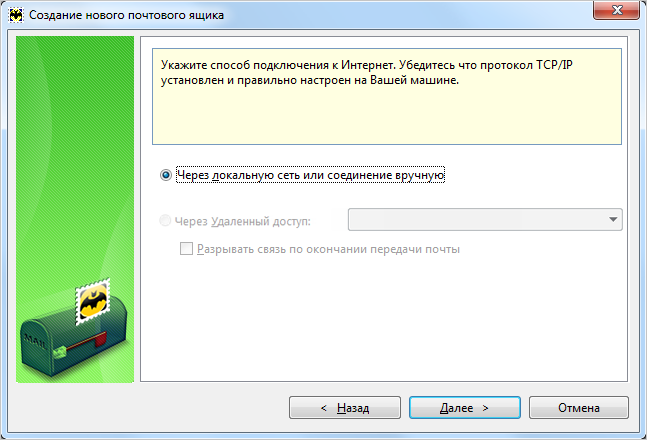 Для проверки остальных свойств почтового ящика выберите значение Да и нажмите кнопку Готово.
 Перейдите в раздел Транспорт и укажите следующие параметры серверов электронной почты:
 Отправка почты
- SMTP-сервер — smtp. yandex. ru; Порт — 465; Соединение — Безопасное на спец. порт (TLS).
Получение почты
- Почт. сервер — imap. yandex. ru; Порт — 993; Соединение — Безопасное на спец. порт (TLS).
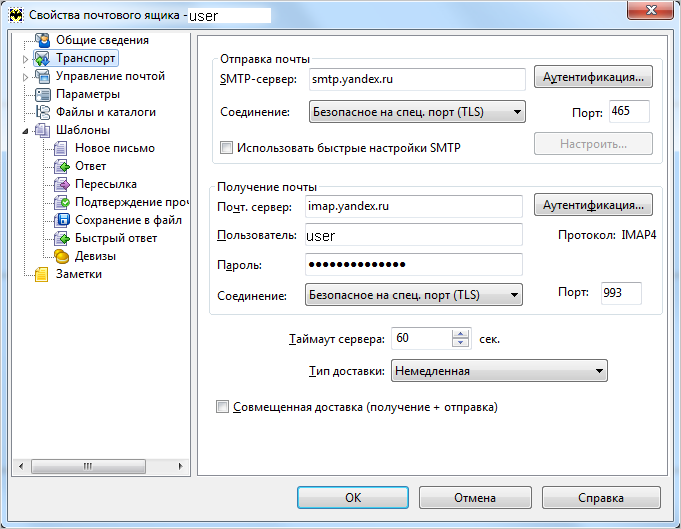
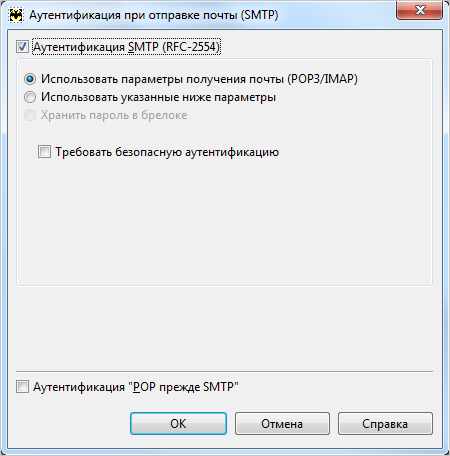
Нажмите кнопку OK, чтобы применить изменения, и перезапустите программу.
Синхронизируйте созданную учетную запись с сервером, чтобы получить список папок. Для этого нажмите правой кнопкой мыши на название ящика и выберите пункт Обновить дерево папок.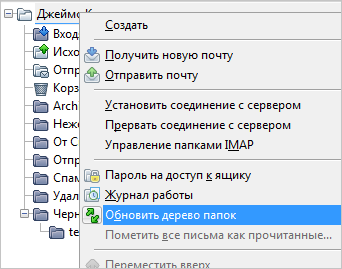 Нажмите правой кнопкой мыши на название ящика и выберите пункт Свойства почтового ящика. Перейдите в раздел Управление почтой и установите в пункте Использование папок IMAP в качестве стандартныхдля папки Отправленные значение Отправленные, а для папки Корзина — Удаленные. В пункте Автоматически соединяться с сервером установите значение при запуске The Bat!.
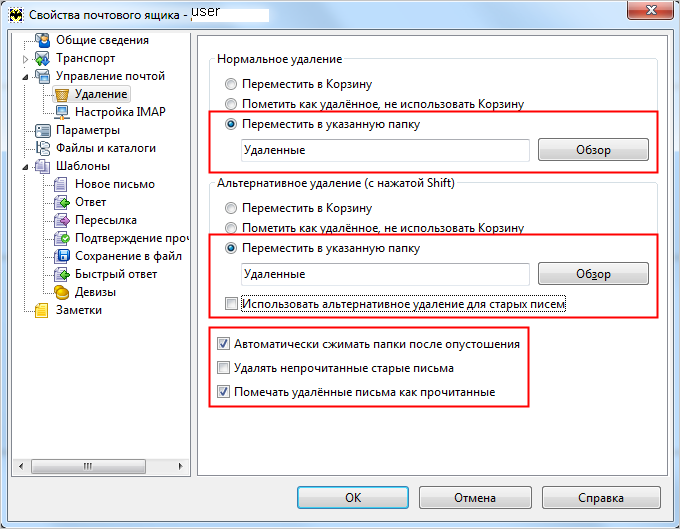 Перейдите в раздел Параметры и включите опции Проверять при запуске The Bat! и Сжать все папки при выходе из The Bat!
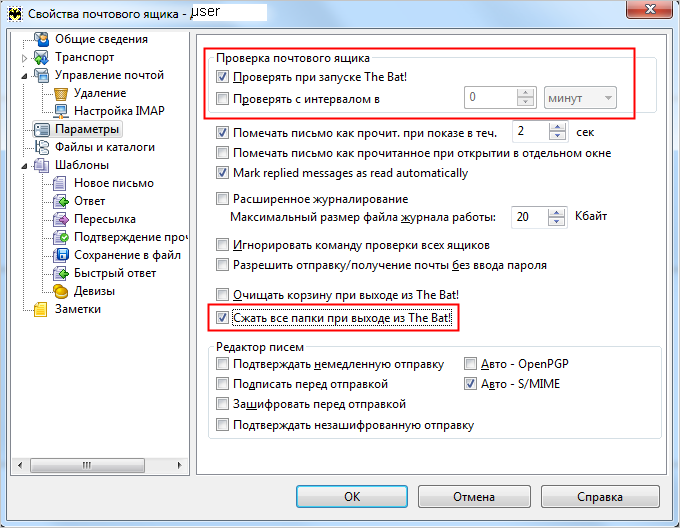 . Нажмите кнопку OK, чтобы применить изменения, и перезапустите программу.