


Партнерка на США и Канаду по недвижимости, выплаты в крипто
- 30% recurring commission
- Выплаты в USDT
- Вывод каждую неделю
- Комиссия до 5 лет за каждого referral
РУКОВОДСТВО ПО АДМИНИСТРИРОВАНИЮ
Программное обеспечение
IS-Line 2.0
(редакция от 01.01.01 года)
Оглавление
Важно 3
Настройка параметров. 4
Общие настройки конфигурации. 4
Значения по умолчанию 4
Параметры языкового перевода 5
Форматы 5
Настройка параметров электронной очереди. 6
Общие параметры 6
Параметры АРМ оператора. 7
Параметры мониторинга. 8
Параметры оборудования “SFOUR”. 9
Параметры пультов “Световод”. 9
Параметры регистрации. 10
Параметры СМС-оповещений 11
Настройка календарей. 12
Настройка списка услуг. 14
Настройка списка пользователей. 17
Настройка шаблонов отчётов. 19
Настройка полей ввода дополнительной информации. 20
Настройка правил ввода дополнительной информации через правило “Сведения о клиенте” 22
Настройка оценок. 23
Конфигуратор СУО 24
Добавление услуг на филиал. 26
Привязка терминалов регистрации к филиалам. 27
Привязка точек обслуживания к филиалам. 28
Привязка центральных табло к филиалу. 30
Привязка фраз-приглашений к филиалу. 34
Привязка смс-оповещений к филиалу. 36
Важно
Данный документ является составной частью пакета документации системы IS-Line 2.0 и не должен использоваться в отрыве от других документов. Может редактироваться и дополняться.
Описанные ниже настройки в зависимости от версии программы установки IS-Line 2.0 могут иметь иной внешний вид, а также состав и наименование.
Настройка параметров.
Настройка параметров работы системы выполняется во вкладке “Параметры” предустановленного рабочего стола “Настройка”.
Параметры можно настроить на систему в целом, на конкретный филиал, на компьютер, либо на конкретного пользователя. Если значение не определено в явном виде, то оно наследуется от системы к пользователю. Если значение задано в явном виде, именно оно и имеет силу.
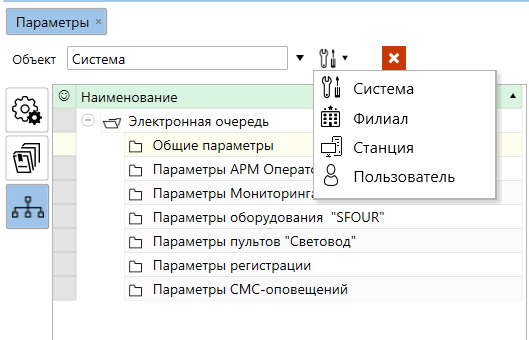
Рис. 1. Параметры электронной очереди.
Общие настройки конфигурации.
Значения по умолчанию
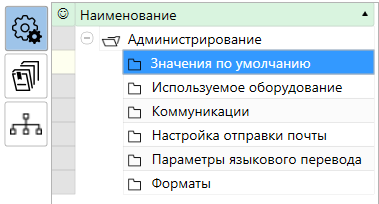
Рис. 2. Общие настройки конфигурации. Значения по умолчанию.

Рис. 3. Общие настройки конфигурации. Значения по умолчанию.
Показывать панель рабочих столов – отображение кнопок предустановленных рабочих столов в клиентском приложении.
Показывать удаленные – постоянное отображения удалённых элементов любых списков в клиентском приложении. Рядом с удаленными элементами присутствует признак того, что объект удалён.
Параметры языкового перевода
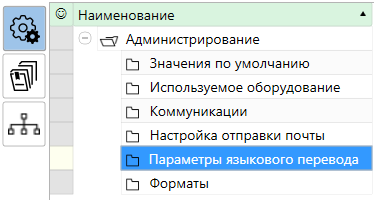
Рис. 4. Общие настройки конфигурации. Параметры языкового перевода.

Рис. 5. Общие настройки конфигурации. Параметры языкового перевода.
Тип переводчика – сервис, используемый для автоматического перевода строк элементов интерфейса.
Ключ доступа – ключ, используемый для доступа к сервису. Поддерживаются переводчики Яндекс и Майкрософт.
Форматы
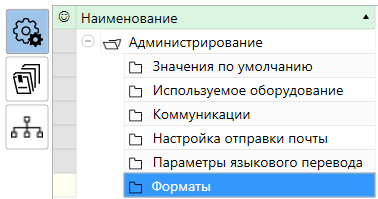
Рис. 6. Общие настройки конфигурации. Форматы.

Рис. 7. Общие настройки конфигурации. Форматы.
Настройка параметров электронной очереди.
Общие параметры
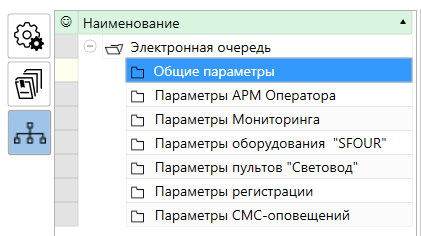
Рис. 8. Параметры электронной очереди. Общие параметры.
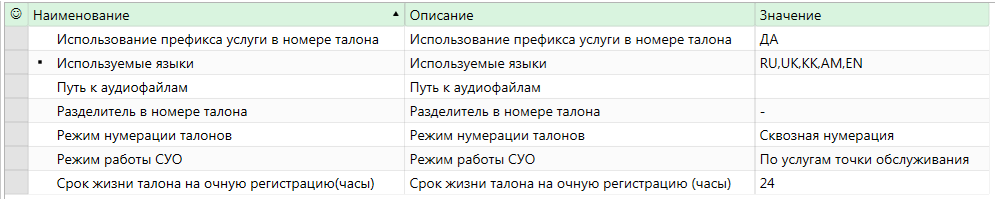
Рис. 9. Параметры электронной очереди. Общие параметры.
Использование префикса услуги в номере талона – необходимость добавления префикса в номер талона.
Используемые языки – список языков, доступных в системе.
Путь к аудиофайлам – расположение файлов со звуками. Необходимо указывать только в случае, если каталог со звуковыми файлами расположен в месте, отличном от каталога установки.
Разделитель в номере талона – символ, использующийся для визуального отделения префикса услуги от непосредственно номера.
Режим нумерации талонов – алгоритм, согласно которому вновь выдаваемым талонам будут присваиваться номера. Возможные варианты: сквозная (вне зависимости от выбранной услуги номер будет инкрементирован на 1 для каждого следующего талона) и в пределах услуги (приращение 1 к номеру производится в рамках конкретной услуги).
Режим работы СУО – алгоритм, определяющий вариант работы СУО. Возможные варианты:
- По точке обслуживания. По оператору. По услугам точки обслуживания. По услугам оператора. По пересечению услуг точки обслуживания и оператора.
Срок жизни талона на очную регистрацию – максимальное время, которое каждый конкретный талон может находится в очереди. При превышении срока жизни талон автоматически удаляется из очереди. Параметр предназначен для очистки очереди от “подвисших” талонов.
Параметры АРМ оператора.
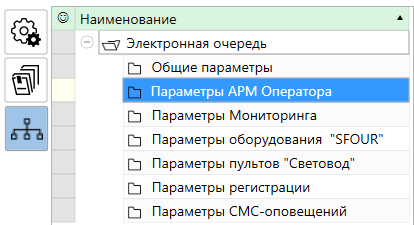
Рис. 10. Параметры электронной очереди. Параметры АРМ оператора.
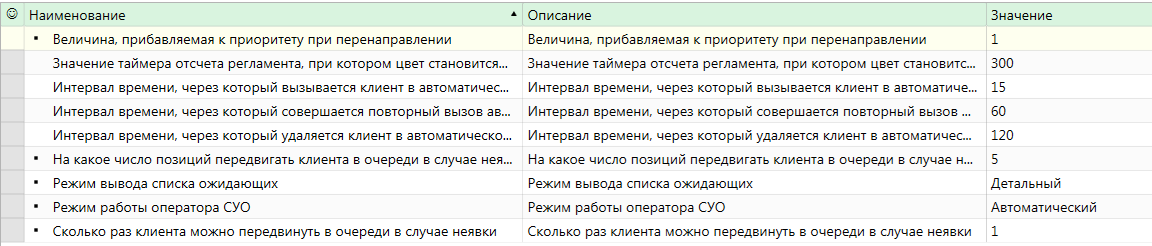
Рис. 11. Параметры электронной очереди. Параметры АРМ оператора.
Величина, прибавляемая к приоритету при перенаправлении – значение, на которое изменяется приоритет талона при его перенаправлении. В системе нет предопределённых значений вида “Обычный” или “VIP”, в ней используется более гибкий механизм числового указания приоритета, что позволяет при настройке реализовать свою собственную схему задания и изменения приоритетов.
Значение таймера отсчёта регламента, при котором цвет становится жёлтым – граница времени, после пересечения которого в АРМ оператора таймер подсвечивается жёлтым цветом.
Интервал времени, через который вызывается клиент в автоматическом режиме – период до вызова очередного клиента. Используется в автоматическом режиме.
Интервал времени, через который совершается повторный вызов в автоматическом режиме – период до повторного оповещения вызываемого клиента. Используется в автоматическом режиме.
Интервал времени, через который удаляется клиент в автоматическом режиме – период до удаления клиента из очереди в случае неявки на обслуживание. Используется в автоматическом режиме.
На какое количество позиций передвигать клиента в очереди в случае неявки – количество позиций вниз в очереди, на которое смещается клиент в случае неявки. Работает вместе с параметром Сколько раз клиента можно передвинуть в очереди в случае неявки.
Режим вывода списка ожидающих – правило отображения очереди в АРМ оператора. Возможные варианты: детальный, группировка по услугам и общее количество.
Режим работы оператора СУО – алгоритм работы оператора в АРМ. Возможные варианты: автоматический и ручной. В зависимости от указанного значения система берёт на себя ряд функций (например, автоматический вызов очередного клиента или повтор вызова через определенное регламентом время), либо эти действия выполняет сам оператор.
Сколько раз клиента можно передвинуть в очереди в случае неявки – при превышении установленного значения клиент удаляется из очереди. Работает вместе с параметром На какое количество позиций передвигать клиента в очереди в случае неявки.
Параметры мониторинга.

Рис. 12. Параметры электронной очереди. Параметры мониторинга.

Рис. 13. Параметры электронной очереди. Параметры мониторинга.
Группа отчётов – выбор группы, отчёты которой доступны на странице мониторинга.
Параметры оборудования “SFOUR”.
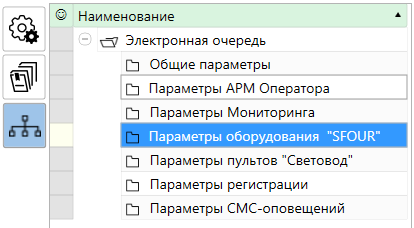
Рис. 14. Параметры электронной очереди. Параметры оборудования SFOUR.

Рис. 15. Параметры электронной очереди. Параметры оборудования SFOUR.
Признак подключения табло “SFOUR” – указание на то, что в системе используются табло SFOUR.
Параметры пультов “Световод”.
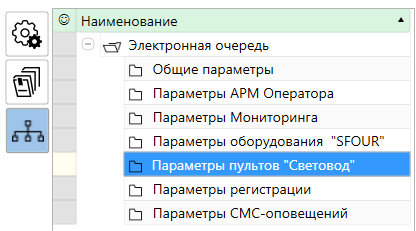
Рис. 16. Параметры электронной очереди. Параметры пультов Световод.

Рис. 17. Параметры электронной очереди. Параметры пультов Световод.
Признак подключения пультов “Световод” – указание на то, что в системе используется пульт “Световод”.
Коммуникационный порт – порт подключения пульта “Световод”.
Параметры регистрации.
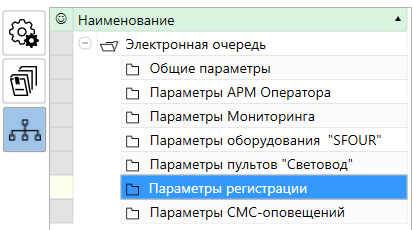
Рис. 18. Параметры электронной очереди. Параметры регистрации.
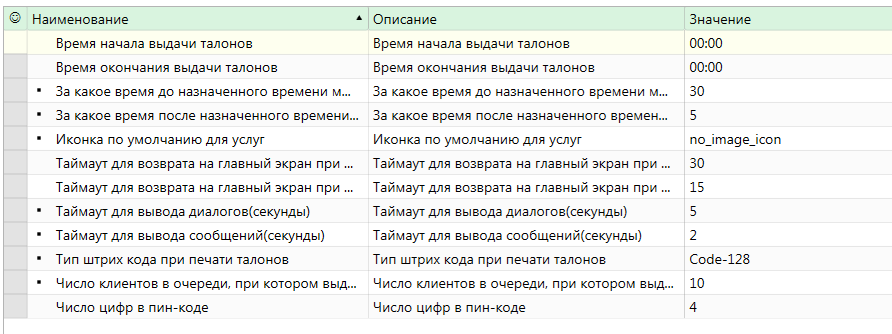
Рис. 19. Параметры электронной очереди. Параметры регистрации.
Время начала выдачи талонов – время, ранее которого нельзя получить талон.
Время окончания выдачи талонов – время, позднее которого нельзя получить талон.
За какое время до назначенного времени можно подтвердить предварительную запись – интервал, определяющий возможность подтверждения предварительной записи заранее.
За какое время после назначенного времени можно подтвердить предварительную запись – интервал, определяющий возможность подтверждения предварительной записи при опоздании ко времени, указанном в талоне.
Иконка по умолчанию для услуг – иконка, появляющаяся для услуг, не имеющих собственной картинки.
Таймаут для возврата на главный экран при бездействии в предварительной регистрации – время простоя на экране предварительной регистрации, после которого регистратор возвращается на главный экран.
Таймаут для возврата на главный экран при бездействии – время простоя на экране очной регистрации, после которого регистратор возвращается на главный экран.
Таймаут для вывода диалогов – время, в течение которого на экране показываются окна запросов.
Таймаут для вывода сообщений – время, в течение которого на экране показываются окна сообщений.
Тип штрих кода при печати талонов – тип штрих-кода, который печатается на талоне. Возможные варианты: QR-код, Code-128, Нет (при нежелании отображать на талоне какой-либо штрих-код).
Число клиентов в очереди, при котором выдается запрос на подтверждение – длина очереди, при достижении которой каждому новому клиенту, желающему получить талон, на экране регистратора выдаётся предупреждение и запрос на подтверждение желания постановки в очередь.
Число цифр в пин коде – длина пин-кода. Используется для предварительной регистрации.
Параметры СМС-оповещений
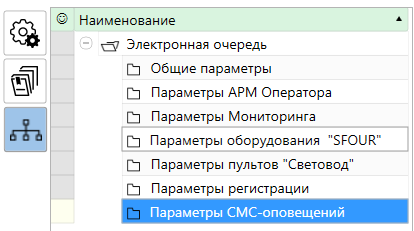
Рис. 20. Параметры электронной очереди. Параметры смс-оповещений.

Рис. 21. Параметры электронной очереди. Параметры смс-оповещений.
Время для отправки напоминаний о предварительной записи – для рассылки смс-уведомлений о предварительной записи.
Провайдер – тип оборудования или провайдер услуги.
Логин и Пароль выдаются провайдером услуги.
Настройка календарей.
Настройка календарей, использующихся при работе системы выполняется во вкладке “Календари” предустановленного рабочего стола “1. Настройка”.
При необходимости календари можно формировать в группы.
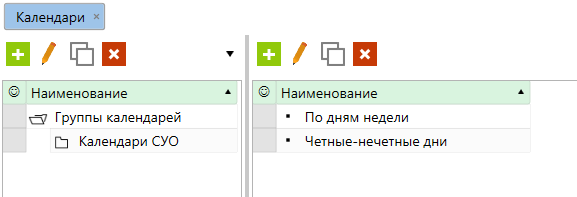
Рис. 22. Календари.
 - добавление календаря/ группы календарей.
 - редактирование календаря/ группы календарей.
 - копирование календаря/ группы календарей.
 - удаление календаря/ группы календарей.
При создании календаря необходимо сначала во вкладке “Распорядки” указать те шаблоны распорядков, которые будут использоваться при создании календарей.
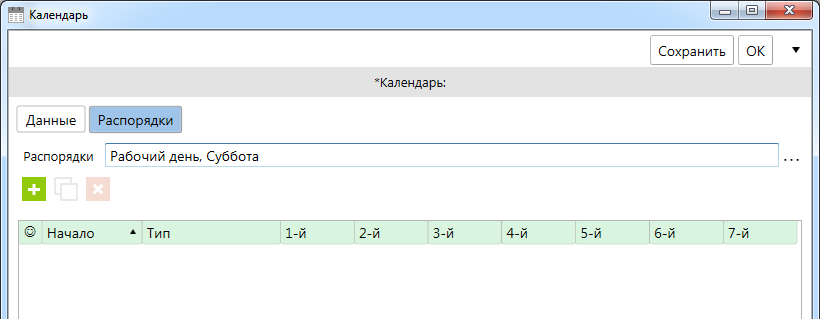
Рис. 23. Календарь. Распорядки.
 - добавление правила для календаря.
 - копирование правила для календаря.
 - удаление правила для календаря.
Затем определить правило для режима работы. При необходимости - переопределить для конкретных дней в календаре.
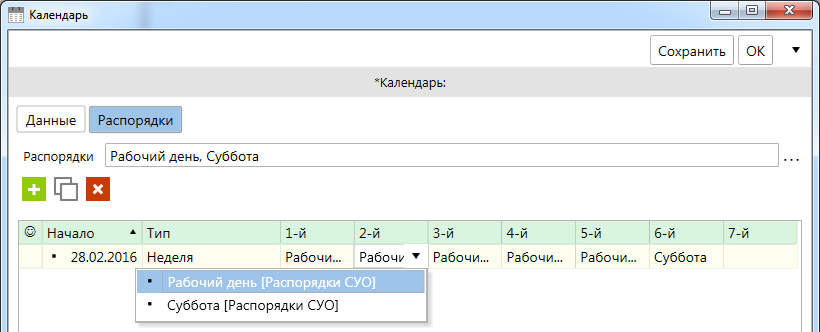
Рис. 24. Календарь. Распорядки.
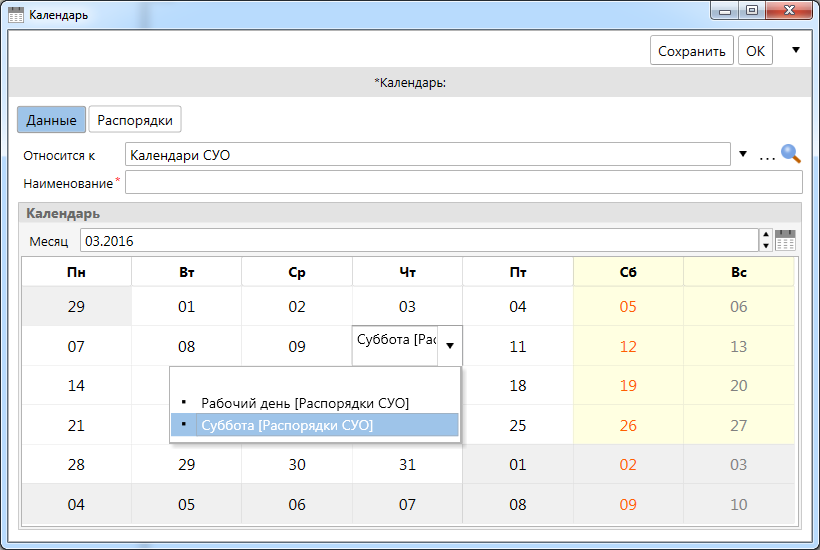
Рис. 25. Календарь. Данные.
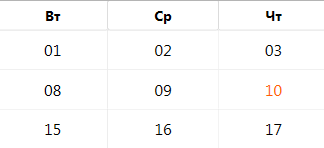
Рис. 26. Календарь. Данные.
Также возможно сформировать календарь, указывая распорядок для конкретных дней сразу, без создания правила.
Настройка списка услуг.
Настройка списка услуг, использование которых возможно при работе системы, выполняется во вкладке “Услуги” предустановленного рабочего стола “1. Настройка”.
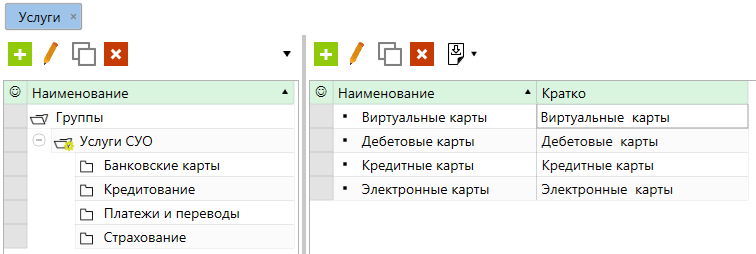
Рис. 27. Услуги.
 - добавление услуги/ группы услуг.
 - редактирование услуги/ группы услуг.
 - копирование услуги/ группы услуг.
 - удаление услуги/ группы услуг.
 - экспорт услуг в филиал.
При добавлении услуги в список нужно указать наименование услуги и то, к какой группе услуг она относится.
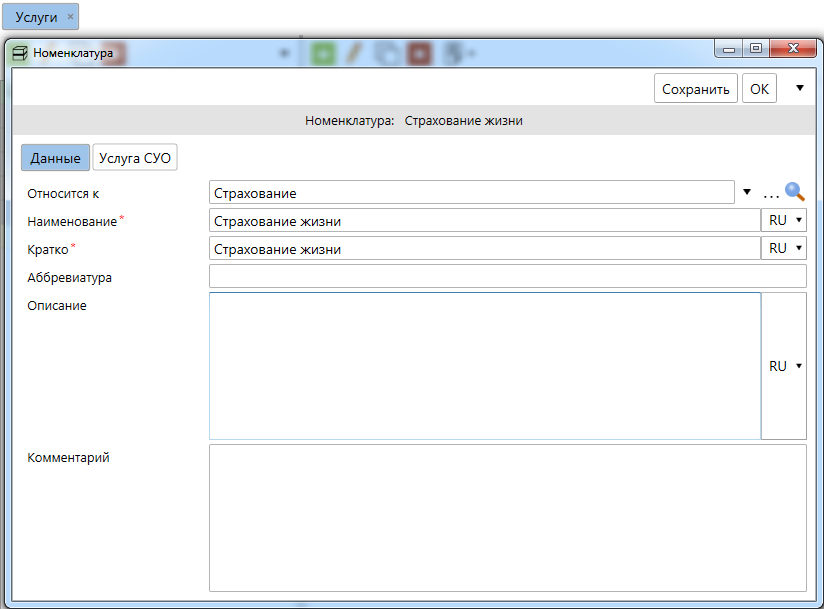
Рис. 28. Добавление услуги.
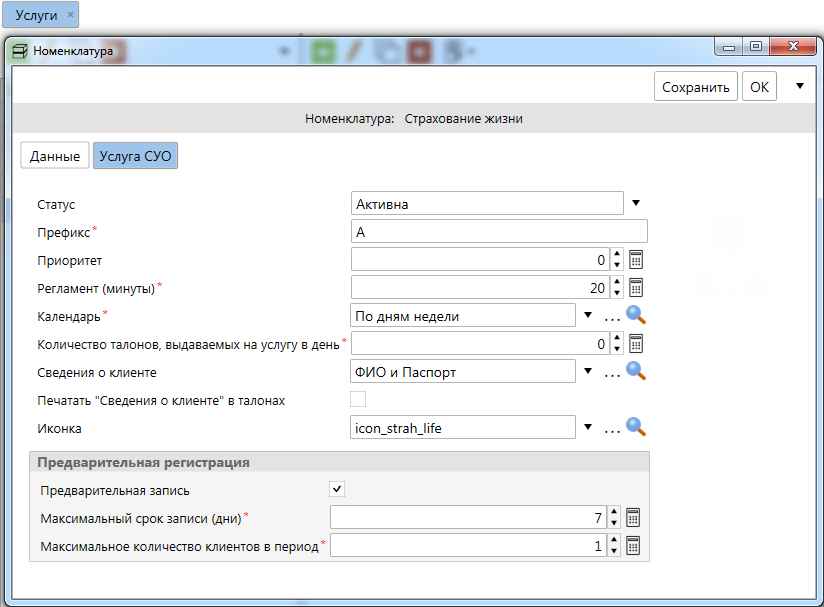
Рис. 29. Добавление услуги.
Статус – состояние услуги. Возможные варианты: активна, не активна, скрыта.
Префикс – префикс услуги.
Приоритет – приоритет услуги.
Регламент – время, отведённое на обслуживание клиента.
Календарь – правила, указывающие расписание предоставления услуги.
Количество талонов, выдаваемых на услугу в день – ограничение по числу выдаваемых талонов на услугу.
Сведения о клиенте – дополнительная информация о клиенте, необходимая для регистрации в очередь на услугу.
Печать “Сведения о клиенте” в талонах – нужно ли отображать информацию о клиенте в талоне.
Иконка – картинка для услуги. Отображается на терминале регистрации.
Предварительная запись – возможность предварительной записи на услугу.
Максимальный срок записи – срок до предоставления услуги, за который можно осуществить предварительную запись.
Максимальное количество клиентов в период – максимальное количество клиентов, которые могут записаться на один и то же период времени, задаваемый регламентом.
Пример:
Регламент – 20 минут, максимальное количество клиентов за период – 4.
В этом случае, на экране предварительной регистрации каждый час на терминале будет разбит на 3 части (по 20 минут), в каждую из которых смогут записаться по 4 человека максимум.
Настройка списка пользователей.
Настройка списка пользователей, работа которых возможна в системе, выполняется во вкладке “Пользователи” предустановленного рабочего стола “1. Настройка”.
Пользователи могут быть мульти филиальными и относящимися к конкретному филиалу.
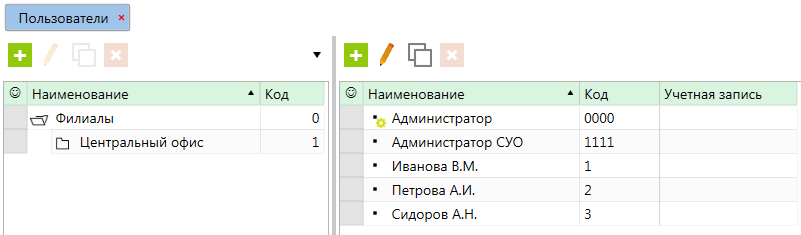
Рис. 30. Пользователи.
 - добавление филиала (слева) или пользователя с привязкой к филиалу (справа).
 - редактирование филиала (слева) или пользователя с привязкой к филиалу (справа).
 - копирование филиала (слева) или пользователя с привязкой к филиалу (справа).
 - удаление филиала (слева) или пользователя с привязкой к филиалу (справа).
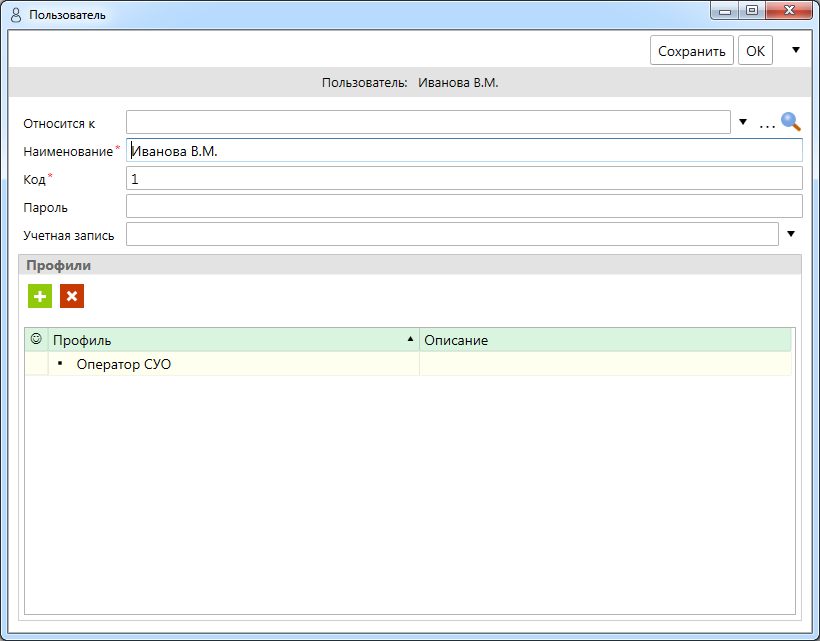 Рис. 31. Добавление пользователя.
Относится к – ссылка на филиал, за которым закреплён пользователь. Если пользователь мульти филиальный строка остаётся пустой.
Наименование – ФИО пользователя. Используется в отчётах.
Код – псевдоним пользователя. Используется при авторизации.
Пароль – пароль.
Учетная запись – связь пользователя с учётной записью операционной системы. Одна учётная запись может использоваться в IS-Line только для одного пользователя. При запуске клиентского приложения происходит автоматический вход на основании данных привязанной учётной записи.
Профили – совокупность ролей, установленных для пользователя.
 - добавление профиля к пользователю.
 - удаление профиля у пользователя.
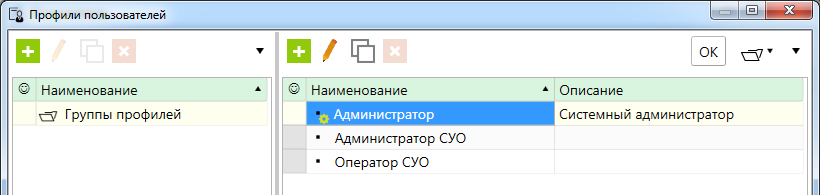
Рис. 32. Профили пользователей.
 - добавление профиля/ группы профилей.
 - редактирование профиля/ группы профилей.
 - копирование профиля/ группы профилей.
 - удаление профиля/ группы профилей.
Настройка шаблонов отчётов.
Настройка шаблонов отчётов, использование которых возможно в системе, выполняется во вкладке “Настройка шаблонов отчетов” предустановленного рабочего стола “1. Настройка”.
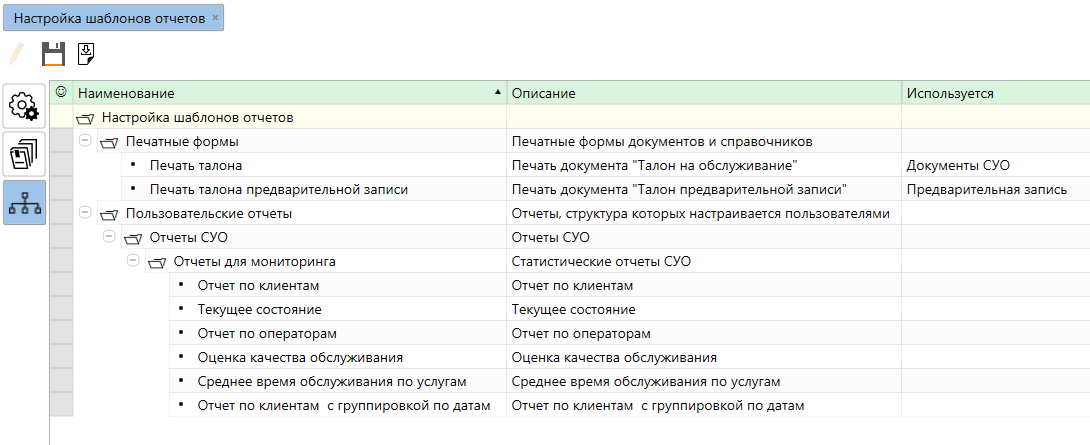
Рис. 33. Настройка шаблонов отчетов.
Каждый из шаблонов можно отредактировать под свои нужды: изменить его визуальное исполнение, в том числе, исключить из отображения те или иные поля.
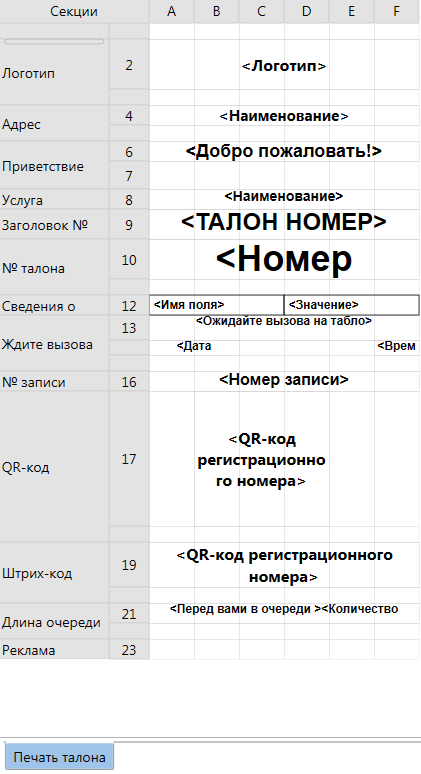
Рис. 34. Шаблон талона регистрации.
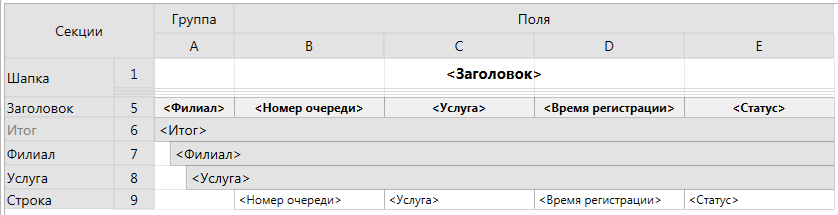
Рис. 35. Шаблон отчета.
Настройка полей ввода дополнительной информации.
Настройка списка возможных для запроса полей ввода дополнительной информации и клиенте выполняется во вкладке “Поля” предустановленного рабочего стола “1. Настройка”.
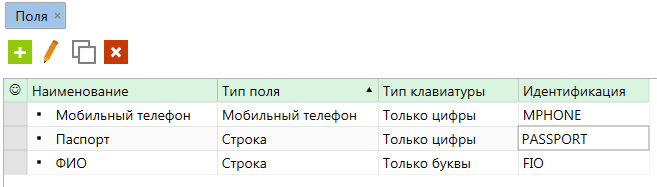
Рис. 36. Поля ввода дополнительной информации.
 - добавление поля ввода дополнительной информации.
 - редактирование поля ввода дополнительной информации.
 - копирование поля ввода дополнительной информации.
 - удаление поля ввода дополнительной информации.
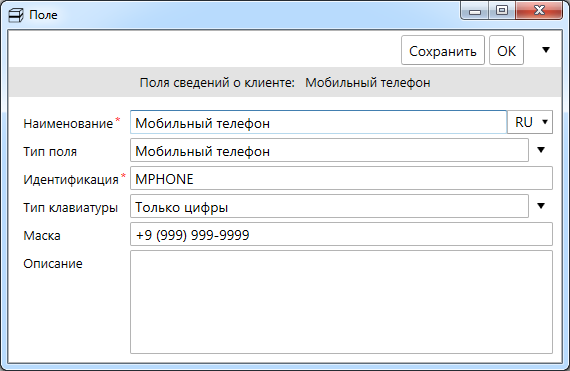
Рис. 37. Настройка поля ввода дополнительной информации.
Наименование – название поля.
Тип поля – тип поля. Возможный значения: дата, мобильный телефон, строка, телефон, число.
Идентификация – псевдоним поля. Для использования в настройках, конечный пользователь его не видит.
Тип клавиатуры – тип клавиатуры. Возможные значения: буквы и цифры, только буквы, только цифры.
Маска – позволяет определить формат ввода информации.
Описание – комментарий.
Настройка правил ввода дополнительной информации через правило “Сведения о клиенте”
Во вкладке “Сведения о клиенте” предустановленного рабочего стола “1. Настройка” формируются правила запроса ввода дополнительной информации.
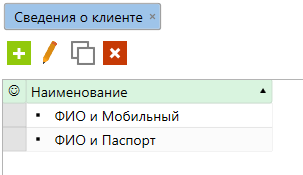
Рис. 38. Правила ввода Сведения о клиенте.
 - добавление правила.
 - редактирование правила.
 - копирование правила.
 - удаление правила.
В поле “Сведения о клиенте” добавляются необходимые поля, устанавливается порядок запроса информации в них, а также обязательность ввода значений.
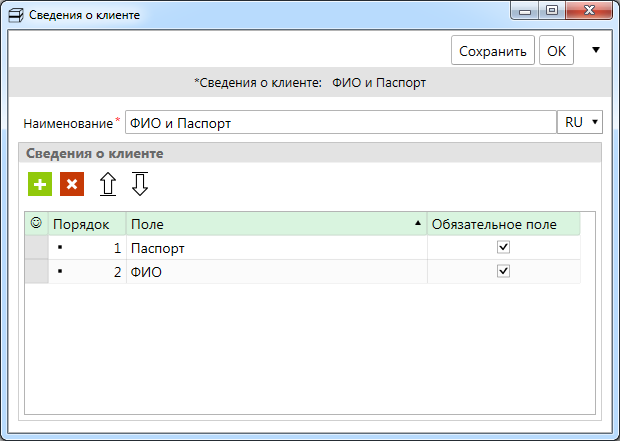
Рис. 39. Настройка правила Сведения о клиенте.
 - добавление поля в список.
 - удаление поля из списка.
В дальнейшем правила могут использоваться при работе терминалов регистрации.
Настройка оценок.
Во вкладке “Оценки” предустановленного рабочего стола “1. Настройка” содержится список возможных оценок обслуживания.
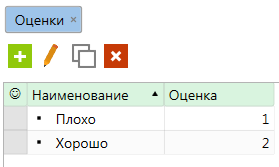
Рис. 40. Список оценок.
 - добавление оценки.
 - редактирование оценки.
 - копирование оценки.
 - удаление оценки.
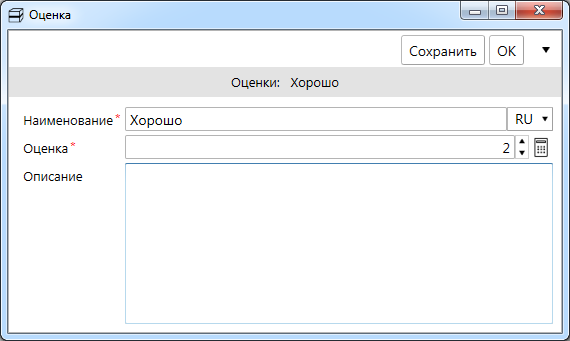
Рис. 41. Добавление оценки.
Конфигуратор СУО
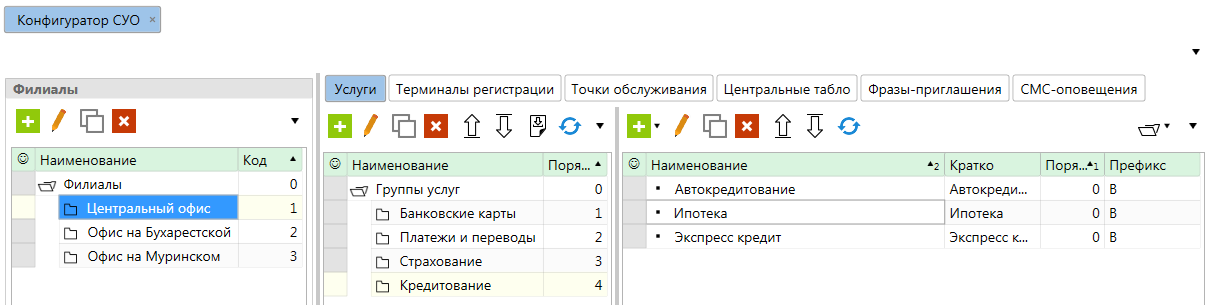
Рис. 42. Конфигуратор СУО.
Во вкладке “Конфигуратор СУО” настраивается реальная структура организации:
- Вводится список филиалов. Указываются услуги, предоставляемые филиалом. Заводятся настройки терминалов регистрации. Устанавливаются параметры точек обслуживания. Формируется структура центральных табло. Применяются правила оповещений о вызовах. Выполняется конфигурирование формата смс-оповещений.
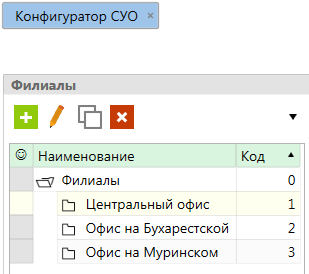
Рис. 43. Конфигуратор СУО. Список филиалов.
 - добавление филиала.
 - редактирование филиала.
 - копирование филиала.
 - удаление филиала.
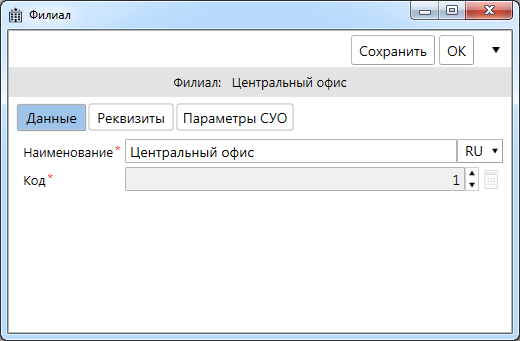
Рис. 44. Добавление филиала.
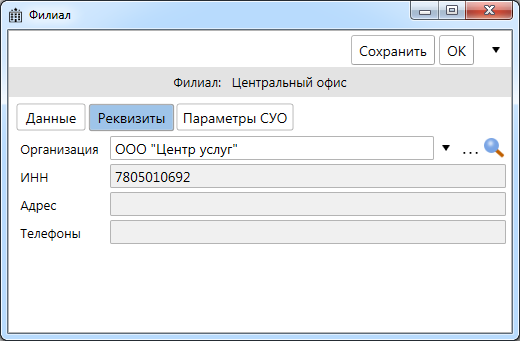
Рис. 45. Добавление филиала.
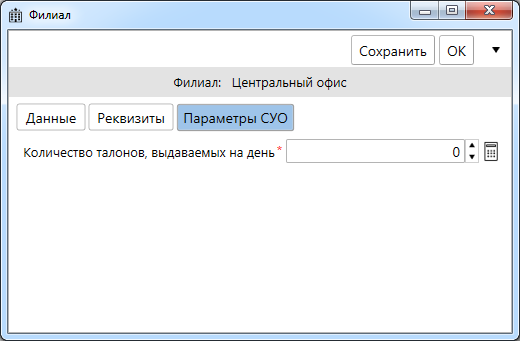
Рис. 46. Добавление филиала.
Количество талонов, выдаваемых в день – в филиале может быть выдано не более указанного количество талонов. В случае, если ограничения по выдаче талонов на филиал не установлены, в поле устанавливается 0.
Добавление услуг на филиал.
Формирование набора услуг, предоставляемых филиалом, производится из списков, сформированных ранее во вкладке “Услуги” (см. раздел Настройка списка услуг IS-Line 2.0), либо добавлением новых элементов и/ или групп непосредственно во вкладке “Конфигуратор СУО”.
Также следует указать порядок следования для каждой услуги/ группы услуг. Именно в соответствии с этими значениями будет заполняться экран в терминале регистрации.
Привязка терминалов регистрации к филиалам.
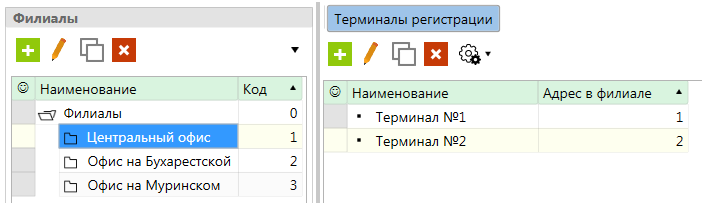
Рис. 47. Привязка терминалов регистрации к филиалам.
 - добавление терминала регистрации для филиала (справа).
 - редактирование терминала регистрации (справа).
 - копирование терминала регистрации (справа).
 - удаление терминала регистрации (справа).
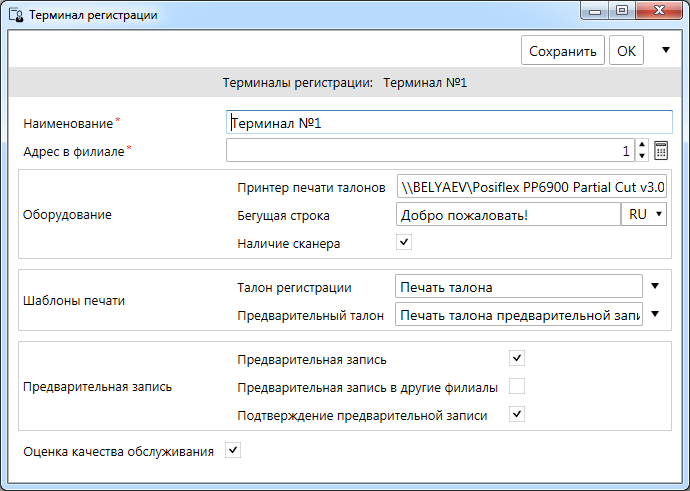
Рис. 48. Настройка терминала регистрации.
Наименование – название терминала регистрации.
Адрес в филиале – уникальный в рамках филиала идентификатор терминала.
Принтер печати талонов – путь к принтеру печати талонов.
Бегущая строка – текст “бегущей строки” на терминале регистрации.
Наличие сканера – терминал оснащен считывателем штрих-кодов.
Талон регистрации – шаблон талона регистрации.
Предварительный талон – шаблон талона предварительной записи.
Предварительная запись – возможность осуществления предварительной записи.
Предварительная запись в другие филиалы – возможность осуществления предварительной записи в другие филиалы.
Подтверждение предварительной записи – возможность подтверждения предварительной записи.
Оценка качества обслуживания – возможность оценить качество обслуживания.
Привязка точек обслуживания к филиалам.
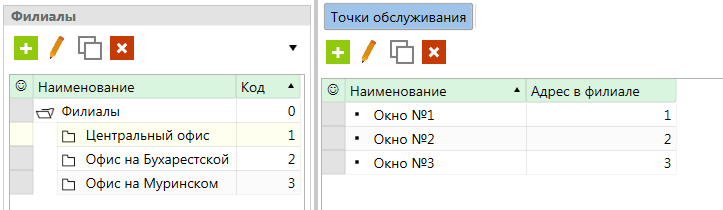
Рис. 49. Привязка точек обслуживания к филиалам.
 - добавление точки обслуживания в филиале (справа).
 - редактирование точки обслуживания в филиале (справа).
 - копирование точки обслуживания в филиале (справа).
 - удаление точки обслуживания в филиале (справа).
Для каждой точки обслуживания указывается маршрут оповещения при вызове и список оказываемых услуг. Маршрут может состоять из произвольного количества шагов, а его озвучивание будет производиться согласно установленному порядку.
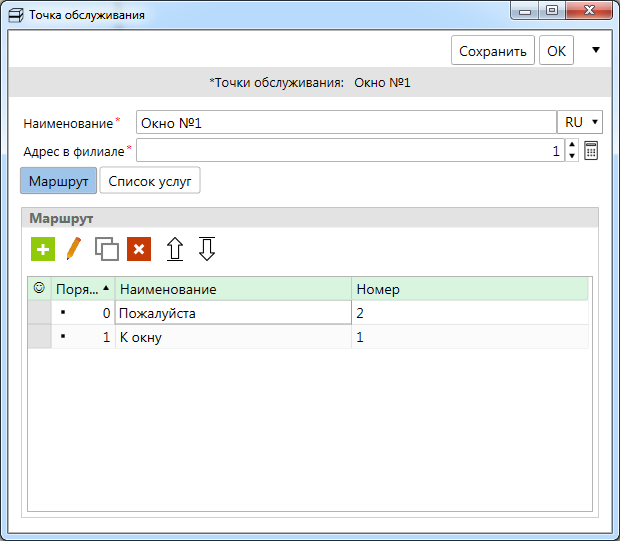
Рис. 50. Настройка точки обслуживания.
 - добавление элемента маршрута.
 - редактирование элемента маршрута.
 - копирование элемента маршрута.
 - удаление элемента маршрута.
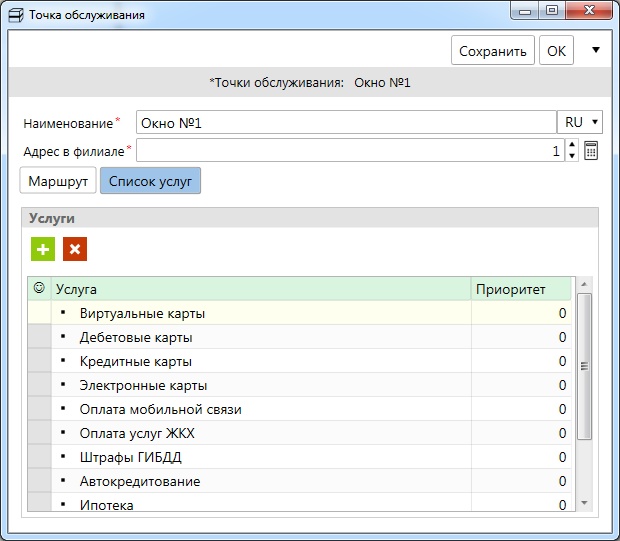
Рис. 51. Настройка точки обслуживания.
 - добавление услуги в список.
 - удаление услуги в список.
Привязка центральных табло к филиалу.
В одном филиале может быть несколько центральных табло со своей локализацией, набором точек обслуживания, а также различной структурой. Также возможно использование табло SFOUR.
Важно! Система IS-Line 2.0 не поддерживает работу центральных табло на телевизорах с использованием Smart-TV.
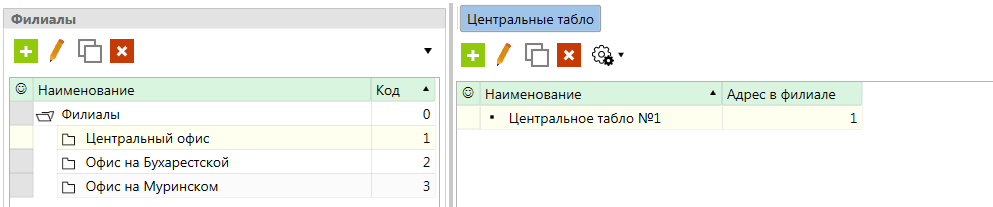
Рис. 52. Привязка центральных табло к филиалу.
 - добавление центрального табло.
 - редактирование центрального табло.
 - копирование центрального табло.
 - удаление центрального табло.
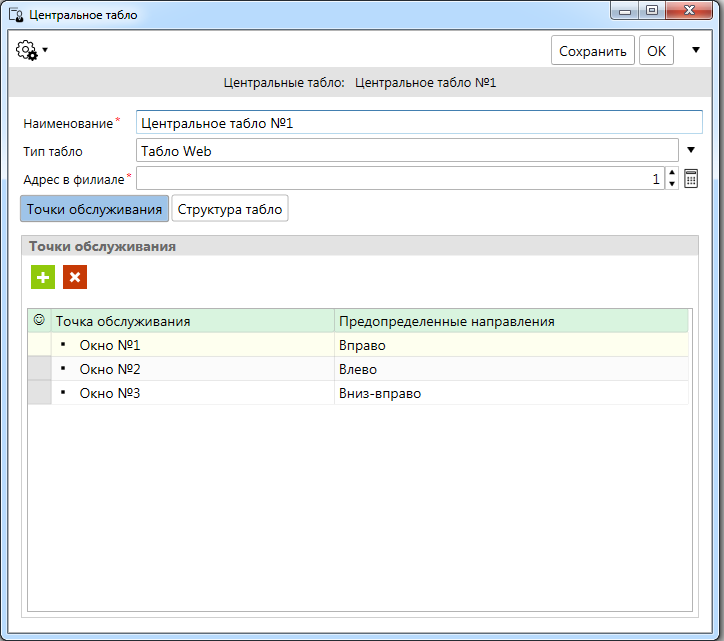
Рис. 53. Настройка центрального табло.
Наименование – псевдоним центрального табло.
Тип табло – тип центрального табло: веб-табло или табло SFOUR.
Адрес в филиале – уникальный номер в рамках филиала.
 - добавление точек обслуживания, вызовы к которым отображаются на табло.
 - удаление точек обслуживания из отображения на табло.
Для каждой из точек обслуживания можно установить направление к точке, отображаемое на данном конкретном табло при вызове.
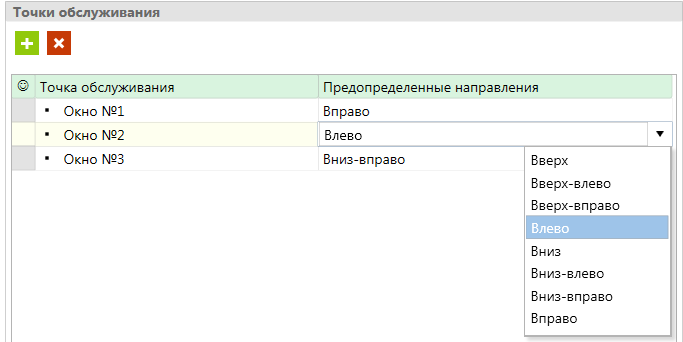
Рис. 54. Выбор направления для точки обслуживания.
В случае настройки веб-табло следует задать его структуру.
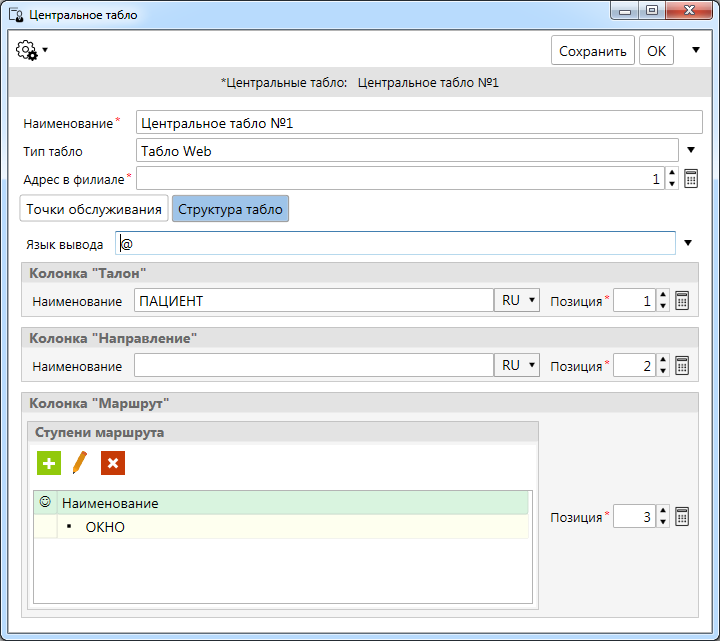
Рис. 55. Настройка центрального табло.
Язык вывода – выбор языка отображения центрального табло. Значение @ означает язык по-умолчанию для системы.
Наименование колонки Талон – текст, отображаемый на центральном табло в качестве заголовка над полем вывода номера вызываемого талона.
Позиция колонки Талон – номер колонки на центральном табло для отображения номера вызываемого талона.
Наименование колонки Направление – текст, отображаемый на центральном табло в качестве заголовка над полем вывода направления к точке обслуживания. По-умолчанию наименование не задано.
Позиция колонки Направление – номер колонки на центральном табло для отображения направления к точке обслуживания.
Колонка Маршрут. Ступени маршрута – ступени маршрута.
Колонка Маршрут. Позиция – номер колонки на центральном табло для отображения точки обслуживания.
 - добавление ступени маршрута.
 - редактирование ступени маршрута.
 - удаление ступени маршрута.
В случае настройки табло SFOUR необходимо указать адрес.
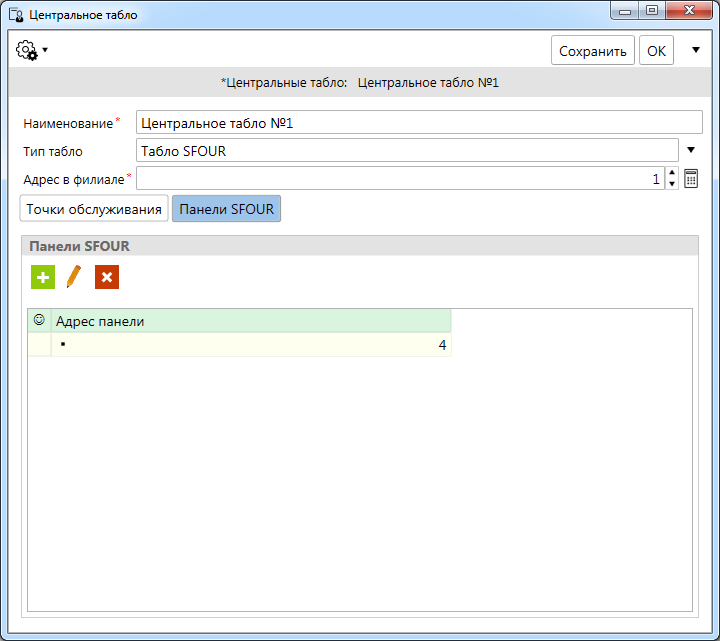
Рис. 56. Настройка центрального табло.
 - добавление адреса панели.
 - редактирование адреса панели.
 - удаление адреса панели.
Привязка фраз-приглашений к филиалу.
Для каждого языка в рамках отдельно взятого филиала можно назначить свои фразы-приглашения. В каждом языке может быть своя последовательность слов во фразах-приглашениях.
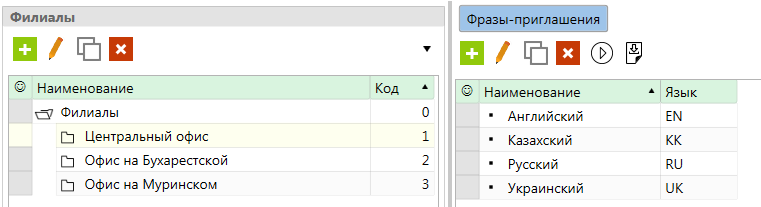
Рис. 57. Привязка фраз-приглашений к филиалу.
 - добавление фразы-приглашения, характерной для языка, к филиалу.
 - редактирование фразы-приглашения.
 - копирование фразы-приглашения.
 - удаление фразы-приглашения.
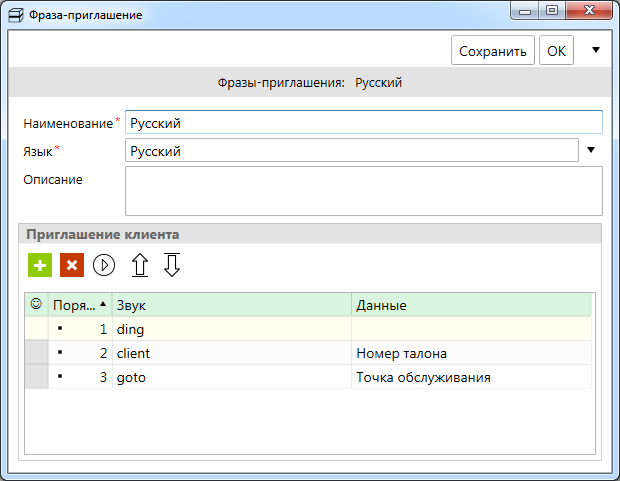
Рис. 58. Формирование фразы-приглашения.
 - добавление фразы к фразе-приглашению.
 - удаление фразы из фразы-приглашения.
Привязка смс-оповещений к филиалу.
Каждому филиалу можно настроить свои шаблоны для смс-оповещений.

Рис. 59. Привязка смс-оповещений к филиалу.
 - добавление шаблона смс-оповещения.
 - редактирование шаблона смс-оповещения.
 - копирование шаблона смс-оповещения.
 - удаление шаблона смс-оповещения.
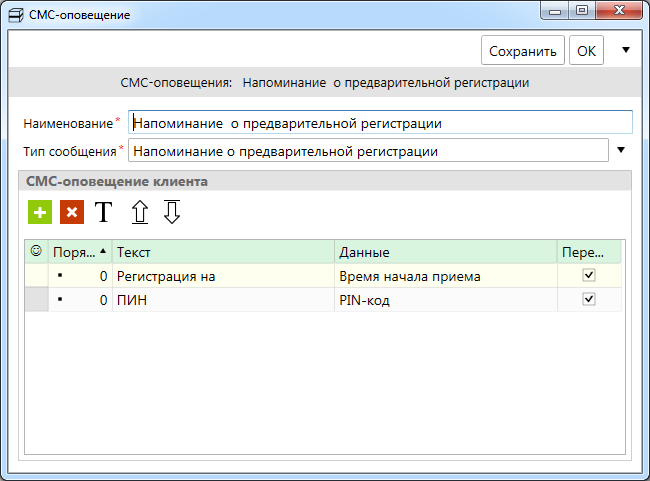
Рис. 60. Формирование смс-оповещений.
 - добавление фразы в шаблон смс-оповещения.
 - удаление фразы из шаблона смс-оповещения.
